


 ChatGPT
 Perplexity
 Claude
 Gemini
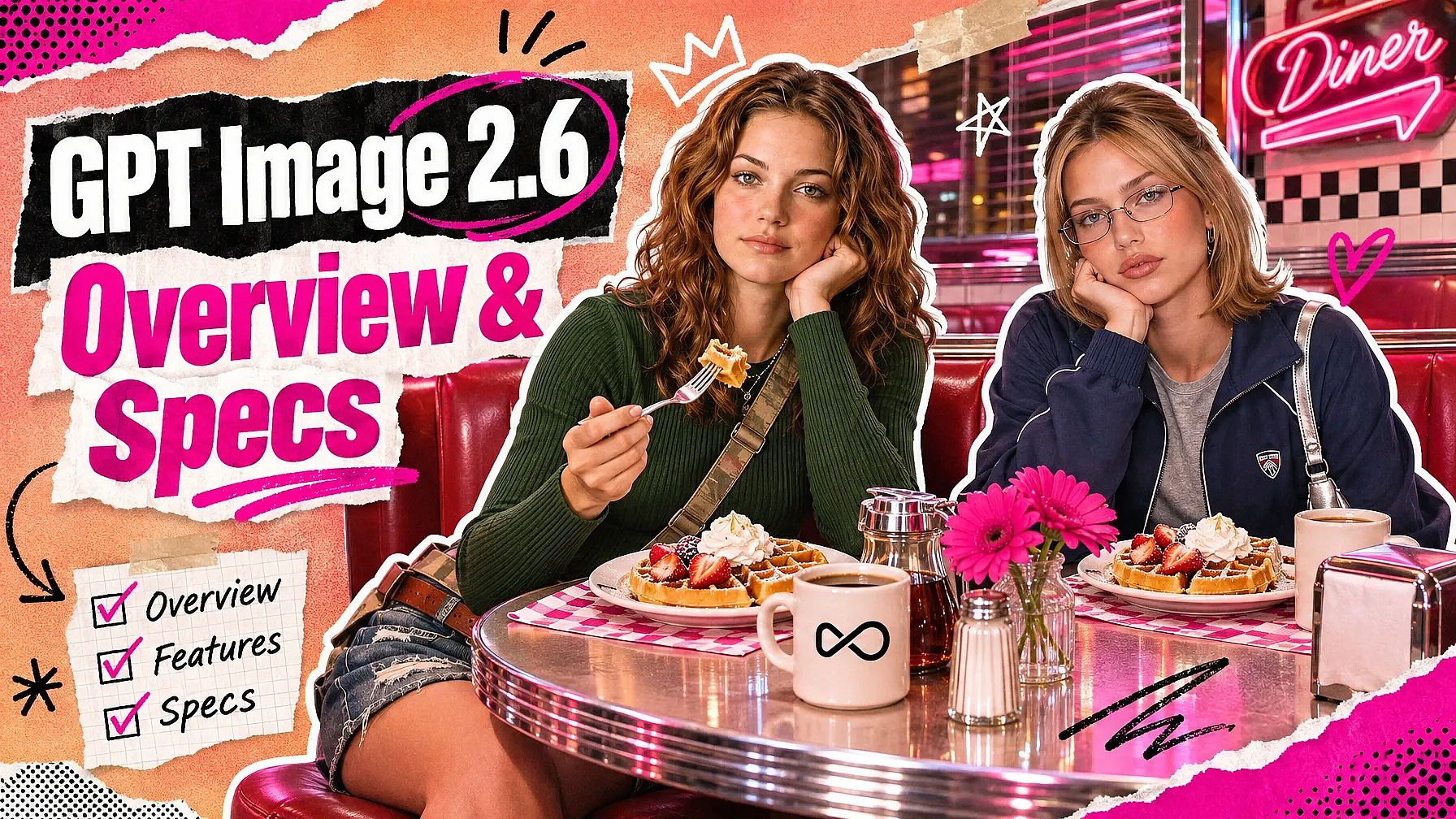
GPT Image 2.6 est le tout dernier modèle d'OpenAI pour créer et retoucher des images. GPT Image 2.6 te permet d'entourer une partie d'une image et de taper le changement que tu veux à cet endroit. GPT Image 2.6 transforme aussi une scène en court GIF en boucle, enregistre les graphiques simples en fichiers SVG et crée des images jusqu'en 4K.
GPT Image 2.6 existe en deux modes. GPT Image 2.6 Flare est le mode le plus rapide pour les brouillons et les retouches express. GPT Image 2.6 Sunburst sacrifie un peu de vitesse pour une meilleure qualité et plus de contrôle sur les retouches : parfait pour l'image finale que tu publies.
GPT Image 2.6 en un coup d'œil
| Question | Réponse de GPT Image 2.6 |
|---|---|
| Qui le conçoit ? | OpenAI |
| Que fait-il ? | Crée de nouvelles images à partir d'un prompt et retouche les images que tu importes |
| Quels sont les deux modes ? | Flare pour la vitesse, Sunburst pour la qualité et le contrôle des retouches |
| Quels fichiers peut-il créer ? | PNG, JPEG, WebP, GIF en boucle et SVG |
| Quelle est la netteté des images ? | 1K, 2K ou 4K |
| Quoi de neuf dans cette version ? | Retouches entourées, GIF en boucle, fichiers SVG et un niveau de raisonnement que tu définis |
| À qui s'adresse-t-il ? | Marketeurs, équipes de marque, petites entreprises, designers et réalisateurs |
| Où peux-tu l'utiliser sur OpenArt ? | Le générateur d'images IA, Edit Image, Brand Kit, le mode Director et le connecteur OpenArt MCP |
Principales fonctionnalités de GPT Image 2.6
Entoure la partie que tu veux modifier
GPT Image 2.6 te permet de pointer l'endroit exact que tu veux modifier. Ouvre ton image dans le Outil Éditeur d'images, entoure la zone, et tape ce qui doit y figurer à la place. Tu peux changer le texte d'un panneau, transformer une veste rouge en bleu marine, ou supprimer une personne de l'arrière-plan.
La plupart des retours sur une image concernent un seul endroit, donc l'entourer t'évite d'écrire un long prompt pour expliquer où va la modification. OpenAI indique que GPT Image 2.6 conserve les détails plus fidèlement pendant les modifications et suit de plus près les marques et croquis que tu ajoutes à une image. Examine toute l'image après chaque modification, car toute retouche IA peut changer quelque chose que tu n'as pas demandé.
Transforme un prompt ou une image fixe en GIF en boucle
GPT Image 2.6 transforme une scène avec un petit mouvement en un court GIF en boucle. Décris la scène dans un prompt, ou pars d'une image fixe que tu as déjà, et indique ce qui doit bouger. La vapeur peut s'élever d'une tasse de café, une mascotte peut saluer, ou un badge de promo peut pulser.
La caméra reste fixe dans un GIF GPT Image 2.6, et un mouvement simple tourne en boucle. Le GIF est donc parfait pour un en-tête d'e-mail, une publication sur les réseaux, une réponse dans un chat ou une annonce display.
Crée des fichiers SVG à partir d'un prompt texte
GPT Image 2.6 enregistre les graphiques simples en fichiers SVG lorsque tu pars d'un prompt texte. Tape ce que tu veux, par exemple une icône plate d'un avion en papier ou un badge indiquant « Livraison gratuite », et choisis SVG comme type de fichier. Un fichier SVG reste net à n'importe quelle taille : le même graphique fonctionne donc aussi bien sur un écran de téléphone que sur une bannière de salon.
Les fichiers SVG de GPT Image 2.6 sont parfaits pour les icônes, badges, stickers et graphismes de sites web simples. OpenAI génère ces SVG avec un fond transparent, pour qu'ils s'intègrent proprement sur n'importe quelle couleur. Chaque SVG part d'un prompt écrit : décris donc les formes et les couleurs que tu veux en mots simples.
Crée des images sur fond transparent
GPT Image 2.6 peut créer des images avec un arrière-plan transparent, pour que seul ton sujet apparaisse dans le fichier. Demande un détourage de produit, un sticker ou un graphique simple, et le résultat se pose proprement sur n'importe quelle couleur. Glisse le fichier dans une diapo, une page produit, un e-mail ou un design plus grand.
Un seul détourage avec GPT Image 2.6 fonctionne pour toute une campagne. Fini l'étape d'effacer un fond à la main. Place l'image sur un fond clair et un fond sombre pour vérifier les contours avant de publier.
Choisis combien GPT Image 2.6 réfléchit avant de dessiner
GPT Image 2.6 te laisse choisir à quel point le modèle réfléchit à ton image avant de la créer. Un réglage bas convient aux tâches rapides comme un changement d'arrière-plan ou quelques variations express. Un réglage plus élevé convient aux travaux complexes comme une infographie, une affiche avec plusieurs lignes de texte ou une scène à l'éclairage délicat.
OpenAI recommande de démarrer GPT Image 2.6 avec un réglage de qualité élevé. Plus de réflexion prend plus de temps et peut parfois ajouter des changements que tu n'as pas demandés, alors baisse le réglage pour les petites retouches. C'est toi qui décides où passe le temps : une correction rapide reste rapide et une mise en page détaillée reçoit l'attention qu'elle mérite.
Choisis Flare pour la rapidité et Sunburst pour la qualité et la profondeur
GPT Image 2.6 Flare est le mode le plus rapide, conçu par OpenAI pour une génération plus rapide. Utilise GPT Image 2.6 Flare pour les premières idées, les variations rapides et les posts sociaux du quotidien. Flare te permet d'essayer plein de versions avant d'en choisir une.
GPT Image 2.6 Sunburst sacrifie un peu de vitesse au profit de la qualité et du contrôle de l'édition. Utilise GPT Image 2.6 Sunburst pour les retouches client, les photos de produits et les mises en page détaillées. Une habitude simple fonctionne bien : explore avec Flare, puis finalise avec Sunburst.
Crée des images jusqu'en 4K nativement
GPT Image 2.6 crée des images en 1K, 2K ou 4K sur OpenArt. Choisis la 4K quand l'image part sur une affiche imprimée, une fiche produit ou un grand écran. Choisis la 1K pour une série d'idées rapides avant de choisir celle à finaliser.
GPT Image 2.6 crée aussi jusqu'à 8 images à partir d'un seul prompt sur OpenArt. Tu peux comparer les versions côte à côte et garder la meilleure. Vérifie les petits détails comme les étiquettes et les logos en zoomant sur une image 4K.
Spécifications techniques de GPT Image 2.6
GPT Image 2.6 dispose de deux jeux de specs. Le premier tableau liste ce qu'OpenAI a publié sur le modèle. Le second liste les réglages dont tu disposes quand tu utilises GPT Image 2.6 sur OpenArt.
Spécifications du modèle GPT Image 2.6 d'OpenAI
| Spécification | Détail |
|---|---|
| Développeur | OpenAI |
| Date de sortie | November 4, 2026 |
| Nom officiel | ChatGPT Images 2.6 |
| Noms de modèles | GPT-Image-2.6 Flare et GPT-Image-2.6 Sunburst |
| Type de modèle | Génération et retouche d'images dans un seul modèle |
| Éclat | Conçu pour une génération plus rapide |
| Rayons de soleil | Conçu pour la qualité et le contrôle des retouches |
| Effort de raisonnement | Ajustable, pour que tu choisisses entre rapidité et travail plus soigné |
| Édition | OpenAI rapporte une meilleure cohérence des retouches, une meilleure préservation des détails et une meilleure prise en compte des croquis et annotations sur une image |
| Annotation de photo | Pris en charge dans ChatGPT et l'API OpenAI |
| Sortie GIF | Pris en charge dans ChatGPT et l'API OpenAI, avec des vérifications de sécurité supplémentaires pour le mouvement |
| Sortie SVG | Pris en charge dans l'API OpenAI |
| Vérifications de sécurité | Les requêtes sont vérifiées avant le lancement du modèle, et les images finales sont vérifiées avant que tu les voies |
| Provenance | Métadonnées C2PA et filigrane SynthID invisible |
Paramètres GPT Image 2.6 sur OpenArt
| Paramètre | Détail |
|---|---|
| Modes | GPT Image 2.6 Flare et GPT Image 2.6 Sunburst |
| Façons de commencer | Texte vers image et image vers image |
| Résolution | 1K, 2K (par défaut) ou 4K, plus largeur et hauteur personnalisées |
| Formats d'image | 1:1, 3:2, 2:3, 4:3, 3:4, 5:4, 4:5, 16:9, 9:16, 21:9 et 9:21 |
| Images par prompt | Jusqu'à 8 |
| Images de référence | Jusqu'à 16 |
| Types de fichiers | PNG (par défaut), JPEG, WebP, GIF et SVG |
| Fichiers SVG | Généré à partir d'un prompt texte |
| Fichiers GIF | Créé à partir d'un prompt texte ou d'une image fixe |
| Modifications entourées | Dans Modifier l'image |
| Contrôle de la taille du fichier | Compression ajustable de 0 à 100 |
| Modifier les références | Utilise une image fixe ; les fichiers GIF et SVG ne peuvent pas encore servir de références d'édition |
| Où l'utiliser | Le générateur d'images IA, Edit Image, Brand Kit, le mode Director et le connecteur OpenArt MCP |
Comment utiliser GPT Image 2.6 sur OpenArt
- Open OpenArt's Générateur d'images IA et choisis GPT Image 2.6 dans le menu des modèles.
- Choisis Flare pour la vitesse ou Sunburst pour la qualité et le contrôle des retouches.
- Saisis ton prompt, ou importe des images de référence et explique à quoi sert chacune d'elles.
- Choisis ta résolution, ton format, ton type de fichier et ton nombre d'images, puis génère.
- Pour modifier un seul endroit, ouvre l'image dans Modifier l'image, entoure la zone et saisis la modification.
Essaie ce prompt de test de résistance GPT Image 2.6
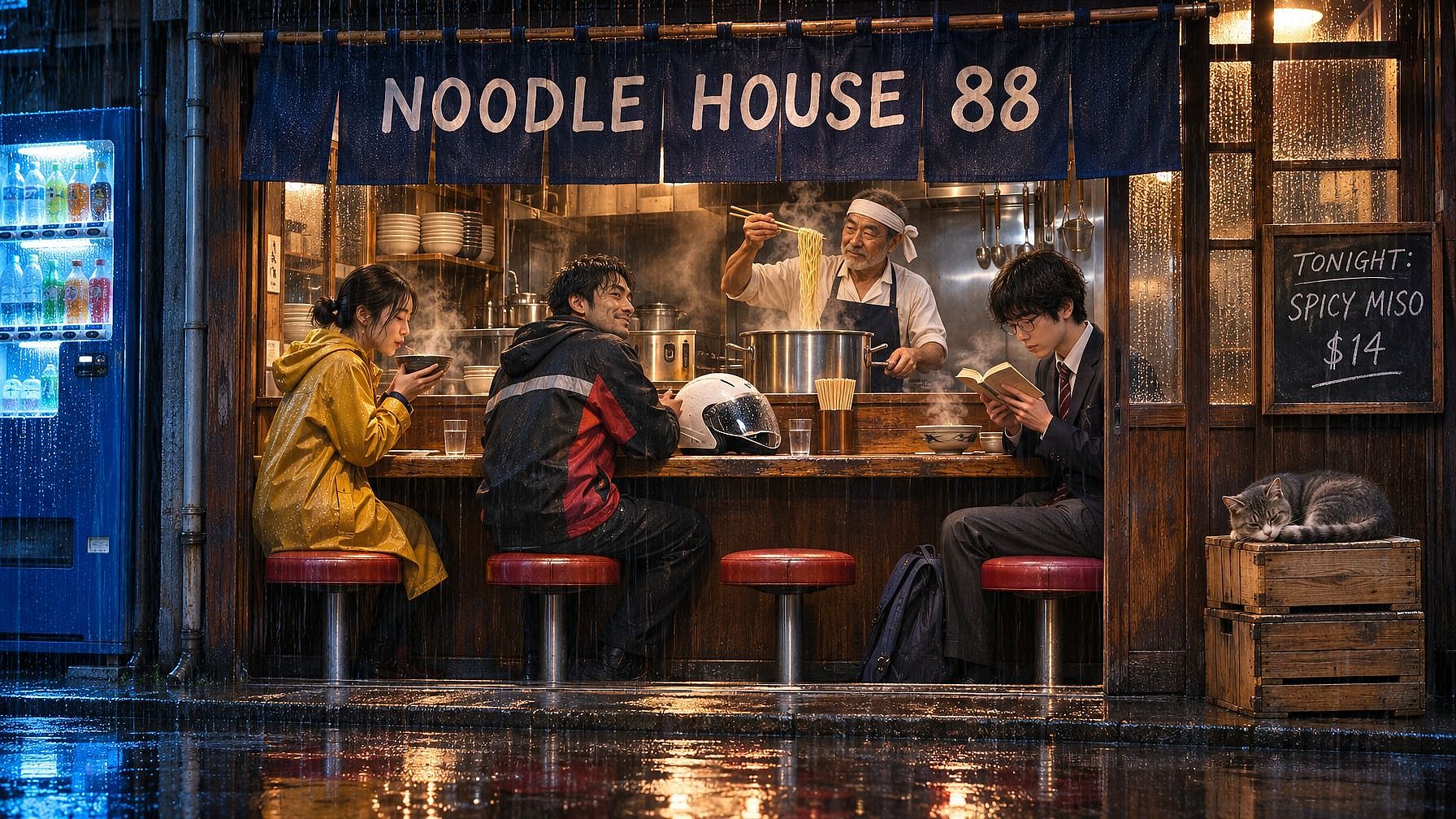
Ce prompt teste tout ce que GPT Image 2.6 gère bien dans une seule image : plusieurs personnes dans une même scène, deux types de lumière, des reflets, de la vapeur et du texte exact sur des panneaux. Colle le prompt dans le générateur d'images IA avec ces réglages : GPT Image 2.6 Sunburst, 4K, 3:2 et un niveau de raisonnement élevé.
SCENE: A narrow ramen shop on a rainy side street in Tokyo at 11 p.m., seen from across the street at eye level. The shop's open front shows the whole counter. Rain falls in thin streaks, and the wet street in front of the shop reflects its warm light and the blue glow of a drink vending machine on the left.

SUBJECTS: Behind the counter, an older chef in a white headband and a navy apron lifts noodles out of a steaming pot with long chopsticks. Three customers sit on round red stools at the wooden counter: a woman in a yellow raincoat holding a bowl with both hands, a delivery rider with his white helmet resting on the counter, and a student reading a paperback book. A gray cat sleeps on a stack of wooden crates by the door.

TEXT: A dark blue cloth curtain hangs over the doorway with "NOODLE HOUSE 88" in large white letters. A small chalkboard by the door reads "TONIGHT: SPICY MISO $14" in white chalk handwriting.

LIGHT AND MATERIALS: Warm yellow light inside the shop, cool blue light outside. Steam from the pot and the bowls catches the light. Drops of water bead on the front window. The wooden counter is worn smooth, and the chef's metal pot shines.

STYLE: Cinematic street photo, 35mm lens, natural colors, gentle film grain, sharp focus on the chef and the three customers.

RULES: Spell the curtain and chalkboard text exactly as written. Add no other words, logos, or signs. Show the faces of the chef and all three customers. Keep the cat fully in the frame.
Ce que GPT Image 2.6 apporte au générateur d'images IA d'OpenArt
GPT Image 2.6 offre aux utilisateurs d'OpenArt des retouches ciblées, des GIF en boucle, des fichiers SVG et des images en 4K depuis un seul modèle OpenAI. Choisis GPT Image 2.6 dans le Générateur d'images IA pour de nouvelles images, et ouvre Modifier l'image quand tu veux entourer une modification. Les deux modes se trouvent dans le même menu de modèles, donc tu peux passer de Flare à Sunburst sans quitter ton travail.
GPT Image 2.6 works with OpenArt's Kit de marque, où tu enregistres les couleurs et logos de ta marque. Choisis GPT Image 2.6 avec ton Brand Kit, et tes visuels respectent ta marque dès le premier brouillon. GPT Image 2.6 fonctionne aussi dans Mode Director, pour que les images qui lancent tes scènes vidéo puissent venir du même modèle.
GPT Image 2.6 fonctionne dans le Connecteur OpenArt MCP aussi. Demande une image, un GIF ou un SVG à Claude ou ChatGPT, et choisis GPT Image 2.6 comme modèle. Le fichier final atterrit dans ta bibliothèque OpenArt.
Qui utilise GPT Image 2.6 ?
Marketeurs à la performance qui testent des pubs
Les marketeurs performance utilisent GPT Image 2.6 pour créer des versions de test épurées d'une pub qui marche déjà. Prends ta meilleure pub et crée trois versions : une avec un nouveau titre, une avec une nouvelle offre et une avec un nouvel arrière-plan. Entoure uniquement cette partie dans chaque version, pour que chacune teste un seul changement. Crée une version GIF en boucle de la même pub pour les emplacements display.
Équipes marque et création qui gèrent les retours clients
Les équipes marketing et créatives utilisent GPT Image 2.6 pour appliquer les retours clients sans tout recommencer. Imagine qu'un client valide une affiche de campagne en 4K mais veut un nouveau texte sur une enseigne de boutique. Ouvre l'affiche dans Modifier l'image, entoure l'enseigne et saisis le nouveau texte dans GPT Image 2.6 Sunburst. Tu continues à partir de l'image que le client a déjà appréciée.
Petits entrepreneurs qui renouvellent leurs photos de produits
Les petites entreprises utilisent GPT Image 2.6 pour tirer plus de leurs photos produits existantes. Pars d'une vraie photo de bougie, entoure l'arrière-plan et demande un rebord de fenêtre enneigé. Transforme ensuite la même photo en un court GIF où la flamme vacille, et place-le en haut de ton e-mail de fêtes.
Designers qui créent des icônes et des graphiques web
Les designers utilisent GPT Image 2.6 pour créer des icônes, des badges et des stickers au format SVG. Saisis un prompt comme « une icône de feuille verte plate aux bords arrondis » et choisis SVG comme type de fichier. Le SVG reste net à n'importe quelle taille, donc un seul fichier fonctionne sur un site web, une appli et un flyer imprimé.
Réalisateurs préparant leurs plans
Les réalisateurs et les storyboardeurs utilisent GPT Image 2.6 pour montrer un plan à l'équipe avant le tournage. Décris une cuisine la nuit éclairée uniquement par un frigo ouvert, et choisis un réglage de raisonnement élevé pour cette lumière délicate. Ensuite, entoure un figurant à l'arrière-plan pour le retirer, ou entoure un accessoire pour le remplacer. Chaque résultat est une image fixe que tu peux partager et modifier avant même de réserver un lieu.
Commence à créer avec GPT Image 2.6
GPT Image 2.6 te donne des retouches ciblées, des GIF en boucle, des fichiers SVG, des fonds transparents et des images en 4K dans un seul modèle OpenAI. GPT Image 2.6 Flare fait avancer tes brouillons, et GPT Image 2.6 Sunburst gère l'image finale. Chaque nouveau compte OpenArt démarre avec 40 crédits gratuits, pour que tu puisses essayer GPT Image 2.6 tout de suite.
Open OpenArt's Générateur d'images IA, choisis GPT Image 2.6 et crée ta première image dès aujourd'hui. Pour demander tout un lot d'images en un seul message, sans contrôles ni prompts complexes, utilise Mode conversation.
Questions fréquentes
Qu'est-ce que GPT Image 2.6 ?
GPT Image 2.6 est le tout dernier modèle d'OpenAI pour créer et retoucher des images, sorti le 4 novembre 2026. GPT Image 2.6 génère des images jusqu'en 4K, te permet d'entourer une partie d'une image pour la modifier, et transforme des scènes en courts GIF en boucle. GPT Image 2.6 enregistre aussi des graphiques simples en fichiers SVG à partir d'un prompt texte.
Quelle est la différence entre GPT Image 2.6 Flare et Sunburst ?
GPT Image 2.6 Flare est le mode le plus rapide, pensé pour les brouillons, les variations express et les posts sociaux du quotidien. GPT Image 2.6 Sunburst sacrifie un peu de vitesse au profit de la qualité et du contrôle des retouches : idéal pour les révisions clients, les photos produits et les mises en page détaillées. Beaucoup explorent leurs idées avec Flare et finalisent l'image choisie avec Sunburst.
Quelles sont les nouveautés de GPT Image 2.6 par rapport à GPT Image 2.5 ?
GPT Image 2.6 est la mise à jour de GPT Image 2.5. GPT Image 2.6 apporte les retouches cerclées, les GIF en boucle, les fichiers SVG et un réglage de raisonnement qui contrôle le niveau de réflexion du modèle. OpenAI indique aussi que GPT Image 2.6 conserve les détails plus fidèlement pendant les retouches et suit de plus près les croquis et les annotations sur une image.
GPT Image 2.6 peut-il créer des GIF ?
Yes. GPT Image 2.6 turns a prompt or a still image into a short looping GIF of one simple movement, such as a wave or rising steam. The camera stays still in a GPT Image 2.6 GIF. For longer scenes with camera moves and sound, use OpenArt's Générateur de vidéos IA.
GPT Image 2.6 peut-il créer des fichiers SVG ?
Oui. GPT Image 2.6 crée des fichiers SVG lorsque tu pars d'un prompt texte et que tu choisis SVG comme type de fichier. Les fichiers SVG restent nets à n'importe quelle taille : ils conviennent donc aux icônes, badges, stickers et graphiques de site web. Décris les formes et les couleurs que tu veux en mots simples pour obtenir le SVG le plus propre.
GPT Image 2.6 peut-il créer des images à fond transparent ?
Oui. GPT Image 2.6 crée des détourages de produits, des stickers et des visuels sur fond transparent, prêts à être placés sur une diapo, une fiche produit ou une maquette plus grande. Vérifie les contours sur un fond clair et un fond sombre avant de publier.
Quelles résolutions et quels formats GPT Image 2.6 prend-il en charge sur OpenArt ?
GPT Image 2.6 crée des images en 1K, 2K ou 4K sur OpenArt, et 2K est la valeur par défaut. GPT Image 2.6 propose 11 formats, du large 21:9 au vertical 9:21, plus une largeur et une hauteur personnalisées. Tu peux créer jusqu'à 8 images à partir d'un seul prompt.
GPT Image 2.6 ajoute-t-il un filigrane ?
OpenAI ajoute un filigrane SynthID invisible aux images GPT Image 2.6 créées via ChatGPT, Codex et l'API OpenAI. SynthID se trouve dans les pixels de l'image : tu ne peux donc pas le voir et il ne change rien à l'apparence de l'image. OpenAI y attache aussi des métadonnées C2PA, une norme du secteur qui enregistre qu'une image a été créée par IA.
Puis-je essayer GPT Image 2.6 gratuitement ?
Chaque nouveau compte OpenArt démarre avec 40 crédits gratuits, pour que tu puisses essayer le produit tout de suite. Quand tu es prêt à créer plus, les formules payantes ajoutent des crédits mensuels et des téléchargements sans filigrane. Découvre les formules actuelles sur la page des tarifs OpenArt.
Puis-je utiliser les images GPT Image 2.6 pour mon entreprise ?
Les droits commerciaux pour les images GPT Image 2.6 s'appliquent sur les formules payantes éligibles, alors vérifie les page des tarifs OpenArt pour le forfait adapté à ton travail. Assure-toi de détenir les droits sur toute photo, logo ou personne que tu importes.