

 ChatGPT
 Perplexity
 Claude
 Gemini
FLUX 3 Image donne le meilleur quand ton prompt ressemble à une description claire et ordonnée d'une image. Pas besoin de symboles spéciaux, de poids ou de longues listes de mots-clés. Écris des phrases complètes dans un ordre logique, place l'élément le plus important en premier, et FLUX 3 Image construit l'image que tu décris.
Un bon prompt FLUX 3 Image remplit trois rôles. Il décrit l'image que tu veux, il indique à FLUX 3 Image à quoi sert chaque photo de référence, et il nomme exactement ce qu'il faut changer lors d'une retouche.
Une remarque avant de commencer : dans OpenArt Générateur d'images IA, les commandes sous la zone de prompt définissent la résolution, le format et le nombre d'images. Ces commandes déterminent la taille et la forme de chaque image FLUX 3 Image, tu peux donc les laisser de côté dans le prompt et consacrer tes mots à l'image elle-même.
Mets l'essentiel en premier
FLUX 3 Image accorde le plus d'attention au début de ton prompt. Commence par le sujet principal et ce qu'il fait, puis ajoute le décor, le style, la lumière, les couleurs et les petits détails, dans cet ordre.
Prompt libre FLUX 3 Image : « belle photo, ambiance cosy, tasse de café sur une table, professionnel, matin »
Prompt FLUX 3 Image ordonné : « Une tasse à café en céramique blanche avec de la vapeur qui s'en échappe, sur une nappe en lin près d'une fenêtre. Vraie photographie, douce lumière matinale venant de la gauche, faible profondeur de champ. Tons crème chaud et bois pâle. Un journal plié repose au bord de la table. »
Le prompt FLUX 3 Image ordonné donne d'abord le sujet, puis le lieu, puis le style, puis un détail supplémentaire. Chaque partie occupe sa propre ligne de pensée, pour que tu puisses modifier la lumière ou les couleurs au prochain essai sans réécrire le reste.

L'ordre contrôle aussi la proximité ressentie de la caméra. « Une personne au cœur d'un feu de forêt, gros plan » a tendance à donner une scène large avec une petite personne. « Une pompière au visage déterminé, gros plan, feu de forêt derrière elle » donne un portrait rapproché, car FLUX 3 Image a lu la personne et le gros plan en premier.
Fais un prompt aussi long que l'image l'exige
FLUX 3 Image gère aussi bien un prompt en une ligne qu'un prompt long et détaillé. La bonne longueur dépend de l'image.
- Une phrase fonctionne pour les idées rapides : « Un vélo vintage rouge appuyé contre un mur jaune, soleil d'après-midi. »
- Trois à cinq phrases conviennent à la plupart des travaux, comme un visuel produit, un portrait ou une affiche.
- Sections étiquetées convient aux scènes chargées avec plusieurs personnes, de nombreux objets ou beaucoup de texte.
Chaque mot d'un prompt FLUX 3 Image doit changer quelque chose de visible. Des mots comme « chef-d'œuvre », « meilleure qualité » ou « 8K ultra HD » rallongent sans rien apporter à l'image, alors supprime-les et ajoute plutôt un vrai détail.
Indique à quoi sert l'image
FLUX 3 Image fait des choix de mise en page plus intelligents quand tu décris la finalité. « Une photo produit pour le haut d'une landing page » et « une photo à plat pour un post Instagram » décrivent la même tasse mais donnent deux images différentes.
Ajoute l'usage à un prompt FLUX 3 Image en quelques mots au début ou à la fin du prompt : une couverture de livre, une miniature YouTube, un design de boîte, un sticker, un fond de diapositive, une bannière de soldes. FLUX 3 Image s'en sert pour décider où placer le sujet et combien d'espace vide laisser pour le texte.
Exemple : « Une miniature YouTube. Un jeune homme surpris tenant une part de pizza géante, sur la moitié gauche de l'image. Fond jaune vif. Texte blanc en gras à droite indiquant "J'ai mangé 50 parts". »
Remplace les mots d'ambiance par des choses que l'on peut voir
FLUX 3 Image transforme des détails concrets en image bien plus fidèlement que des ressentis. Des mots comme cosy, épique, mélancolique ou premium fonctionnent bien dès que tu les relies à quelque chose de visible.
« Une vue de montagne épique » devient « Un haut sommet de granit occupant la moitié droite de l'image, des nuages bas au-dessus de la vallée en contrebas, une lumière bleue et froide juste avant le lever du soleil. » Le second prompt FLUX 3 Image donne au modèle une scène à construire.
Pour les personnes dans un prompt FLUX 3 Image, décris ce que voit la caméra. Indique quelle partie du corps est visible, où regarde la personne, ce que font ses mains et ce qu'exprime son visage. « Une femme qui rit, les yeux fermés, une main tenant un grand chapeau de paille sur sa tête, vue de la taille vers le haut » donne à FLUX 3 Image une pose claire à suivre.
Nomme la lumière, les matériaux et les couleurs
La lumière, les matières et les couleurs déterminent la majeure partie du rendu d'une image FLUX 3 Image. Nommer ces trois éléments est le moyen le plus rapide de passer d'une image basique à une image aboutie.
- Lumière : nomme la source et la direction. « Une seule fenêtre à gauche », « un ciel couvert », « une lampe chaude derrière la personne », « soleil de golden hour bas sur l'horizon ».
- Matériaux : nomme la surface. « Aluminium brossé », « carton mat », « asphalte mouillé », « lin brut », « verre dépoli ».
- Couleurs : nomme un petit ensemble de couleurs harmonieuses. « Beige doux et vert forêt » est bien plus clair pour FLUX 3 Image qu'une longue liste de toutes les couleurs de la scène.
Pour des couleurs de marque exactes, saisis le code hexadécimal et associe-le à un objet : « Le bouchon du flacon en couleur #1E3A5F. » FLUX 3 Image applique cette teinte précise à cet objet.
Utilise un vocabulaire de caméra et de pellicule pour des photos réalistes
FLUX 3 Image interprète les termes de caméra et de pellicule comme une description du rendu souhaité. Demande une vraie photographie en précisant comment un photographe la prendrait.
- Distance : gros plan, à mi-corps, plein pied, vue large de loin.
- Objectif et mise au point : « Objectif 85 mm, faible profondeur de champ » pour un arrière-plan flou derrière un visage, ou « objectif grand angle, tout net » pour une pièce.
- Rendu caméra ou pellicule : « tourné sur une caméra argentique 35 mm, grain naturel », « appareil photo numérique du début des années 2000, léger bruit », « photo de studio nette et précise ».
Exemple : « Un vendeur de street food qui fait sauter des nouilles dans un grand wok en acier, avec des flammes qui montent. Cadré à partir de la taille. Vraie photo, prise avec un appareil argentique 35 mm, grain naturel, lumière chaude d'un lampadaire venant d'en haut, marché de nuit en léger flou derrière lui. »
Décris ce que tu veux voir à la place de ce que tu veux faire disparaître
FLUX 3 Image construit l'image à partir des mots que tu écris : chaque mot doit donc décrire quelque chose qui a sa place dans l'image. Décris le résultat voulu avec des mots simples et positifs.
| Écris ceci | À la place de ceci |
|---|---|
| « Une rue déserte à l'aube » | « Une rue sans personne » |
| « Netteté de l'avant à l'arrière » | « Pas de flou » |
| « Un fond blanc uni » | « Aucun objet en arrière-plan » |
| « Les seuls mots dans l'image sont "Open Late" » | « Pas de texte supplémentaire » |
| « Peau lisse et nette avec des pores naturels » | « Pas de retouche excessive » |
La version positive donne à FLUX 3 Image une cible claire. Un mot comme « gens » ou « flou » dans un prompt oriente le modèle vers cette chose, même si le mot juste à côté dit « pas de ».
Mets les mots exacts entre guillemets
FLUX 3 Image écrit un texte net et lisible dans une image, et les guillemets indiquent à FLUX 3 Image quels mots reproduire exactement. Tout ce qui est entre guillemets apparaît dans l'image sous forme de texte.
Décris quatre choses pour chaque ligne de texte : les mots, leur emplacement, l'apparence des lettres et leur taille. Ajoute une couleur si c'est important.
Exemple : « Une affiche de concert. En haut, les mots "NIGHT SHIFT" en grandes lettres capitales blanches en gras. Au milieu, un saxophoniste éclairé par un unique projecteur bleu. En bas, "Vendredi 21 h, The Blue Room" en petites lettres fines de couleur crème. Fond bleu marine foncé. »
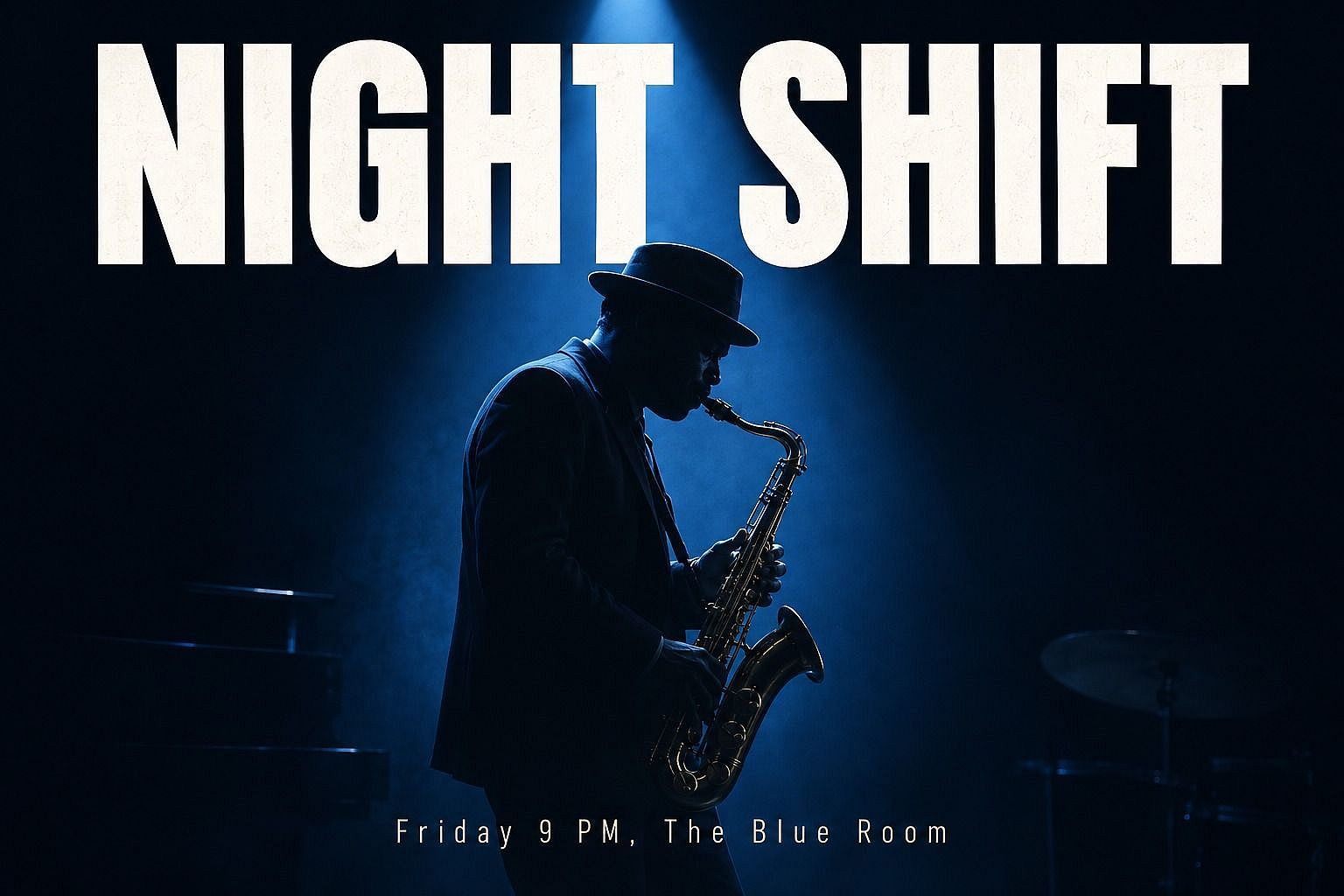
Les lignes courtes ressortent le plus proprement dans FLUX 3 Image. Un titre, une date et un prix tiennent bien dans une seule image. Écris les noms de marque et les mots inhabituels exactement comme ils doivent apparaître, et garde les longs paragraphes pour la page autour de l'image.
Pour du texte dans une autre langue, rédige le reste du prompt en anglais et mets les mots étrangers entre guillemets : « A bakery sign that says "Boulangerie" in gold script letters. » Les prompts en anglais donnent à FLUX 3 Image les résultats les plus précis, et les mots entre guillemets ressortent dans la langue que tu as tapée.
Modifie le texte d'une image que tu possèdes déjà
FLUX 3 Image modifie le texte déjà présent dans une image. Importe l'image, cite les anciens mots, cite les nouveaux mots et indique ce qui reste identique.
Exemple : « Change le texte "Summer Sale" en "Fall Sale". Garde la même police, la même taille, la même couleur et la même position. Laisse tout le reste de l'image exactement pareil. »
FLUX 3 Image utilise le même procédé pour corriger une faute, mettre à jour un prix ou changer une date sur une affiche que tu as déjà créée. FLUX 3 Image remplace les mots et conserve le design que tu as approuvé.
Donne un rôle à chaque image de référence
FLUX 3 Image combine plusieurs images de référence dans un seul prompt, et tu obtiens le meilleur résultat quand chaque référence a un rôle bien défini. Désigne les références par numéro, dans l'ordre où tu les as importées, et indique ce qu'il faut prendre de chacune.
Exemple : « L'image 1 est le modèle. L'image 2 est la veste. L'image 3 est la pièce. Place le modèle de l'image 1 dans la veste de l'image 2, debout près de la fenêtre dans la pièce de l'image 3. Reproduis la lumière douce du jour de l'image 3. Garde le visage du modèle et le motif de la veste exactement tels quels. »
Précise aussi comment les éléments s'assemblent dans un prompt FLUX 3 Image. Où se place le produit ? De quel côté vient la lumière ? Qui se tient devant ? Un prompt FLUX 3 Image qui répond à ces questions place chaque référence au bon endroit du premier coup.
Copier un style depuis une image de référence
FLUX 3 Image reproduit l'apparence d'une image de référence sur un autre sujet. Importe l'image de style et indique quels éléments de son apparence copier.
Exemple : « L'image 1 est mon produit, une bouteille d'huile d'olive en verre. L'image 2 est une simple référence de style. Montre la bouteille de l'image 1 sur un plan de travail de cuisine, peinte dans le style de l'image 2 : les mêmes coups de pinceau à l'aquarelle libres, les mêmes couleurs pastel douces et la même texture de papier. Conserve la forme et l'étiquette de la bouteille de l'image 1. »
Écris « référence de style uniquement » ou « pour les couleurs seulement » quand tu veux copier uniquement l'apparence d'une image. FLUX 3 Image conserve alors le sujet de ta propre photo et n'emprunte que le style.
Garde le même personnage ou produit d'une scène à l'autre
FLUX 3 Image garde un visage, un personnage ou un produit identique sur de nombreuses images. Commence chaque image de la série à partir de la même photo de référence nette, et répète la même courte description du sujet dans chaque prompt.
Exemple d'ensemble pour un produit :
- « L'image 1 montre mon flacon de sérum. Place exactement le flacon de l'image 1 sur un plan de salle de bain en marbre blanc, lumière douce du matin, une plante verte en léger flou derrière. »
- « L'image 1 est mon flacon de sérum. Place le flacon exact de l'image 1 dans une boîte cadeau ouverte avec du papier de soie, vue de dessus, lumière chaude. »
- « L'image 1 est mon flacon de sérum. Place le flacon exact de l'image 1 sur une serviette de plage à rayures en plein soleil, sable et mer en léger flou derrière. »
La phrase répétée « le flacon exact de l'image 1 » indique à FLUX 3 Image de garder le bouchon, l'étiquette et la couleur identiques dans chaque scène. Utilise le même schéma pour un personnage : « la même femme que dans l'image 1, même visage, mêmes cheveux courts roux ».
Ajoute, remplace ou supprime un élément à la fois
FLUX 3 Image modifie une seule partie d'une image importée et laisse le reste intact. Commence le prompt par le verbe d'action, nomme l'objet exact, et limite chaque retouche à un seul changement.
- Ajouter : « Ajoute un petit cactus en pot sur le côté gauche du bureau. »
- Remplacer : « Remplace la tasse rouge sur la table par une tasse en émail blanc. »
- Supprimer : « Supprime le câble noir au sol et comble cet endroit avec le même parquet en bois. »
Demande une seule modification à FLUX 3 Image, regarde le résultat, puis passe à la suivante. Cinq retouches uniques d'affilée donnent à FLUX 3 Image une cible claire à chaque fois, et tu peux t'arrêter dès que l'image est parfaite.
Indique ce qui doit rester identique
FLUX 3 Image conserve les parties d'une image que tu nommes dans le prompt. Chaque prompt d'édition a deux parties : la seule modification, puis la liste des éléments à conserver.
Exemple : « Change uniquement l'arrière-plan en un mur de studio gris clair uni. Garde la forme de la bouteille, le texte de l'étiquette, les couleurs et les reflets exactement comme ils sont. Garde la lumière venant de la gauche et l'ombre sous la bouteille. »
Répète la liste des éléments à conserver à chaque étape d'une longue retouche FLUX 3 Image. Cette liste répétée maintient ton produit, ton personnage et ta mise en page stables de la première à la dernière retouche.
Redonne un style à toute une image
FLUX 3 Image change le style d'une image entière tout en conservant son contenu. Nomme le nouveau style, puis nomme ce qui doit survivre au changement.
Exemple : « Transforme cette photo en dessin animé plat et affirmé avec des contours noirs épais et des couleurs vives et unies. Garde les mêmes personnes, les mêmes poses et la même composition. »
Autres prompts de restylisation qui fonctionnent bien avec FLUX 3 Image : « une aquarelle douce sur papier rugueux », « une affiche de voyage des années 1970 avec une texture d'impression granuleuse », « une scène en pâte à modeler avec une lumière de studio douce » et « une photo argentique en noir et blanc avec des ombres profondes ».
Utilise des sections étiquetées pour les longs prompts
FLUX 3 Image lit les sections étiquetées aussi facilement que de simples phrases, et les étiquettes permettent de modifier facilement un long prompt par la suite. Décompose tout prompt de plus de quelques phrases en courtes lignes étiquetées.
Exemple :
SCÈNE : Un jardin ensoleillé sur un toit en ville à l'heure dorée. Des jardinières en bois pleines d'herbes aromatiques et de plants de tomates. Des guirlandes lumineuses pendent entre deux poteaux. Une petite table ronde porte un pichet de limonade glacée et trois verres.
SUJET : Une femme d'une trentaine d'années aux cheveux noirs bouclés, portant une chemise en lin moutarde et un jean retroussé. Elle est accroupie près d'une jardinière et tend un bouquet de basilic frais vers l'objectif en souriant. Ses mains portent un peu de terre.
STYLE : Photo lifestyle réaliste pour le site web d'une marque de jardinage. Objectif 50 mm, net sur la femme, skyline urbaine floue derrière elle. Soleil chaud et bas venant de la droite. Couleurs : moutarde, vert feuille, terracotta et crème.
TEXTE : En haut à gauche, les mots « Grow Something » en grandes lettres arrondies de couleur crème.
GARDER : Les seuls mots présents dans l'image sont « Grow Something ». Des mains naturelles et une peau au rendu réaliste.
Le résultat de FLUX 3 Image :

La version suivante d'un prompt FLUX 3 Image étiqueté tient en une ligne. Change la ligne TEXTE pour un nouveau titre, ou la ligne SUJET pour une nouvelle personne, et tout le reste de l'image reste comme tu l'as défini.
Teste en basse résolution, finalise en 4K
FLUX 3 Image crée des images allant du 768p jusqu'au 4K. Utilise des résolutions plus basses pour tester des idées et comparer les versions, puis passe en 4K pour l'image finale.
Garde le même prompt, les mêmes références et les mêmes réglages quand tu passes une image FLUX 3 Image en 4K. Ainsi, la seule chose qui change, c'est la taille, et l'image 4K FLUX 3 Image conserve le rendu que tu avais choisi à la résolution précédente. Choisis la 4K pour les affiches imprimées, les emballages produit et les pages web pleine largeur, où les petits textes et les détails d'étiquette doivent rester nets même en zoomant.
Exemples de prompts FLUX 3 Image pour les tâches courantes
Versions de campagne pour les marketeurs : "L'image 1 est notre publicité. Garde le produit, le logo et la mise en page exactement identiques. Remplace l'arrière-plan par une forêt de pins enneigée au crépuscule, et change le titre pour "Winter Glow"."
Scène produit pour l'e-commerce : « L'image 1 est ma bougie en céramique. Place la bougie exacte de l'image 1 sur une table de chevet en bois à côté d'une pile de livres, lumière chaude d'une lampe venant de gauche, un mur beige doux derrière elle. Vraie photo produit, nette sur l'étiquette. »
Changement de tenue pour la mode : « L'image 1 est le modèle. L'image 2 est le manteau en laine verte. Habille le modèle de l'image 1 avec le manteau de l'image 2, plan en pied, marchant sur un trottoir urbain en automne. Garde les boutons, le col et la couleur du manteau exactement comme dans l'image 2. »
Idée d'emballage pour designers : « Le design d'une boîte pour une tablette de chocolat noir appelée "Midnight Cacao". Boîte noir mat avec le nom en lettres serif dorées au centre. Petites feuilles de cacao dorées sur les bords. Présentée légèrement de biais sur une surface d'ardoise sombre. »
Personnage et lieu pour les réalisateurs : « L'image 1 est mon personnage principal. Montre le même homme que dans l'image 1, même visage et même cicatrice au-dessus de son sourcil gauche, assis seul dans un box de diner des années 1950, la nuit. Lumière néon à travers la fenêtre, pluie sur la vitre, vu de la poitrine vers le haut. » Quand le rendu est bon, OpenArt Director crée des vidéos multi-scènes jusqu'à 5 minutes.
Miniature pour créateurs sur les réseaux : « L'image 1 est mon visage. Une miniature YouTube avec la personne de l'image 1 à droite, pointant vers une petite maison à gauche. Fond turquoise vif. Texte jaune gras en haut qui dit "I Built This for $500". »
Idée de pièce pour créateurs du quotidien : « L'image 1 est mon salon. Peins les murs en vert sauge, remplace le canapé gris par un canapé en velours rouille et ajoute un tapis rond en jute. Garde exactement les mêmes fenêtres, le même sol et la même forme de la pièce. »
Erreurs courantes à éviter
- Noyer le sujet. Place le sujet principal dans la première phrase pour que FLUX 3 Image lui accorde le plus d'attention.
- Écrire « non » dans le prompt. Décris ce qui doit figurer dans l'image, comme « une plage déserte », et FLUX 3 Image le crée exactement.
- Laisser des références sans leur attribuer de rôle. Indique à quoi sert chaque image, par numéro, à chaque fois que tu en utilises plusieurs.
- Demander cinq modifications d'un coup. Demande un seul changement par prompt et garde la liste de ce qui reste identique.
- Utiliser des mots de remplissage sur la qualité. Supprime « chef-d'œuvre » et « 8K » et ajoute un vrai détail, comme la source de lumière ou la matière.
- Taper la taille directement dans le prompt. Choisis le 2K ou 4K et le format avec les réglages sous la zone de prompt.
Mise en place
Un bon prompt FLUX 3 Image commence par le sujet, ajoute le lieu, le style, la lumière et les couleurs, et met tout texte entre guillemets. Chaque référence reçoit un rôle numéroté, et chaque modification nomme un seul changement ainsi que les éléments à conserver.
Read your prompt back before you generate. If you can picture the image from your own words, FLUX 3 Image can make it. Open OpenArt's Générateur d'images IA, choisis FLUX 3 Image, et commence par l'un des exemples de prompts ci-dessus !