

 ChatGPT
 Perplexity
 Claude
 Gemini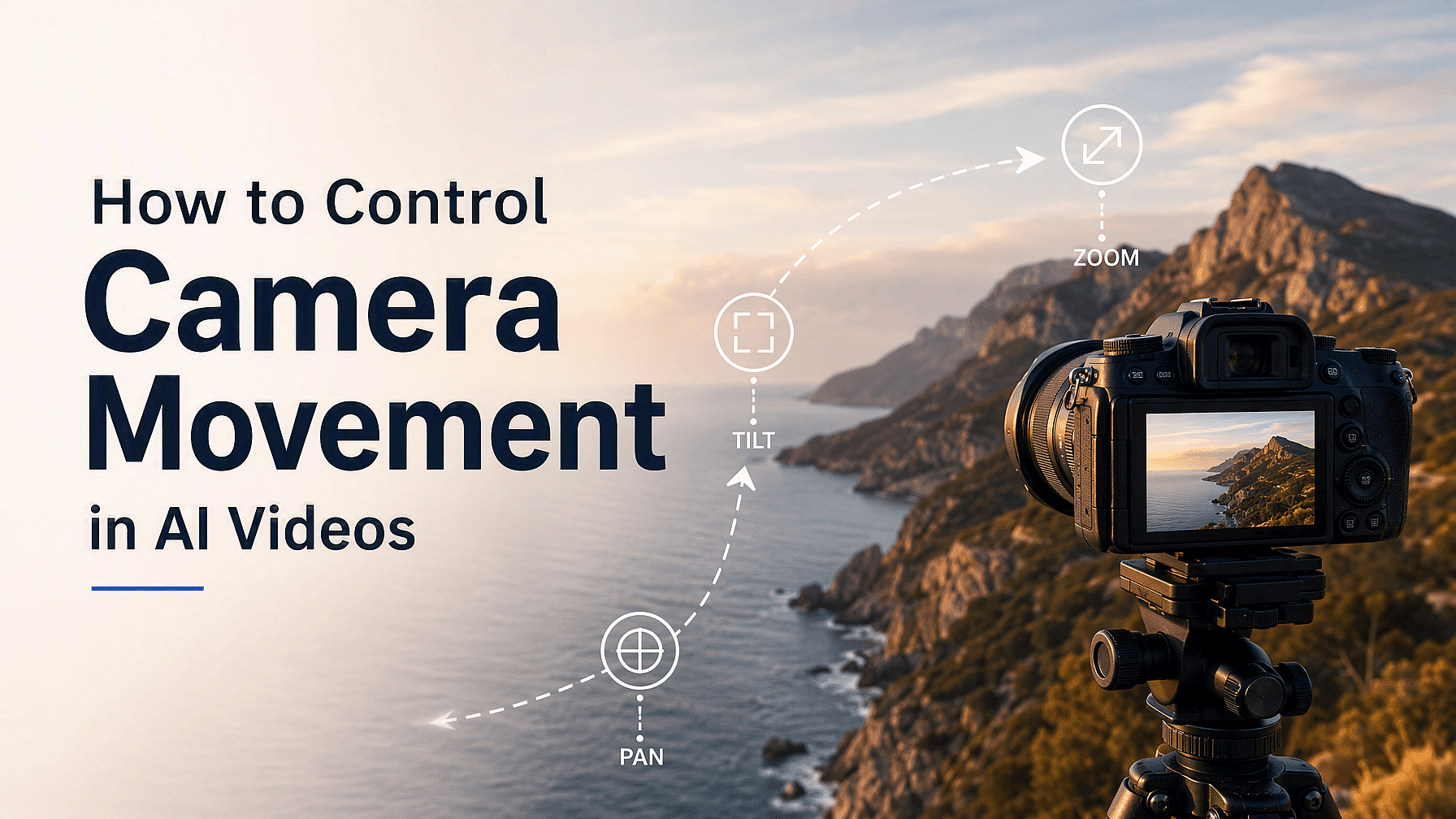
La plupart des gens écrivent d'excellents prompts sur ce qu'il y a dans la scène et oublient de préciser comment la caméra bouge. C'est ce détail manquant qui fait qu'une vidéo paraît plate au lieu de ressembler à un vrai plan de cinéma.
Bonne nouvelle : le mouvement de caméra est facile à maîtriser une fois que tu connais quelques mots et quelques réglages. Voici comment obtenir le plan que tu veux vraiment.
Points clés à retenir
- Nomme un seul mouvement de caméra par clip, pas trois à la fois.
- Utilise des termes de cinéma simples comme pano, inclinaison, zoom avant et orbite.
- Ajoute un mot de vitesse comme « lent » ou « régulier » pour garder la vidéo stable.
- Pars d'une image fixe pour que la caméra soit la seule chose qui bouge.
- Utilise Smart Shot dans OpenArt quand tu as besoin de plusieurs mouvements de caméra dans une même vidéo.
Ce que signifie vraiment le mouvement de caméra
Le mouvement de caméra, c'est la façon dont la caméra se déplace pendant que ta scène se joue. Elle peut pivoter à gauche, se rapprocher, tourner autour d'un produit ou s'élever dans les airs. Les modèles d'IA vidéo comprennent le même vocabulaire qu'une équipe de tournage : un « panoramique lent vers la gauche sur la plage » te donne exactement ça.
Les mouvements de caméra à apprendre en premier
Tu n'as besoin que d'une poignée de mouvements pour couvrir presque tout ce que tu vas créer. Commence par ces cinq-là.
Panoramique fait pivoter la caméra vers la gauche ou la droite tout en restant sur place. Inclinaison fait la même chose de haut en bas. Zoomer agrandit le sujet sans que la caméra ne bouge.
Zoom avant rapproche la caméra de ton sujet, ce qui paraît plus réel qu'un zoom. Orbite fait tourner la caméra autour de ton sujet, c'est le meilleur mouvement pour mettre un produit en valeur.
Comment écrire un prompt de caméra qui fonctionne
Place le mouvement de caméra au tout début de ton prompt. Les modèles prêtent le plus d'attention aux premiers mots, alors commencer par le mouvement le rend bien plus probable.
Ajoute ensuite un mot de vitesse. « Lent », « stable », « fluide » et « doux » disent tous au modèle de se calmer, et ça réduit les vidéos tremblantes ou déformées.
Un bon prompt ressemble à ça : « Zoom lent sur une tasse de café posée sur une table en bois, lumière du matin à travers la fenêtre. » Un mouvement, un mot de vitesse, une scène claire.
Autre astuce : dis ce que tu veux plutôt que ce que tu ne veux pas. « Caméra fixe, la caméra reste immobile » fonctionne. « Pas de mouvement de caméra » marche rarement, car les modèles lisent mal les négations.
Partir d'une image fixe
Le moyen le plus simple de contrôler la caméra est de tout verrouiller le reste d'abord. Crée ton image, puis utilise Image vers Vidéo pour que la photo devienne la première image de ton clip. Ton prompt n'a alors qu'à gérer le mouvement de caméra, une tâche bien plus légère pour le modèle.
Tu peux tester ton cadrage avant de dépenser des crédits en vidéo. Le Multi-View d'OpenArt te donne 9 angles différents d'une même image d'un seul coup, et le contrôle de l'angle de caméra te permet de faire pivoter une image sur les deux axes et de choisir un type d'objectif comme grand-angle ou gros plan.
Utilise Smart Shot pour plus d'un mouvement
La règle pour un clip unique : un seul mouvement de caméra. Si tu demandes un pano, un zoom et une inclinaison en même temps, le modèle fait la moyenne et la vidéo devient tremblante.
Quand ton histoire nécessite plusieurs mouvements, utilise plutôt Smart Shot. Il crée d'abord un storyboard, puis produit une vidéo plus longue avec de vraies coupures entre les plans, pour que chaque plan ait son propre mouvement de caméra bien net.
Si tu veux que la même personne apparaisse sur tous ces plans, enregistre-la dans Personnages OpenArt d'abord. Ça garde le visage et la tenue identiques d'un plan à l'autre.
Résoudre les trois problèmes les plus courants
La vidéo se déforme pendant un mouvement rapide. Ralentis le mouvement et garde le clip entre 5 et 8 secondes. Les panoramiques rapides donnent trop de nouvelles informations au modèle d'un coup.
L'arrière-plan fond. Le modèle n'a pas de véritable carte de ta scène, alors laisse-lui moins de choses à inventer. Des clips plus courts et des mouvements plus lents règlent la plupart des problèmes.
La caméra bouge alors que tu la voulais fixe. Demande une caméra fixe en formulation positive, puis réessaie avec Auto-Polish Prompt activé.
Essaie par toi-même
Tu peux faire tourner le même mouvement de caméra avec Seedance 2.5, Google Veo 3.1, Kling Omni, Wan 2.7 et LTX 2.3 dans OpenArt, puis garder celui qui rend le mieux. Pour les vidéos plus longues à plusieurs plans, OpenArt Director gère toute la séquence, et le guide du vibe directing couvre ce workflow.
FAQ
Comment faire bouger la caméra lentement dans une vidéo IA ?
Ajoute un mot de vitesse juste à côté du mouvement, comme « panoramique lent vers la gauche » ou « léger travelling avant ». Les mots de vitesse sont le moyen le plus fiable de calmer les mouvements de caméra.
Puis-je utiliser deux mouvements de caméra dans une seule vidéo ?
Pas dans un seul clip. Utilise Smart Shot pour créer une vidéo multi-plans où chaque plan a son propre mouvement, ou fais deux clips et assemble-les.
Quelle est la différence entre un zoom et un travelling avant ?
Un zoom ne fait qu'agrandir l'image, donc tout reste au même endroit. Un travelling avant déplace réellement la caméra vers l'avant, ce qui décale l'arrière-plan et rend le plan plus réaliste.