

 ChatGPT
 Perplexity
 Claude
 Gemini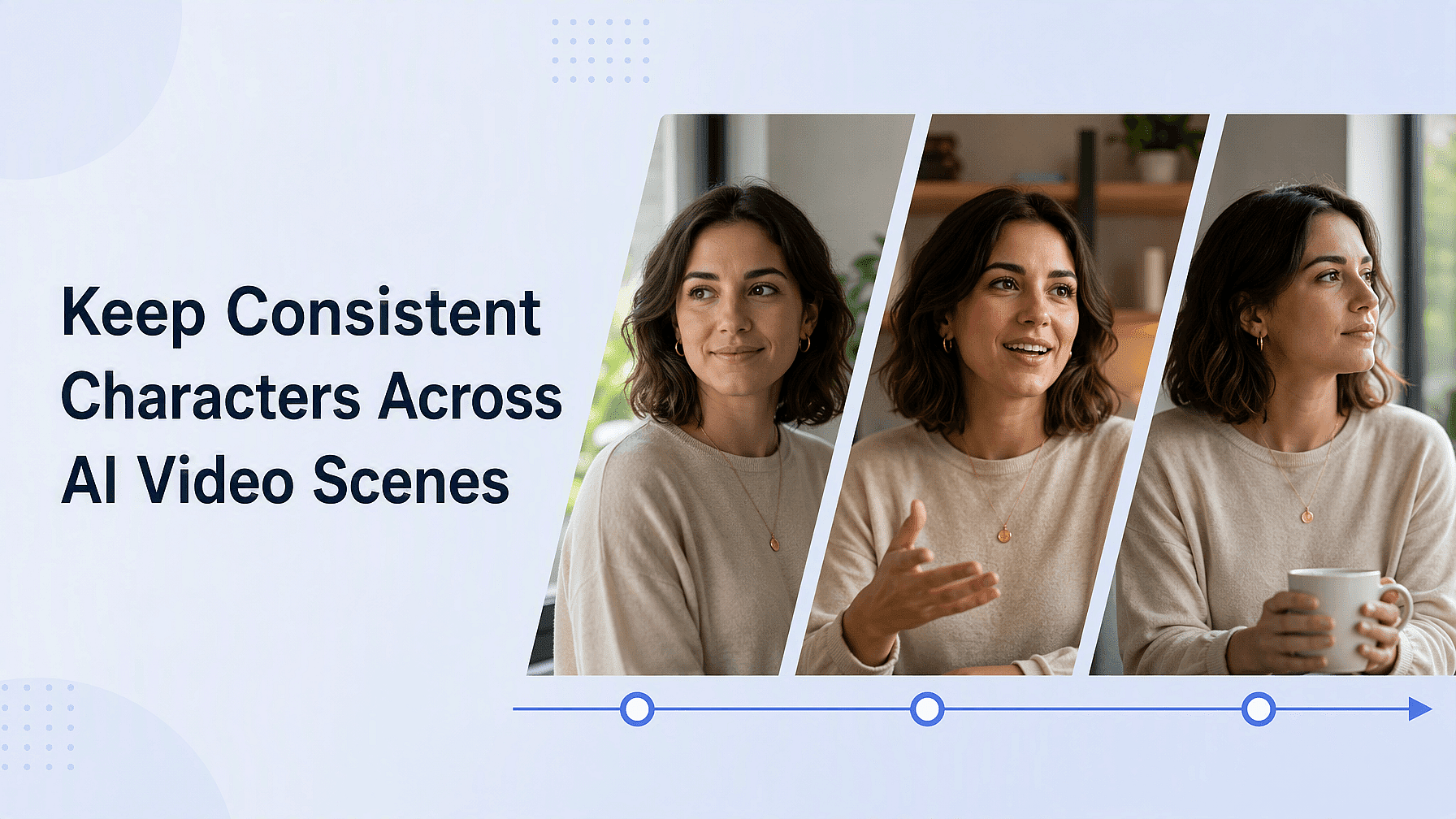
Tu réalises un super clip de ton personnage. Puis tu fais le suivant et elle revient avec un nez différent, une autre coiffure et une veste qu'elle n'a jamais portée.
C'est la principale raison pour laquelle les gens n'arrivent pas à créer de vraies histoires avec la vidéo IA. Voici pourquoi ça arrive et les étapes exactes pour y remédier.
Points clés à retenir
- Les modèles vidéo IA n'ont pas de mémoire : chaque clip crée donc une toute nouvelle personne.
- Verrouille ton personnage dans une image de référence nette avant de créer la moindre vidéo.
- Crée une planche d'angles pour que le modèle connaisse le visage sous tous les côtés.
- Enregistre le personnage une fois et réutilise-le au lieu de le recréer à chaque fois.
- Anime à partir d'une image fixe, pas d'un nouveau prompt textuel.
Pourquoi ton personnage change sans cesse
Les modèles vidéo IA ne mémorisent rien d'un clip à l'autre. Chaque génération repart de zéro, donc le modèle lit tes mots et construit une nouvelle personne qui leur correspond.
Même un prompt strictement identique te donnera un visage différent. « Une femme d'une trentaine d'années aux cheveux bruns courts » décrit des millions de personnes, et le modèle en choisit une nouvelle à chaque fois. Les visages dérivent aussi au sein d'un même clip, c'est pourquoi les longs clips sont plus risqués que les courts.
La solution n'est donc pas de mieux écrire. La solution, c'est de décider une bonne fois pour toutes à quoi ressemble ton personnage, dans une image, puis de pointer chaque clip vers cette image.
Étape 1 : crée une image de référence maîtresse
Commence dans Créer une image et fais une seule photo nette de ton personnage. De face, éclairage uniforme, fond neutre, expression neutre, sans ombres dramatiques.
Fais-le volontairement plat, car un éclairage dramatique et des angles bizarres cachent les détails que tu dois verrouiller. Assure-toi aussi que toute la tenue soit visible, car le modèle traite les cheveux, les vêtements et les lunettes de la même façon que le visage.
Étape 2 : transforme cette image en une feuille d'angles
Une photo de face ne dit rien au modèle sur le profil de la tête de ton personnage. Alors quand ta vidéo tourne autour de lui, le modèle devine, et une supposition, c'est une autre personne.
Fais passer ton image maîtresse par Multi-View dans OpenArt. Il te donne 9 angles différents du même personnage en une seule fois, d'abord sous forme de grille, puis en images séparées.
Cette série est ta feuille d'angles. Garde la vue de face, la vue trois-quarts et le profil, car ces trois-là couvrent presque tous les plans dont tu auras besoin.
Étape 3 : sauvegarde le personnage au lieu de le recréer
Reconstruire ta référence de zéro à chaque projet, c'est là que la cohérence s'effondre en silence. Un mot de plus dans le prompt et tu te retrouves avec une nouvelle personne.
Enregistre le personnage une fois dans Personnages OpenArt puis réutilises ce même personnage enregistré dans de nouvelles créations. C'est essentiel pour le contenu en série, où une émission hebdomadaire ou une campagne publicitaire continue a besoin de la même personne à des mois d'intervalle.
Étape 4 : anime l'image, pas un prompt
C'est le plus grand changement que tu puisses faire. Ne décris pas ton personnage dans un prompt texte vers vidéo en espérant que ça marche. Crée d'abord l'image fixe, puis utilise Image vers vidéo.
Ton image de référence devient littéralement la première image du clip. Le visage, la tenue et l'éclairage sont déjà fixés, le modèle n'a donc plus rien à inventer.
Ta consigne n'a alors qu'à décrire le mouvement. « Elle se tourne vers la fenêtre et sourit » est bien plus simple à demander que de décrire une personne entière. Garde aussi les clips autour de 5 à 8 secondes, car les clips plus longs laissent plus de temps au visage pour se déformer.
Étape 5 : garder le même visage sur toute une séquence
Une histoire demande plusieurs plans, et générer chacun séparément, c'est là que le glissement réapparaît. Smart Shot résout ça en planifiant l'ensemble en amont.
Smart Shot crée un storyboard que tu peux vérifier et modifier, puis produit une vidéo plus longue avec de vraies coupes entre les plans. Comme les plans sont pensés ensemble, ton personnage se retrouve d'un plan à l'autre au lieu d'être recréé à chaque coupe.
Pour des vidéos narratives plus longues, OpenArt Director gère des séquences complètes avec les mêmes personnages et décors d'un plan à l'autre. Le guide du vibe directing détaille ce workflow.
Corriger un personnage qui a déjà dérivé
Parfois le mouvement est parfait mais la personne est un inconnu. Pas besoin de jeter ce clip pour autant.
Utilise Replace Character pour remplacer la personne dans la vidéo, en tirant directement le bon personnage depuis ta bibliothèque OpenArt Characters. Le mouvement reste et l'identité est corrigée. Pour une seule image fixe, Face Swap fait le même travail sur une photo.
Pour les vidéos parlées, le Lip Sync est la voie la plus sûre de toutes. Génère le visage une fois, puis ajoute la voix par-dessus : le visage ne se régénère jamais et n'a jamais l'occasion de dériver.
À quoi s'attendre
Même une configuration parfaite ne te garantira pas un taux de réussite parfait. Certains clips ressortent toujours un peu à côté, alors fais des prises supplémentaires et sélectionne les bonnes plutôt que d'attendre que le premier résultat soit le bon.
Compare ces prises côte à côte. Les petits changements sur un visage sont difficiles à repérer isolément, mais deviennent évidents quand deux versions sont posées l'une à côté de l'autre.
FAQ
Pourquoi mon personnage IA a-t-il un rendu différent dans chaque vidéo ?
Le modèle n'a aucune mémoire entre les clips, il recrée donc une nouvelle personne à partir de tes mots à chaque fois. Le texte seul ne peut pas décrire un visage assez précisément, d'où la nécessité d'une image de référence.
Comment garder le même visage sur plusieurs clips vidéo IA ?
Crée une image de référence propre, enregistre-la comme personnage, puis démarre chaque clip à partir de cette image avec Image to Video. Pour une séquence complète, utilise Smart Shot pour que tous les plans soient planifiés ensemble.
Puis-je corriger une vidéo où le personnage est mal rendu ?
Oui. Replace Character remplace la personne dans une vidéo terminée tout en conservant le mouvement d'origine, et tu peux choisir le bon personnage dans ta bibliothèque enregistrée.
Les vêtements comptent-ils dans la cohérence des personnages ?
Oui. Le modèle traite les cheveux, la tenue et les accessoires comme le visage, alors verrouille l'apparence complète dans ton image de référence et garde-la identique sur toutes les prises.