

Generator für technische Zeichnungen
Brauchst du eine ausgefeilte technische Zeichnung, ohne je CAD zu öffnen? Tippe einen Prompt in OpenArts Generator für technische Zeichnungen und erstelle Baupläne, Konstruktionsschemata, Strichzeichnungen im Patent-Stil, Explosionsdarstellungen, orthografische Projektionen und isometrische technische Illustrationen in Sekunden. Perfekt für Konzeptarbeit, Pitch-Decks, Patentvisuals, Marketing-Grafiken und jedes Mal, wenn du diese Ingenieurszeichnungs-Ästhetik auf Abruf willst.
Community-Kreationen
Sieh, was andere gerade erstellen. Von Erfindern, die patentähnliche Strichzeichnungen entwerfen, und Produktdesignern, die isometrische Konzeptblätter bauen, bis hin zu Marketern, die Blueprint-Markengrafiken erstellen, und Architekten, die Konzeptansichten skizzieren – entdecke, wie der Generator für technische Zeichnungen genutzt wird.
Wichtige Funktionen des Generators für technische Zeichnungen
Der Generator für technische Zeichnungen von OpenArt läuft mit führenden Bildmodellen – GPT Image 2.0, Nano Banana Pro, Seedream 4.0, FLUX.2, FLUX Kontext und Ideogram V3 – stark bei sauberer Linienführung, Callouts und lesbaren Beschriftungen. Das Ergebnis: ausgefeilte technische Zeichnungen, die aussehen wie aus einem Ingenieurhandbuch oder einer Patentanmeldung.
Baupläne und Schaltpläne generieren
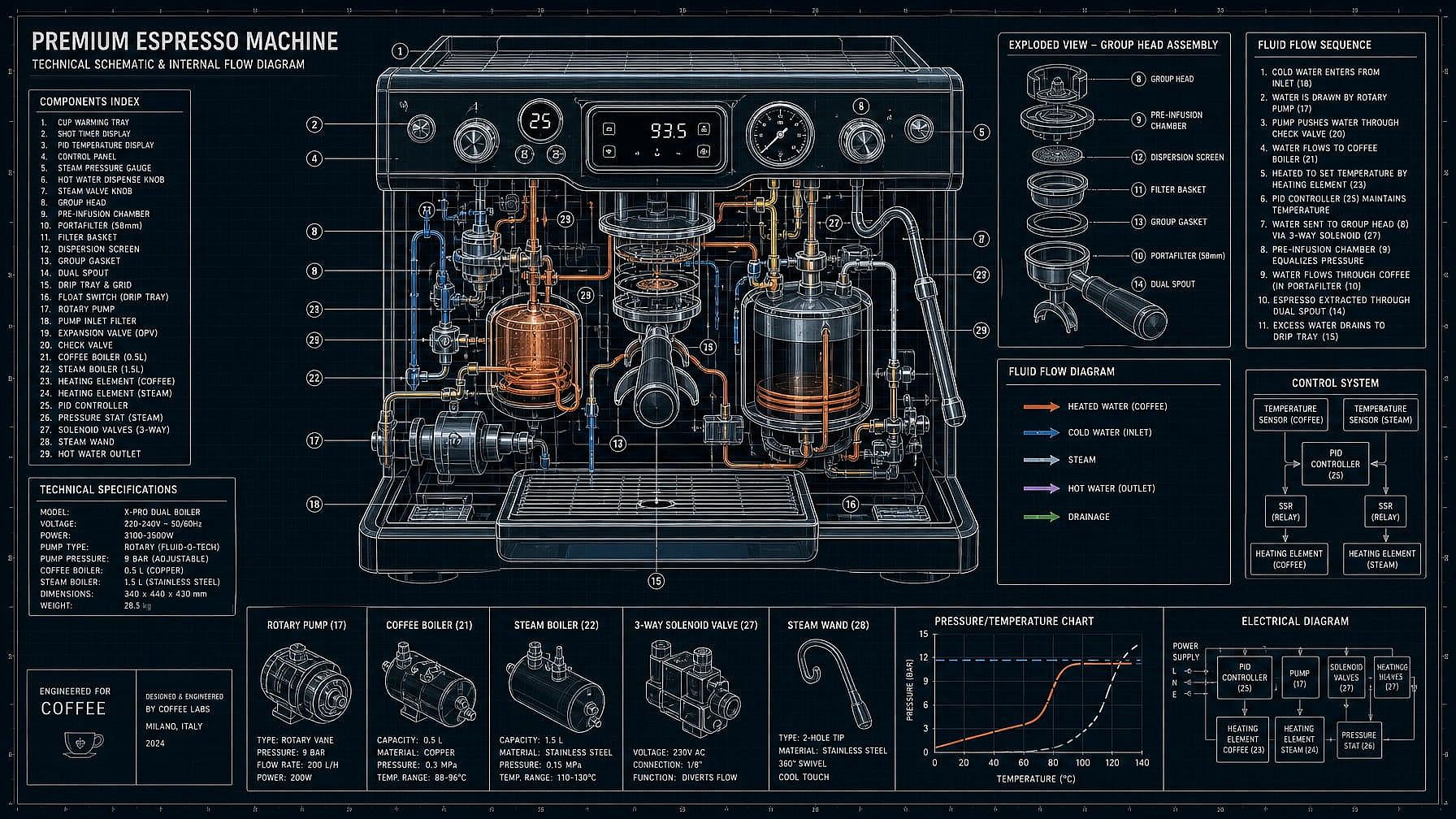
Beschreibe das Motiv – „Blaupause einer kleinen Holzhütte“, „Schema einer Kaffeemaschine mit beschrifteten Innenteilen“, „schaltplanartiges Schema eines Synthesizers“ – und die KI erzeugt es als saubere technische Zeichnung. Weiß-auf-Blau-Blaupause, Schwarz-auf-Weiß-Schema, klassisches Zeichenpapier oder moderne minimalistische Linienführung.
Patent-Style-Strichzeichnung
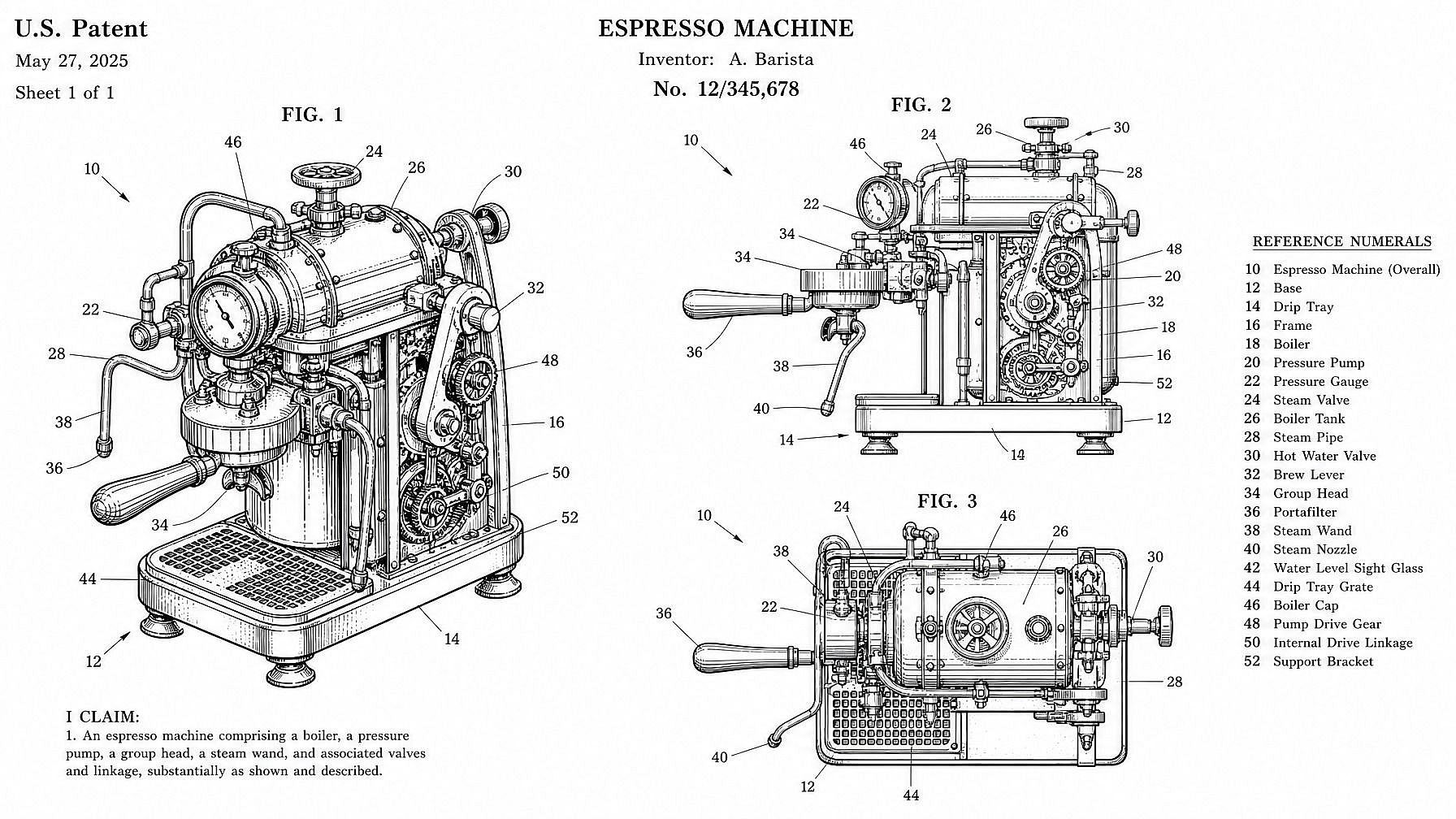
Erzeuge auf Abruf Illustrationen im Patent-Stil – saubere schwarze Strichzeichnungen auf Weiß, nummerierte Beschriftungen, mehrere Ansichten pro Blatt, diese klassische USPTO-Ästhetik. Praktisch für Erfinder, die ein Anmeldekonzept vorbereiten, Content-Creator, die „Patent für [Ding]“-Grafiken machen, oder Designer, die diesen markanten Strichzeichnungs-Look für ein Poster oder Pitch wollen.
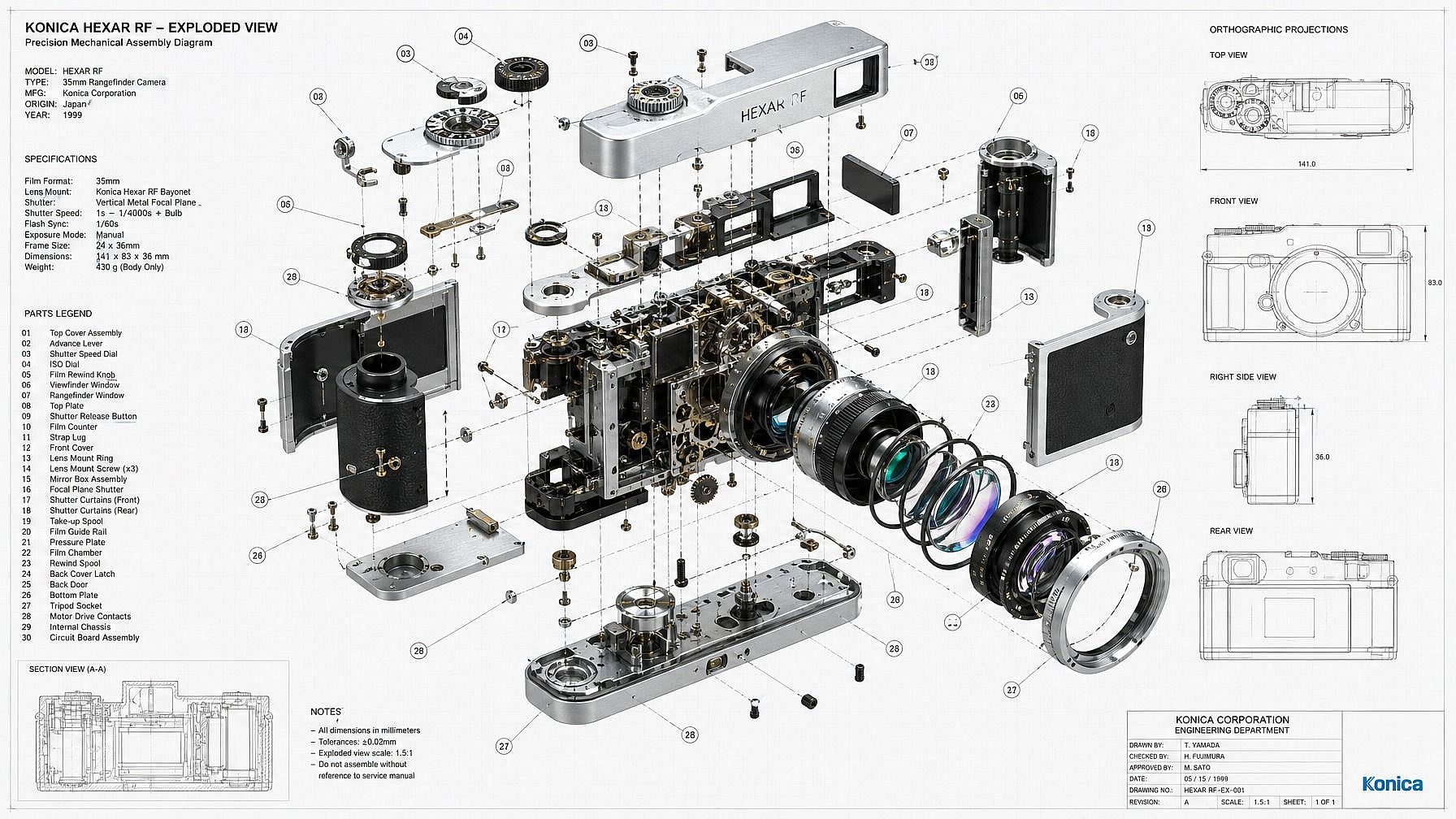
Explosionsdarstellungen und orthografische Projektionen
Zeige ein Produkt oder eine Maschine, zerlegt in ihre Bestandteile – Schrauben, Gehäuse, innere Mechanik – in einer beschrifteten Explosionsdarstellung. Oder generiere das klassische Ober-/Vorder-/Seitenansicht-Layout, eine isometrische Projektion oder einen Querschnitt. Ideal für Produktkonzept-Sheets, Anleitungsgrafiken und verpackungsartige Visuals.
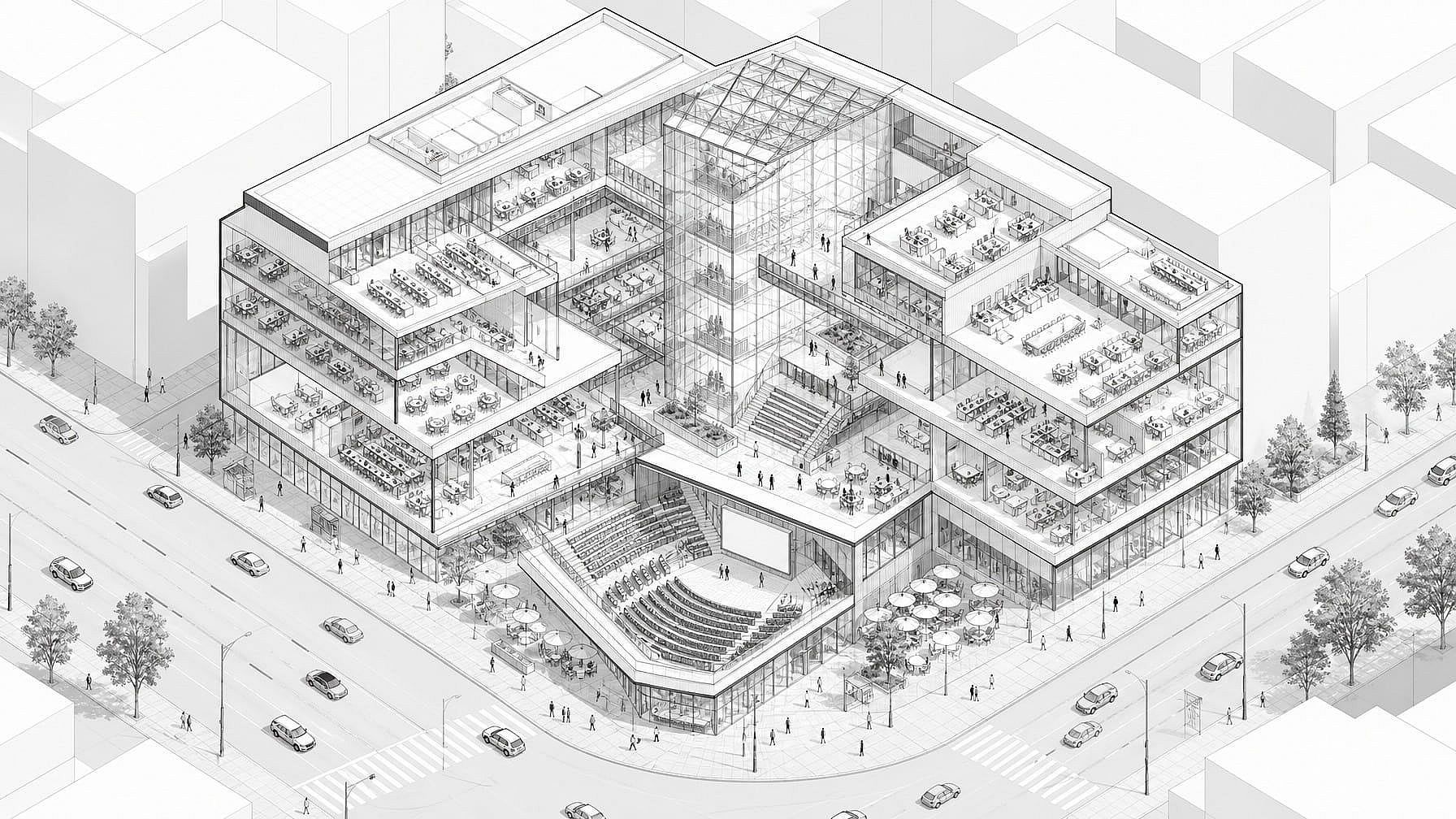
Isometrische technische Illustrationen
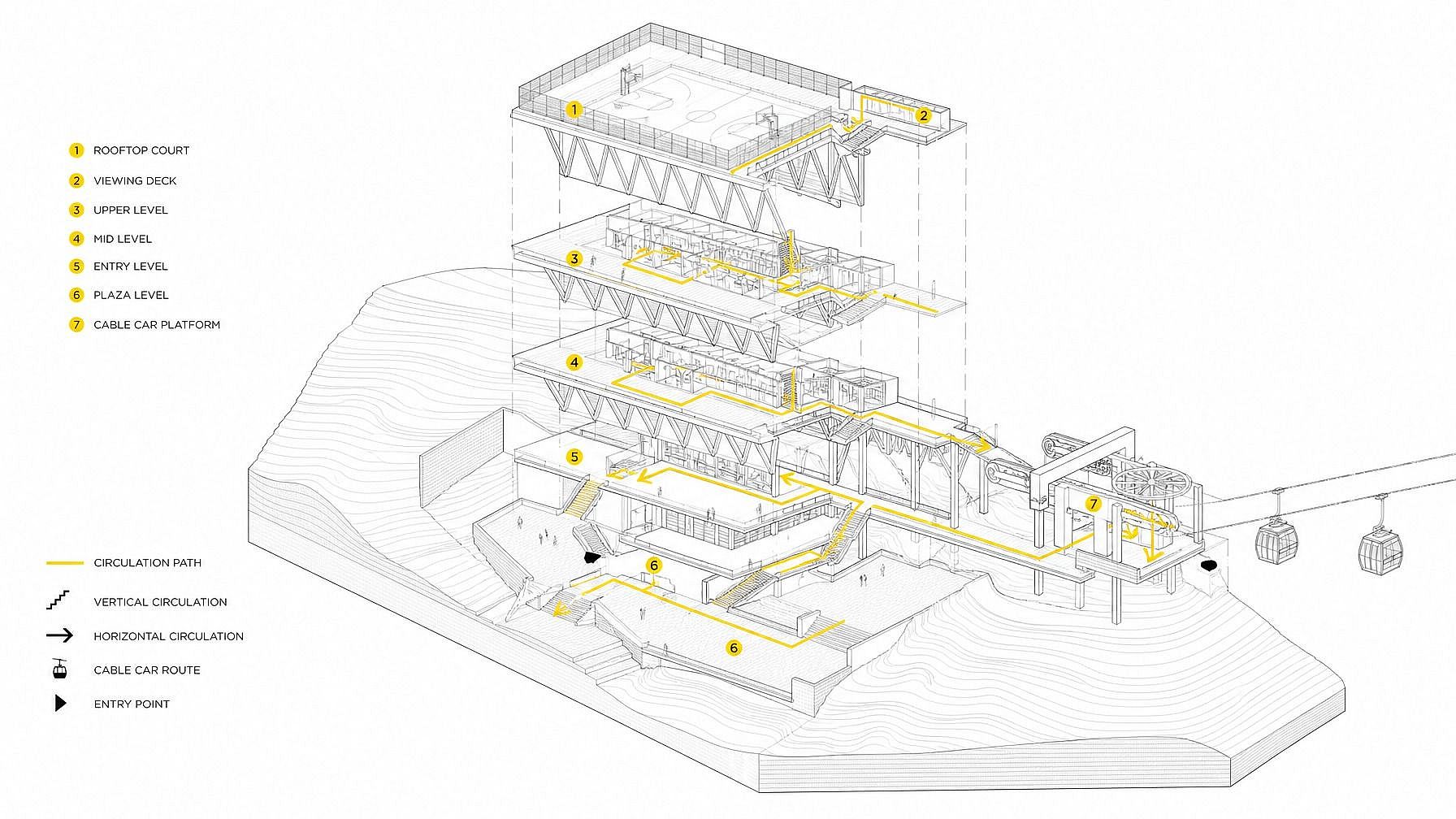
Erstelle isometrische technische Illustrationen – Gebäude, Maschinen, Gadgets, Fahrzeuge, Platinen – in diesem knackigen 3/4-Winkel, der sowohl technisch als auch infografik-tauglich wirkt. Passt perfekt zu Marketing-Decks, Landingpages und Erklärvideos.
So nutzt du den Generator für technische Zeichnungen
Erstelle in drei Schritten eine saubere technische Zeichnung.
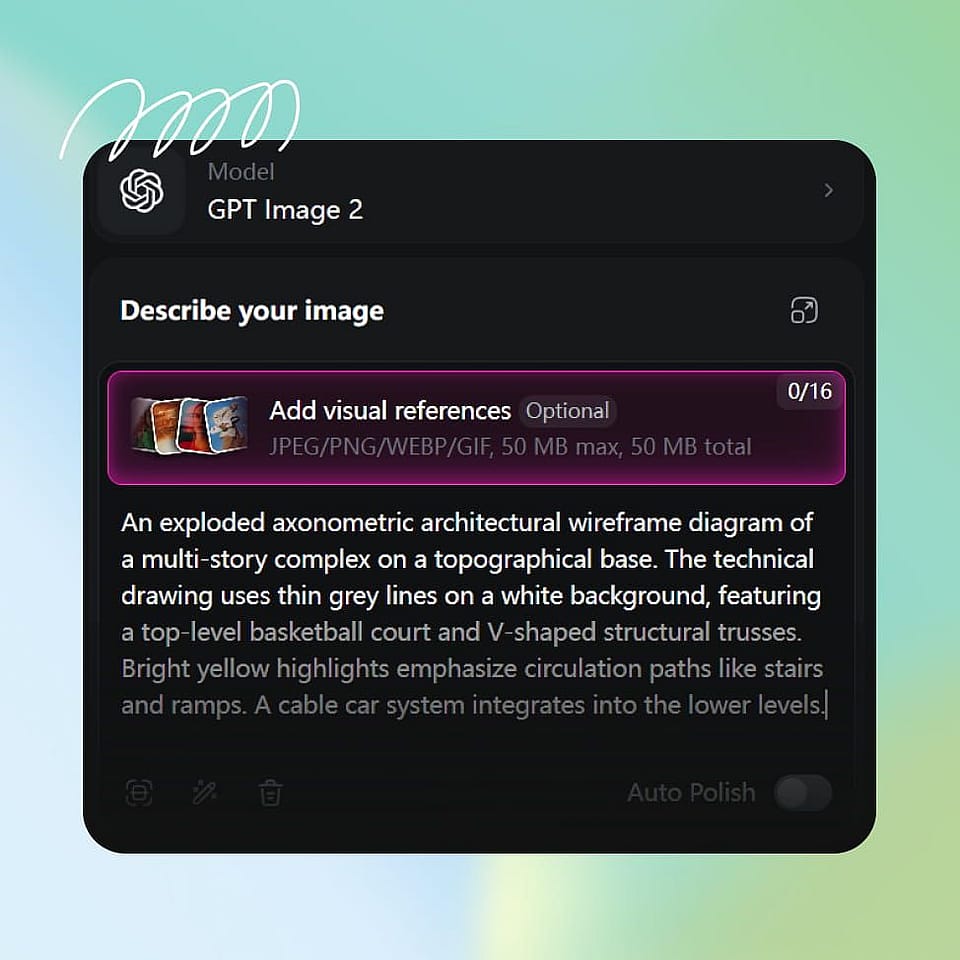
Beschreibe dein Motiv
Öffne den Bild-Generator von OpenArt und tippe einen Prompt ein – „Bauplan einer kleinen Holzhütte mit beschrifteten Räumen“, „patentartige Strichzeichnung eines Klappstuhls, mehrere Ansichten“, „Explosionsdarstellung einer mechanischen Uhr“, „isometrische technische Illustration einer Kaffeemaschine“. Sei so genau, wie du willst, bei Teilen, Beschriftungen und Ansichten.
Wähle einen Zeichenstil
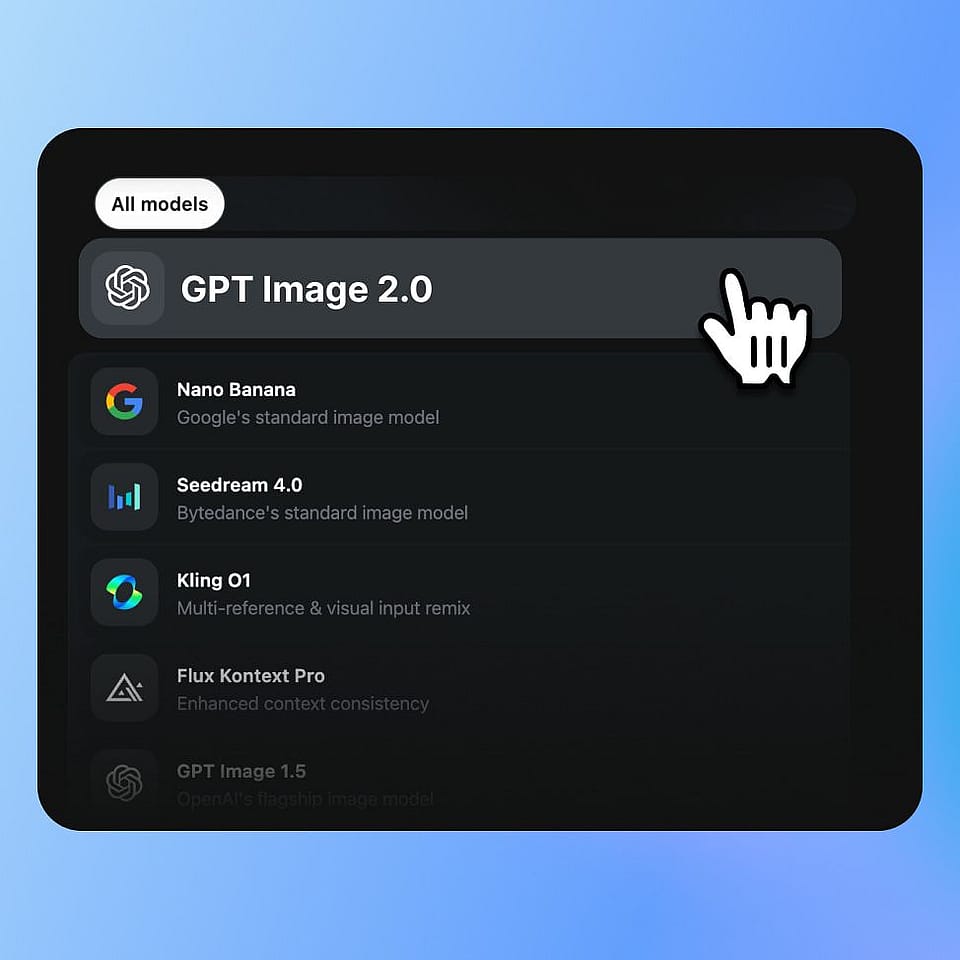
Wähle den technischen Zeichenstil – Blaupause, Schema, Patent-Strichzeichnung, Explosionsdarstellung, Isometrie, Orthografie, handgezeichnete Skizze – oder beschreibe ihn direkt im Prompt. Wähle ein Modell, falls du eine Vorliebe hast; Nano Banana Pro und Ideogram V3 glänzen besonders mit sauberen Linien und lesbaren Beschriftungen.
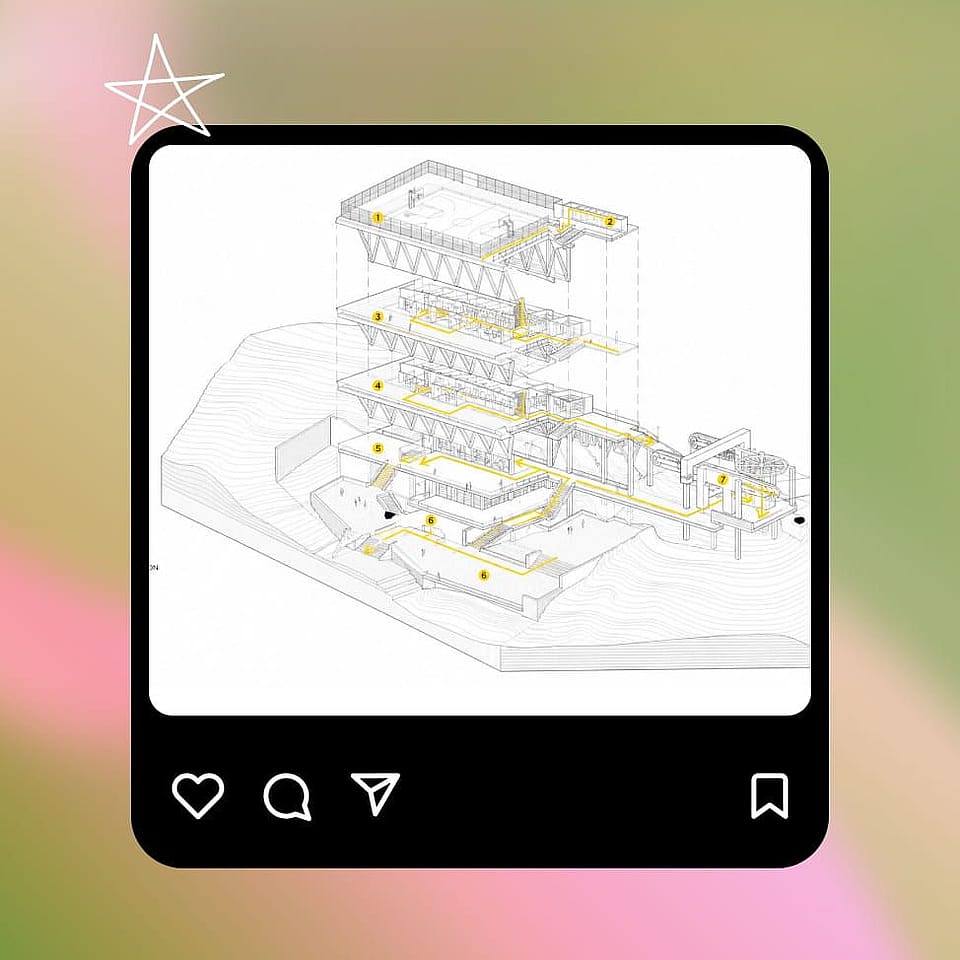
Generieren und verfeinern
Führe es aus, sieh dir die Zeichnung an und verfeinere bei Bedarf den Prompt. Füge Beschriftungen hinzu oder entferne sie, ändere den Winkel, passe die Linienstärke an oder generiere ein paar Varianten, bis du die eine findest, die zu deinem Deck, deiner Seite oder deinem Projekt passt.
Gemacht für Designer, Erfinder, Marketer und Lehrende
Erstelle technische Zeichnungen, die überzeugen – für Konzepte, Präsentationen, Patente, Poster und Content.
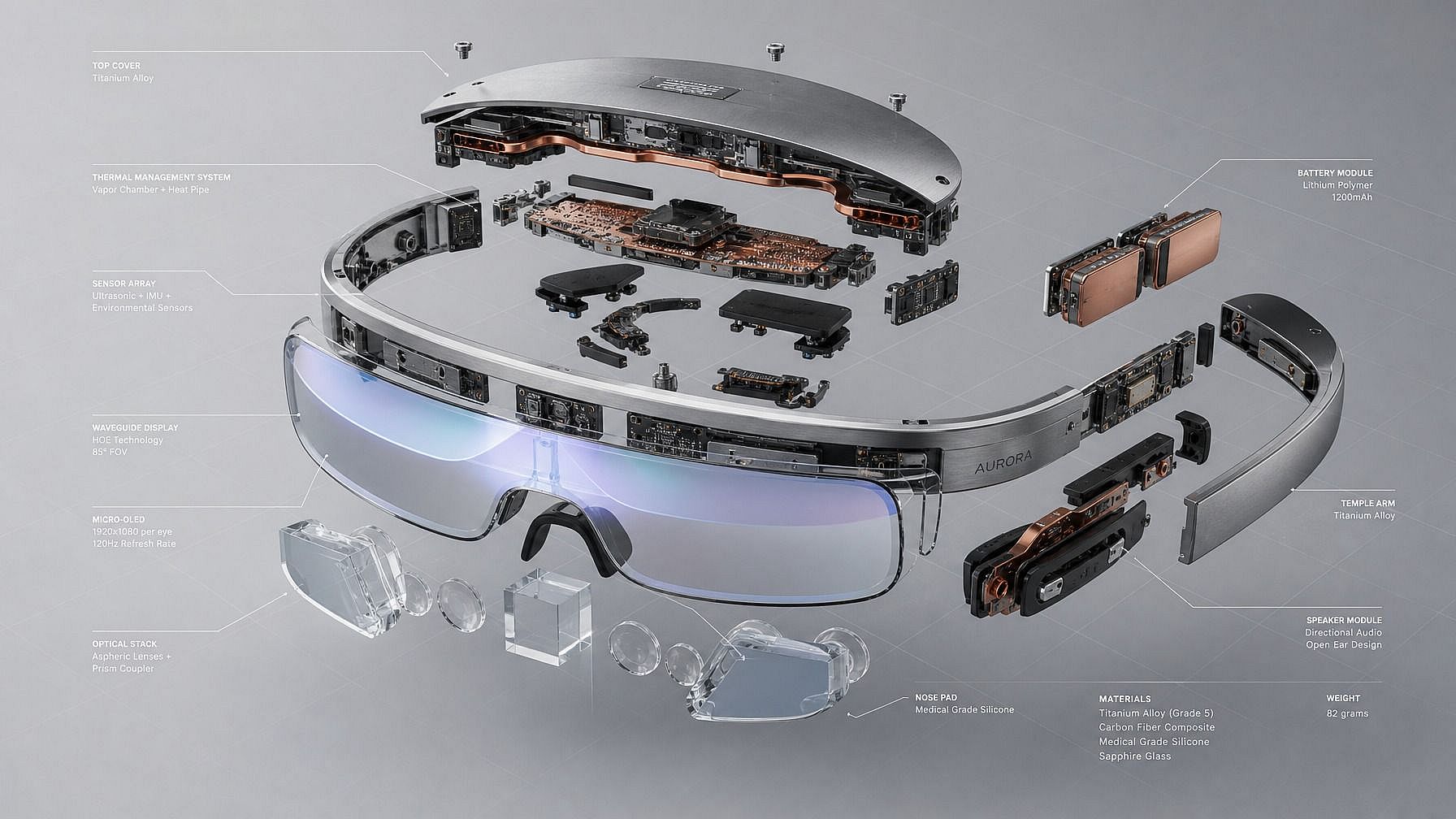
Produktdesigner und Industrie-Konzeptarbeit
Entwirf Produktkonzepte als Explosionszeichnungen, orthografische Blätter oder isometrische Illustrationen, bevor du dich auf ein echtes CAD-Modell festlegst. Ideal für frühe Konzeptphasen, Pitch-Decks, interne Reviews und um einem Vorstand oder Kunden zu zeigen, wie ein Produkt aussehen könnte – ohne den Zeit- und Kostenaufwand, es zuerst in CAD zu bauen.
Jetzt ausprobieren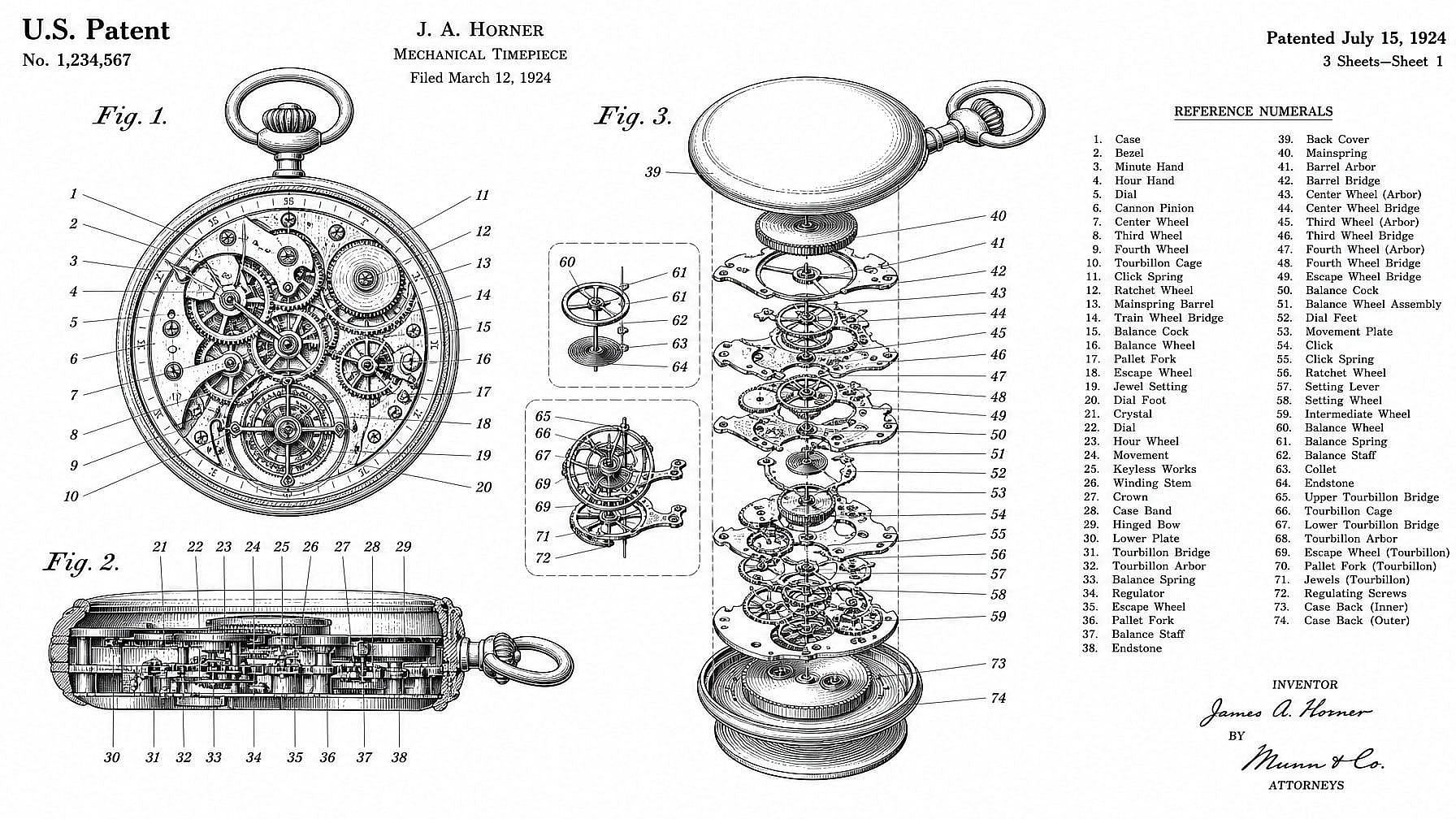
Erfinder und Illustrationen im Patentstil
Generiere Strichzeichnungen im Patentstil für Erfinder-Decks, vorläufige Konzepte, Blogbeiträge oder "Patent für X"-Inhalte. Das Ergebnis ist eine visuelle Konzeptillustration im Patentstil, kein einreichungsfertiges Dokument – aber perfekt, um auf einen Blick zu zeigen, wie eine Idee funktioniert.
Jetzt ausprobieren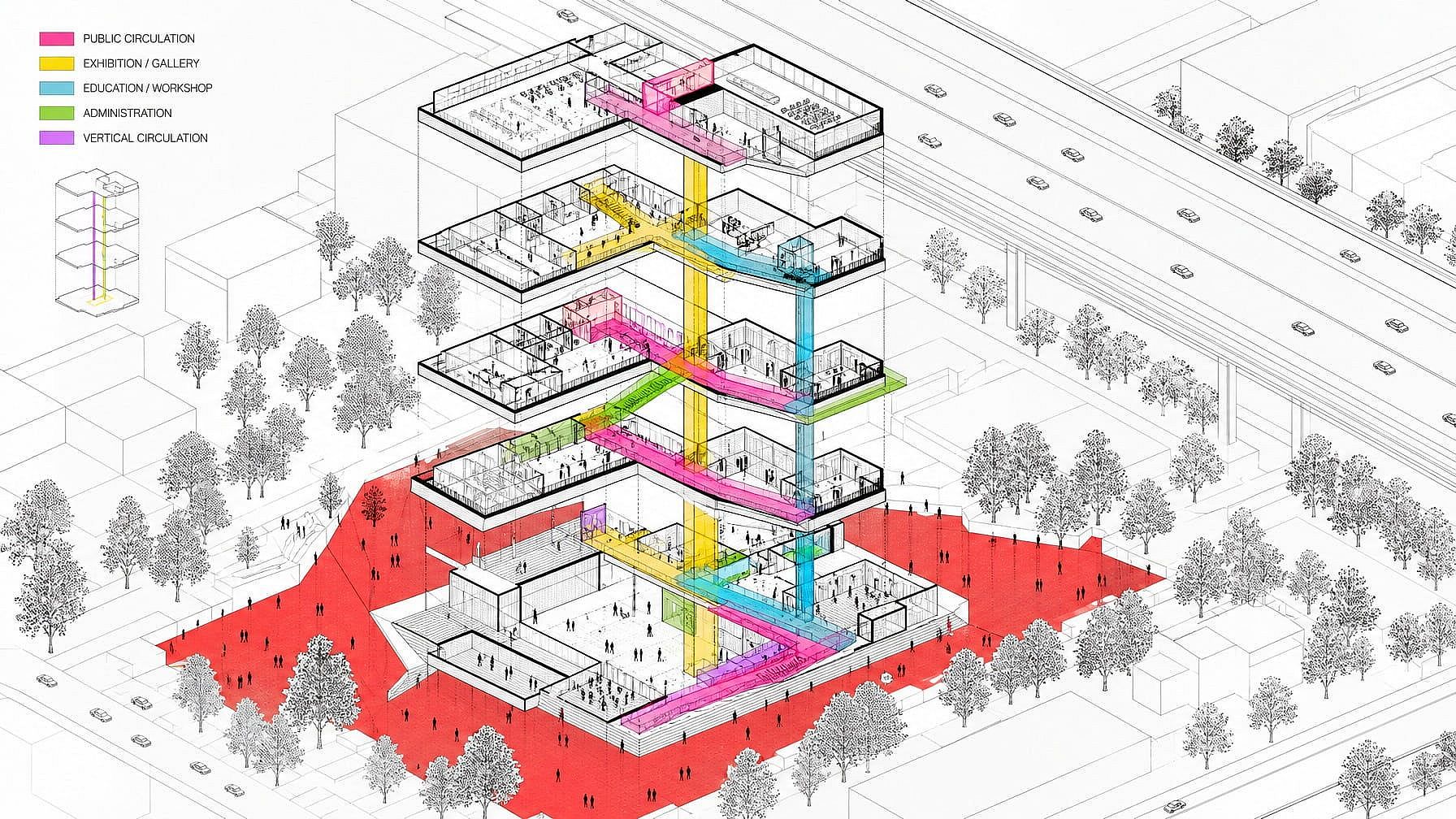
Marketing-, Branding- und Editorial-Grafiken
Nutze Blaupausen-, Schema- und isometrische Zeichenstile für Landingpages, Präsentationen, Werbemittel und redaktionelle Illustrationen. Die technische Zeichenästhetik wirkt seriös, durchdacht und auf Engineering-Niveau – und funktioniert besonders gut für SaaS-, Hardware-, Fintech- und B2B-Marken, die einen bodenständigeren visuellen Stil wollen.
Jetzt ausprobieren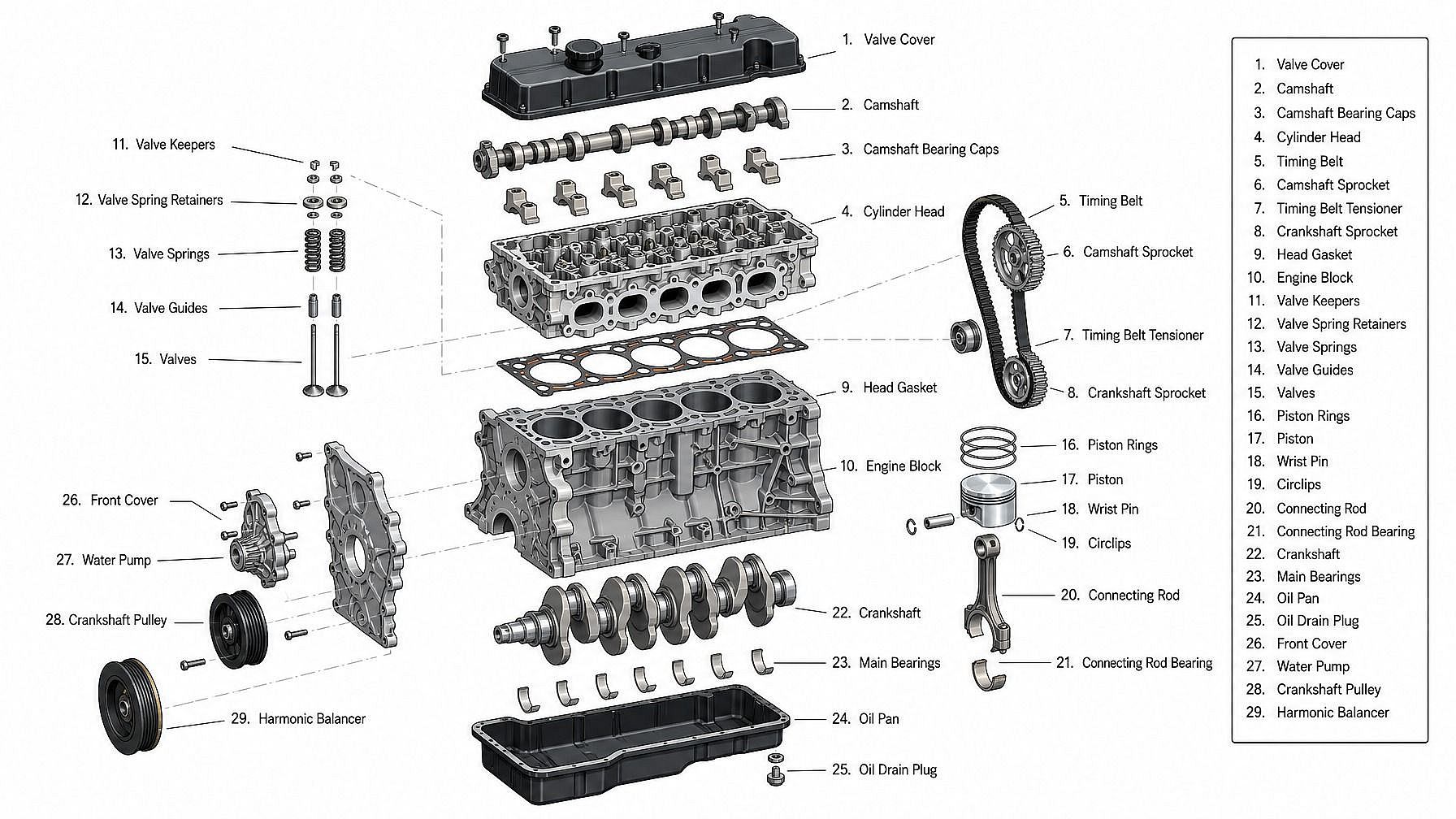
Pädagogen, Autoren und Content Creator
Erstelle saubere technische Diagramme für Lehrbücher, Kurse, YouTube-Erklärvideos, Blogposts und Präsentationen. Zeig, wie eine Maschine funktioniert, beschrifte die Teile eines Motors, illustriere den Grundriss eines Gebäudes oder zerlege ein Gadget in seine Komponenten – ohne für jedes Diagramm einen technischen Illustrator zu beauftragen.
Jetzt ausprobierenHäufig gestellte Fragen Fragen
Es ist ein KI-Tool, das Text-Prompts in Bilder im Stil technischer Zeichnungen verwandelt – Baupläne, Schaltpläne, Patent-Strichzeichnungen, Explosionsansichten, orthografische Projektionen und isometrische Illustrationen. Beschreibe das Motiv, wähle einen Stil, und die KI erstellt ein feines Bild im Zeichnungsstil.
Blaupause (Weiß auf Blau), technische Zeichnung, patentähnliche Strichzeichnung, Explosionsdarstellung, orthografische Projektion (Ansicht von oben/vorne/seitlich), isometrische technische Illustration, Querschnitt, Architekturansicht, handgezeichnete technische Skizze und moderne, minimalistische Linienführung. Beschreibe den Stil in deinem Prompt, und die KI setzt ihn um.
Ja. Prompte es explizit – „Blatt im Patentstil mit Draufsicht, Vorderansicht, Seitenansicht und isometrischer Darstellung eines Klappstuhls.“ Die KI legt das Mehrfachansichten-Blatt in einem Bild an. Für exakte Präzision über alle Ansichten hinweg brauchst du trotzdem ein CAD-Tool.
Der Generator für technische Zeichnungen läuft auf dem Bild-Stack von OpenArt – GPT Image 2.0, Nano Banana Pro, Seedream 4.0, FLUX.2, FLUX Kontext und Ideogram V3 – ausgewählt für saubere Linienführung, lesbare Beschriftungen und konsistente Mehransichts-Layouts.
Ja, du kannst kostenlos starten. Neue Konten erhalten 40 kostenlose Credits, um den Generator für technische Zeichnungen zu testen – ganz ohne Kreditkarte.
Nein. Der Generator für technische Zeichnungen erstellt Bilder im Stil technischer Zeichnungen – fertige Visuals, die wie Baupläne, Patente oder Schaltpläne aussehen. Es sind keine CAD-Dateien (DWG, STEP, IGES), sie sind nicht vermessbar und sollten nicht als verlässliche Grundlage für Fertigung oder Bau dienen. Es sind Konzept-Renderings, Illustrationen und Marketing-Visuals – keine technischen Arbeitsdokumente. Für echte Ingenieursarbeit brauchst du ein richtiges CAD-Tool.
Ja. Modelle wie Nano Banana Pro, GPT Image 2.0 und Ideogram V3 kommen mit Textlabels, Callouts und nummerierten Teilen gut zurecht. Beschreibe die gewünschten Labels im prompt – „nummerierte Callouts von 1 bis 6“, „Labels in Kapitälchen-Zeichenschrift“ usw. Bei langen oder technischen Textstrings kann etwas Nachbesserung nötig sein.
Das Ergebnis ist eine Illustration im Patentstil – perfekt für Erfinder-Decks, Blogbeiträge und vorläufige Konzepte. Für eine echte Anmeldung verlangen Patentämter in der Regel präzise Zeichnungen, die zu den formulierten Ansprüchen passen und von einem Patentzeichner oder per CAD-Export erstellt werden. Nutze das KI-Tool zum Konzipieren und den formalen Illustrator für die Anmeldung.
Ja. In berechtigten kostenpflichtigen Tarifen gelten kommerzielle Rechte, sodass du die Zeichnungen in Marketing, Präsentationen, Produkten, Büchern und Branded Content verwenden kannst. Sieh dir die Preise Seite für aktuelle Tarife.
Sei präzise beim Motiv, beim Stil („Blueprint“, „Patent-Line-Art“, „isometrische technische Illustration“), bei den gewünschten Ansichten (Oben/Vorne/Seite, Explosionszeichnung, Querschnitt) und beim Detailgrad (beschriftete Callouts, nummerierte Teile, Schraffuren). Wenn die erste Generierung fast, aber nicht ganz passt, feile am Prompt, wechsle das Modell oder ändere den Hinweis zur Linienstärke – dasselbe Motiv kann in verschiedenen Zeichenstilen ganz unterschiedlich ausfallen.