AI Video-to-Video-Generator
Der AI Video-to-Video Generator von OpenArt mischt und stylt deine vorhandenen Videoclips neu. Verwandle den Stil in Anime oder Knetanimation oder tausche Hintergrund oder Charakter aus – und das alles, während die ursprüngliche Bewegung erhalten bleibt.
Die wichtigsten Vorteile des KI-Video-zu-Video-Makers



Behalte deine Original-Bewegung
OpenArt stylt dein Material neu und behält dabei Bewegung, Timing und Struktur des Originalclips bei. Dein Motiv bewegt sich genau wie zuvor, sodass die neue Version glaubwürdig bleibt, statt zu driften oder zu verzerren.



Ändere den Look, nicht die Aufnahme
Verwandle echtes Filmmaterial in Anime, wende einen Ghibli- oder Pixar-Stil an oder verändere die ganze Stimmung einer Szene, ohne etwas Neues zu drehen. Du transformierst den visuellen Stil eines vorhandenen Clips, statt bei null anzufangen.
Kein zweites Shooting nötig
Verwandle einen Clip in mehrere Looks für eine Kampagne – ohne Crew, Location oder neue Talente zu buchen. Das spart Produktionszeit und -kosten und hält jede Version konsistent mit dem Original.
Hauptfunktionen des KI-Video-zu-Video-Generators
Jeden Clip neu stylen – die Bewegung bleibt erhalten
Restyle Video verleiht deinem hochgeladenen Material einen neuen visuellen Stil, während jede Bewegung im Original erhalten bleibt. Wähle aus Presets wie Anime, LEGO, Ghibli, Pixar, Rick and Morty, Retro, Knetanimation und Cyberpunk – oder beschreibe deinen eigenen Look. Bewegung, Tempo und Timing bleiben gleich, nur der Stil ändert sich.
Hintergründe ersetzen und Szenen neu ausleuchten
Das Tool „Hintergrund ersetzen“ tauscht die Umgebung hinter deinem Motiv gegen eine neue aus, ohne die Action im Vordergrund anzurühren. „Video neu ausleuchten“ passt die Beleuchtung einer Szene an, sodass ein bei flachem Licht gedrehter Clip warm, stimmungsvoll oder filmisch wirken kann. Zusammen sorgen diese Funktionen in unserem KI-Videogenerator lassen dich die gesamte Atmosphäre zurücksetzen.
Charaktere tauschen ohne neuen Dreh
Replace Character ersetzt eine bestimmte Person oder Figur in deinem Clip oder holt einen Charakter direkt aus der OpenArt-Charaktere Bibliothek in die Aufnahme. Der Ersatz folgt der ursprünglichen Bewegung, sodass sich der neue Charakter genau so bewegt wie im Filmmaterial.
Motion Sync, Lip Sync und Sound hinzufügen
Motion Sync überträgt die Bewegungen und Gesten aus einem Video auf ein neues, sodass du eine Performance über mehrere Clips hinweg mitnehmen kannst. Lip Sync passt die Mundbewegungen eines Videos an von dir bereitgestellte Dialoge an, und Add Sound Effect legt Geräusche darüber, die du in einem Prompt beschreibst. Diese Tools finalisieren einen umgestylten Clip, damit Bild und Ton zusammenpassen.
So nutzt du den AI Video-to-Video Creator
Erstelle Videovarianten aus einem bestehenden Clip in drei Schritten.
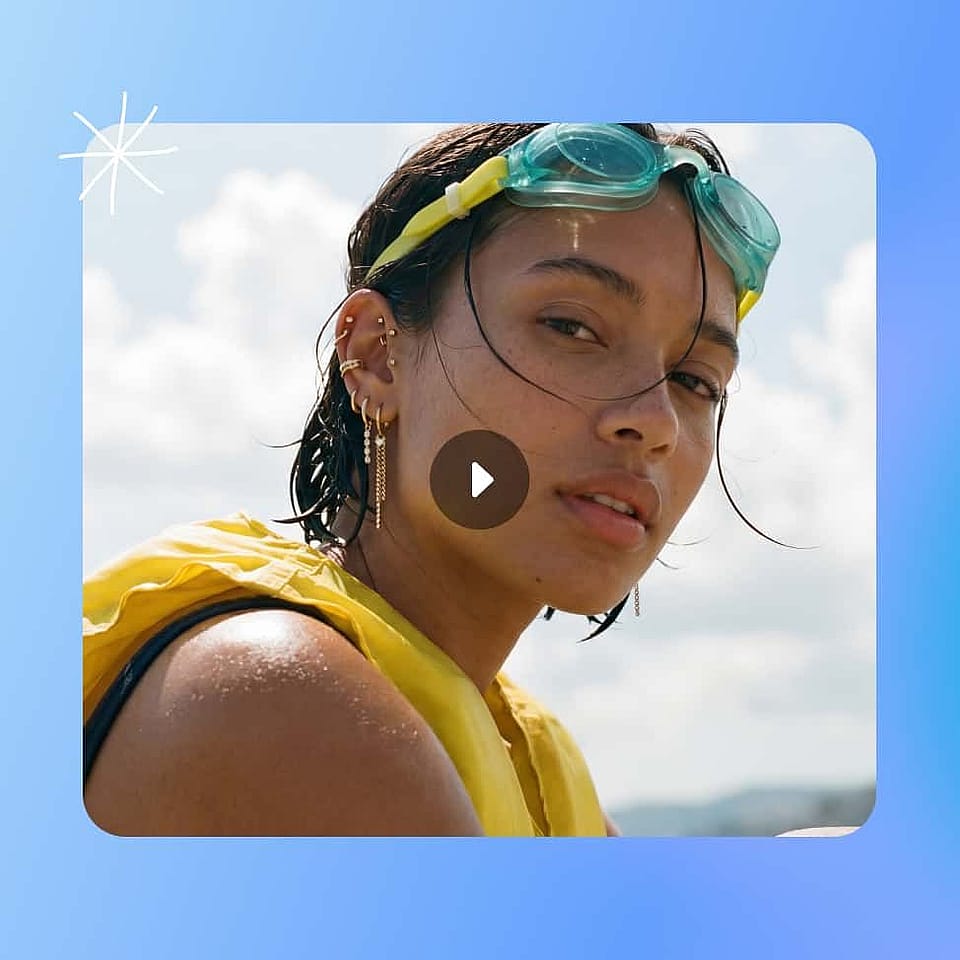
Lade dein Video hoch
Öffne das Tool „Restyle Video“ im AI-Video-to-Video-Generator von OpenArt und lade den Clip hoch, den du umgestalten willst. Ein klares, ruhiges Ausgangsvideo liefert dem Modell die meisten Details und sorgt für das sauberste Ergebnis.
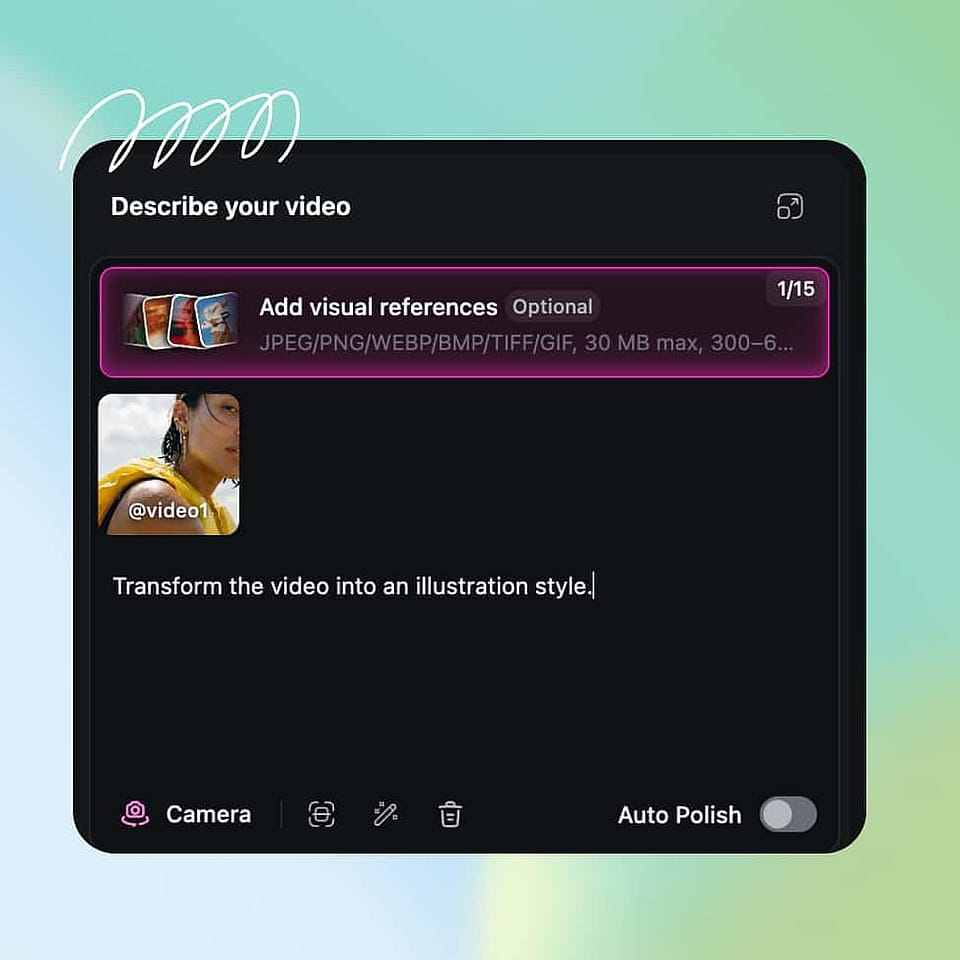
Beschreibe deine neuen Änderungen
Wähle ein Preset wie Anime, Ghibli, Pixar oder Cyberpunk, oder schreib einen kurzen Prompt, der den gewünschten Look beschreibt. Lege deine Ausgabeoptionen fest, einschließlich Auflösung und Exportqualität, bevor du generierst.
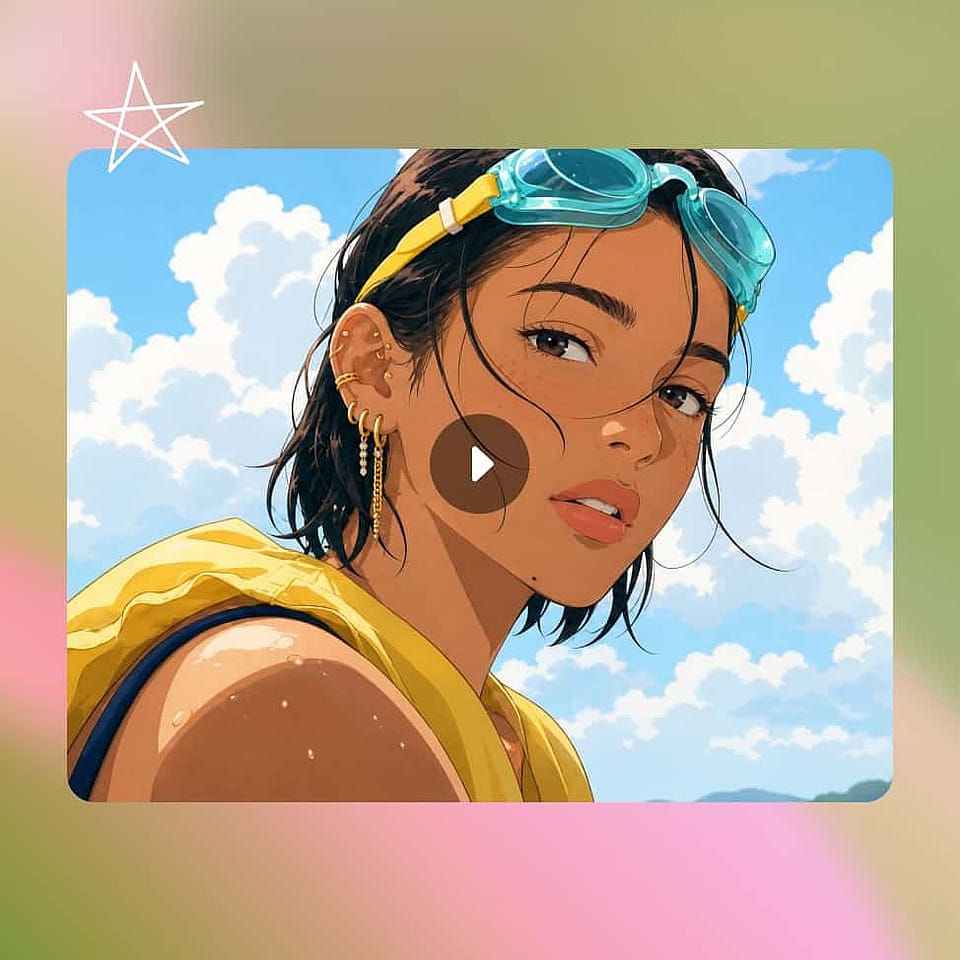
Generieren und herunterladen
Generiere den umgestylten Clip und prüfe, ob der neue Look im ganzen Video hält. Passe Stil oder Prompt an, wenn du ein anderes Ergebnis willst, skaliere dann die finale Version hoch und exportiere sie für deine Plattform.
Die besten Einsatzmöglichkeiten des KI-Video-zu-Video-Generators
Der KI-Video-zu-Video-Generator passt zu vielen Creatorn und Teams.
Footage für Social-Kampagnen umstylen
Content-Creator können aus einem Clip mehrere gestylte Versionen für TikTok, Reels und Shorts machen. Aus einem einzigen Take werden Anime-, Retro- oder Cyberpunk-Varianten, die sich jeweils wie für die Plattform gemacht anfühlen – so bleibt dein Feed frisch, ohne neu zu drehen. Du kannst öfter posten und deutlich weniger filmen.
Jetzt ausprobierenGib Markenvideos einen neuen Look
Agenturen und Brand-Teams können vorhandenes Marken-Footage in neue visuelle Richtungen für andere Zielgruppen oder Jahreszeiten übertragen. Da Bewegung und Produkt erhalten bleiben, bleiben die neu gestylten Clips markenkonform, während sich der Look weiterentwickelt. So lässt sich eine Kampagne auffrischen, ganz ohne neues Produktionsbudget.
Jetzt ausprobierenVerwandle echtes Filmmaterial in Anime oder Cartoon
Fans und Creator können echtes Video in Anime-, Cartoon- oder Illustrationsstile verwandeln und dabei die Originalperformance beibehalten. Die KI stylt die Frames um und bewahrt die Bewegung, sodass aus einem Live-Clip eine stilisierte Szene wird, die trotzdem natürlich wirkt. Das Umwandeln zwischen Live-Action und Animation ist der am häufigsten gewünschte Video-zu-Video-Anwendungsfall.
Jetzt ausprobierenAltes Filmmaterial aufpolieren – ganz ohne neuen Dreh
Jedes Team mit einer Bibliothek älterer Clips kann sie neu ausleuchten, umgestalten oder den Hintergrund neu aufbauen, um dieses Material wieder nutzbar zu machen. Statt Ersatz zu drehen, aktualisierst du den Look dessen, was du bereits hast. Kombiniere es mit OpenArts KI Bild zu Video Generator, wenn du neue Bewegung aus Standfotos brauchst, um die Lücken zu füllen.
Jetzt ausprobierenHäufig gestellte Fragen Fragen
AI Video to Video ist ein einfacher Workflow, um bereits vorhandenes Material umzuwandeln, statt eine Szene von Grund auf neu zu erzeugen. Die KI liest deinen Original-Clip und ändert Stil, Hintergrund, Beleuchtung oder Charaktere – dabei bleiben Bewegung, Timing und Struktur des Quellvideos erhalten.
Ja. Restyle Video enthält ein Anime-Preset sowie Stile wie Ghibli, Pixar und Knetanimation, sodass du echtes Filmmaterial in Animation verwandeln kannst. Da das Tool die Bewegung der Quelle beibehält, folgt der umgewandelte Clip derselben Action wie das Original.
Bei den meisten Modellen kannst du mit Clips von bis zu 15 Sekunden arbeiten, bei einigen neueren bis zu 30 Sekunden, und „Video verlängern“ kann eine Einstellung um bis zu 10 weitere Sekunden fortsetzen, wenn du eine längere Sequenz brauchst. Das deckt die meisten Social-Posts, Ads und kurzen Szenen ab.
Du kannst in allen gängigen Seitenverhältnissen und bei unterstützten Modellen bis zu 4K exportieren – 1080p ist der Standard. Mit Upscale Video schärfst du einen fertigen Clip auf 4K und beseitigst Unschärfen oder Pixelbildung.
Lade deinen Clip in den AI Video to Video Generator von OpenArt hoch, öffne Restyle Video, wähle dann einen voreingestellten Stil oder beschreibe den gewünschten Look und generiere. Die KI wendet den neuen Stil auf den gesamten Clip an und behält dabei die Originalbewegung bei.
Ja. Der KI-Video-zu-Video-Generator ist darauf ausgelegt, Bewegung, Tempo und Timing deines Ausgangsclips beizubehalten, während sich nur der Look ändert. Genau das lässt ein umgestyltes oder mit neuem Charakter versehenes Video glaubwürdig statt verzerrt wirken.
Ja. Mit „Hintergrund ersetzen“ tauschst du die Umgebung hinter deinem Motiv, und mit „Charakter ersetzen“ änderst du eine Person oder Figur im Clip oder holst dir eine aus der OpenArt Characters-Bibliothek. Beide folgen der ursprünglichen Bewegung, sodass die Änderung natürlich wirkt.
Ja. Bei OpenArt nehmen Seedance 2.5, Wan 3.0 und MiniMax H3 kurze Videoclips als Referenz neben deinem Prompt entgegen. Die KI behält das Motiv aus deinem Referenzclip – etwa ein Produkt oder eine Person – und platziert es in einer neuen Szene, die du beschreibst.
Hol dir Experten-Insights im Blog
Hol dir die Insights, die du brauchst. Unsere Experten teilen umsetzbare Hacks, brechen die heißesten Themen herunter und liefern die wichtigsten How-to-Guides, damit du kreativ wirst, optimierst und skalierst.
Mehr lesen