KI-Video-Größenänderung
Der KI-Videogrößenanpasser von OpenArt ändert das Seitenverhältnis eines beliebigen Videos, ohne es zuzuschneiden. Lade ein Video mit einer Länge von bis zu 5 Minuten hoch, wähle bis zu 7 Seitenverhältnisse, und die KI füllt den neuen Platz passend zu deiner Szene.
Hauptfunktion im Detail
Ändere die Größe eines Videos, ohne es zuzuschneiden
OpenArts KI-Videogrößenanpassung behält dein gesamtes Video und malt neues Bild drumherum, um das neue Format zu erreichen. Das Tool funktioniert wie ein KI-Videoerweiterer. Die KI betrachtet deine Szene und setzt Boden, Wände und Himmel über die alten Ränder hinaus fort. Aus einem breiten Video eines Läufers am Strand wird ein hohes Video mit mehr Himmel über dem Läufer und mehr Sand darunter. Der ganze Läufer bleibt im Bild, und das angepasste Video füllt den Bildschirm.
Wähle aus sieben Seitenverhältnissen
Dieses Tool funktioniert als Konverter für Video-Seitenverhältnisse mit sieben Größen: 9:21, 9:16, 3:4, 1:1, 4:3, 16:9 und 21:9. Wähle 9:16 für TikTok, Reels, Shorts und Stories. Wähle 3:4 oder 1:1, wenn du ein Video für Instagram- oder Facebook-Feed-Posts anpasst, und wähle 16:9 für YouTube und Websites. Die Größe 21:9 gibt dir ein breites Video im Kinoformat für Trailer und Website-Banner.
Mehrere Größen in einem Durchgang erstellen
Mit dem KI-Video-Resizer kannst du mehr als ein Seitenverhältnis anhaken, bevor du auf Generieren klickst. Jedes ausgewählte Seitenverhältnis wird zu einem eigenen Video, und jedes Video ist genauso lang wie das hochgeladene Video. Lade eine 16:9-Produktanzeige hoch und hake 9:16, 1:1 und 3:4 an, um drei weitere Versionen derselben Anzeige zu erhalten. Jede Version verbraucht ihre eigenen Credits, und du siehst die Kosten, bevor du auf Generieren klickst.
Horizontales Video in vertikales umwandeln
Der KI-Video-Resizer von OpenArt macht aus einem breiten Video ein hohes Video, das einen Handy-Bildschirm füllt. Lade dein 16:9-Video hoch, wähle 9:16, und die KI fügt über und unter deiner Szene neues Bild hinzu. Beim Weg von 16:9 zu 9:16 bleiben alle im Video im Bild, auch Personen ganz links und rechts. Der KI-Video-Resizer funktioniert auch andersherum. Wähle 16:9 für ein vertikales Handy-Video, und die KI füllt beide Seiten für YouTube auf.
Beschreibe, was den neuen Bereich ausfüllt
Das Resize-Tool liest deine Szene und füllt den neuen Raum für dich, wenn du das Prompt-Feld leer lässt. Füge einen kurzen Prompt hinzu, wenn du bestimmen möchtest, was in den neuen Raum kommt. Tippe „verlängere die Studiowand“ oder „mehr blauer Himmel über dem Gebäude“, und die KI folgt deinen Worten. Ein paar einfache Wörter genügen. Um ein angepasstes Video schärfer zu machen, erhöhe es auf 4K mit dem KI-Video-Upscaler.
So nutzt du den KI-Video-Resizer
Du kannst die Größe eines Videos in drei Schritten für jede Plattform anpassen.
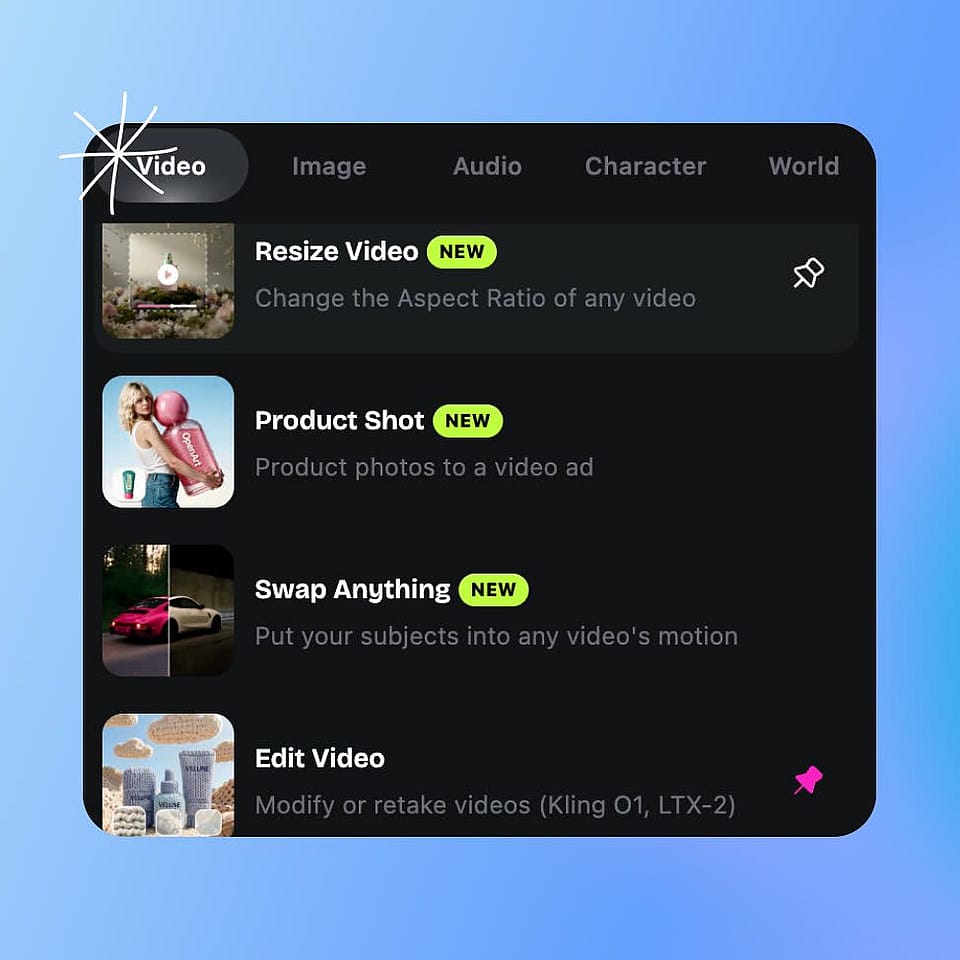
Öffne das Tool Resize Video
Öffne die Video-Tools in OpenArt und wähle „Video skalieren“.
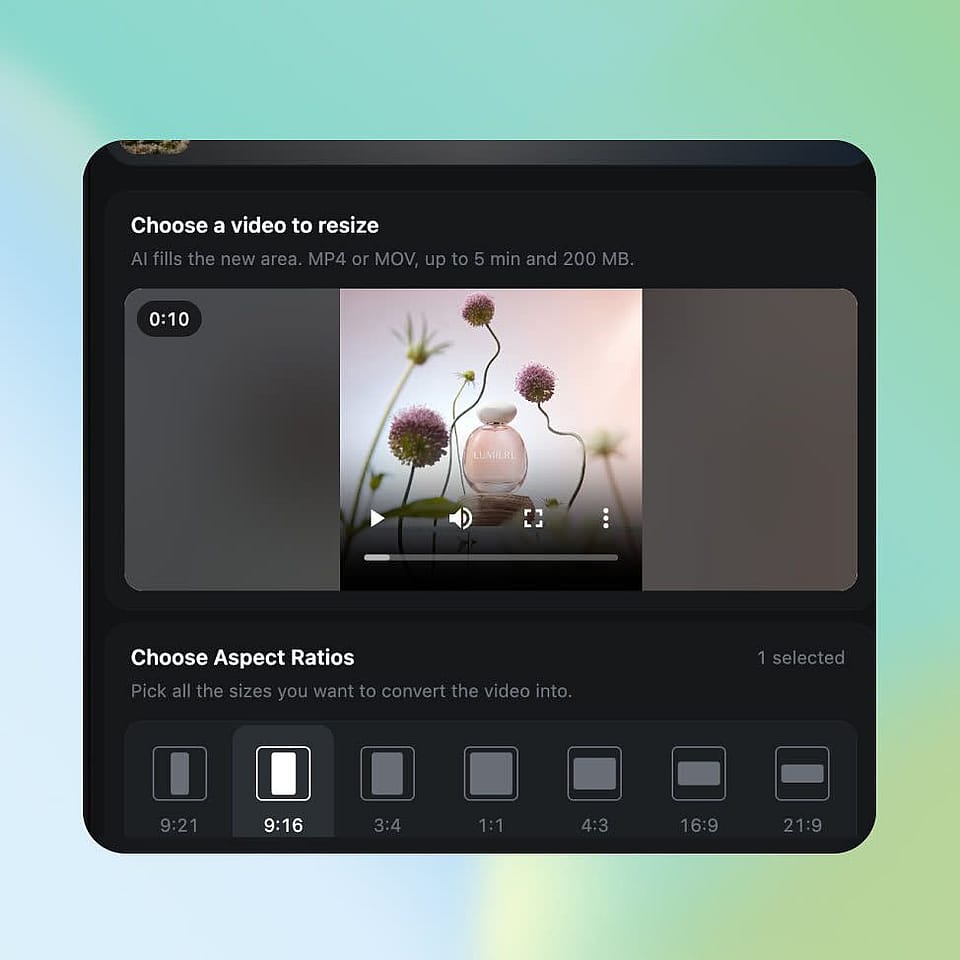
Lade dein Video hoch und richte es ein
Lade ein MP4- oder MOV-Video mit bis zu 5 Minuten Länge und 200 MB hoch. Setze bei jedem gewünschten Seitenverhältnis ein Häkchen und wähle dann 480p, 768p oder 1080p als Ausgabeauflösung.

Generieren und herunterladen
Füge einen Prompt hinzu, wenn du den neuen Raum beschreiben möchtest, und klicke dann auf Generieren. Lade jedes angepasste Video herunter, sobald es fertig ist.
Wer nutzt den KI-Videogrößenanpasser von OpenArt
Performance-Marketer, Marken-Teams, Kleinunternehmer und Filmemacher nutzen OpenArts KI-Videogrößenanpassung, um ein Video an jeden Bildschirm anzupassen.
Performance-Marketer, die Anzeigen anpassen
Performance-Marketer nutzen den KI-Video-Resizer von OpenArt, um aus einer fertigen Anzeige jede Größe zu machen, die eine Werbeplattform verlangt. Lade die 16:9-Version deiner Anzeige hoch und wähle 9:16, 1:1 und 3:4 im selben Durchlauf. Du bekommst eine vertikale Anzeige für TikTok und Reels sowie quadratische und Hochformat-Anzeigen für Feeds. Dein Produkt und dein Presenter bleiben in jeder Größe im Bild. Nutze den KI-Anzeigengenerator von OpenArt, um die erste Anzeige zu erstellen.
Jetzt ausprobierenMarken- und Social-Teams, die Videos wiederverwenden
Marken- und Social-Media-Teams nutzen OpenArts KI-Videogrößenanpassung, um ein Kampagnenvideo auf jedem Kanal zu posten. Passe ein Breitbild-Markenvideo auf 9:16 für Stories, 1:1 für Feed-Posts und 21:9 für ein Website-Banner an. Jede Version stammt aus demselben freigegebenen Video, sodass deine Kampagne auf jedem Kanal gleich aussieht. Um Zuschauer zu erreichen, die andere Sprachen sprechen, füge deinen angepassten Videos KI-Videosynchronisation hinzu.
Jetzt ausprobierenUnternehmer, die für jede Plattform anpassen
Kleinunternehmer nutzen OpenArts KI-Videogrößenanpassung, um aus einem Video mehr Posts zu machen. Filme dein Produkt einmal mit dem Handy und passe das vertikale Video dann auf 16:9 für YouTube und 1:1 für deine Shop-Seite an. Die KI-Videogrößenanpassung braucht nur ein Video und die gewünschten Größen, sodass du dir Bearbeitungssoftware sparen kannst. Kommerzielle Rechte gelten bei berechtigten kostenpflichtigen Tarifen.
Jetzt ausprobierenKI-Filmemacher, die vertikale Teaser erstellen
Filmemacher nutzen den KI-Video-Resizer von OpenArt, um Breitbild-Arbeiten auf Handy-Bildschirmen zu teilen. Skaliere eine 16:9- oder 21:9-Szene auf 9:16, und die KI fügt über und unter deinen Darstellern mehr vom Set hinzu. Füge einen Prompt wie „verlängere den Nachthimmel und die nasse Straße“ hinzu, um zu steuern, was die KI zeichnet. Du bekommst einen vertikalen Teaser für Social Media, ohne die Szene erneut zu drehen. Erstelle die Szene in OpenArts KI-Videogenerator oder lade dein eigenes Material hoch.
Jetzt ausprobierenHäufig gestellte Fragen Fragen
Ein KI-Video-Resizer ist ein Tool, das die Form eines Videos ändert und mit KI den Platz füllt, den die neue Form hinzufügt. Der KI-Video-Resizer von OpenArt macht aus einem Video 9:21, 9:16, 3:4, 1:1, 4:3, 16:9 oder 21:9 und behält das gesamte Originalvideo im Bild. Innerhalb von OpenArt heißt das Tool Resize Video.
Öffne „Video skalieren“ in OpenArt, lade ein MP4- oder MOV-Video hoch und hake das gewünschte Seitenverhältnis an. Klicke auf „Generieren“, und der KI-Videogrößenanpasser von OpenArt erstellt eine Kopie deines Videos im neuen Seitenverhältnis. Hake mehr als ein Seitenverhältnis an, um mehrere Größen aus demselben Upload zu erhalten.
Lade dein Video in OpenArts KI-Videogrößenanpassung hoch und wähle die Größe, die zum geplanten Posting-Ort passt. Wähle 9:16 für Instagram Reels und Stories. Wähle 3:4 für einen hohen Feed-Post oder 1:1 für einen quadratischen Feed-Post. Du kannst alle drei Größen in einem Durchgang ankreuzen und erhältst für jede ein separates Video.
Ein KI-Videoerweiterer fügt über die Ränder eines Videos hinaus neues Bild hinzu, sodass das Video breiter oder höher wird. So funktioniert der KI-Videogrößenanpasser von OpenArt. Die KI analysiert deine Szene und zeichnet mehr vom Hintergrund, um das neue Seitenverhältnis, das du wählst, auszufüllen.
Der KI-Video-Resizer von OpenArt akzeptiert MP4- und MOV-Videos mit bis zu 5 Minuten Länge und 200 MB. Die kürzere Seite deines Videos muss mindestens 240 Pixel betragen. Du kannst ein Video von deinem Gerät hochladen oder eines auswählen, das du bereits in OpenArt erstellt hast.
Beginne mit einem klaren, ruhigen Video und wähle 1080p, wenn dein Video kleine Details hat. Füge OpenArts KI-Videogrößenanpassung einen kurzen Prompt hinzu, wenn du weißt, was den neuen Raum füllen soll, etwa „verlängere die Küchenarbeitsplatte“. Füge Untertitel und kleinen Bildschirmtext nach dem Anpassen hinzu, damit die Worte in jeder Größe scharf bleiben.
Lade dein Video in den KI-Video-Resizer von OpenArt hoch und wähle das gewünschte Seitenverhältnis. Die KI fügt rund um dein Video neues Bild hinzu, um die neue Form zu erreichen, sodass jeder Teil des Originalvideos im Bild bleibt. Andere Methoden zum Skalieren eines Videos schneiden die Seiten ab oder fügen schwarze Balken hinzu.
Der KI-Videogrößenanpasser von OpenArt unterstützt sieben Seitenverhältnisse: 9:21, 9:16, 3:4, 1:1, 4:3, 16:9 und 21:9. Nutze 9:16 für TikTok, Reels, Shorts und Stories und 16:9 für YouTube und Websites. Nutze 3:4 oder 1:1 für Feed-Posts, 4:3 für Präsentationen, 9:21 für hohe Handybildschirme und 21:9 für breite Banner und Trailer.
Lade dein horizontales Video in OpenArts KI-Videogrößenanpassung hoch und wähle 9:16. Die KI fügt neues Bild über und unter deiner Szene hinzu, sodass eine Änderung von 16:9 auf 9:16 die volle Breite deines Videos behält. Um von vertikal zu horizontal zu wechseln, lade ein vertikales Video hoch und wähle 16:9.
Ja. Mit dem KI-Video-Resizer von OpenArt kannst du 1 bis 7 Seitenverhältnisse in einem Durchlauf auswählen. Jedes Seitenverhältnis wird zu einem eigenen Video, genauso lang wie dein Originalvideo. Jedes Video verbraucht seine eigenen Credits.
Die KI-Video-Größenänderung von OpenArt erstellt Videos in 480p, 768p oder 1080p. Wähle die Auflösung, bevor du auf „Generieren“ klickst. Für mehr kannst du ein skaliertes Video mit dem KI-Video-Upscaler von OpenArt auf bis zu 4K anheben.
Yes. In OpenArt's Chat Mode, add your video and ask for the sizes you want, like "give me this video in 9:16 and 1:1". OpenArt runs Resize Video and sends each resized video back to the chat. The same request works in Claude and ChatGPT once you connect the OpenArt MCP connector.
Hol dir Experten-Insights im Blog
Hol dir die Insights, die du brauchst. Unsere Experten teilen umsetzbare Hacks, brechen die heißesten Themen herunter und liefern die wichtigsten How-to-Guides, damit du kreativ wirst, optimierst und skalierst.
Mehr lesen