KI-Videoeditor
Bearbeite jedes Video mit KI, indem du einfach eintippst, was du ändern willst. Der KI-Videoeditor von OpenArt tauscht Hintergründe und Gesichter aus, fügt Untertitel hinzu, synchronisiert dein Video in neue Sprachen und skaliert es auf 4K hoch – direkt in deinem Browser.
Die wichtigsten Vorteile des KI-Videoeditors
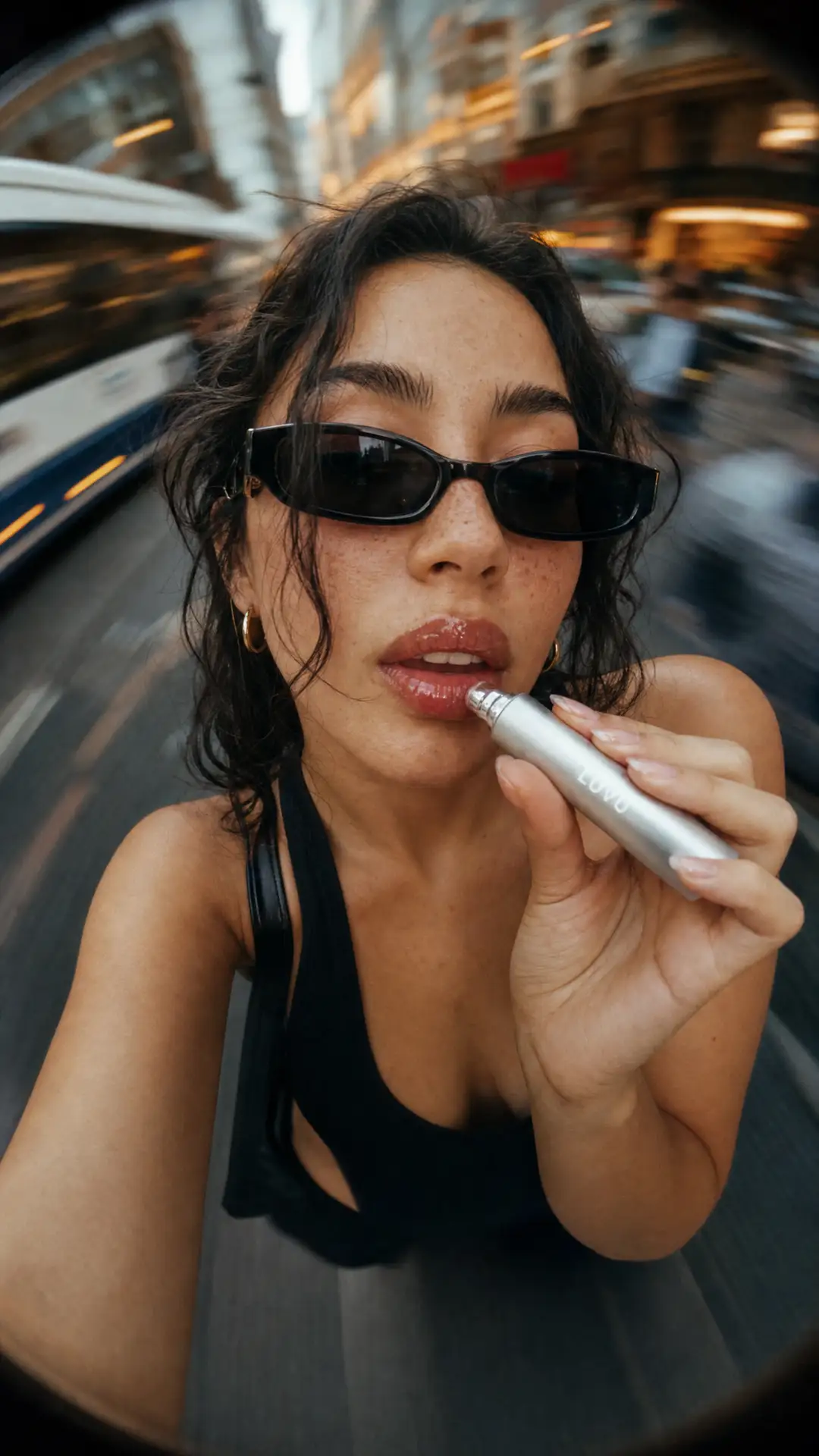

Bearbeiten durch Tippen
Beschreibe deine Bearbeitung in einfachen Worten, und OpenArt setzt die Änderung um – ohne Timeline, die du lernen musst, und ohne etwas auf deinem PC oder Mac zu installieren.

Ändere eine Sache und behalte den Rest
Der KI-Videoeditor von OpenArt bearbeitet genau den Teil, den du ändern willst, sodass Personen, Szenen und die Bewegung in deinem Clip genau so bleiben, wie du sie gefilmt hast.
Ein Account für jede Videobearbeitung
Tausche Gesichter aus, beleuchte Szenen neu, synchronisiere Stimmen, füge Untertitel hinzu und skaliere Clips hoch – alles auf einer KI-Videobearbeitungsplattform mit den besten Modellen inklusive.
Hauptfunktionen des KI-Online-Videoeditors
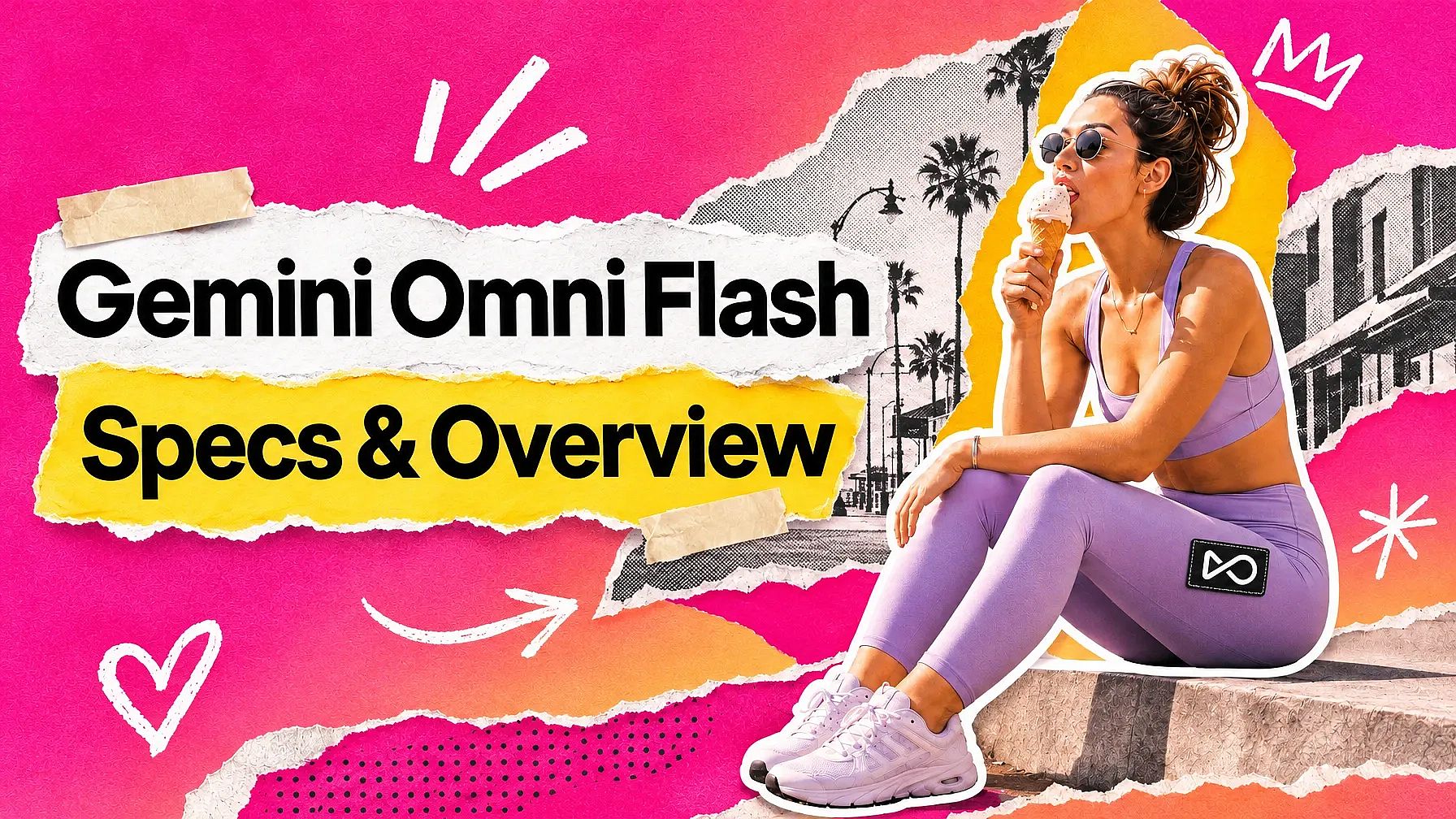
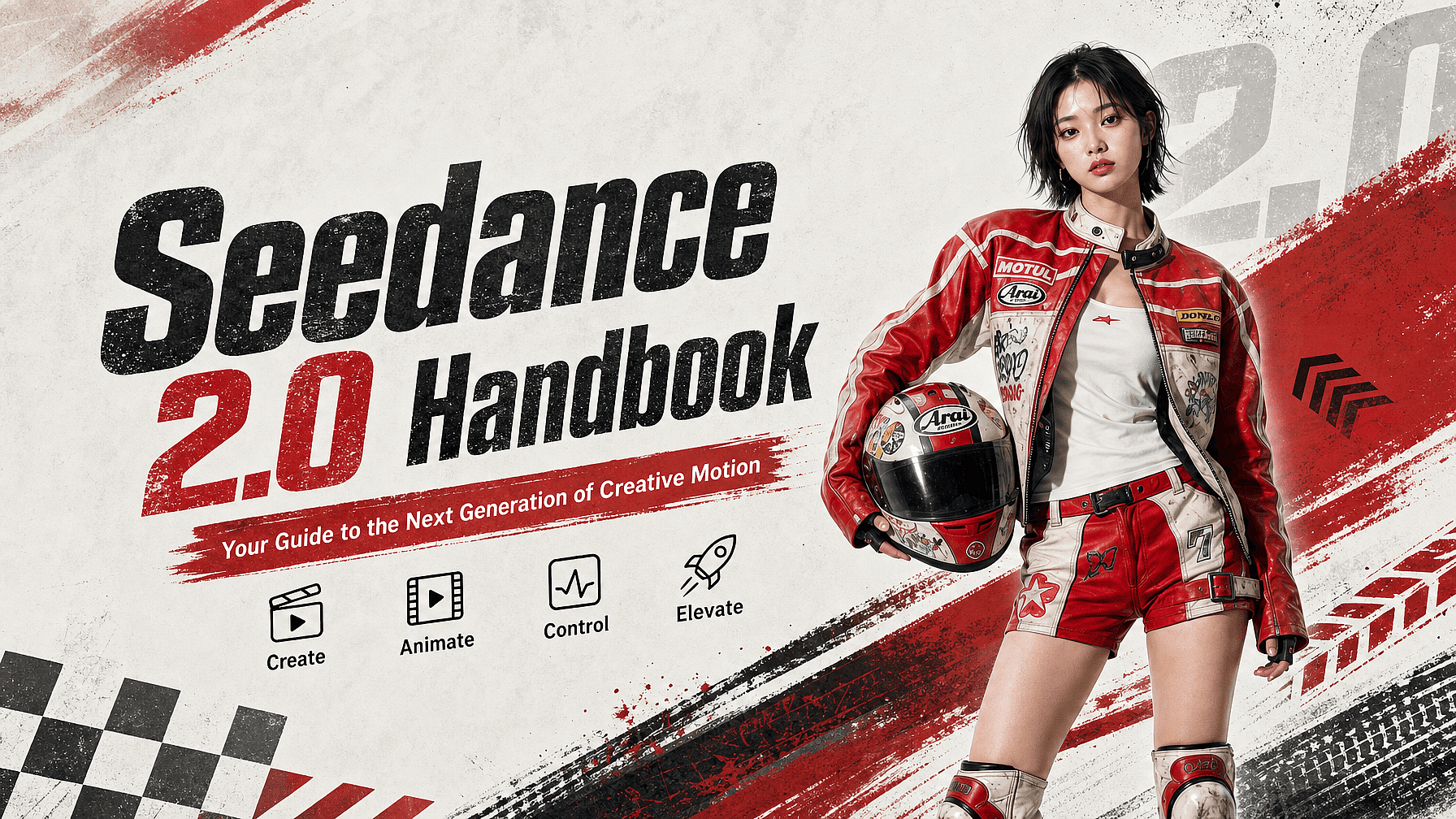
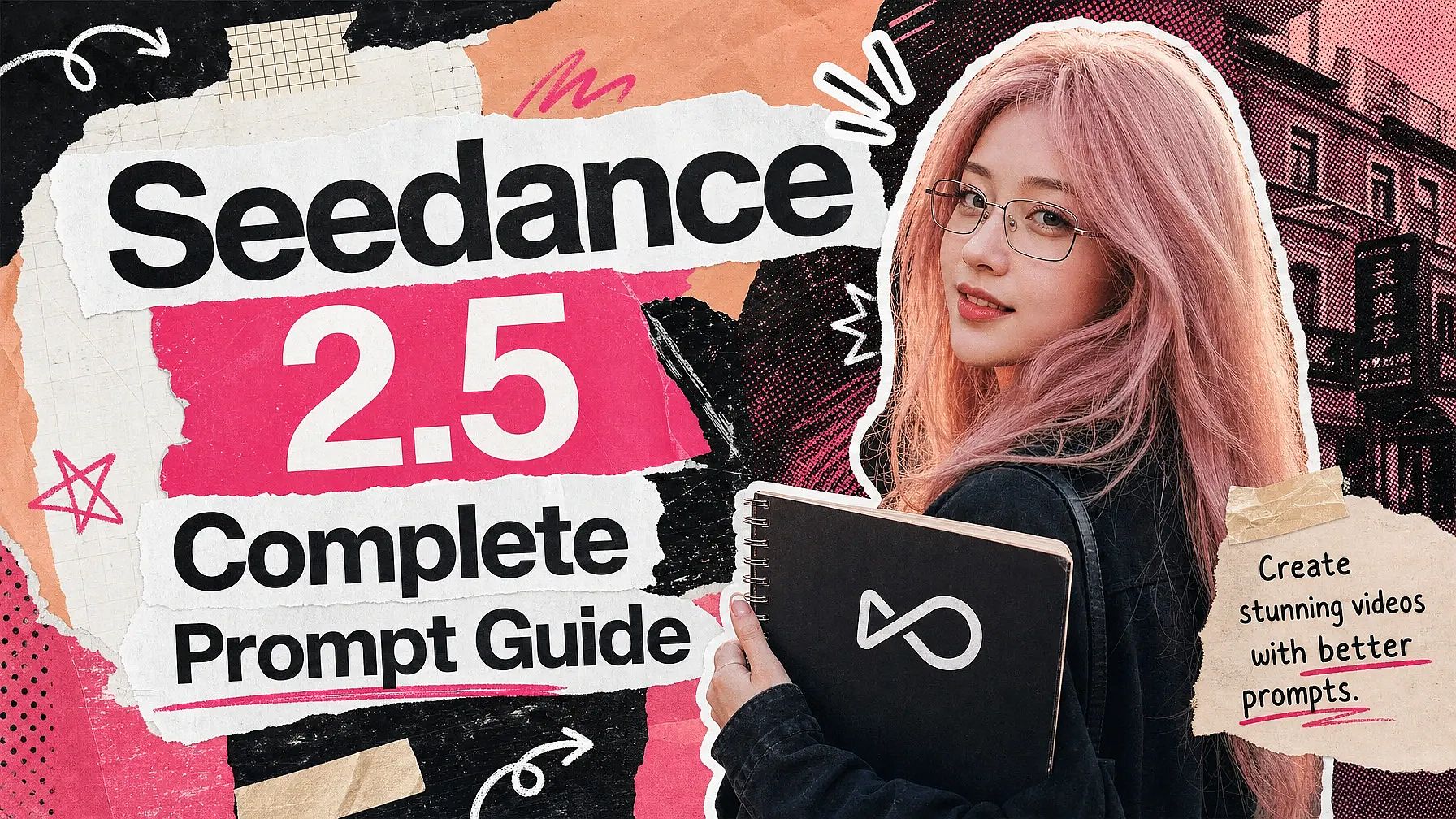
Der KI-gestützte Videoeditor von OpenArt läuft mit den besten Videomodellen wie Seedance 2.5, Gemini Omni Flash, Kling 4, Wan 3, LTX-2.3 und mehr. Lade einen Clip hoch und schreib einfach, welche Änderung du sehen willst.
Bearbeite dein Video mit einem Text-Prompt
Lade einen Clip hoch und beschreibe die Videobearbeitungen in einfacher Sprache. Der KI-Videoeditor liest deinen Prompt und bearbeitet das echte Material, das du gefilmt hast. Ersetze Hintergründe ohne Greenscreen, passe die Beleuchtung an eine neue Szene an oder gestalte das ganze Video neu. Wähle ein KI-Videobearbeitungsmodell und teste deinen Prompt. Wenn das erste Ergebnis fast passt, aber noch nicht ganz, ändere ein paar Worte oder probier ein anderes Modell. Jede neue Version dauert nur ein paar Minuten, sodass du mehrere Ideen in einer Sitzung testen kannst.
Gesichter tauschen und Bewegungen in jedem Video übernehmen
Mit dem KI-Videoeditor von OpenArt kannst du Charaktere ersetzen, Gesichter oder eine ganze Person in deinem Video über eine Bildreferenz austauschen. Du kannst ein gespeichertes Gesicht aus OpenArt Characters wählen, sodass dieselbe Person in jedem Clip auftaucht. Damit der Charakter seine Persönlichkeit und Bewegung behält, lässt dich Motion Sync die Bewegungen aus einem Video auf ein anderes übertragen. Nutze dieses KI-Face-Swap-Videotool, um einen neuen Sprecher in einer Anzeige zu testen oder deinen eigenen Charakter in einen kurzen Sketch zu setzen.
Stimmen, Untertitel, Synchronisation und Soundeffekte hinzufügen
Übersetze die Sprache und synchronisiere dein Video in 24 Weltsprachen – und die Lippen des Sprechers bewegen sich passend zu den neuen Worten. Mit diesem KI-Videobearbeitungstool kannst du sogar einen Voiceover aufnehmen und zu deinem Video hinzufügen und die Lippenbewegungen mit deinen Zeilen synchronisieren. Füge Untertitel und Soundeffekte hinzu, indem du dem KI-Videoeditor eine kurze Textbeschreibung gibst.
Skaliere dein Video hoch und mach es länger
Skaliere dein Video mit dem KI-Videoeditor von OpenArt auf bis zu 4K hoch und beseitige Unschärfe und klobige Pixel, damit dein Material auf jedem Bildschirm gestochen scharf aussieht. Verlängere dein Video auf bis zu 30 Sekunden, sodass ein Clip, der bald endet, auf natürliche Weise weiterläuft. Der KI-Videoverlängerer setzt genau dort an, wo das Video aufgehört hat, und erstellt neue Aufnahmen in der gewählten Länge – ganz konsistent in Szene und Charakter.
Erstelle neue Aufnahmen und komplette Videos
Wenn ein Shot fehlt, gib einen Prompt ein in KI-Videogenerator oder lade ein Standbild hoch, um den Clip zu erstellen, den du nicht gefilmt hast. Smart Shot plant erst ein Storyboard und erstellt dann ein Video mit mehreren Schnitten. Für größere Projekte Director-Modus fügt deine Szenen zu einem Video von bis zu 5 Minuten Länge zusammen. Damit ist OpenArt eine KI-Videoerstellungssoftware und zugleich ein Editor – ein Account deckt also beide Aufgaben ab.
So bearbeitest du ein Video mit KI
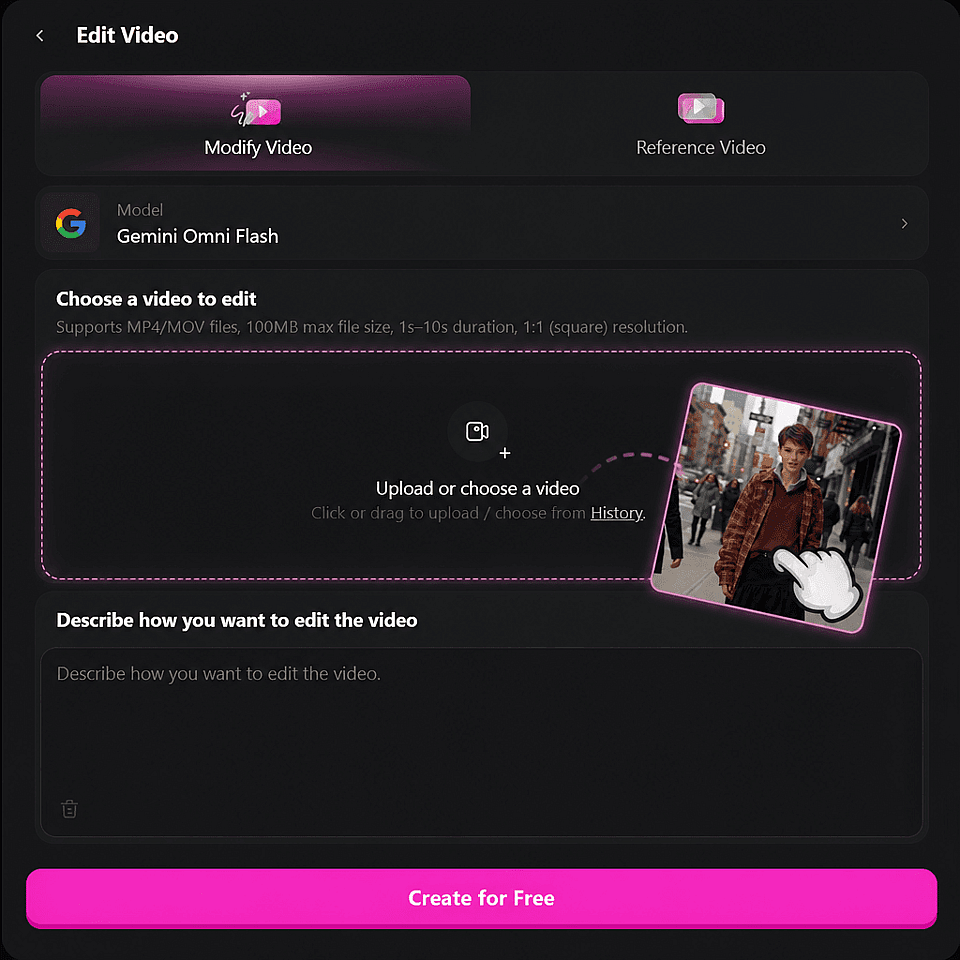
Edit Video öffnen
Geh zu „Edit Video“ und wähle ein Modell. Der KI-Videoeditor von OpenArt bietet Gemini Omni Flash, Kling 4, Seedance 2.5, Wan 3 und mehr.
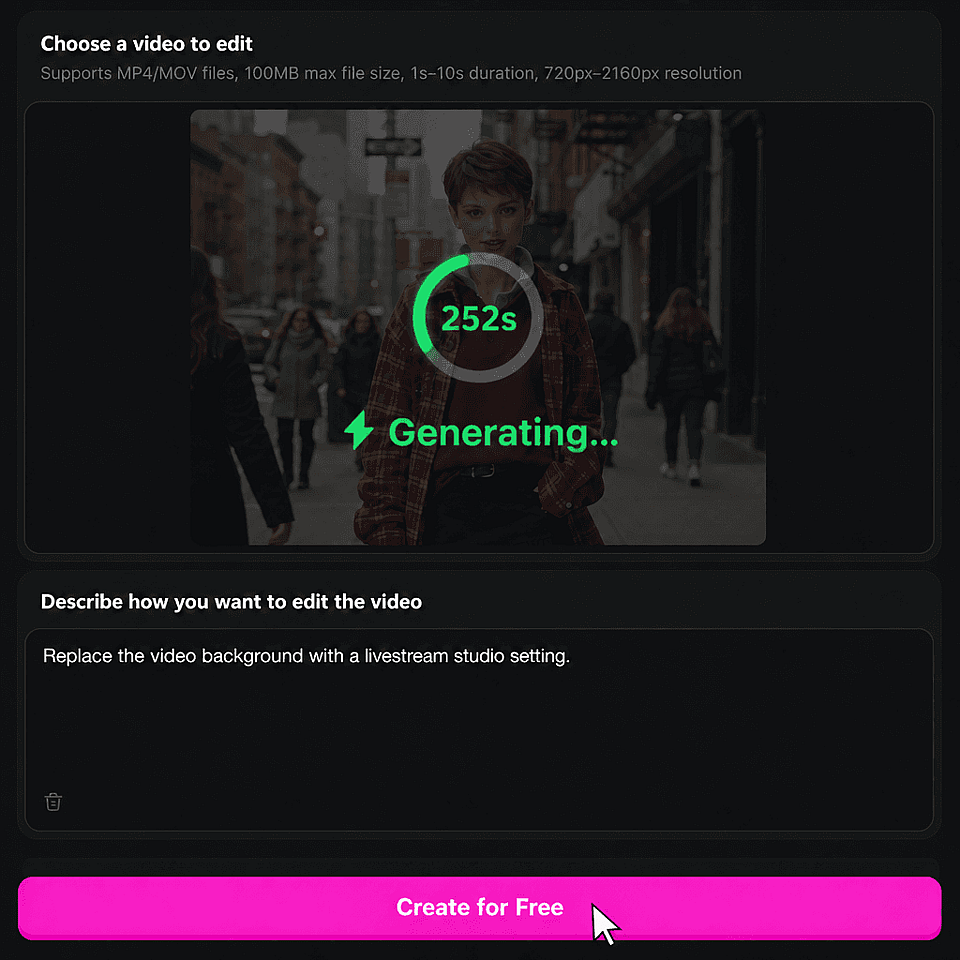
Lade deinen Clip hoch
Füge eine MP4- oder MOV-Datei hinzu, 1 bis 30 Sekunden lang und mit einer maximalen Dateigröße von bis zu 300 MB, je nach ausgewähltem Modell. Oder wähle einen Clip aus deiner Library.
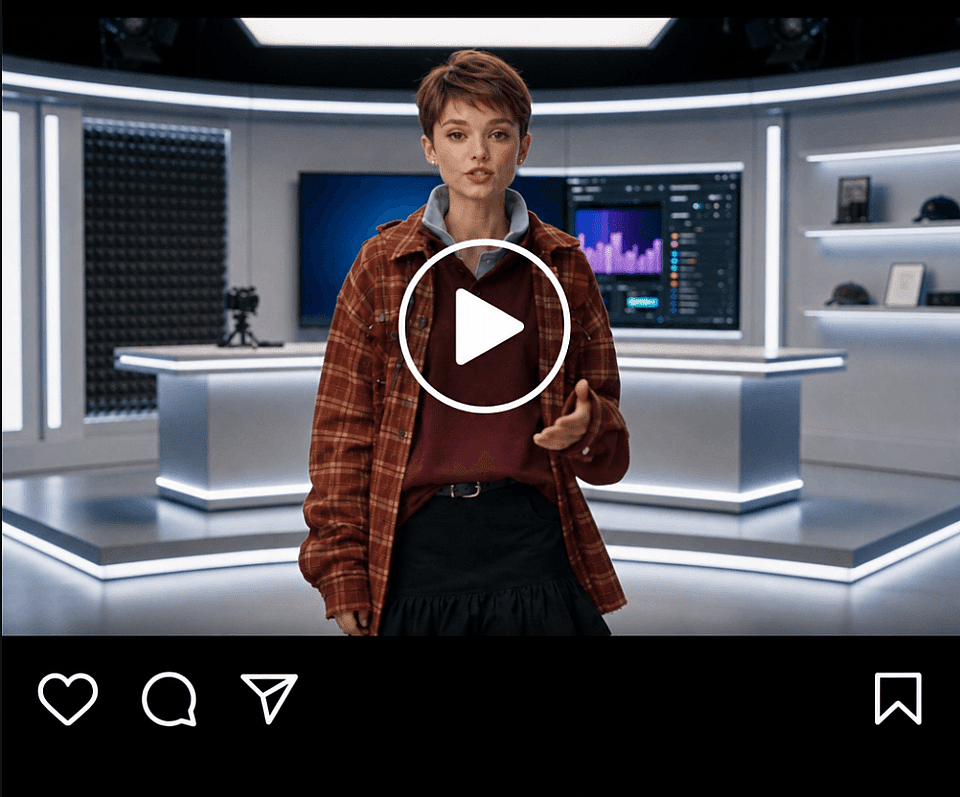
Tippe deine Bearbeitungen ein
Gib deinen Bearbeitungs-Prompt ein, beschreibe die gewünschte Änderung und klick auf Generieren. Lade das Ergebnis herunter oder ändere deinen Prompt und versuch es erneut
Die besten Einsatzmöglichkeiten für den KI-Videoeditor
Du musst kein Profi im Editing sein. Wenn du die Änderung einfach beschreiben kannst, kannst du sie umsetzen.
Creator, die Videos für YouTube, TikTok und Reels machen
Filme einen Clip und mach daraus mehrere Versionen für jede Plattform. Ändere die Umgebung oder füge Untertitel hinzu, damit Zuschauer auch ohne Ton folgen können. Du kannst älteres Material auch hochskalieren, bevor du es erneut auf YouTube postest. So postest du häufiger, ohne mehr Drehtage zu brauchen.
Jetzt ausprobierenFreunde und Familie, die Spaß mit Clips haben
Setz das Gesicht deines Freundes auf den tanzenden Typen. Verwandle ein Geburtstagsvideo in eine Schneeszene. Gib deinem Hund eine Stimme. Für solche Edits brauchtest du früher jemanden mit Schnittsoftware – jetzt reichen ein Prompt und ein paar Minuten.
Jetzt ausprobierenMarketer, die Anzeigenversionen testen
Aus einer erfolgreichen Anzeige können viele Versionen zum Testen werden. Setz dasselbe Produkt an einen neuen Ort oder tausch die Person im Bild aus, indem du Charaktere und Objekte ersetzt oder entfernst. Jede Version behält das Tempo und die Botschaft, die die erste Anzeige so erfolgreich gemacht haben. So findest du heraus, welche Version am besten performt, bevor du für ein weiteres Shooting zahlst.
Jetzt ausprobierenE-Commerce-Teams, die Produktvideos erstellen
Filme dein Produkt einmal und zeig es in jeder Umgebung. Setz einen Sneaker vom Studiotisch auf einen Gehweg in der Stadt und beleuchte ihn dann für einen Sonnenuntergangs-Look neu. Skaliere das Ergebnis hoch, damit es auf deiner Produktseite scharf aussieht. Jede neue Version dauert nur Minuten und kostet weit weniger als ein neues Fotoshooting.
Jetzt ausprobierenHäufig gestellte Fragen Fragen
Ein KI-Videoeditor ist eine Software, die ein Video anhand deiner Eingabe verändert. Du beschreibst die Bearbeitung in einfachen Worten, und die KI setzt sie um – etwa einen neuen Hintergrund oder hinzugefügte Untertitel. Der KI-Videoeditor von OpenArt funktioniert mit echtem Filmmaterial und mit KI-generierten Clips, direkt in deinem Browser.
Ja. Bitte um eine Änderung, und nur diese eine Sache verändert sich. Die Person, die Bewegung und alles andere bleiben so, wie du es gefilmt hast. Auf Nummer sicher gehst du, indem du den Teil des Videos markierst, der unangetastet bleiben soll.
Ja, der KI-Videoeditor von OpenArt wendet deine Bearbeitungen auf mehrere Shots in einer Sequenz an, während die übrigen Videoelemente unverändert bleiben. Du musst nicht Shot für Shot bearbeiten.
Der KI-Videoeditor von OpenArt akzeptiert MP4- und MOV-Dateien bis 300 MB und zwischen 1 und 30 Sekunden Länge. Du kannst dein eigenes Material hochladen oder einen Clip aus deiner OpenArt-Bibliothek wählen. Um einen kurzen Clip nach der Bearbeitung zu verlängern, nutze „Extend Video“, um bis zu 30 weitere Sekunden hinzuzufügen.
Der beste KI-Videoeditor hängt von der gewünschten Bearbeitung ab. Timeline-Editoren eignen sich gut, um langes Material zu einer fertigen Geschichte zu schneiden. OpenArt ist eine starke Wahl, wenn du ändern willst, was in einem Clip steckt – etwa den Hintergrund oder die gesprochene Sprache. All diese Tools und mehrere Top-KI-Modelle stecken in einem Account.
Jedes Edit verbraucht Credits, und die Anzahl hängt vom gewählten Modell ab. Die genauen Kosten siehst du auf dem „Generieren"-Button, bevor du startest – so gibt es keine Überraschungen.
Öffne „Edit Video“ und lade einen MP4- oder MOV-Clip hoch. Schreib in einfachen Worten, was du ändern willst, und klick auf Generieren. Wenn das Ergebnis fertig ist, lade es herunter oder passe deinen Prompt an und versuch es erneut. Die meisten Bearbeitungen sind in wenigen Minuten fertig und laufen im Hintergrund, während du weiterarbeitest.
Kleidung, Farben, Objekte, das Wetter, die Tageszeit, den Hintergrund, die Beleuchtung und die Personen darin. Du kannst außerdem Sounds hinzufügen, jemanden etwas Neues sagen lassen, Bewegungen aus einem anderen Video übernehmen, den Clip verlängern und ihn schärfer aussehen lassen.
Herkömmliche Videoeditoren wie Adobe Premiere Pro und DaVinci Resolve setzen auf Keyframing, manuelles Schneiden und mehrschichtiges Timeline-Editing, um Videobearbeitungen umzusetzen – das kann Stunden dauern. KI-Videoeditoren nutzen Text-Prompts und Referenzen, um Schnitte zusammenzustellen, überflüssige Objekte zu entfernen, Sounds und Untertitel hinzuzufügen oder Videostile zu ändern. KI-Videoeditoren können herkömmliche Bearbeitungstools nicht ersetzen – die beiden arbeiten Hand in Hand.
Nutze Gemini Omni Flash, um den Hintergrund zu ändern oder Untertitel hinzuzufügen. Wähle Seedance 2.5, um die Beleuchtung oder den Stil deines Videos zu ändern. Um Ergebnisse verschiedener Modelle zu vergleichen, probier deinen Prompt in der OpenArt Arena aus.
Jedes Edit verbraucht Credits, und die Anzahl hängt vom gewählten Modell ab. Die genauen Kosten siehst du auf dem „Generieren"-Button, bevor du startest – so gibt es keine Überraschungen.
Ja. Du kannst Videos, die du mit OpenArt bearbeitest, je nach den Bedingungen deines Plans für Werbung und Kundenprojekte nutzen. Bevor du veröffentlichst, führe IP-Sicherheitsprüfung um zu prüfen, ob dein Bild oder Video mit bestehendem geistigem Eigentum übereinstimmt. So kannst du Markeninhalte mit mehr Sicherheit posten
Hol dir Experten-Insights im Blog
Hol dir die Insights, die du brauchst. Unsere Experten teilen umsetzbare Hacks, brechen die heißesten Themen herunter und liefern die wichtigsten How-to-Guides, damit du kreativ wirst, optimierst und skalierst.
Mehr lesen