KI-Karussell-Generator
Der KI-Karussell-Generator von OpenArt verwandelt deinen Text in ein komplettes Set passender Slides für Instagram oder LinkedIn. Tippe die Worte für jede Slide ein, behalte von der ersten bis zur letzten Slide denselben Look und lade teilfertige Karussell-Posts herunter.
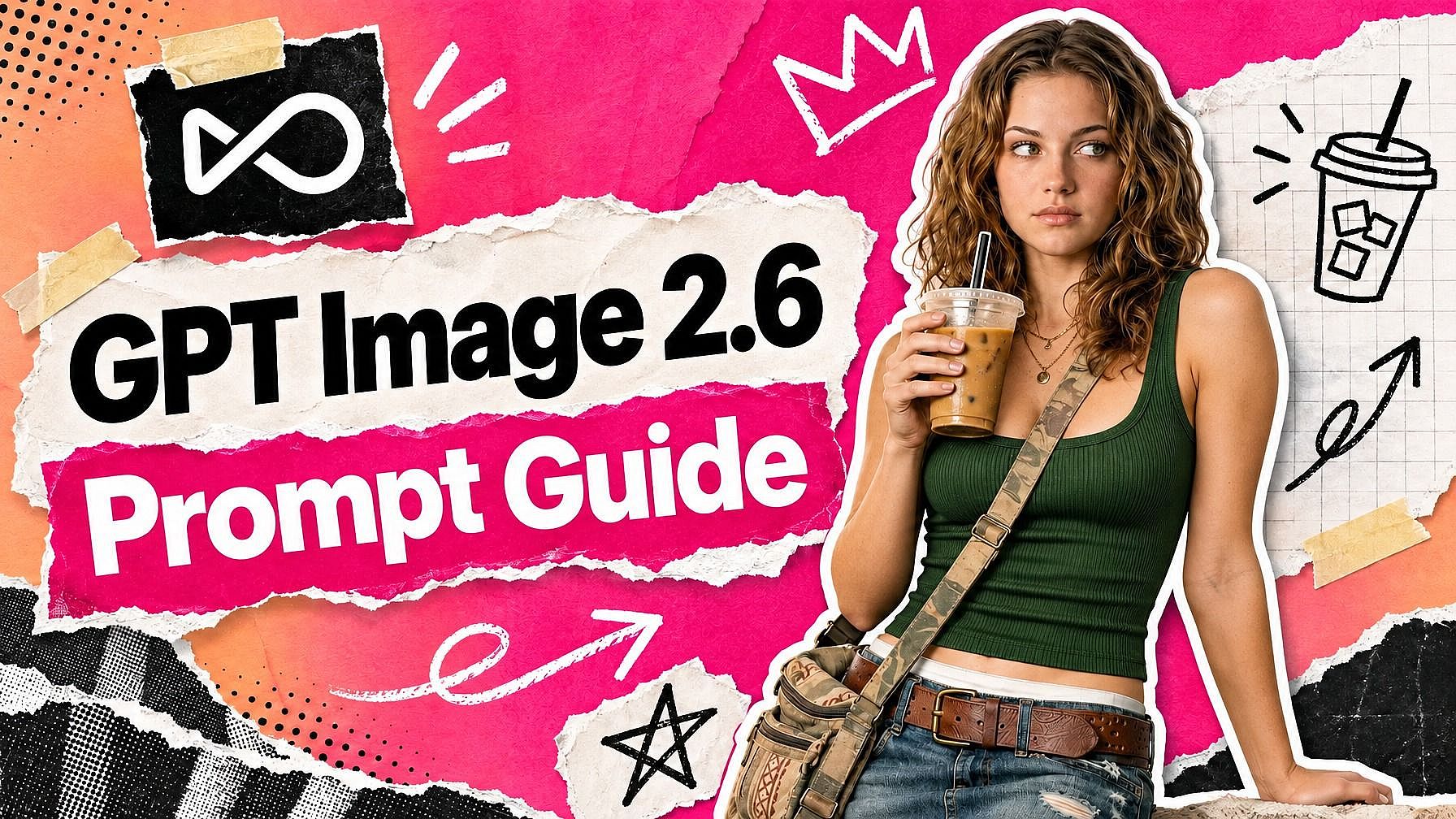
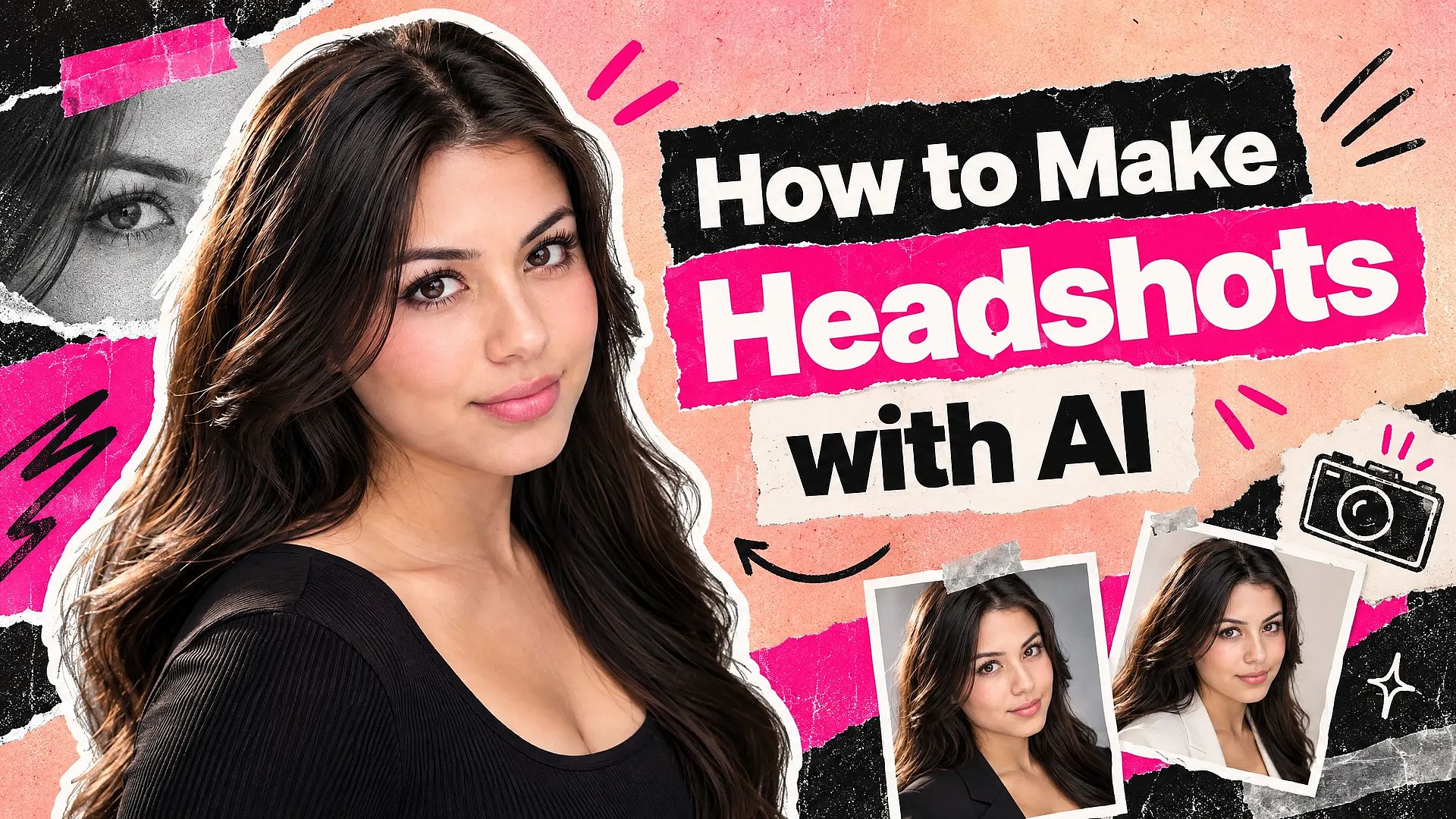
Gestalte jede Slide mit dem KI-Carousel-Maker
Verwandle deinen Text in Karussell-Slides
OpenArt funktioniert als KI-Karussell-Generator aus Text. Schreibe, was eine Slide zeigen soll, und setze die genauen Worte in Anführungszeichen, zum Beispiel „eine cremefarbene Slide mit einem grünen Blatt und den Worten 5 Wege, deine Stromrechnung zu senken“. Wähle ein Modell, das klaren Text schreibt, und der KI-Bildgenerator erstellt die Slide in Sekunden. Wenn du das ganze Karussell auf einmal beschreiben möchtest, schreibt der Chat-Modus die Prompts, wählt das Modell und erstellt mehrere Slides aus einer einzigen Anfrage.
Halte jede Folie im selben Stil
Ein Karussell funktioniert am besten, wenn jede Folie wie Teil eines Sets aussieht. Erstelle zuerst deine Cover-Folie und lade sie dann als Referenzbild hoch, wenn du Folie zwei machst. Ändere in deinem Prompt nur den Text und das Bild, und die neue Folie übernimmt Layout und Hintergrund des Covers. Wiederhole das für jede Folie, und das ganze Karussell bleibt in einem Stil. Wenn auf jeder Folie dieselbe Person oder dasselbe Maskottchen erscheint, speichere sie in OpenArt-Charaktere, damit das Gesicht gleich bleibt.
Bring dein Branding auf jede Slide
Speichere dein Logo, deine Farbcodes, Schriften und Markenregeln einmalig in einem Brand Kit. Wenn du Slides mit GPT Image 2.6 erstellst, wendet das Brand Kit sie auf jedes Bild im Projekt an. Deine zehnte Slide bekommt dieselben Farben und Schriften wie deine erste, und du musst keine Hex-Codes mehr in jeden Prompt kopieren. Bei anderen Bildmodellen lädst du dein Logo oder einen alten Post als Referenzbild hoch, um den Look vorzugeben.
Ändere eine Folie und behalte den Rest
Ändere ein Wort oder ein Bild auf einem Slide und lass alles andere unverändert. Öffne den Slide in OpenArts KI-Fotoeditor, markiere den Teil, den du ändern möchtest, und tippe die Korrektur ein. Der Rest des Slides bleibt gleich, sodass er weiterhin zum Set passt. Du kannst auch Pfeile, Kästchen und Notizen auf den Slide zeichnen, um genau zu zeigen, was sich ändern soll.
So nutzt du den KI-Karussell-Generator
Mit OpenArt erstellst du ein Karussell in drei einfachen Schritten.
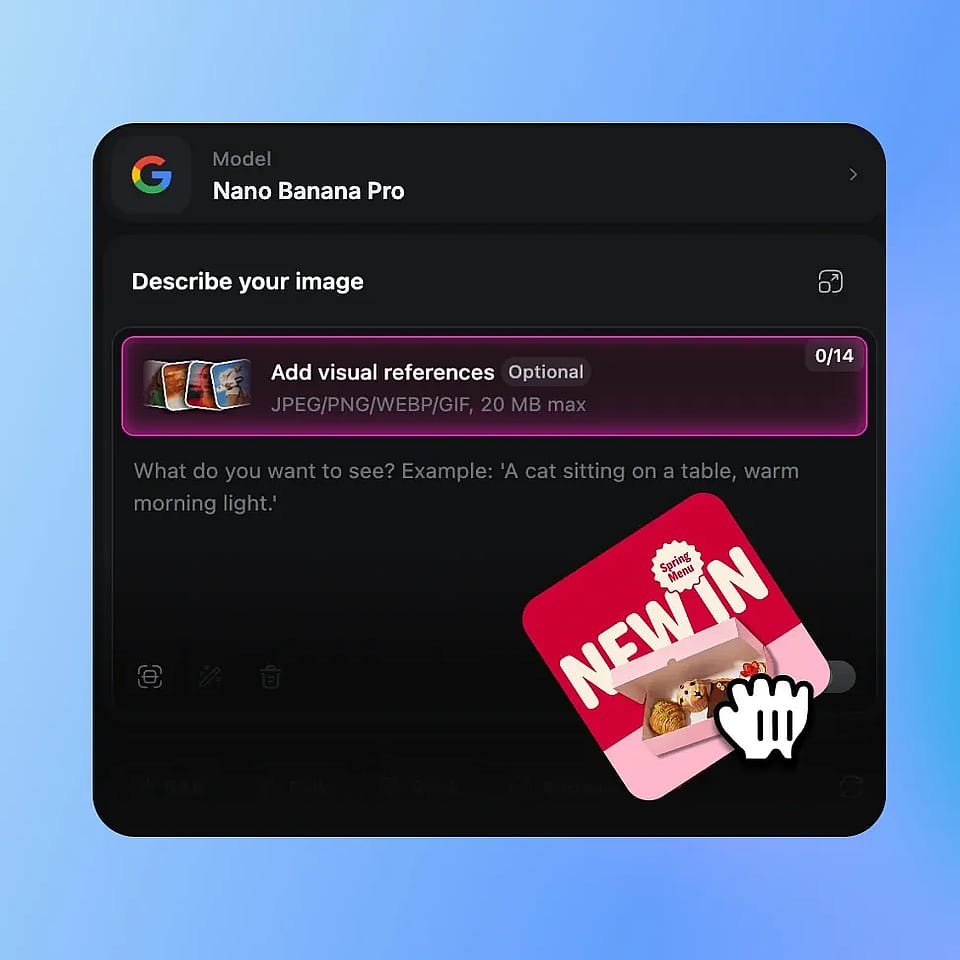
Öffne den Bildgenerator und wähle ein Modell
Öffne „Create Image“ und wähle ein Modell, das klaren Text schreibt, wie Nano Banana Pro oder Nano Banana 2.
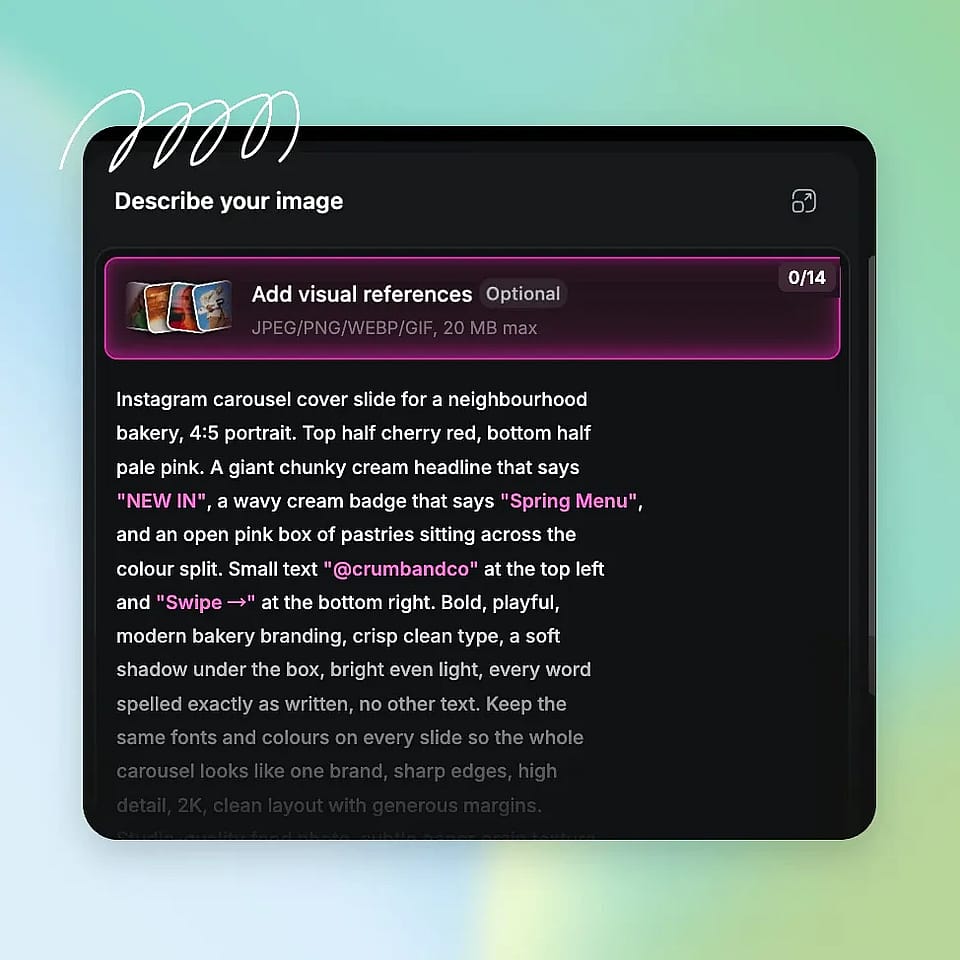
Erstelle deine Titelfolie
Beschreibe das Cover und setze die Überschrift in Anführungszeichen. Stelle das Seitenverhältnis auf 4:5 oder 1:1, wähle, wie viele Versionen du möchtest (bis zu 8), und generiere.
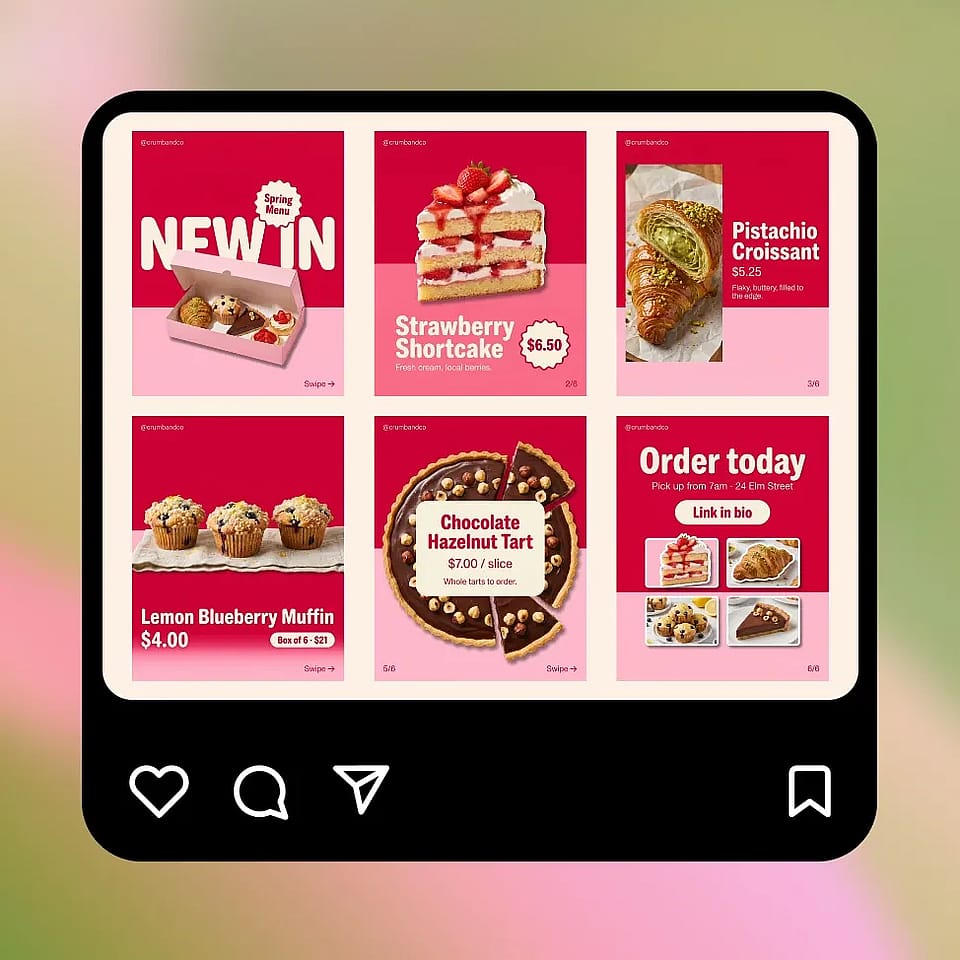
Erstelle die restlichen Folien
Lade dein Lieblingscover als Referenzbild hoch und ändere dann den Text und das Bild im Prompt für jede neue Folie. Lade jede Folie der Reihe nach herunter.
Wer nutzt einen KI-Karussell-Generator
Marketer, Social-Media-Teams und kleine Unternehmen nutzen OpenArt als Karussell-Creator für Anzeigen, Tipps und Produkt-Posts.
Performance-Marketer, die Karussell-Ads testen
Performance-Marketer und Ad-Designer nutzen OpenArt, um Karussell-Ads für Instagram und Facebook zu erstellen. Lade dein echtes Produktfoto als Referenzbild hoch, damit das Produkt auf jeder Folie gleich aussieht. Gib jeder Folie ein Verkaufsargument, etwa den Stoff, die Passform und den Preis. Erstelle dann ein paar Versionen der ersten Folie mit unterschiedlichen Headlines, um zu testen, welche mehr Klicks bringt.
Jetzt ausprobierenSocial-Media-Teams, die Instagram-Karussells posten
Marken- und Social-Media-Teams nutzen OpenArt als Instagram-Karussell-Maker für Tipps, Anleitungen und Produkt-Launches. Menschen speichern und teilen Karussells, die ihnen etwas beibringen, wie „7 Wege, einen Blazer zu stylen“. Erstelle die Slides im Format 4:5, damit sie mehr vom Bildschirm im Feed einnehmen, und halte sie mit deinem Brand Kit markenkonform. Eine ganze Woche voller Karussells kann in einer einzigen Sitzung entstehen.
Jetzt ausprobierenB2B-Marketer und Gründer, die LinkedIn-Carousels erstellen
B2B-Marketer und Gründer nutzen OpenArt als LinkedIn-Karussell-Generator für Frameworks, Fallstudien und Produkt-Updates. LinkedIn zeigt ein Karussell als Dokument-Post, bei dem jede Seite eines PDFs zu einem Slide wird. Gib jedem Slide dieselbe Größe, 4:5 oder quadratisch, lade sie dann herunter und füge sie der Reihe nach zu einem PDF zusammen. Slides mit jeweils nur einer Idee lassen sich auf dem Handy leicht lesen.
Jetzt ausprobierenKleinunternehmer, die Menüs und neue Produkte teilen
Kleine Unternehmen nutzen OpenArt, um Karussells über eine neue Speisekarte, eine Produktreihe oder eine Liste von Dienstleistungen zu posten. Eine Bäckerei kann pro Slide einen Kuchen mit Namen und Preis darauf zeigen. Ein Friseursalon kann pro Slide eine Frisur mit einer kurzen Zeile zeigen, für wen sie geeignet ist. So bekommst du ein edles Karussell für die Seite deines Geschäfts, ganz ohne Designer.
Jetzt ausprobierenHäufig gestellte Fragen Fragen
Ein KI-Karussell-Generator ist ein Tool, das aus einer schriftlichen Beschreibung eine Reihe zusammenpassender Slides für einen wischbaren Social-Media-Post erstellt. Mit dem KI-Karussell-Generator von OpenArt tippst du, was jede Slide sagen und zeigen soll, wählst ein Bildmodell und erhältst in Sekunden fertige Slides. Anschließend kannst du eine einzelne Slide anpassen, das Set in einem Stil halten und die Slides für Instagram oder LinkedIn herunterladen.
Erstelle zuerst deine Cover-Slide und lade sie als Referenzbild für jede folgende Slide hoch. Verwende in jedem Prompt dieselben Stilworte, zum Beispiel „cremefarbener Hintergrund, grüne Serifen-Überschrift, flache Illustration“, und ändere nur Text und Bild. Speichere deine Farben und Schriften in einem Brand Kit, um das Karussell-Design mit GPT Image 2.6 einheitlich zu halten. Für eine Person oder ein Maskottchen auf jeder Slide speicherst du sie in OpenArt Characters.
Die häufigste Größe für Instagram-Karussells ist 1080 x 1350 Pixel, ein 4:5-Hochformat. Quadratische 1:1-Slides mit 1080 x 1080 Pixel funktionieren ebenfalls. Instagram übernimmt die Form des ersten Slides für das gesamte Karussell, also mach alle Slides gleich groß. Wähle in OpenArt vor dem Generieren 4:5 oder 1:1 als Seitenverhältnis.
Ja. Speichere dein Logo, deine Farbcodes, Schriftarten und Markenregeln in einem OpenArt Brand Kit, und GPT Image 2.6 wendet sie auf jedes Bild im Projekt an. Jede Slide im Karussell verwendet dann dieselben Farben und Schriftarten. Bei anderen Bildmodellen lädst du dein Logo oder einen alten Post als Referenzbild hoch, um den Look zu steuern.
You can try some features for free. New accounts get 40 free credits, no credit card required. Every generation uses credits, and the exact cost shows before you click Generate. To keep creating, choose a paid plan. You can compare plans, prices and annual billing options on the pricing page. Commercial use requires the Plus plan or above. Plans renew automatically, monthly credits do not roll over, and extra credits are only sold as add-ons to a paid plan. You can cancel any time from Profile, then Subscriptions. Cancel at least 5 days before your renewal date to avoid the next charge, and you keep access until the end of the billing period. Completed generations and active subscription periods are generally not refundable. Full billing, cancellation and refund details are in the Help Center.
Mit dem besten KI-Karussell-Generator wählst du für jede Slide das passende Bildmodell und hältst das ganze Set in einem Stil. OpenArt bietet dir textstarke Modelle wie Nano Banana Pro und Ideogram 4.5 für klare Wörter auf jeder Slide. Brand Kit hält deine Farben und Schriftarten mit GPT Image 2.6 konstant, und der KI-Fotoeditor bessert eine Slide nach der anderen aus. Du erstellst, bearbeitest und lädst jede Slide in einem einzigen OpenArt-Workspace herunter.
Schreibe zuerst die Texte für jede Folie, etwa eine Titelüberschrift und einen Tipp pro Folie. Beschreibe in OpenArts „Bild erstellen“ die erste Folie, setze ihre Texte in Anführungszeichen und generiere. Nutze diese Folie als Referenzbild für die nächste und tausche die Texte der nächsten Folie aus. Du kannst das ganze Karussell auch im Chat-Modus beschreiben, und OpenArt erstellt aus einer Anfrage mehrere Folien.
Ja. Textstarke Modelle auf OpenArt wie Nano Banana Pro, Nano Banana 2.1, FLUX 3 Image und Ideogram 4.5 schreiben klare Überschriften, Tipps und Preise auf eine Folie. Setze die exakten Wörter in Anführungszeichen und halte jede Folie auf eine kurze Überschrift und ein, zwei Zeilen. Wenn ein Wort falsch herauskommt, markiere es im KI-Fotoeditor von OpenArt und tippe die Korrektur ein.
LinkedIn-Karussells sind Dokument-Posts, bei denen jede Seite eines PDFs als eine swipebare Slide erscheint. Erstelle deine Slides in OpenArt im Format 4:5 oder 1:1, mit jeder Slide in derselben Größe. Lade die Slides herunter, kombiniere sie der Reihe nach zu einem PDF mit einem beliebigen PDF-Tool und lade das PDF als Dokument hoch, wenn du einen LinkedIn-Post erstellst. Halte jede Slide auf einer Idee, damit sie am Handy gut lesbar ist.
Du kannst so viele Slides erstellen, wie dein Karussell braucht – eine Slide nach der anderen. Jeder Prompt in OpenArt erstellt bis zu 8 Bilder, sodass du 8 Versionen einer Slide bekommst und die beste behältst. Baue den Rest des Karussells auf, indem du dasselbe Referenzbild mit einem neuen Prompt für jede Slide wiederverwendest.
Ja. Kommerzielle Nutzung erfordert den Plus-Plan oder höher, sodass du Slides aus dem KI-Karussell-Generator von OpenArt in Anzeigen, für Kundenarbeit und Markenposts verwenden kannst. Stelle sicher, dass dir jedes Foto oder Logo gehört, das du als Referenz hochlädst, oder dass du die Nutzungsrechte hast. Bevor eine Kampagne live geht, scannt der KI-Copyright- und IP-Check von OpenArt deine Bilder auf IP-Übereinstimmungen und zeigt für jede Datei ein Ergebnis „Detected“ oder „Undetected“. Der Check ist ein Erkennungstool und bietet keine rechtliche Garantie.
Hol dir Experten-Insights im Blog
Hol dir die Insights, die du brauchst. Unsere Experten teilen umsetzbare Hacks, brechen die heißesten Themen herunter und liefern die wichtigsten How-to-Guides, damit du kreativ wirst, optimierst und skalierst.
Mehr lesen