

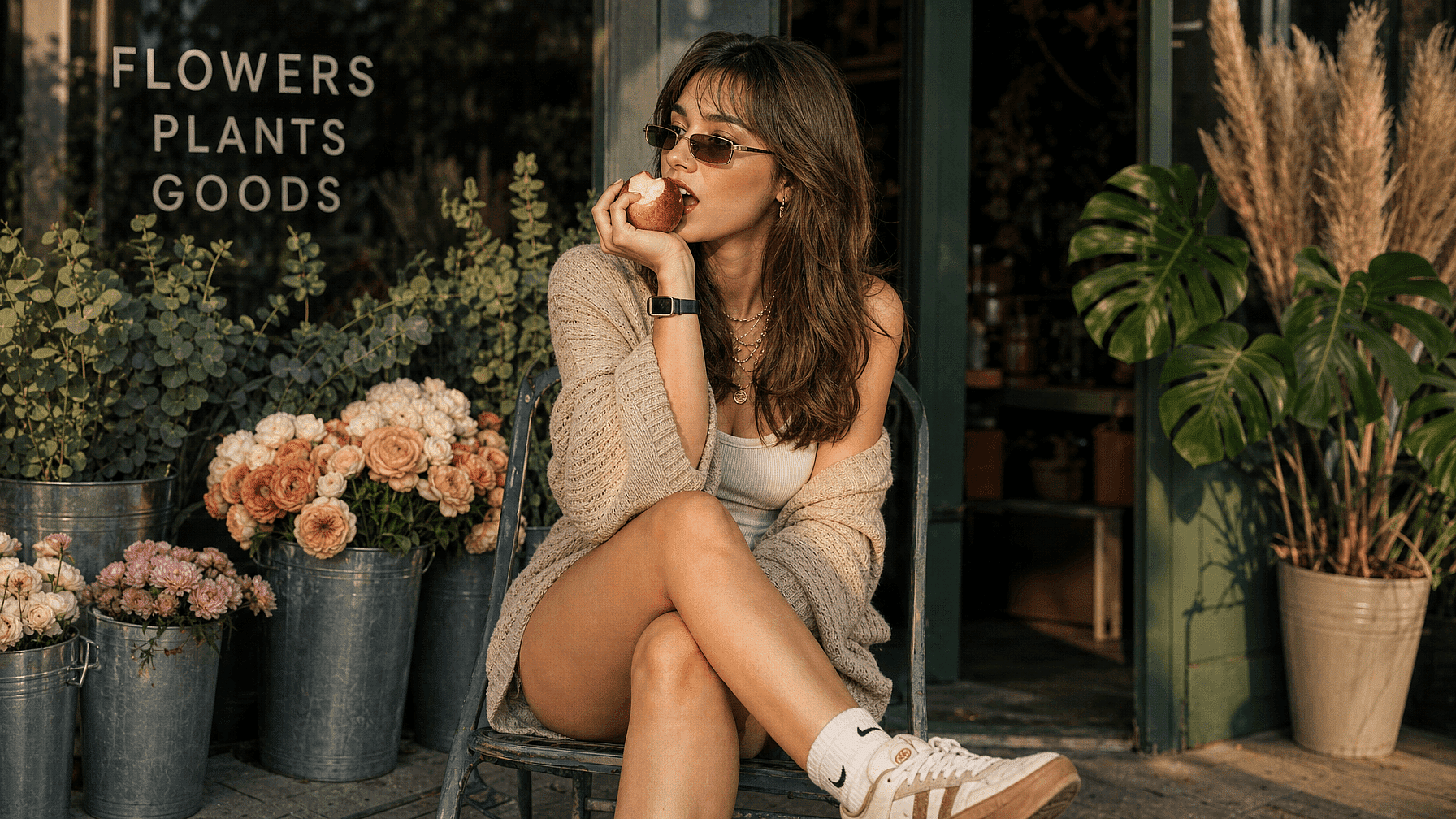
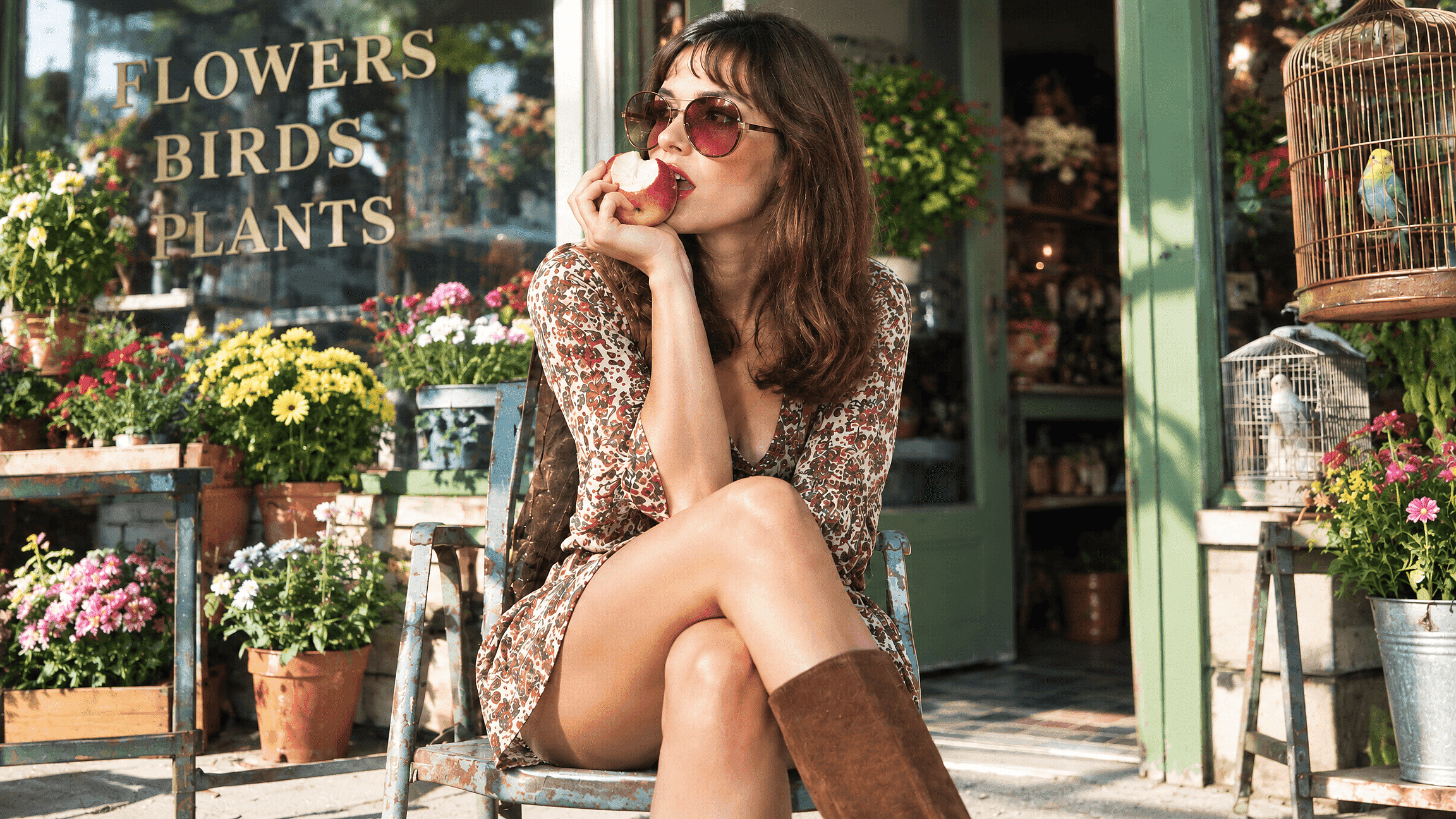
Füge deinen Fotos einen 70er-Jahre-Filter hinzu
Verleihe deinen Fotos einen sonnengebleichten Look im Stil der 1970er mit warmen Farben, sanften Highlights und feiner Körnung. Nutze den KI-Bildgenerator von OpenArt, um deine modernen Fotos in Retro-Szenen umzugestalten.
 Bild hinzufügen Oder hierher ziehen und ablegen · JPEG, PNG, WEBP, HEICJPEG, PNG, WEBP, HEIC
 Warum einen 70er-Jahre-Filter verwenden?
Künstlerische Inspiration
Entdecken beste KI-Bild-Prompts für Porträts, Interieurs und Straßenszenen im 70er-Stil. Passe Beleuchtung, Farben und Details an dein eigenes Projekt an.
Design-Prototyping
Erstelle im Handumdrehen visuelle Prototypen, um Design-Konzepte zu testen und zu verfeinern, bevor du sie finalisierst.
Marketing-Kampagnen
Entwickle auffällige Visuals für Social Media, Werbung und Promo-Material, um dein Publikum zu begeistern.
Bildungstools
Nutze KI-generierte Kunst, um ansprechende und interaktive Lernmaterialien für Schüler zu erstellen.
Persönliche Projekte
Erstelle fiktive Schnappschüsse für die Hintergrundgeschichte einer Figur. Ein gemustertes Hemd, ein holzvertäfelter Raum und eine lässige Bildkomposition geben der Szene mehr Kontext als ein Farbeffekt allein.
Ein Retro-Coverbild
Erstelle ein Retro-Cover mit OpenArts KI-Text-zu-Bild-Generator. Beschreibe einen bernsteinfarben beleuchteten Hörraum, einen Plattenspieler oder einen Rastplatz am Straßenrand und lass Platz für deinen Titel.
So erstellst du in OpenArt einen 70er-Jahre-Foto-Look
Wähle Bild-zu-Bild für ein vorhandenes Foto. Wähle Text-zu-Bild, wenn du ein neues Bild erstellen möchtest.
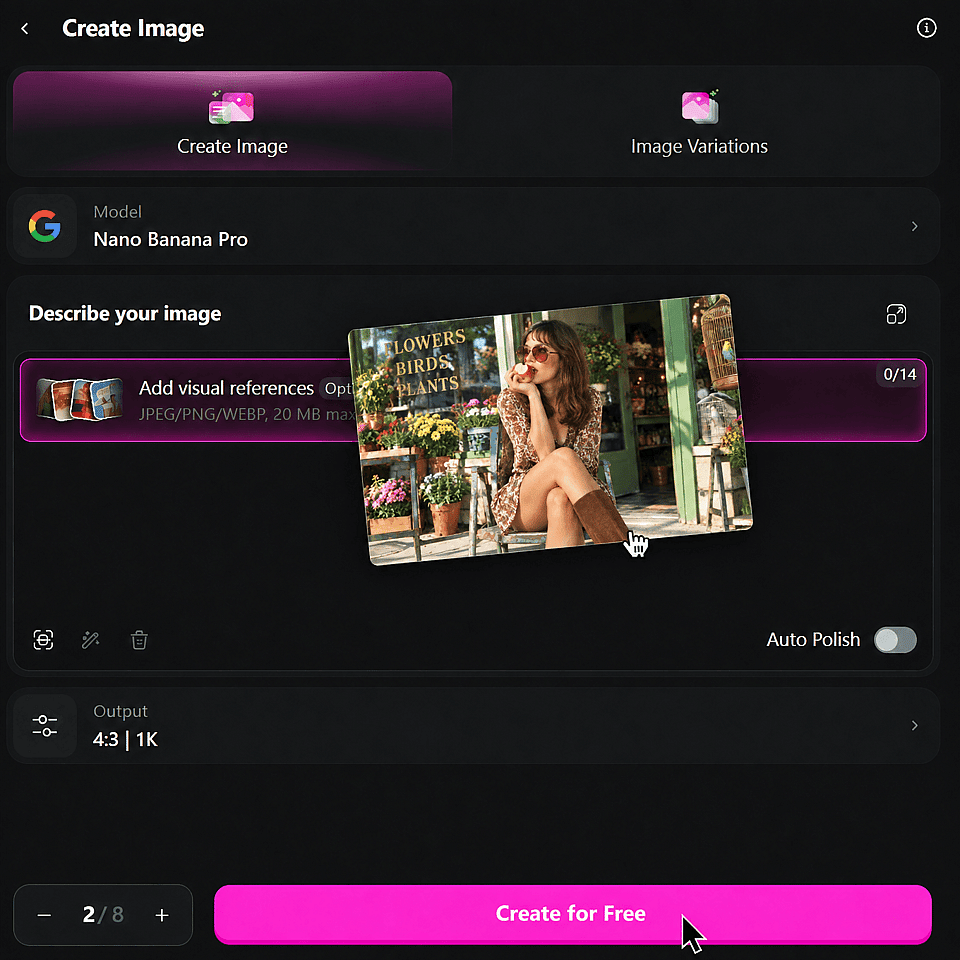
Lade dein Foto hoch
Zieh dein Bild per Drag & Drop in den vorgesehenen Bereich. Damit startet der Upload.
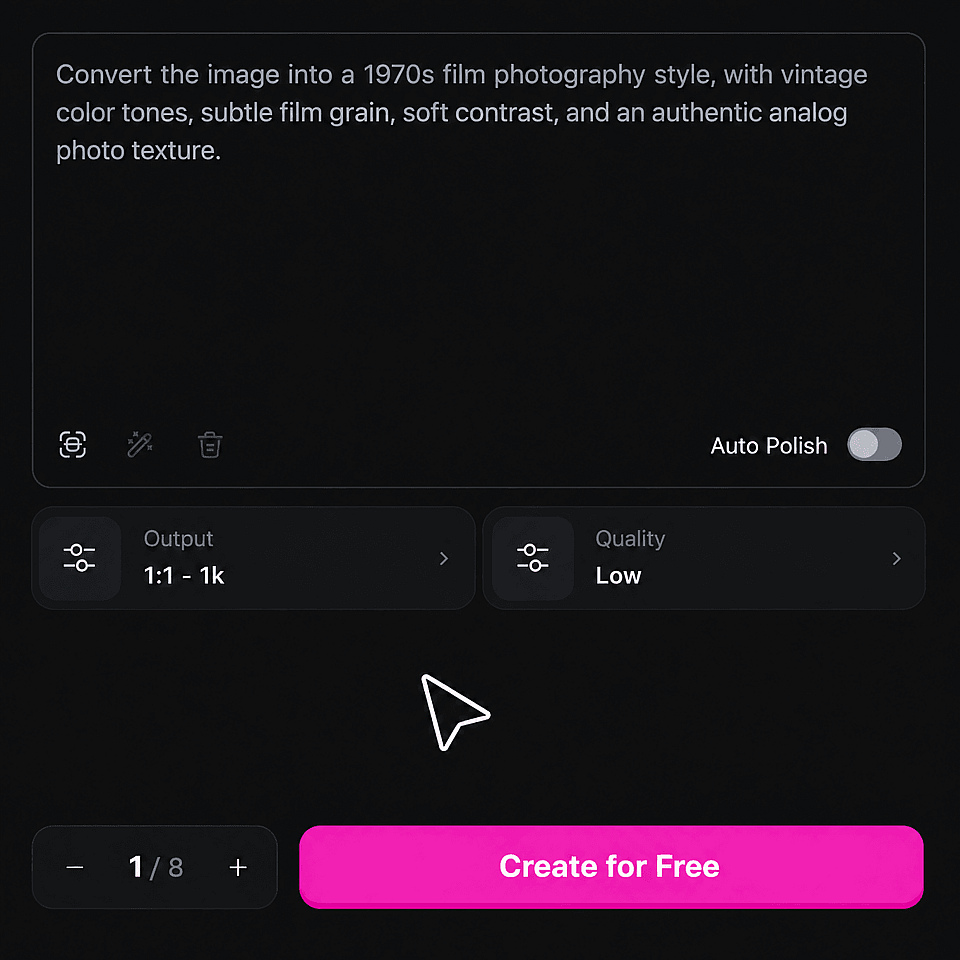
Beschreibe deinen 1970er-Stil
Beschreibe den 80er-Stil und stelle den Kreativitätslevel nach deinen Wünschen ein. Das gibt den Ton für dein finales Bild vor.
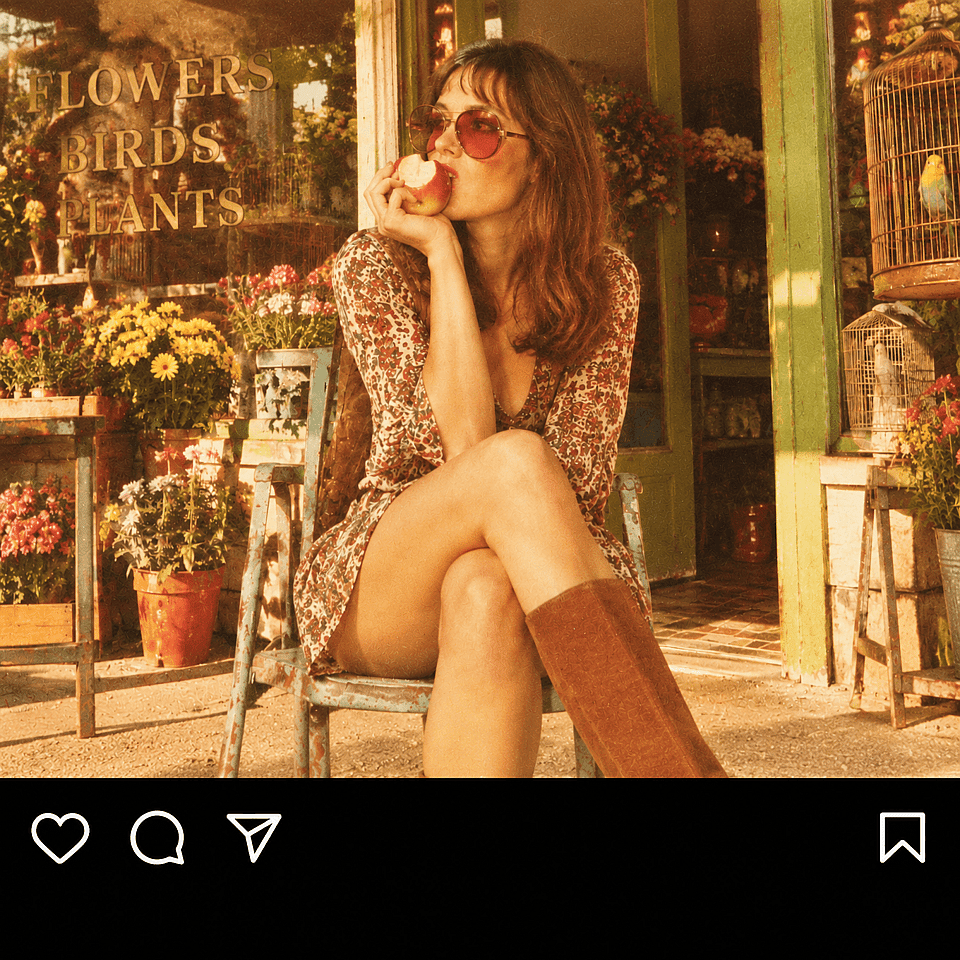
Erstelle dein Bild
Lege die Anzahl der gewünschten Generierungen fest. Klicke auf „Erstellen“ und warte ein paar Sekunden, bis dein bearbeitetes Bild fertig ist.
Was kannst du mit einem 70er-Jahre-Filter erstellen?
Perfekt für jeden Anwendungsfall – unser KI-Bildgenerator liefert atemberaubende Ergebnisse.
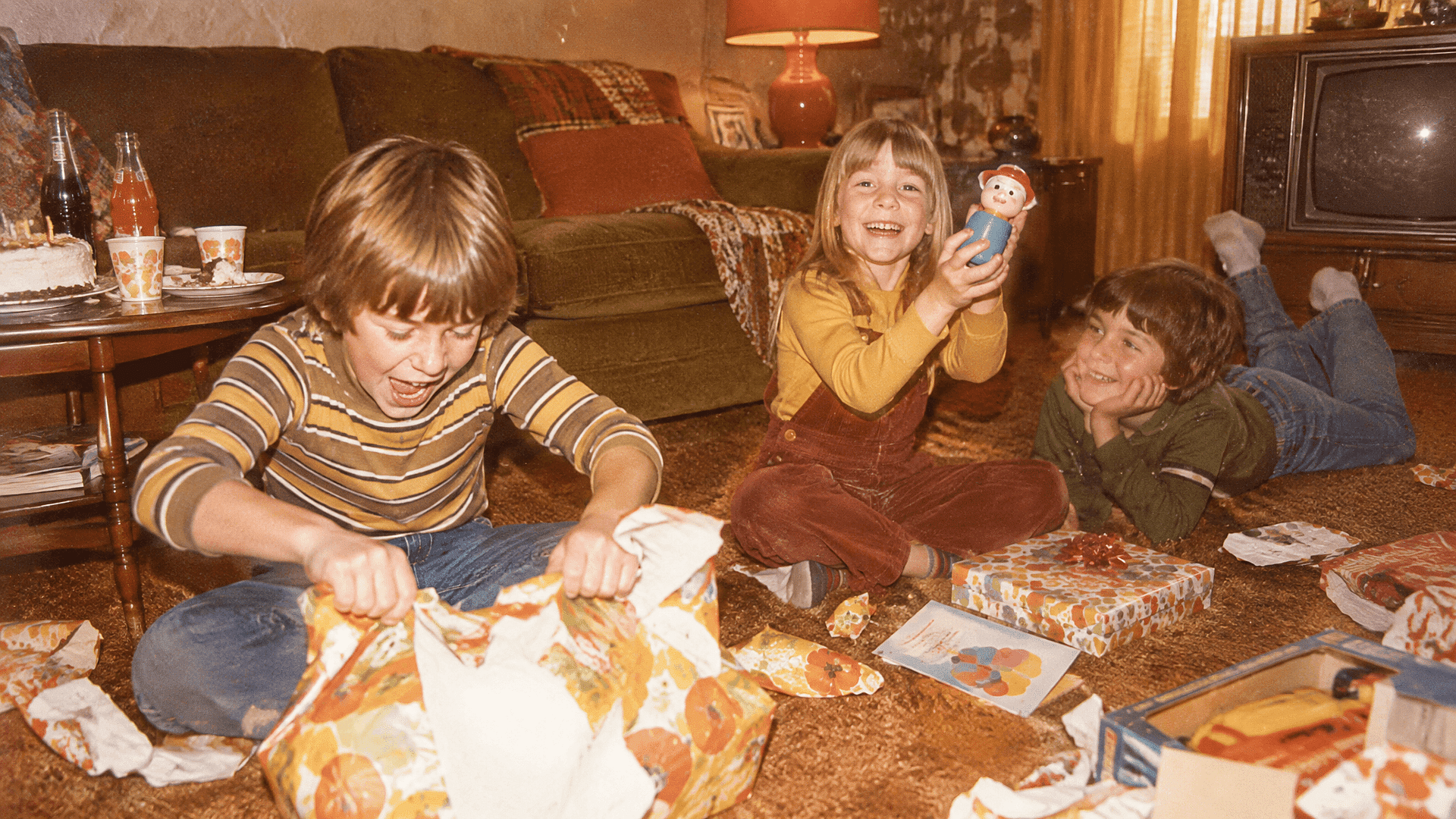
Retro-Fotorestaurierung
Verwandle deine modernen Fotos mit unserem 1970er-Filter in nostalgische Meisterwerke – perfekt, um diesen Vintage-Charme und zeitlosen Reiz zurückzuholen.
Jetzt ausprobieren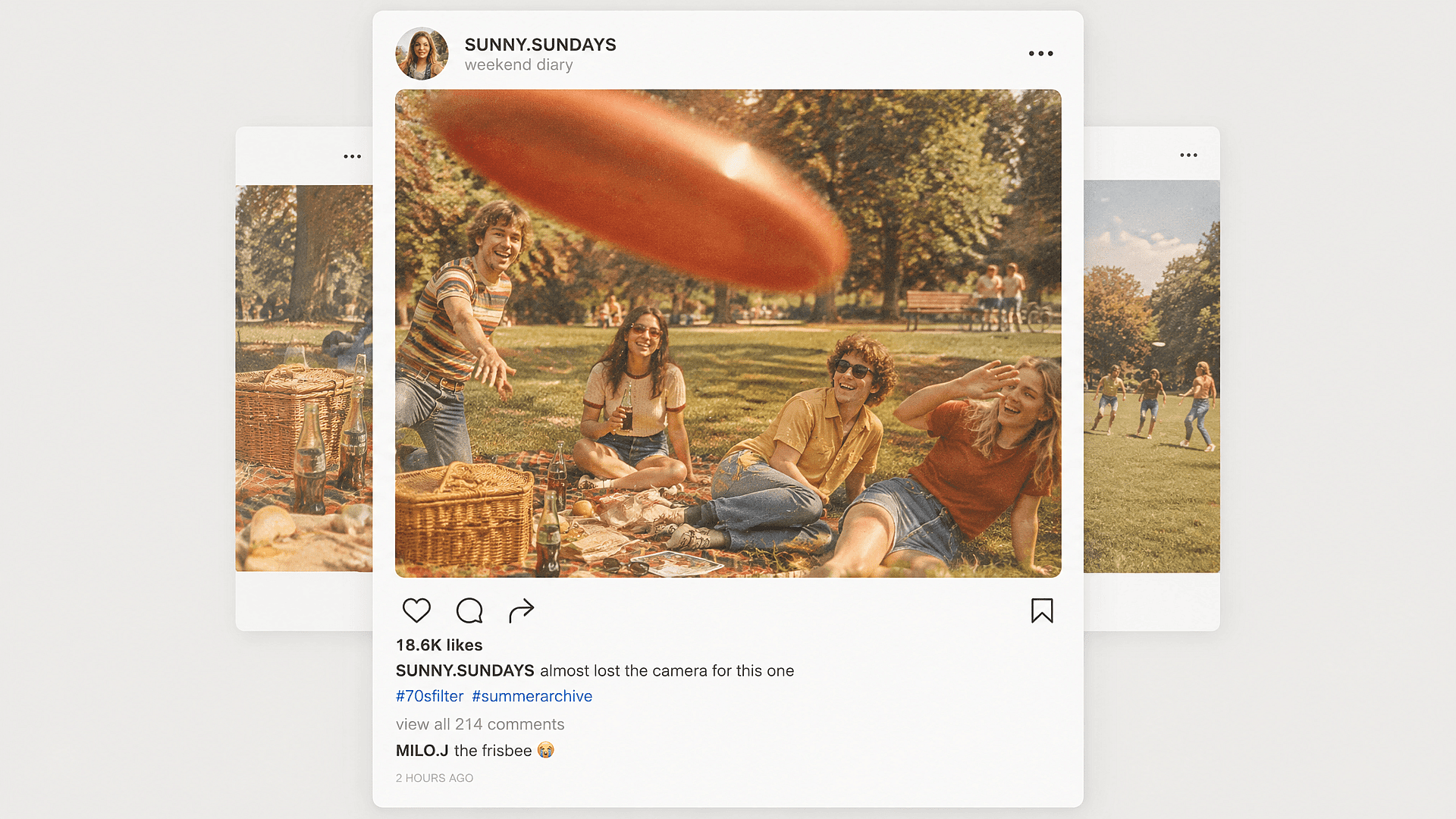
Vintage-Social-Media-Posts
Verwandle deine Fotos mit einem 1970er-Filter in nostalgische, auffällige Social-Media-Posts, die im heutigen digitalen Zeitalter herausstechen.
Jetzt ausprobieren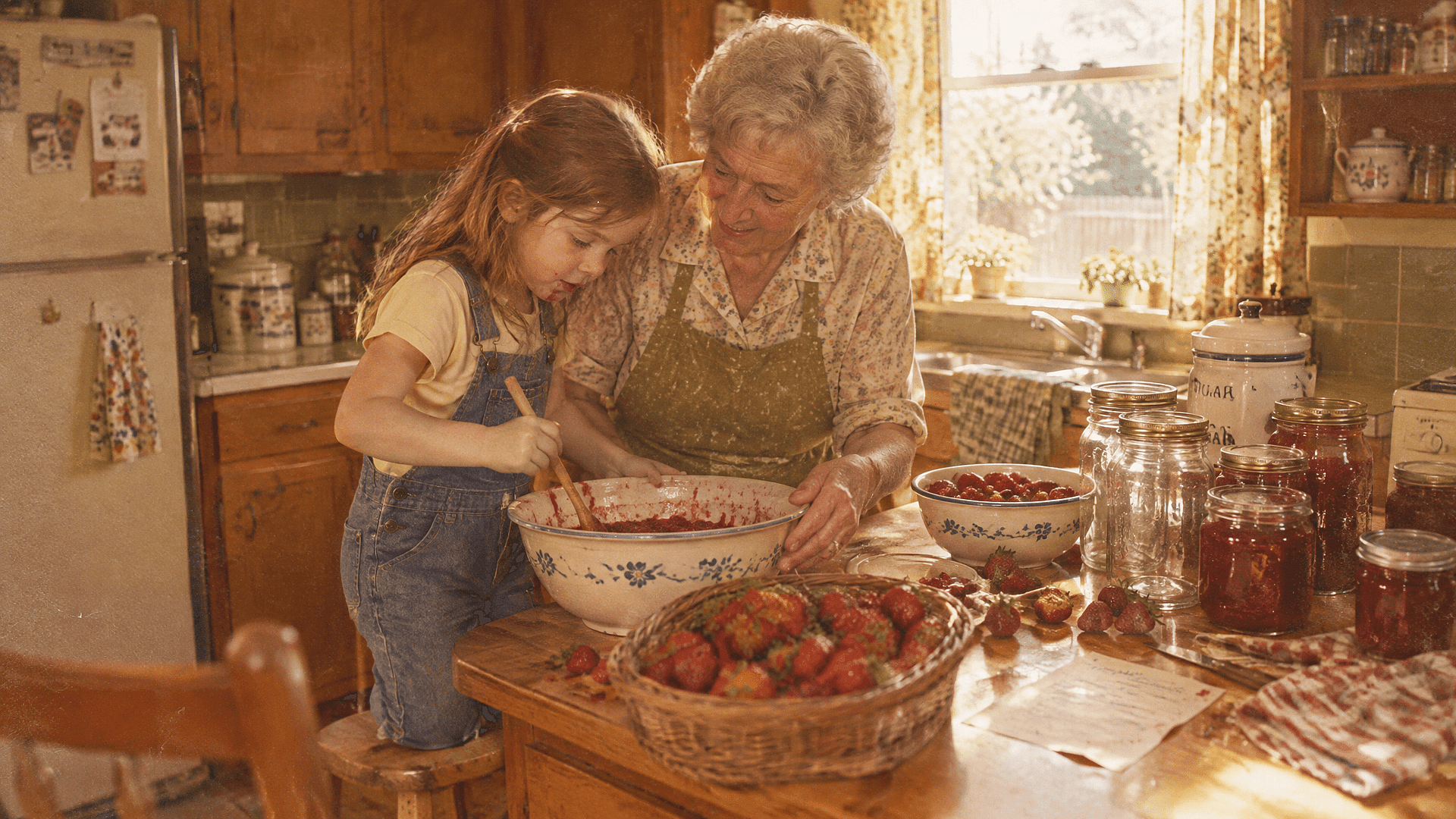
Charakter-Backstory-Fotos
Erstelle die Fotos, die deine fiktive Figur vielleicht in einem alten Album aufbewahrt. Nutze Text-zu-Bild, um dir ein Elternhaus, einen Sommer-Roadtrip oder ein ungestelltes Familientreffen vorzustellen.
Jetzt ausprobieren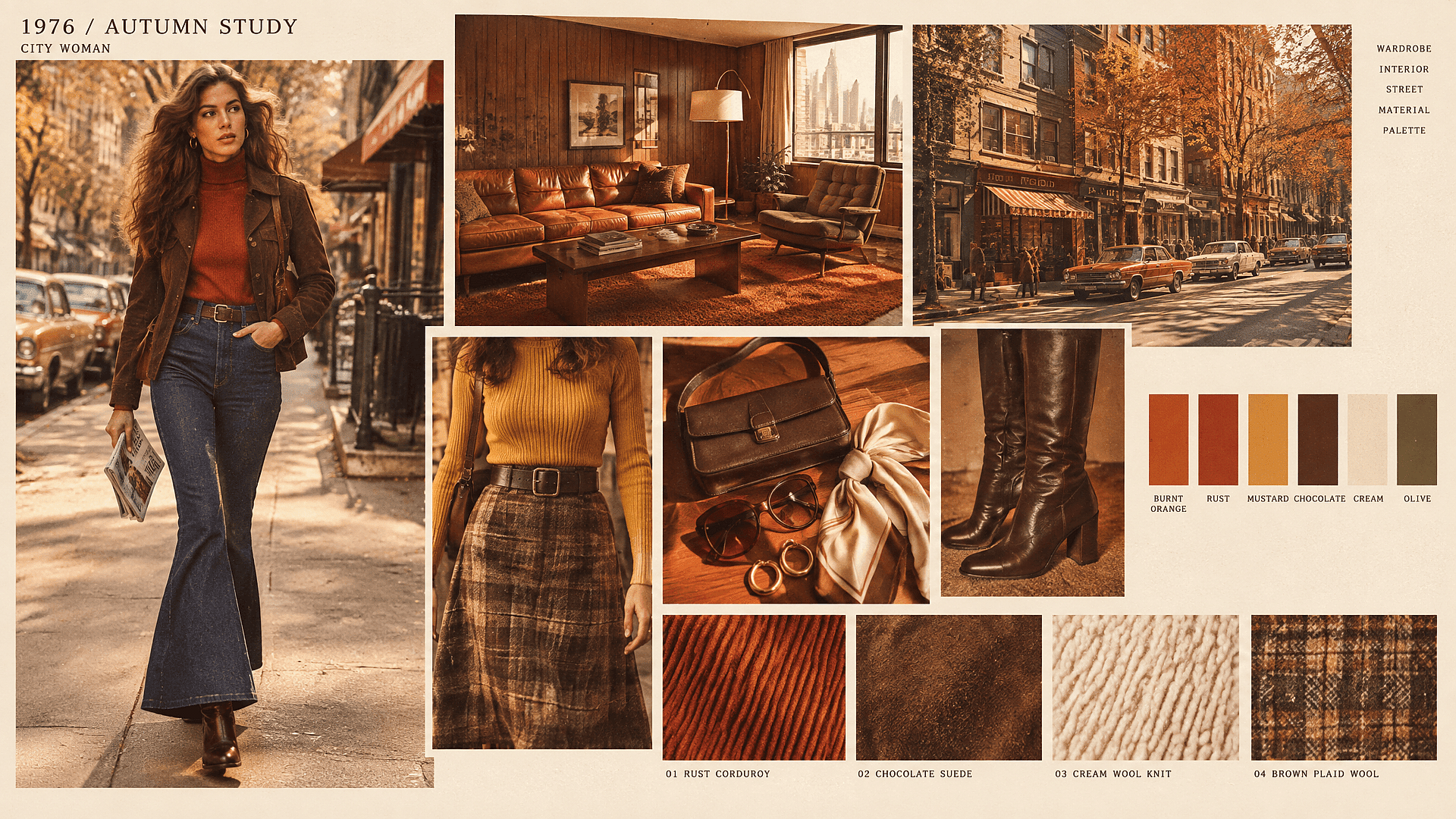
70er-Jahre-Moodboards
Erkunde Garderobe, Interieurs und Farbpaletten für ein Retro-Projekt. Generiere holzvertäfelte Räume, gemusterte Outfits und sonnendurchflutete Straßenszenen, um den Look vor der Produktion festzulegen.
Jetzt ausprobierenHäufig gestellte Fragen Fragen
Wähle zuerst die Art von Foto, die dir vorschwebt: einen spontanen Schnappschuss, ein Studioporträt oder eine Nachtleben-Szene. Beschreibe dann Beleuchtung, Farbpalette und Textur. Wärme und feine Körnung sind gute Ausgangspunkte für eine verblasste Print-Interpretation.
Bitte um „sanftes Glühen um helle Glanzlichter, klare Augen und sichtbare Hauttextur“. So gibst du dem Modell eine gezieltere Anweisung als „mach alles weich“.
Es kann Gesichtsdetails verändern. Bitte darum, die Identität zu bewahren, die Transformation zurückhaltend zu halten, und vergleiche das Ergebnis sorgfältig mit dem Original. Für eine strikte reine Farbbearbeitung passt ein herkömmlicher Fotofilter womöglich besser.
Öffne OpenArts image-to-image Workflow und lade dein Foto hoch. Beschreibe den gewünschten Look, etwa „70er-Jahre-Farbprint-Look, warme Lichter, verblasste Schatten und feine Körnung.“ Generiere ein Ergebnis, vergleiche es mit dem Original und verfeinere deinen Prompt nach Bedarf.
Dein Ausgangsfoto ist vielleicht schon warm. Versuch, dem Prompt „neutrale Hauttöne, zurückhaltende Wärme, kein Gelbstich“ hinzuzufügen. Vergleiche die Haut und weiße Kleidung mit dem Original.
Nicht unbedingt. Starke Körnung kann ein kleines Bild überladen. Fang mit feiner Körnung an und prüfe das Ergebnis dann in der Größe, in der es die Leute tatsächlich sehen.
Ein 70er-Jahre-Fotofilter verleiht modernen Bildern durch Farbverschiebungen, weicheren Kontrast und filmähnliche Körnung einen Retro-Look. Für einen verblassten Print-Effekt probierst du warme Lichter und gedämpfte Farben. Das Jahrzehnt hatte viele Fotostile, daher kann das Ergebnis von weichen Familienschnappschüssen bis zu farbenfrohen Disco-Porträts reichen.
Nutze OpenArts Text-zu-Bild Workflow und beschreibe Motiv, Umgebung, Beleuchtung und Textur. Zum Beispiel: „Ein ungestelltes Strandpicknick aus den 1970ern, Nachmittagssonne, gedämpfte Farben und feine Filmkörnung.“ Wähle ein Seitenverhältnis und generiere. So entsteht ein neues Bild, statt ein vorhandenes Foto zu bearbeiten.
Hol dir Experten-Insights im Blog
Hol dir die Insights, die du brauchst. Unsere Expert:innen teilen umsetzbare Hacks, erklären die heißesten Themen und liefern essenzielle Anleitungen, damit du aufbauen, optimieren und skalieren kannst.
Mehr lesen
