

 ChatGPT
 Perplexity
 Claude
 Gemini
Wenn du wissen willst, wie du Claude Cowork für Kreativarbeit nutzt, starte mit einem Job: einem Produktshooting. Wir gaben Cowork ein einziges Foto eines Tennisschlägers und einen Ordner. Es lieferte drei Anzeigenfotos jeweils in 9:16 sowie ein 5-sekündiges Produktvideo und zwei Hook-Versionen dieses Videos in 9:16 und 16:9.
Dieses Claude-Cowork-Tutorial führt dich genau durch diesen Test. Du fügst den OpenArt MCP Connector, führe einen Kreativ-Job vom Briefing bis zu den fertigen Dateien aus und kopiere die Prompts, die wir für Bilder und Videos verwendet haben.
Wichtigste Erkenntnisse
- Claude Cowork ist Claudes Modus zum Übergeben ganzer Aufgaben. Mit dem hinzugefügten OpenArt-Connector kann es Bilder und Videos generieren und mit den Dateien in einem von dir gewählten Ordner arbeiten.
- OpenArt MCP erstellt die Bilder und Videos. Claude plant den Job, schreibt die Prompts, zeigt die Kosten vor der Generierung an und bearbeitet die fertigen Clips von selbst.
- Mit aktivierten Freigaben fragt Claude nach, bevor es Credits ausgibt. In unserem Test bot es eine Qualitätsauswahl mit den Kosten für jede Option an, bevor ein Bild erstellt wurde.
- Edits kosten keine Credits. Trimmen, Untertitel, eine 16:9-Version und die Hook-Versionen liefen alle innerhalb von Cowork, ganz ohne neue Generierung.
- Jede Generierung landet außerdem in deinem OpenArt-Konto, sodass du immer eine Kopie hast, selbst wenn eine Datei nicht in deinem Ordner ankommt.
Was Claude Cowork ist (und was du brauchst)
Claude Cowork ist der Teil von Claude, der ganze Aufgaben für dich erledigt. Anthropic bringt es so auf den Punkt: Chat ist zum Denken mit Claude, Cowork zum Delegieren an Claude. Seit September 2026 ist Cowork Teil jeder Claude-Unterhaltung, du findest es also in der normalen Claude-App. Der Rollout erfolgt zudem schrittweise.
Cowork nutzt dasselbe agentische Setup wie Claude Code, nur ohne Terminal. Es kann mit Dateien in einem Ordner arbeiten und Connectoren wie OpenArt MCP aufrufen. Das macht Claude Cowork zur guten Wahl für Kreativjobs mit vielen Schritten.
Das brauchst du, bevor du loslegst:
- Ein kostenpflichtiger Claude-Plan. Cowork ist in der Beta für Pro und Max verfügbar.
- Die Claude-Desktop-App auf macOS oder Windows. Du brauchst sie, um einen lokalen Ordner zu verbinden. Der Ordnerzugriff erfordert die installierte und online verfügbare Claude-Desktop-App.
- Ein Ordner für den Job. Lege dein Produktfoto oder andere Referenzen dort ab. Claude speichert fertige Dateien wieder dorthin.
- Ein OpenArt-Konto mit Credits für die Generierung. Der nächste Abschnitt zeigt, wie du es verbindest.
So fügst du MCP zu Claude Cowork hinzu (der OpenArt-Connector)
Du fügst OpenArt MCP einmalig als Custom Connector zu Claude Cowork hinzu. Ein API-Key ist nicht nötig.
- Öffne Claude und gehe zu Anpassen > Connectors.
- Klicke + Hinzufügen, dann Benutzerdefinierten Connector hinzufügen.
- Nenne ihn OpenArt und füge diese URL ein:
https://mcp.openart.ai/mcp - Klicke Verbinden und melde dich bei deinem OpenArt-Konto an.
- Starte eine Cowork-Aufgabe und wähle deinen Ordner.
Bei Team- und Enterprise-Tarifen fügt ein Owner den Connector hinzu unter Organisationseinstellungen > Connectors. Mitglieder klicken dann Verbinden mit ihrem eigenen Account. Anthropics Anleitung für benutzerdefinierte Connectors enthält Screenshots zu jedem Schritt, und unsere Anleitung zu OpenArt MCP mit Claude verbinden behandelt dasselbe Setup im Chat.
Wähle, wie Claude Cowork um Freigabe bittet
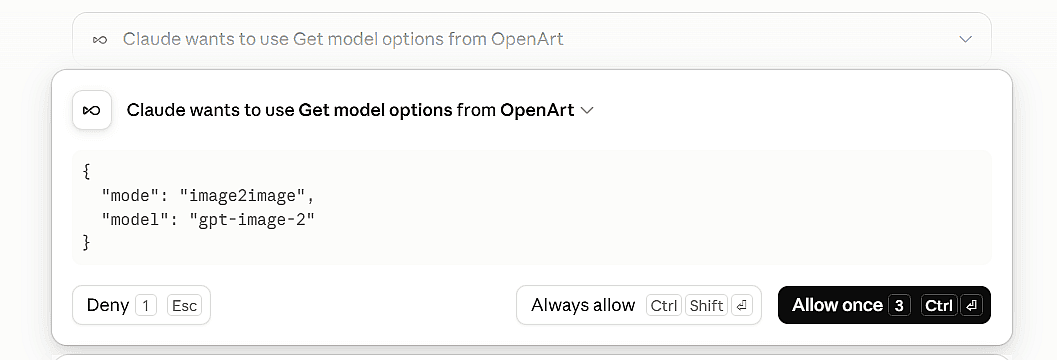
Wenn Claude zum ersten Mal ein OpenArt-Tool aufruft, bittet es dich, Einmal erlauben, Immer erlauben oder Ablehnen. Du kannst jedes Tool vorab in den Connector-Einstellungen auf Immer erlauben, Freigabe nötig oder Blockiert setzen.
Setze die Tools zum Bild- und Video-Generieren auf Benötigt Freigabe. Claude zeigt dir vor jeder Generierung weiterhin den Plan und die Kosten an, und du bestätigst per Klick. Nur-Lese-Tools, wie das Prüfen von Modellen oder Kosten, kannst du bedenkenlos auf „Immer erlauben“ setzen.
Lass Claude Cowork Dateien in deinem Ordner speichern
OpenArt liefert fertige Bilder und Videos aus cdn.openart.ai. Wenn deine Cowork-Session diese Domain nicht erreichen kann, erstellt Claude zwar die Dateien, kann sie aber nicht in deinen Ordner herunterladen.
Genau das ist in unserem Test passiert. Claude hat uns den Datei-Link gegeben und uns gebeten, das Video im Ordner zu speichern, und dann mit der Bearbeitung weitergemacht. Zwei Wege, damit umzugehen:
- Erlaube die Domain. Im Team-Plan fügt ein Admin
cdn.openart.aiunter Organisationseinstellungen > Funktionen. - Lade es selbst herunter. Jede Generierung landet auch in deinem OpenArt-Konto. Öffne sie dort, speichere die Datei in deinem Cowork-Ordner und sag Claude, dass sie bereit ist.
So nutzt du Claude Cowork Schritt für Schritt für einen Kreativjob
So nutzt du Claude Cowork vom Briefing bis zu den fertigen Dateien. Jeder Schritt unten ist das, was in unserem Schläger-Test passiert ist.
1. Gib Claude ein Briefing und einen Ordner
Starte eine Cowork-Aufgabe, wähle deinen Ordner und beschreibe den Auftrag in einfachen Worten. Sag, was das Produkt ist und wo die Ads laufen werden.
Unser Briefing war kurz: Erstelle drei Werbefotos des Schlägers in unserem Ordner, vor sauberen Studio-Hintergründen, und speichere die fertigen Bilder dann wieder im selben Ordner.
2. Sende dein Produktfoto als Referenz
Claude öffnete OpenArts Referenz hochladen Fenster direkt im Chat. Wir haben ein einfaches Tennisschläger-Foto eingefügt, und Claude hat es danach als Produktreferenz für jedes Bild und Video verwendet.
Wenn das Asset bereits in deiner OpenArt-Bibliothek ist, bitte Claude, es von dort zu verwenden. OpenArt MCP kann Bilder und Videos, die du zuvor erstellt hast, als Referenzen wiederverwenden.
3. Prüfe den Plan und die Kosten
Bevor überhaupt etwas generiert wurde, schrieb Claude einen Plan für jeden Shot. Es wählte GPT Image 2 für die Fotos und bot zwei Qualitätsstufen an, jeweils mit den Credit-Kosten.
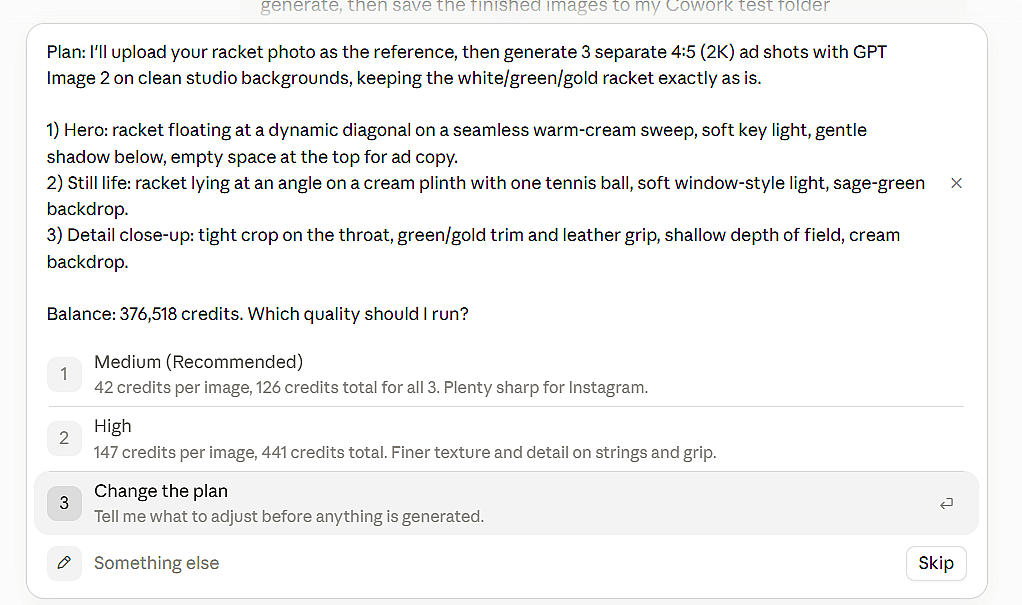
Du kannst den Plan freigeben, eine andere Option wählen oder Änderungen anfordern. Es wird nichts generiert, bevor du es bestätigst.
4. OpenArt MCP generiert die Bilder*
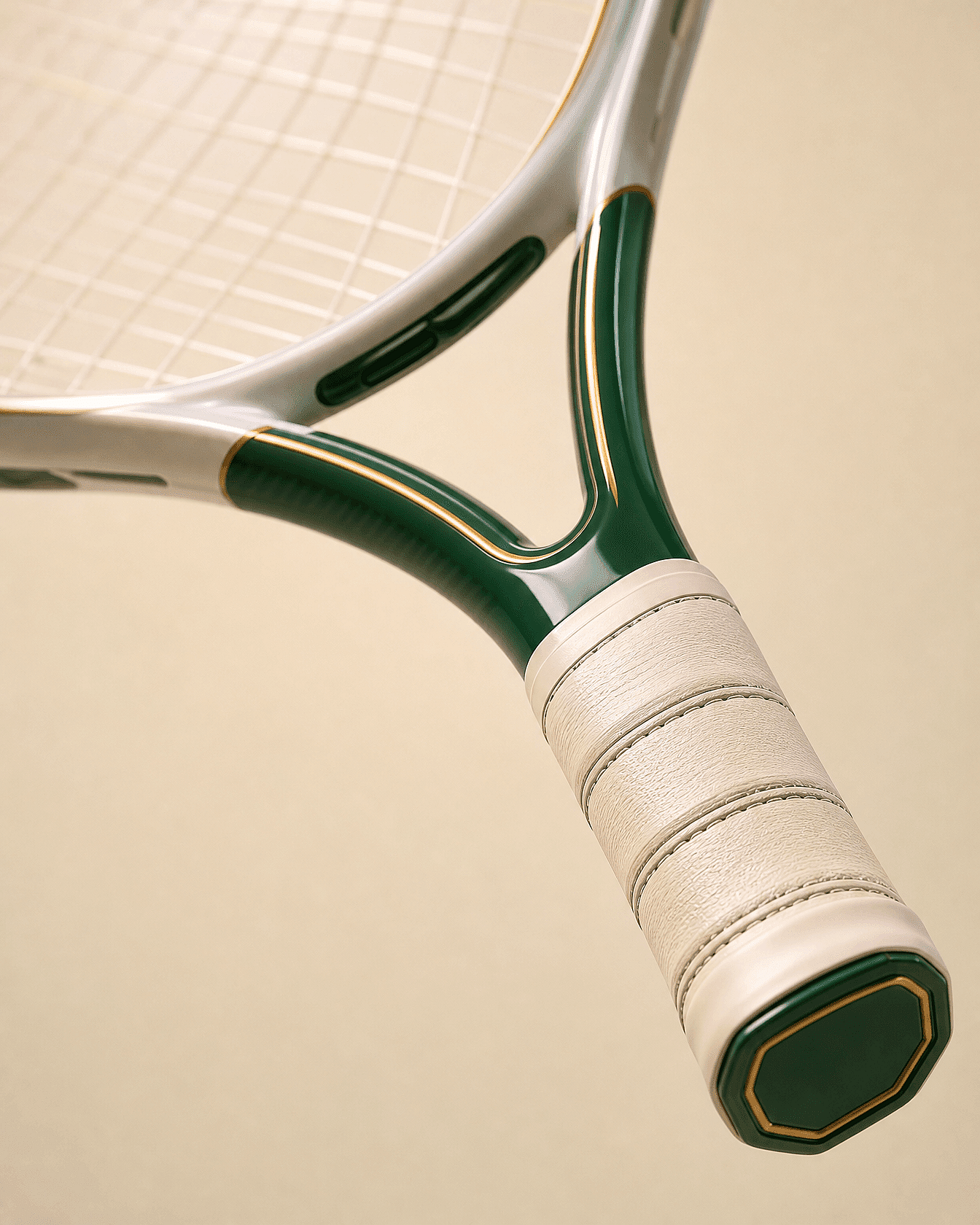
OpenArt MCP hat die drei von uns freigegebenen Shots erstellt: einen schwebenden Hero-Shot, ein Stillleben mit Tennisball und eine Nahaufnahme des Griffs. Jeder behielt das weiß-grün-goldene Design des Schlägers bei.


5. Erstelle zuerst ein Entwurfsvideo
Für das Video plante Claude einen 5-sekündigen 9:16-Clip mit Seedance 2.5 Entwurf, wobei das Schlägerfoto als Produktreferenz dient. Der Schläger steht auf einem cremefarbenen Drehteller, der sich langsam dreht, während die Kamera stillsteht.
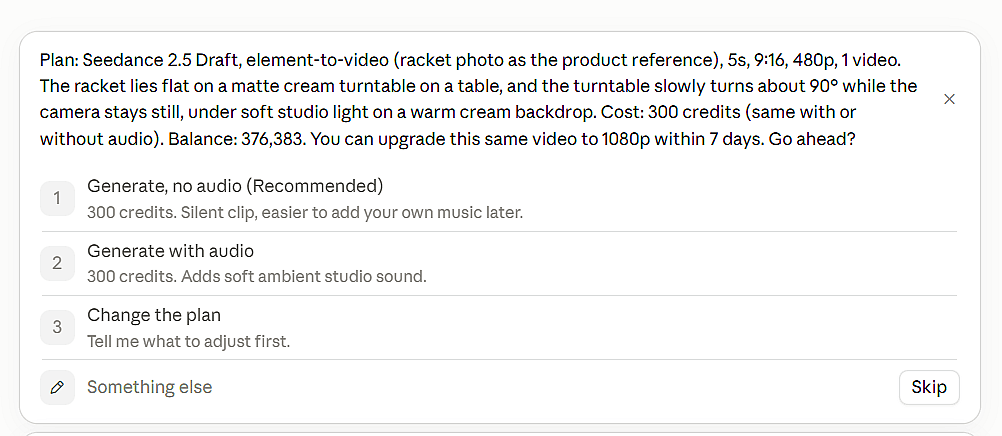
Der Entwurf wird in 480p gerendert. Wenn er dir gefällt, kannst du dasselbe Video auf 1080p hochstufen. Claude fragte vor dem Generieren auch, ob wir Audio wollten.
6. Die Dateien in deinen Ordner holen
Jede Generierung landet in deinem OpenArt-Konto. Claude lädt sie dann in deinen Cowork-Ordner herunter, solange die Session erreichen kann cdn.openart.ai (siehe Setup-Abschnitt oben).
7. Lass Claude das Video bearbeiten
OpenArt MCP hat kein Bearbeitungstool, also macht Claude die Bearbeitung selbst mit kostenlosen Tools in Cowork. Unsere Bearbeitungen kosten 0 Credits.
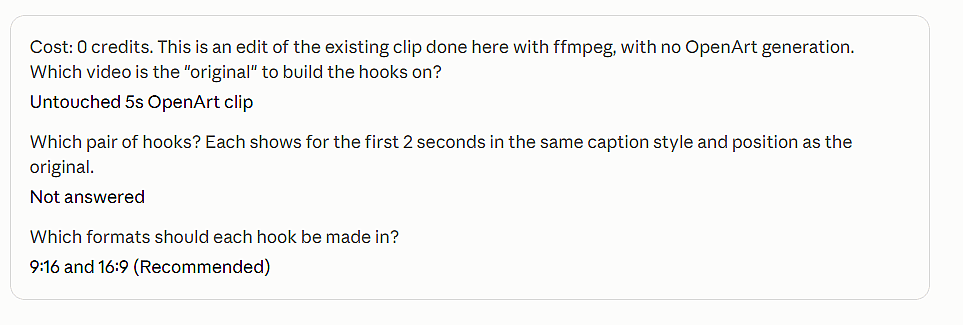
Claude kürzte den Clip auf 3 Sekunden und fügte eine Caption hinzu. Für eine 16:9-Version des vertikalen Clips bot es drei Optionen an: eine unscharfe Hintergrundfüllung, cremefarbene Balken oder eine neue 16:9-Generierung. Die ersten beiden waren kostenlos, und Claude wies darauf hin, dass die dritte Credits kostet.
Mehr zur Videobearbeitung findest du im beste KI-Videobearbeitungstools für automatisierte Workflows.
8. Notizen geben und Versionen erhalten
Bitte um Änderungen so, wie du es bei einem Editor tun würdest. Wir haben einen Untertitel im Schreibschriftstil angefragt, und Claude hat ihn als neue Datei neben dem ersten Schnitt gespeichert.
Wenn du die gewünschte Version hast, bitte Claude, genau diesen Clip auf 1080p hochzurechnen. Nur das Video, das du posten willst, bekommt das volle Rendering.
Claude Cowork: Anwendungsfälle und Beispiele mit Prompts zum Kopieren
Diese Claude-Cowork-Beispiele stammen aus Kreativ- und Marketingarbeit. Füge einen Prompt in eine Cowork-Aufgabe ein, tausche dein Produkt und deinen Ordnernamen aus und prüfe dann den Plan, bevor du ihn freigibst.
Produktfotos aus einer einzigen Referenz
Ein sauberes Produktfoto reicht aus, um Bilder in Claude erstellen für Anzeigen und Produktlistings.
Verwende das Produktfoto in meinem Ordner [Ordnername] als Referenz. Erstelle 3 Werbefotos im Format 4:5 auf sauberen Studio-Hintergründen: ein Hero-Shot mit Platz oben für Text, ein Stillleben mit einem Requisit und eine Nahaufnahme des besten Details. Lass das Produkt genau so, wie es ist. Zeig mir zuerst den Plan und die Kosten, dann speichere die Bilder im selben Ordner.
Eine kurze Videoanzeige
Dieser Prompt bittet zuerst um einen Entwurf, damit du die Bewegung prüfen kannst, bevor du auf 1080p hochskalierst. Es ist der schnellste Weg, um Videos in Claude erstellen ohne Einstellungen zu erraten.
Nutze mein Produktfoto als Referenz und erstelle ein 5-sekündiges 9:16-Video mit Seedance 2.5 Draft. Das Produkt steht auf einem Drehteller, der sich langsam unter weichem Studiolicht dreht. Zeig mir die Kosten, bevor du generierst. Dann kürze es auf 3 Sekunden, füge die Bildunterschrift "[deine Zeile]" hinzu und erstelle eine 16:9-Version ohne neue Generierung.
Hook-Versionen eines freigegebenen Videos
Sobald ein Video funktioniert, teste seinen Einstieg, statt neue Videos zu erstellen. In unserem Test schlug Claude drei Hook-Paare vor, die jeweils in den ersten 2 Sekunden im selben Untertitelstil gezeigt wurden.
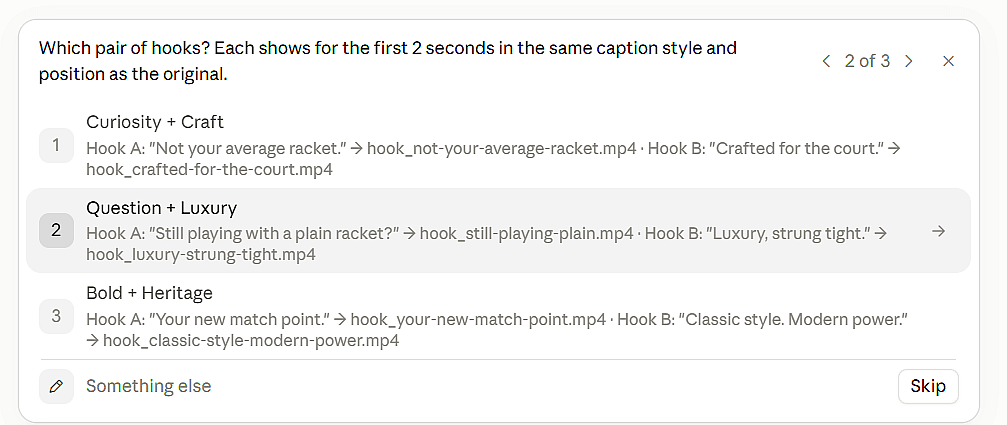
Wir wählten „Not your average racket.“ und „Crafted for the court.“ Claude erstellte jede in 9:16 und 16:9, benannte jede Datei nach ihrem Hook und verbrauchte 0 Credits.
Nimm [Videodateiname] und erstelle 5 Hook-Versionen. Zeig in den ersten 2 Sekunden jeweils eine andere Hook-Zeile auf dem Bildschirm, im selben Untertitel-Stil. Erstelle jede in 9:16 und 16:9 und benenne jede Datei nach ihrem Hook. Generiere nichts Neues.
10 Produktanzeigen aus einer Nachricht
Cowork kann den gesamten Auftrag über einen ganzen Produktkatalog hinweg wiederholen.
Geh die 10 Produktfotos in meinem Ordner [Ordnername] durch. Erstelle für jedes Produkt ein Anzeigenfoto in 4:5 und ein 5-sekündiges Entwurfsvideo in 9:16. Zeig mir zuerst den kompletten Plan und die Gesamtkosten. Speichere die Dateien jedes Produkts in einem eigenen Unterordner.
Claude Cowork vs. Claude Code für kreative Arbeit
Für die meisten kreativen Aufgaben wähle Claude Cowork. Beide laufen auf demselben Agenten, aber Cowork arbeitet in der Claude-App ohne Terminal, was für Marketer und Designer passt. Claude Code eignet sich für Entwickler, die Bild- und Videogenerierung in einen Coding-Workflow integrieren wollen.
| Claude Cowork | Claude Code | |
|---|---|---|
| Wo du es nutzt | Die Claude-App (Desktop, Web und Mobile) | Ein Terminal oder Code-Editor |
| Terminal erforderlich | Nein | Ja |
| OpenArt MCP hinzufügen | Anpassen > Connectors, die URL einfügen | Ein Befehl im Terminal |
| Arbeiten mit Dateien | Ordner, die du in der Desktop-App verbindest | Der Projektordner, den du öffnest |
| Freigaben | Einmal erlauben, Immer erlauben oder Ablehnen im Chat | Prompts im Terminal |
| Am besten geeignet für | Anzeigen, Produktaufnahmen, Social-Videos, Batch-Kreativjobs | Assets direkt in einer App oder beim Website-Build generieren |
If you live in the terminal, the OpenArt CLI is another option. Our Vergleich MCP vs. CLI explains when each one fits.
Tipps und Grenzen
Jeder Tipp unten stammt aus unserem Schläger-Test.
Tipps für bessere Ergebnisse
- Frage für jede Bearbeitung nach einem neuen Dateinamen. In unserem Test hat Claude eine Änderung über eine frühere Datei gespeichert und musste sie dann wiederherstellen. Füge deinem Briefing „jede Version als neue Datei speichern“ hinzu.
- Erst entwerfen, dann ein Video hochrechnen. Teste Ideen mit Seedance 2.5 Draft und rechne nur den Gewinner hoch. Für finale Qualität von Anfang an nutze Seedance 2.5.
- Bitte Claude, seine Arbeit zu überprüfen. Claude kann die fertigen Frames öffnen und bestätigen, dass der Untertitel dort sitzt, wo du es wolltest, bevor es die Dateien übergibt.
- Halte Markenregeln in einem Claude-Skill fest. Lege deine Schriften und deinen Untertitelstil einmal fest, und Claude befolgt sie bei jeder Aufgabe. Füge dein Logo als Bildreferenz hinzu, wenn du es auf dem Bildschirm brauchst.
- Behalte deinen Modus im Blick. Im Auto-Modus handelt Claude ohne nachzufragen. Im manuellen Modus behältst du die Kontrolle über jede Generierung.
Wichtige Limits
- OpenArt MCP bearbeitet keine Videos. Es generiert Bilder und Videos. Claude übernimmt Kürzungen, Bildunterschriften und Größenänderungen mit eigenen Tools. Mehr dazu findest du unter wie man Videos in Claude bearbeitet.
- Kein Brand Kit oder Charaktere-Tool in MCP. Übergib Logos und Produkte als Bildreferenzen oder verwende Assets aus deiner OpenArt-Bibliothek erneut.
- Der Ordnerzugriff erfordert die Desktop-App. Im Web und auf dem Handy kann Cowork generieren, aber nicht in einem lokalen Ordner speichern.
- Lokale MCP-Server laufen nicht in Cloud-Sessions. Verwende die gehostete OpenArt-URL,
https://mcp.openart.ai/mcp.
Wenn du lieber ein Video mit mehreren Shots auf einer visuellen Timeline erstellst, probiere Director-Modus in OpenArt.
Für weitere Möglichkeiten, Claude in Kampagnen zu nutzen, lies unseren Leitfaden zu Claude fürs Marketing.
Häufig gestellte Fragen
Wie nutze ich Claude Cowork, um Bilder und Videos zu erstellen?
Füge OpenArt MCP als benutzerdefinierten Connector hinzu, starte eine Cowork-Aufgabe und wähle einen Ordner. Beschreibe dann den Job, bestätige Plan und Kosten, und Claude erstellt die Dateien mit OpenArt und speichert sie in deinem Ordner.
Was kann Claude Cowork?
Cowork führt Aufgaben mit vielen Schritten aus, etwa das Arbeiten mit Dateien in einem Ordner und das Aufrufen von Connectoren wie OpenArt MCP. Chat eignet sich besser für schnelle Fragen und lautes Denken, während Cowork darauf ausgelegt ist, eine Aufgabe fertigzustellen und dir die Dateien zu übergeben.
Wie füge ich Claude Cowork einen MCP-Connector hinzu?
Gehe zu Anpassen > Connectoren, klicke auf + Hinzufügen und dann auf Benutzerdefinierten Connector hinzufügen. Füge die Server-URL ein, zum Beispiel https://mcp.openart.ai/mcp, und melde dich an.
Brauche ich die Desktop-App für Claude Cowork?
Du brauchst sie, um einen lokalen Ordner zu verbinden – so liest Claude deine Referenzen und speichert fertige Dateien. Cowork läuft auch mobil, aber für den Ordnerzugriff muss die Claude-Desktop-App installiert und online sein. Deine Generierungen bleiben in deinem OpenArt-Konto.
Speichert Cowork die Dateien in meinem Ordner?
Ja, wenn die Sitzung Folgendes erreichen kann: cdn.openart.ai. Falls nicht, gibt Claude dir den Datei-Link, und jede Generierung liegt außerdem in deinem OpenArt-Konto zum Download bereit.
Wie behalte ich die Kosten im Griff?
Lass die Tool-Freigaben aktiviert, damit Claude dir vor jeder Generierung den Plan und die Kosten anzeigt. Nutze Seedance 2.5 Draft für erste Durchläufe und bitte Claude, bestehende Clips zu bearbeiten, statt neue zu generieren.
Welche kreativen KI-Tools funktionieren mit Claude Desktop?
Jedes Tool mit einem Remote-MCP-Server kann sich mit Claude verbinden. OpenArt MCP bringt Claude Bild- und Videomodelle in einem einzigen Connector – und unsere Liste der beste MCP-Server für Bild- und Videogenerierung vergleicht andere Optionen.