


 ChatGPT
 Perplexity
 Claude
 Gemini
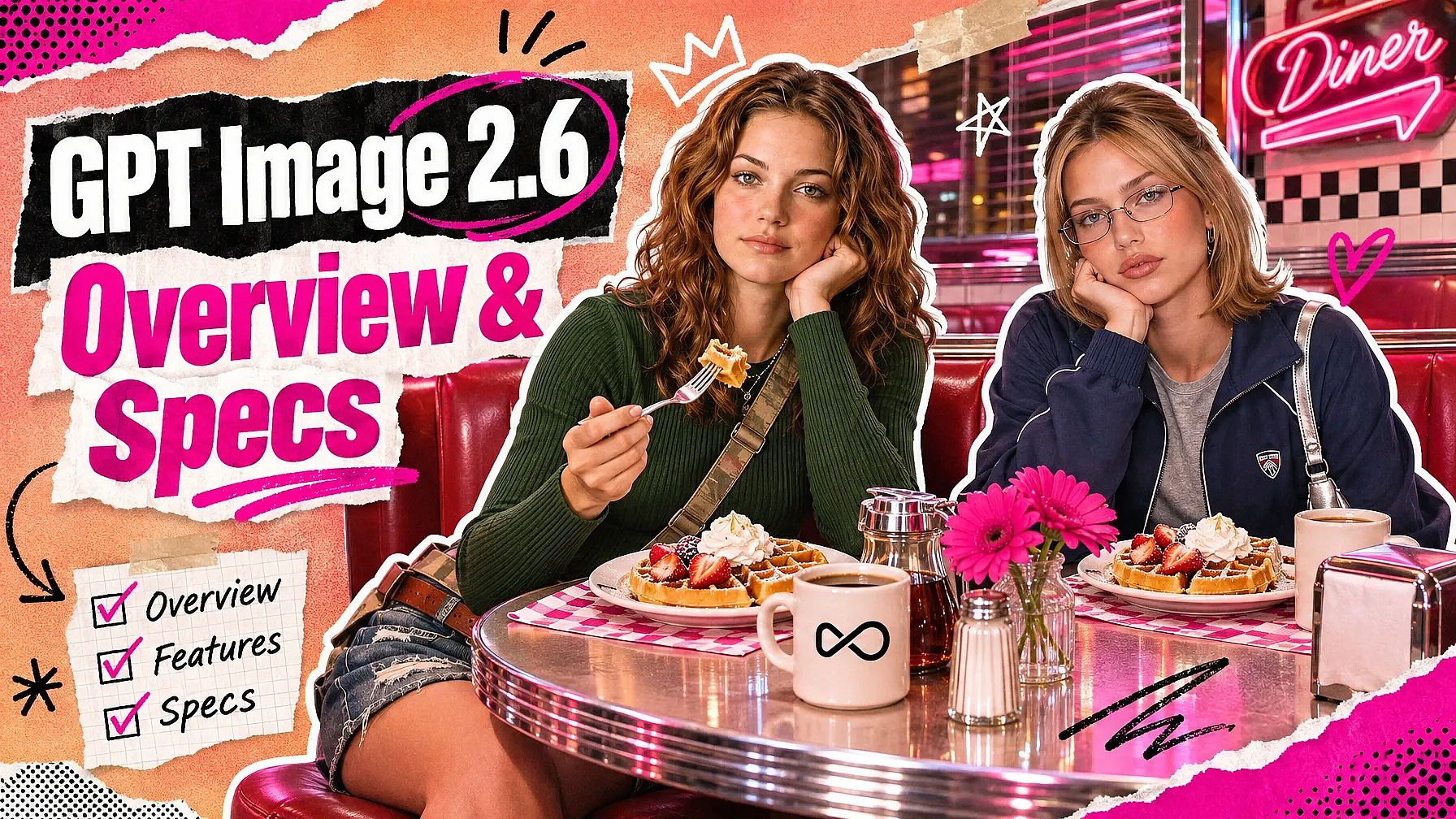
GPT Image 2.6 ist das neueste Modell von OpenAI zum Erstellen und Bearbeiten von Bildern. Mit GPT Image 2.6 markierst du einfach einen Bildbereich und tippst die gewünschte Änderung ein. GPT Image 2.6 verwandelt eine Szene außerdem in ein kurzes, loopendes GIF, speichert einfache Grafiken als SVG-Dateien und erstellt Bilder bis zu 4K.
GPT Image 2.6 kommt in zwei Modi. GPT Image 2.6 Flare ist der schnellere Modus für Entwürfe und schnelle Bearbeitungen. GPT Image 2.6 Sunburst gibt etwas Geschwindigkeit für bessere Qualität und mehr Bearbeitungskontrolle auf und eignet sich daher für das finale Bild, das du veröffentlichst.
GPT Image 2.6 im Überblick
| Frage | Antwort von GPT Image 2.6 |
|---|---|
| Wer steckt dahinter? | OpenAI |
| Was macht es? | Erstellt neue Bilder aus einem Prompt und bearbeitet von dir hochgeladene Bilder |
| Was sind die beiden Modi? | Flare für Tempo, Sunburst für Qualität und Bearbeitungskontrolle |
| Welche Dateien kann es erstellen? | PNG, JPEG, WebP, Loop-GIF und SVG |
| Wie scharf sind die Bilder? | 1K, 2K oder 4K |
| Was ist neu in dieser Version? | Eingekreiste Bearbeitungen, Loop-GIFs, SVG-Dateien und ein von dir gewählter Denkaufwand |
| Für wen ist es? | Marketer, Brand-Teams, kleine Unternehmen, Designer und Filmemacher |
| Wo kannst du es auf OpenArt nutzen? | Der KI-Bildgenerator, Bild bearbeiten, Brand Kit, Director-Modus und der OpenArt MCP-Connector |
Wichtigste Funktionen von GPT Image 2.6
Kreise den Teil ein, den du ändern willst
Mit GPT Image 2.6 kannst du genau auf die Stelle zeigen, die du ändern willst. Öffne dein Bild im Bildbearbeitungs-Tool, kreise den Bereich ein und tippe, was stattdessen dort sein soll. Du kannst den Text auf einem Schild ändern, eine rote Jacke in Marineblau umfärben oder eine Person aus dem Hintergrund entfernen.
Das meiste Feedback zu einem Bild betrifft eine einzelne Stelle – mit einem Kreis sparst du dir also einen langen Prompt, der erklärt, wohin die Änderung gehört. Laut OpenAI hält GPT Image 2.6 Details bei Bearbeitungen stabiler und folgt den Markierungen und Skizzen, die du einem Bild hinzufügst, genauer. Prüfe nach jeder Bearbeitung das ganze Bild, denn jede KI-Bearbeitung kann etwas verändern, worum du nicht gebeten hast.
Verwandle einen Prompt oder ein Standbild in ein loopendes GIF
GPT Image 2.6 verwandelt eine Szene mit einer kleinen Bewegung in ein kurzes Loop-GIF. Beschreibe die Szene in einem Prompt oder starte von einem vorhandenen Standbild und sag, was sich bewegen soll. Dampf kann von einer Kaffeetasse aufsteigen, ein Maskottchen kann winken oder ein Sale-Badge kann pulsieren.
In einem GPT Image 2.6 GIF bleibt die Kamera still, während eine einfache Bewegung in Dauerschleife läuft. Dadurch eignet sich das GIF perfekt für einen E-Mail-Header, einen Social-Post, eine Chat-Antwort oder eine Display-Anzeige.
Erstelle SVG-Dateien aus einem Text-Prompt
GPT Image 2.6 speichert einfache Grafiken als SVG-Dateien, wenn du mit einem Text-Prompt startest. Tippe ein, was du möchtest, etwa ein flaches Icon eines Papierfliegers oder ein Abzeichen mit der Aufschrift „Kostenloser Versand“, und wähle SVG als Dateityp. Eine SVG-Datei bleibt in jeder Größe gestochen scharf, sodass dieselbe Grafik auf einem Handy-Display und auf einem Messebanner funktioniert.
SVG-Dateien aus GPT Image 2.6 eignen sich für Icons, Badges, Sticker und einfache Website-Grafiken. OpenAI beschreibt diese SVGs mit transparentem Hintergrund, sodass sie sauber auf jeder Farbe sitzen. Jedes SVG entsteht aus einem geschriebenen Prompt – beschreibe also die gewünschten Formen und Farben in klaren Worten.
Bilder mit transparentem Hintergrund erstellen
GPT Image 2.6 kann Bilder mit transparentem Hintergrund erstellen, sodass nur dein Motiv in der Datei ist. Frag nach einem Produkt-Freisteller, einem Sticker oder einer einfachen Grafik, und das Ergebnis sitzt sauber auf jeder Farbe. Zieh die Datei in eine Folie, eine Produktseite, eine E-Mail oder ein größeres Design.
Ein Freisteller aus GPT Image 2.6 funktioniert über eine ganze Kampagne hinweg. Du sparst dir den Schritt, einen Hintergrund von Hand zu löschen. Platziere das Bild über einem hellen und einem dunklen Hintergrund, um die Kanten vor dem Veröffentlichen zu prüfen.
Lege fest, wie viel GPT Image 2.6 vor dem Zeichnen nachdenkt
GPT Image 2.6 lässt dich wählen, wie viel das Modell über dein Bild nachdenkt, bevor es erstellt wird. Eine niedrige Einstellung eignet sich für schnelle Aufgaben wie einen Hintergrundwechsel oder ein paar schnelle Varianten. Eine höhere Einstellung eignet sich für komplexe Arbeit wie eine Infografik, ein Poster mit mehreren Textzeilen oder eine Szene mit kniffliger Beleuchtung.
OpenAI empfiehlt, GPT Image 2.6 mit einer hohen Qualitätseinstellung zu starten. Mehr Nachdenken braucht mehr Zeit und kann manchmal Änderungen hinzufügen, die du nicht angefragt hast – senke die Einstellung also für kleine Bearbeitungen. Du entscheidest, wo die Zeit hinfließt, damit eine schnelle Korrektur schnell bleibt und ein detailliertes Layout die nötige Sorgfalt bekommt.
Wähle Flare für Tempo und Sunburst für Qualität & Tiefe
GPT Image 2.6 Flare ist der schnellere Modus, den OpenAI für zügigeres Generieren entwickelt hat. Nutze GPT Image 2.6 Flare für erste Ideen, schnelle Varianten und alltägliche Social-Media-Posts. Mit Flare probierst du viele Versionen aus, bevor du dich für eine entscheidest.
GPT Image 2.6 Sunburst opfert etwas Tempo für Qualität und Bearbeitungskontrolle. Nutze GPT Image 2.6 Sunburst für Kundenrevisionen, Produktfotos und detaillierte Layouts. Eine einfache Routine funktioniert gut: erkunde in Flare und finalisiere in Sunburst.
Erstelle Bilder nativ in bis zu 4K-Auflösung
GPT Image 2.6 erstellt Bilder in 1K, 2K oder 4K auf OpenArt. Wähle 4K, wenn das Bild auf ein gedrucktes Poster, eine Produktseite oder einen großen Bildschirm kommt. Wähle 1K, wenn du schnell eine Runde Ideen willst, bevor du eine zum Finalisieren auswählst.
GPT Image 2.6 erstellt auf OpenArt außerdem bis zu 8 Bilder aus einem Prompt. Du kannst Versionen nebeneinander vergleichen und die beste behalten. Prüfe kleine Details wie Beschriftungen und Logos, wenn du in ein 4K-Bild hineinzoomst.
Technische Daten von GPT Image 2.6
GPT Image 2.6 hat zwei Sätze an Spezifikationen. Die erste Tabelle listet, was OpenAI über das Modell veröffentlicht hat. Die zweite Tabelle listet die Einstellungen, die du bekommst, wenn du GPT Image 2.6 auf OpenArt nutzt.
GPT Image 2.6-Modellspezifikationen von OpenAI
| Spezifikation | Detail |
|---|---|
| Entwickler | OpenAI |
| Veröffentlichungsdatum | November 4, 2026 |
| Offizieller Name | ChatGPT Images 2.6 |
| Modellnamen | GPT-Image-2.6 Flare und GPT-Image-2.6 Sunburst |
| Modelltyp | Bilderstellung und Bildbearbeitung in einem Modell |
| Flare | Für schnelleres Generieren gemacht |
| Sunburst | Gebaut für Qualität und Bearbeitungskontrolle |
| Denkaufwand | Anpassbar, du wählst also zwischen Tempo und sorgfältigerer Arbeit |
| Bearbeitung | OpenAI berichtet von besserer Konsistenz beim Bearbeiten, mehr Detailerhalt und einer besseren Reaktion auf Skizzen und Notizen auf einem Bild |
| Foto-Markierung | Unterstützt in ChatGPT und der OpenAI-API |
| GIF-Ausgabe | Unterstützt in ChatGPT und der OpenAI API, mit zusätzlichen Sicherheitsprüfungen für Bewegung |
| SVG-Ausgabe | Unterstützt in der OpenAI-API |
| Sicherheitsprüfungen | Anfragen werden geprüft, bevor das Modell startet, und fertige Bilder werden geprüft, bevor du sie zu sehen bekommst |
| Herkunft | C2PA-Metadaten plus ein unsichtbares SynthID-Wasserzeichen |
GPT Image 2.6 Einstellungen auf OpenArt
| Einstellung | Detail |
|---|---|
| Modi | GPT Image 2.6 Flare und GPT Image 2.6 Sunburst |
| Möglichkeiten zum Starten | Text zu Bild und Bild zu Bild |
| Auflösung | 1K, 2K (Standard) oder 4K, plus individuelle Breite und Höhe |
| Seitenverhältnisse | 1:1, 3:2, 2:3, 4:3, 3:4, 5:4, 4:5, 16:9, 9:16, 21:9 und 9:21 |
| Bilder pro Prompt | Bis zu 8 |
| Referenzbilder | Bis zu 16 |
| Dateitypen | PNG (Standard), JPEG, WebP, GIF und SVG |
| SVG-Dateien | Aus einem Text-Prompt erstellt |
| GIF-Dateien | Erstellt aus einem Text-Prompt oder einem Standbild |
| Eingekreiste Bearbeitungen | In Bild bearbeiten |
| Kontrolle über die Dateigröße | Anpassbare Komprimierung von 0 bis 100 |
| Referenzen bearbeiten | Nutze ein Standbild; GIF- und SVG-Dateien können noch nicht als Bearbeitungsreferenzen verwendet werden |
| Wo du es nutzt | Der KI-Bildgenerator, Bild bearbeiten, Brand Kit, Director-Modus und der OpenArt MCP-Connector |
So nutzt du GPT Image 2.6 auf OpenArt
- Öffne OpenArts KI-Bildgenerator und wähle GPT Image 2.6 aus dem Modell-Menü.
- Wähle Flare für Geschwindigkeit oder Sunburst für Qualität und Bearbeitungskontrolle.
- Gib deinen Prompt ein oder lade Referenzbilder hoch und beschreibe, wofür jedes einzelne ist.
- Wähle Auflösung, Seitenverhältnis, Dateityp und Anzahl der Bilder und generiere dann.
- Um nur eine Stelle zu ändern, öffne das Bild in „Bild bearbeiten“, kreise den Bereich ein und tippe die Änderung ein.
Probier diesen Stresstest-Prompt für GPT Image 2.6 aus
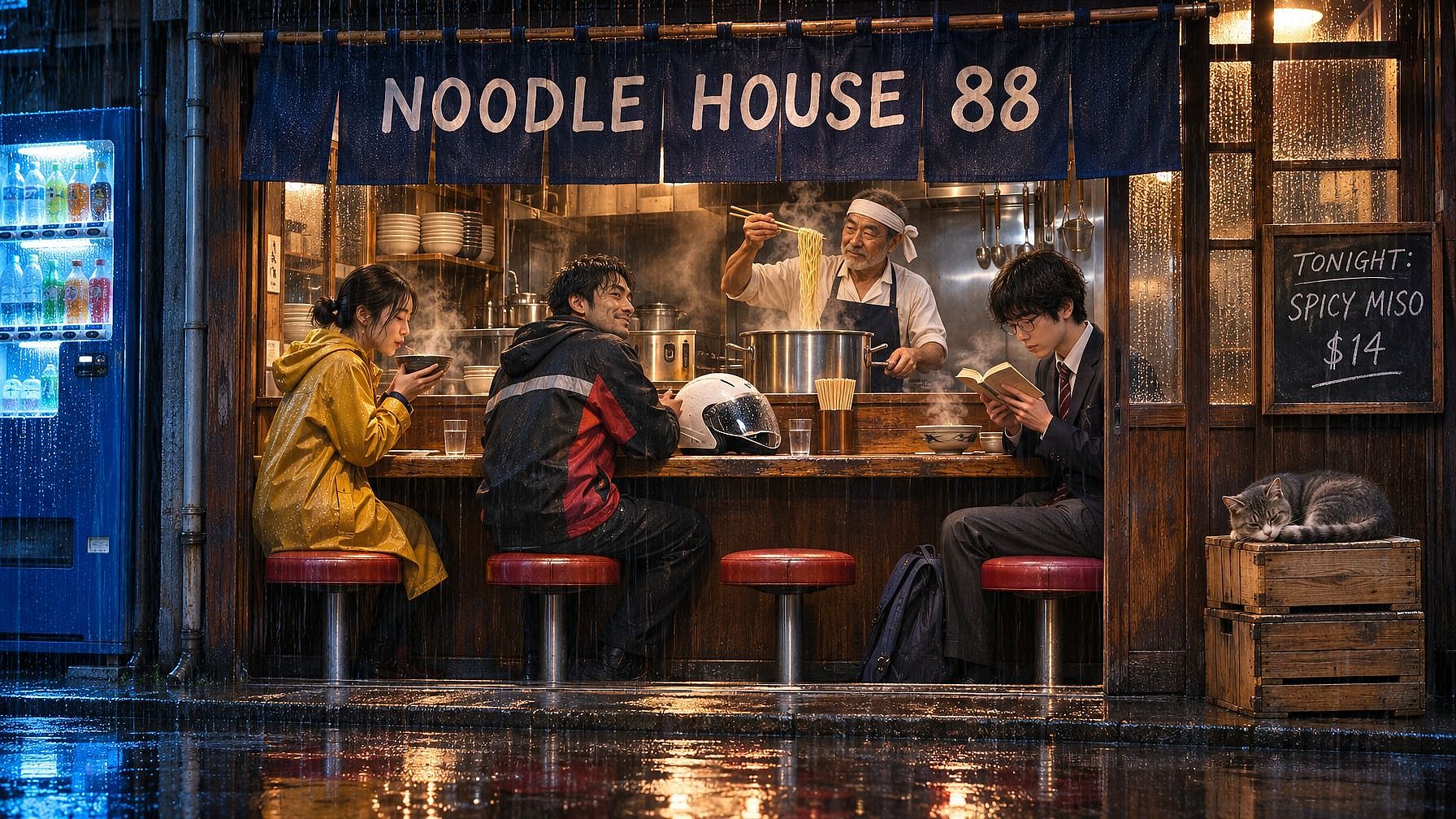
Dieser Prompt testet, was GPT Image 2.6 in einem einzigen Bild gut meistert: mehrere Personen in einer Szene, zwei Lichtarten, Reflexionen, Dampf und exakte Wörter auf Schildern. Füge den Prompt mit diesen Einstellungen in den KI-Bildgenerator ein: GPT Image 2.6 Sunburst, 4K, 3:2 und ein hoher Denkaufwand.
SCENE: A narrow ramen shop on a rainy side street in Tokyo at 11 p.m., seen from across the street at eye level. The shop's open front shows the whole counter. Rain falls in thin streaks, and the wet street in front of the shop reflects its warm light and the blue glow of a drink vending machine on the left.

SUBJECTS: Behind the counter, an older chef in a white headband and a navy apron lifts noodles out of a steaming pot with long chopsticks. Three customers sit on round red stools at the wooden counter: a woman in a yellow raincoat holding a bowl with both hands, a delivery rider with his white helmet resting on the counter, and a student reading a paperback book. A gray cat sleeps on a stack of wooden crates by the door.

TEXT: A dark blue cloth curtain hangs over the doorway with "NOODLE HOUSE 88" in large white letters. A small chalkboard by the door reads "TONIGHT: SPICY MISO $14" in white chalk handwriting.

LIGHT AND MATERIALS: Warm yellow light inside the shop, cool blue light outside. Steam from the pot and the bowls catches the light. Drops of water bead on the front window. The wooden counter is worn smooth, and the chef's metal pot shines.

STYLE: Cinematic street photo, 35mm lens, natural colors, gentle film grain, sharp focus on the chef and the three customers.

RULES: Spell the curtain and chalkboard text exactly as written. Add no other words, logos, or signs. Show the faces of the chef and all three customers. Keep the cat fully in the frame.
Was GPT Image 2.6 zum KI-Bildgenerator von OpenArt beiträgt
GPT Image 2.6 gibt OpenArt-Nutzern eingekreiste Bearbeitungen, Loop-GIFs, SVG-Dateien und 4K-Bilder aus einem einzigen OpenAI-Modell. Wähle GPT Image 2.6 in OpenArts KI-Bildgenerator für neue Bilder und öffne Bild bearbeiten wenn du eine Änderung einkreisen möchtest. Beide Modi sitzen im selben Modellmenü, sodass du von Flare zu Sunburst wechseln kannst, ohne deine Arbeit zu verlassen.
GPT Image 2.6 funktioniert mit OpenArts Brand Kit, wo du die Farben und Logos deiner Marke speicherst. Wähle GPT Image 2.6 mit deinem Brand Kit, und deine Bilder folgen deiner Marke schon ab dem ersten Entwurf. GPT Image 2.6 funktioniert auch in Director-Modus, damit die Bilder, mit denen deine Videoszenen starten, aus demselben Modell kommen können.
GPT Image 2.6 läuft im OpenArt MCP Connector auch. Bitte Claude oder ChatGPT um ein Bild, ein GIF oder eine SVG und wähle GPT Image 2.6 als Modell. Die fertige Datei landet in deiner OpenArt-Bibliothek.
Wer nutzt GPT Image 2.6?
Performance-Marketer, die Anzeigen testen
Performance-Marketer nutzen GPT Image 2.6, um saubere Testvarianten einer Anzeige zu erstellen, die bereits funktioniert. Nimm deine beste Anzeige und erstelle drei Versionen: eine mit einer neuen Headline, eine mit einem neuen Angebot und eine mit einem neuen Hintergrund. Kreise in jeder Version nur diesen einen Teil ein, damit jede Version eine einzige Änderung testet. Erstell eine Loop-GIF-Version derselben Anzeige für Display-Platzierungen.
Marken- und Kreativteams, die Kundenfeedback bearbeiten
Brand- und Kreativteams nutzen GPT Image 2.6, um Kundenanmerkungen umzusetzen, ohne von vorn anzufangen. Angenommen, ein Kunde gibt ein 4K-Kampagnenposter frei, möchte aber neue Wörter auf einem Ladenschild. Öffne das Poster in „Bild bearbeiten“, kreise das Schild ein und tippe die neuen Wörter in GPT Image 2.6 Sunburst. So arbeitest du weiter mit dem Bild, das dem Kunden schon gefallen hat.
Kleinunternehmer, die ihre Produktfotos auffrischen
Inhaber kleiner Unternehmen nutzen GPT Image 2.6, um mehr aus den Produktfotos herauszuholen, die sie bereits haben. Starte mit einem echten Foto einer Kerze, kreise den Hintergrund ein und bitte um ein verschneites Fensterbrett. Verwandle dann dasselbe Foto in ein kurzes GIF, in dem die Flamme flackert, und setze es oben in deine Weihnachts-E-Mail.
Designer, die Icons und Web-Grafiken erstellen
Designer nutzen GPT Image 2.6, um Icons, Badges und Sticker als SVG-Dateien zu erstellen. Gib einen Prompt wie „ein flaches grünes Blatt-Icon mit abgerundeten Kanten“ ein und wähle SVG als Dateityp. Das SVG bleibt in jeder Größe scharf, sodass eine Datei auf einer Website, in einer App und auf einem gedruckten Flyer funktioniert.
Filmemacher, die Shots planen
Filmemacher und Storyboard-Künstler nutzen GPT Image 2.6, um dem Team eine Einstellung schon vor dem Dreh zu zeigen. Beschreibe eine Küche bei Nacht, die nur von einem offenen Kühlschrank beleuchtet wird, und wähle eine hohe Reasoning-Einstellung für das knifflige Licht. Kreise dann einen Statisten im Hintergrund ein, um ihn zu entfernen, oder kreise ein Requisit ein, um es auszutauschen. Jedes Ergebnis ist ein Einzelbild, das du teilen und anpassen kannst, bevor überhaupt jemand eine Location bucht.
Leg los mit GPT Image 2.6
GPT Image 2.6 gibt dir eingekreiste Bearbeitungen, Loop-GIFs, SVG-Dateien, transparente Hintergründe und 4K-Bilder in einem einzigen OpenAI-Modell. GPT Image 2.6 Flare hält Entwürfe in Bewegung, und GPT Image 2.6 Sunburst übernimmt das finale Bild. Jedes neue OpenArt-Konto startet mit 40 kostenlosen Credits, damit du GPT Image 2.6 sofort ausprobieren kannst.
Öffne OpenArts KI-Bildgenerator, wähle GPT Image 2.6 und erstelle heute dein erstes Bild. Um in einer Nachricht einen ganzen Schwung Bilder anzufordern, ohne komplexe Steuerung und Prompting, nutze Chat-Modus.
Häufig gestellte Fragen
Was ist GPT Image 2.6?
GPT Image 2.6 ist OpenAIs neuestes Modell zum Erstellen und Bearbeiten von Bildern, veröffentlicht am 4. November 2026. GPT Image 2.6 erstellt Bilder mit bis zu 4K, lässt dich einen Bildbereich einkreisen, um ihn zu ändern, und verwandelt Szenen in kurze, sich wiederholende GIFs. GPT Image 2.6 speichert außerdem einfache Grafiken als SVG-Dateien aus einem Text-Prompt.
Was ist der Unterschied zwischen GPT Image 2.6 Flare und Sunburst?
GPT Image 2.6 Flare ist der schnellere Modus, gebaut für Entwürfe, schnelle Varianten und alltägliche Social-Posts. GPT Image 2.6 Sunburst gibt etwas Geschwindigkeit für Qualität und Bearbeitungskontrolle auf und eignet sich daher für Kunden-Überarbeitungen, Produktfotos und detaillierte Layouts. Viele entwickeln Ideen in Flare und finalisieren das gewählte Bild in Sunburst.
Was ist neu in GPT Image 2.6 im Vergleich zu GPT Image 2.5?
GPT Image 2.6 ist das Update für GPT Image 2.5. GPT Image 2.6 bringt eingekreiste Bearbeitungen, sich wiederholende GIFs, SVG-Dateien und eine Reasoning-Einstellung, die steuert, wie viel das Modell nachdenkt. OpenAI sagt außerdem, dass GPT Image 2.6 Details bei Bearbeitungen stabiler hält und Skizzen sowie Notizen auf einem Bild genauer folgt.
Kann GPT Image 2.6 GIFs erstellen?
Ja. GPT Image 2.6 verwandelt einen Prompt oder ein Standbild in ein kurzes, sich wiederholendes GIF mit einer einfachen Bewegung, etwa einer Welle oder aufsteigendem Dampf. Die Kamera bleibt in einem GPT Image 2.6 GIF stehen. Für längere Szenen mit Kamerafahrten und Ton nutze OpenArts KI-Videogenerator.
Kann GPT Image 2.6 SVG-Dateien erstellen?
Ja. GPT Image 2.6 erstellt SVG-Dateien, wenn du mit einem Text-Prompt startest und SVG als Dateityp wählst. SVG-Dateien bleiben in jeder Größe gestochen scharf und eignen sich daher für Icons, Abzeichen, Sticker und Website-Grafiken. Beschreibe die gewünschten Formen und Farben in einfachen Worten, um die sauberste SVG zu erhalten.
Kann GPT Image 2.6 Bilder mit transparentem Hintergrund erstellen?
Ja. GPT Image 2.6 erstellt Produkt-Freisteller, Sticker und Grafiken mit transparentem Hintergrund – bereit für eine Folie, eine Produktseite oder ein größeres Design. Prüfe die Ränder vor einem hellen und einem dunklen Hintergrund, bevor du veröffentlichst.
Welche Auflösungen und Seitenverhältnisse unterstützt GPT Image 2.6 auf OpenArt?
GPT Image 2.6 erstellt Bilder in 1K, 2K oder 4K auf OpenArt, wobei 2K der Standard ist. GPT Image 2.6 bietet 11 Seitenverhältnisse, von breitem 21:9 bis hohem 9:21, plus individuelle Breite und Höhe. Du kannst bis zu 8 Bilder aus einem Prompt erstellen.
Fügt GPT Image 2.6 ein Wasserzeichen hinzu?
OpenAI fügt Bildern, die mit GPT Image 2.6 über ChatGPT, Codex und die OpenAI API erstellt werden, ein unsichtbares SynthID-Wasserzeichen hinzu. SynthID steckt in den Pixeln des Bildes, du kannst es also nicht sehen und es verändert nicht, wie das Bild aussieht. OpenAI hängt außerdem C2PA-Metadaten an, einen Industriestandard, der festhält, dass ein Bild mit KI erstellt wurde.
Kann ich GPT Image 2.6 kostenlos ausprobieren?
Jedes neue OpenArt-Konto startet mit 40 kostenlosen Credits, damit du das Produkt sofort ausprobieren kannst. Wenn du mehr erstellen möchtest, bieten kostenpflichtige Tarife monatliche Credits und Downloads ohne Wasserzeichen. Aktuelle Tarife findest du auf der OpenArt-Preisseite.
Kann ich GPT Image 2.6-Bilder für mein Business nutzen?
Kommerzielle Rechte für GPT Image 2.6-Bilder gelten bei berechtigten kostenpflichtigen Tarifen, also prüfe den OpenArt-Preisseite für den Plan, der zu deiner Arbeit passt. Stelle sicher, dass du die Rechte an jedem Foto, Logo oder jeder Person besitzt, die du hochlädst.