

 ChatGPT
 Perplexity
 Claude
 Gemini
Kurz gesagt
- Du kannst eine KI-Bildgenerator , um rohe Produktfotos in Amazon-Listing-Bilder zu verwandeln, ohne ein Studio-Shooting zu buchen.
- Amazon-Produktfotografie verlangt ein sauberes Hauptbild, das nur das Produkt zeigt, sowie Nebenbilder mit Lifestyle-Szenen, Anwendungsfällen oder Infografik-Callouts.
- Dieser Workflow konzentriert sich gezielt auf Amazon-Produktfotos statt auf Bilder für mehrere Vertriebskanäle.
- Das Hauptbild hat harte technische Regeln: ein reinweißer Hintergrund bei RGB 255, 255, 255, das Produkt füllt 85 % oder mehr des Bildes und mindestens 1.000 Pixel an der längsten Seite. Die vollständigen Specs findest du im Anforderungsbereich unten.
- Die Bilder, die du erstellst, zu verkaufen ist eine kommerzielle Nutzung – prüfe daher, ob dein Plan kommerzielle Rechte umfasst, bevor du hochlädst.
Was Amazon-Listings wirklich von deinen Bildern brauchen
Dein Plan für Amazon-Produktfotografie braucht zwei Bildtypen. Das Hauptbild zeigt das genaue Produkt in einer sauberen Studioaufnahme, nur das Produkt. Nebenbilder zeigen das Produkt im Einsatz, platzieren es in einem Lifestyle-Setting oder erklären Vorteile mit infografik-artigen Hinweisen.
Jeder Bildtyp braucht einen anderen Produktionsansatz. Beim Hauptbild steuerst du Hintergrund, Licht, Winkel und Schatten, damit nichts vom Artikel ablenkt. Bei Amazon-Nebenbildern baust du Kontext um denselben Artikel auf. Ein Küchengerät könnte auf einer Arbeitsplatte erscheinen, ein Rucksack an jemandem auf dem Weg zur Arbeit.
Die nächsten beiden Workflows behandeln jede Aufgabe separat. Zuerst machst du aus einem rohen Produktfoto ein sauberes Hauptbild. Danach nutzt du dieselbe Produktreferenz, um Lifestyle-Szenen, In-Use-Aufnahmen und Benefit-Callouts für die Neben-Slots zu erstellen.
Halte Produktion und Regelkonformität als getrennte Schritte. Erstelle zuerst und prüfe dann jede Datei gegen die Pixel-, Hintergrund-, Format- und Inhaltsregeln, die weiter unten auf dieser Seite stehen.
Aus einem Roh-Produktfoto ein konformes Hauptbild machen
Beginne mit einem scharfen Ausgangsfoto, das du mit deinem Handy oder deiner Kamera aufnimmst. Erfasse das gesamte Produkt, verdecke keine Kanten mit der Hand und achte darauf, dass Verpackungstexte und Logos lesbar bleiben.
- Lade das Ausgangsfoto hoch. Öffne OpenArts Hintergrund-Wechsler, und lade dann das klarste Bild deines Produkts hoch. Verwende ein Foto, das die Produktvariante zeigt, die du verkaufen willst.
- Wähle einen neutralen Studio-Hintergrund. Wähle einen schlichten Hintergrund und einen sauberen Studio-Stil. Vermeide Requisiten, Personen, dekorative Oberflächen, Schatten, die Produktdetails verdecken, oder hinzugefügte Objekte.
- Beschreibe die gewünschte Aufnahme. Fordere ein reines Produkt-Studiobild an, bei dem der gesamte Artikel vor einem reinweißen Hintergrund sichtbar ist. Halte den Prompt wörtlich. Verlange für das Hauptbild keine Lifestyle-Kulisse, keine Vorteils-Hinweise, keine Badges und keinen zusätzlichen Text.
- Generiere mehrere Versionen und bewerte dann jede zweimal. Erstelle mehrere Optionen, während du dasselbe Ausgangsbild, denselben Produktwinkel und dieselbe Hintergrundrichtung beibehältst. Sieh dir jeden Kandidaten in voller Größe an, um Artefakte in Beschriftungen, Nähten und Logos zu erkennen. Verkleinere ihn dann auf Thumbnail-Größe, denn so treffen Käufer in den Suchergebnissen zuerst auf dein Hauptbild. Eine Aufnahme, die groß gut wirkt, kann klein im weißen Hintergrund verschwinden – ein besonderes Risiko bei hellen und reflektierenden Produkten.
- Prüfe das Produkt selbst. Prüfe Form, Farbe, Etikettentext, Logo, enthaltene Teile und Packungsmenge anhand des echten Produkts. Verwirf jedes Bild, bei dem die KI eine Kappe verändert, ein Zubehörteil hinzufügt, Text erfindet oder ein Produktdetail entfernt.
- Lade den saubersten Kandidaten herunter. Wähle ein Bild, das nur das Produkt vor weißem Hintergrund und ohne unpassende Elemente zeigt. Speichere die Datei in der höchsten verfügbaren Qualität, ohne Infografik-Text oder Werbegrafiken hinzuzufügen.
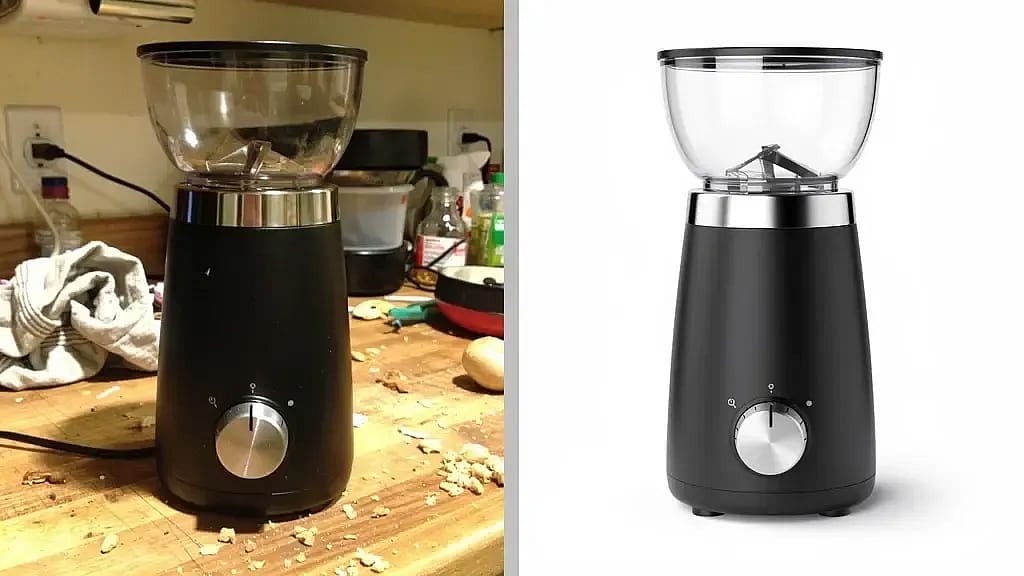
Das fertige Bild sieht vielleicht als Hauptbild geeignet aus, aber die Generierung allein bestätigt keine Konformität. Prüfe es anhand der Hintergrund-, Maß- und Datei-Regeln unten, bevor du es hochlädst.
Lifestyle- und Infografik-Bilder für deine Neben-Slots generieren
Nebenbilder brauchen Prompts, die Nutzung, Setting oder einen konkreten Produktnutzen beschreiben. Ein neutraler Studio-Prompt liefert nur einen weiteren Katalog-Shot statt des Kontexts, den diese Amazon-Produktfotos brauchen.
- Öffne OpenArts KI-Produktbildgenerator. Lade dasselbe klare Ausgangsfoto hoch, das du fürs Hauptbild verwendet hast.
- Wähle einen Zweck fürs Bild. Entscheide, ob du eine kontextbezogene Szene, eine Hand oder ein Model mit dem Produkt oder ein infografik-artiges Vorteilsbild willst. Erstelle jeden Zweck einzeln.
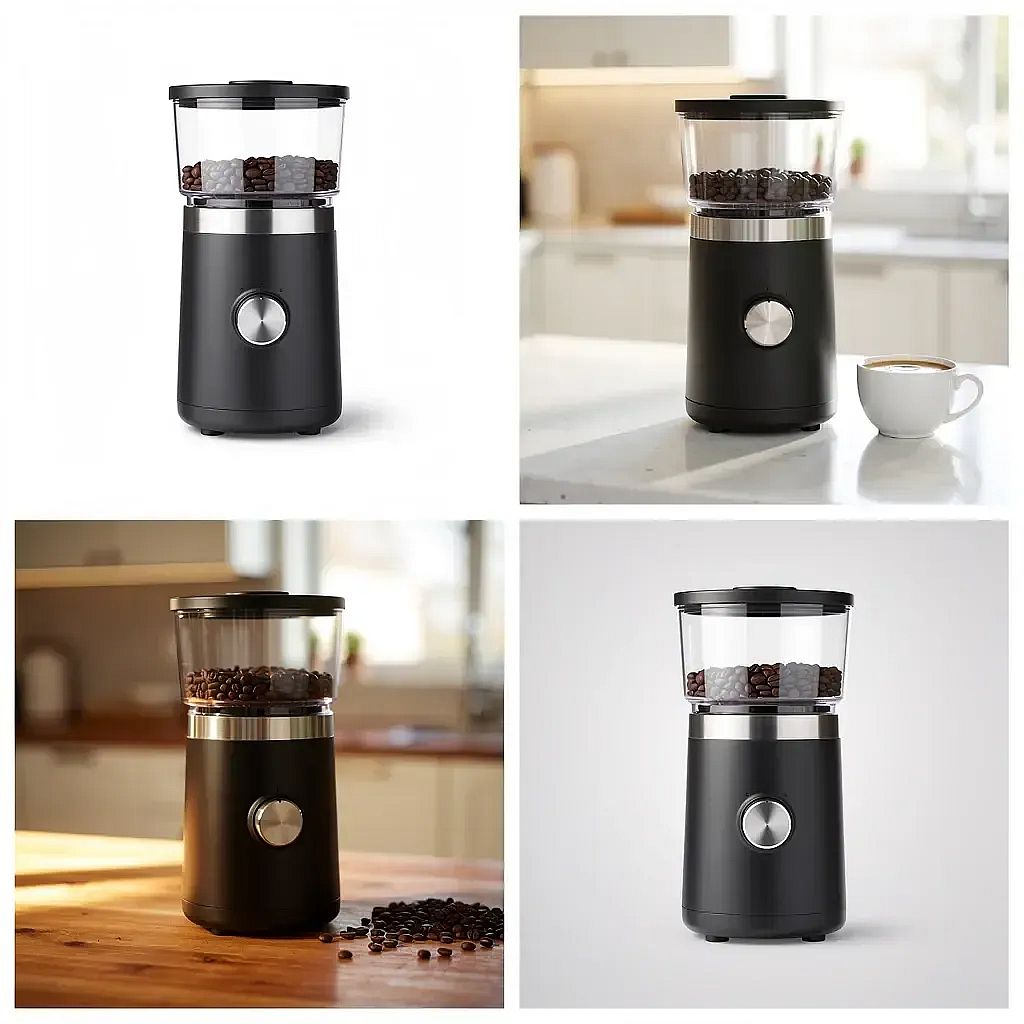
- Beschreibe eine Szene im Kontext mit konkreten Details. Nenne den Raum oder Ort, die Oberfläche unter dem Produkt und die Beleuchtung. Prompte zum Beispiel eine Kaffeemühle auf einer hellen Küchenarbeitsplatte neben einer fertig zubereiteten Tasse.
- Beschreibe die Interaktion, wenn eine Person zu sehen sein soll. Gib an, welcher Körperteil erscheint, wie die Person das Produkt hält oder verwendet und aus welchem Kamerawinkel. Bitte zum Beispiel um eine Nahaufnahme einer Hand, die einen Akkuschrauber umfasst, während sie eine Schraube in unbehandeltes Holz dreht.
- Baue Benefit-Bilder um jeweils eine Aussage herum. Bitte OpenArt, das Produkt in einer klaren Komposition mit freiem Raum für ein Callout zu platzieren. Du kannst auch ein einfaches Label, eine Zeigerlinie oder ein Detail-Inset anfragen, das an ein sichtbares Feature geknüpft ist.
- Erstelle mehrere Versionen und prüfe das Produkt selbst. Verwirf Bilder, die seine Form, Bedienelemente, Beschriftung, Verpackung, Farbe oder Proportionen verändern. Schau dir Hände und Kontaktpunkte genau an, denn ungeschickte Griffe können eine sonst brauchbare Szene unecht wirken lassen.
- Prüfe jeden generierten Callout-Text in voller Größe. KI-Bildtools können Wörter falsch schreiben oder Zahlen verändern – ersetze also fehlerhaften Text, bevor du das Bild verwendest.
- Lade für jeden Neben-Slot die stärkste Version herunter. Behalte die Originalgenerierung, falls du die Szene oder den Vorteilsaspekt später überarbeiten musst.
Nebenbilder geben dir weit mehr Spielraum als das Hauptbild. Text-Overlays, Requisiten, Hintergründe und Personen sind hier alle erlaubt. Die Pixel- und Datei-Regeln gelten trotzdem – prüfe diese also unten, bevor die Bilder live gehen.
Dein Produkt über den gesamten Bildersatz hinweg konsistent halten
Verwende eine Master-Produktreferenz für jedes Amazon-Produktfoto. Lade dasselbe saubere Quellbild in den KI-Bildgenerator für das Hauptbild und jedes Nebenbild, statt eine neue Generierung aus einem Text-Prompt zu starten. Wenn du mehrere Blickwinkel brauchst, erstelle ein kleines Referenzset und verwende die passende Quelle immer dann wieder, wenn du zu diesem Winkel zurückkehrst.
Halte Produktdetails in jedem Prompt fest. Wiederhole die exakte Farbe und das Material und lege fest, dass der Generator die Proportionen, die Label-Platzierung und die Verpackung des Produkts bewahren muss. Vermeide kreative Formulierungen wie „neu interpretieren“ oder „inspiriert von“, denn solche Anweisungen können Änderungen am Produkt selbst provozieren.
Halte die visuelle Umsetzung über alle zusammengehörigen Nebenbilder hinweg konsistent. Wähle eine einheitliche Kamerahöhe, Objektivperspektive, Lichtrichtung und Schattenweichheit. Du kannst den Raum oder Anwendungsfall ändern, während diese Produktionsentscheidungen stabil bleiben. Für Infografik-Bilder verwendest du ein freigegebenes Produktrender als Basis wieder und fügst Callouts drumherum hinzu, statt eine weitere Version des Produkts zu generieren.
Sieh dir den kompletten Bildersatz nebeneinander an, bevor du ihn herunterlädst. Vergleiche Logos, Nähte, Knöpfe, Kappenformen und andere Details, die die KI verändern kann. Verwirf jedes Bild, das eine Farbverschiebung einführt oder die Geometrie des Produkts ändert – auch wenn die umgebende Szene überzeugend aussieht.
Eine einheitliche Produktreferenz sorgt dafür, dass dein Listing wie ein zusammenhängendes Marken-Bildset wirkt. Die Hintergründe dürfen variieren, aber die Kundschaft sollte in jedem Slot dasselbe Produkt sehen.
Amazons Bildanforderungen: die Specs, die du vor dem Hochladen prüfen solltest
Die KI-Generierung übernimmt die Produktion. Sie bestätigt nicht, dass eine Datei den Listing-Regeln von Amazon entspricht. Prüfe jedes Bild – ob generiert oder fotografiert – mit den Checks unten.
Technische Vorgaben, die für jedes Bild gelten
| Spezifikation | Anforderung |
|---|---|
| Längste Seite | Mindestens 1.000 px für die Zoom-Funktion; 1.600 px oder mehr sind das praktische Ziel |
| Maximale Abmessung | 10.000 px |
| Auflösung | 72 dpi oder mehr |
| Dateiformate | JPEG (.jpg) bevorzugt; PNG, TIFF und nicht-animiertes GIF werden ebenfalls akzeptiert |
| Farbmodus | sRGB |
| Dateiname | Produktkennung plus Endung, etwa B000123456.jpg |
| Bild-Slots | Bis zu 9 Bilder pro Listing; ungefähr die ersten 7 erscheinen in der Galerie, oder 6, wenn du ein Video einbindest |
Zoom ist der Grund, warum die 1.000-px-Untergrenze in der Praxis wichtig ist. Darunter können Käufer dein Produkt nicht vergrößern – und damit fehlt ihnen das einzige Werkzeug, um Textur, Nähte und Druckqualität vor dem Kauf zu prüfen.
Regeln für Hauptbilder
- Reinweißer Hintergrund, RGB 255, 255, 255. „Fast weiß“ fällt durch – und das ist der häufigste Grund, warum ein generierter Hintergrund beanstandet wird.
- Das Produkt füllt 85 % oder mehr des Bildes.
- Das gesamte Produkt ist sichtbar. Kein Zuschneiden, keine Teilansichten, keine Ausschnitte.
- Kein Text, keine Grafiken, Logos, Wasserzeichen, Rahmen, eingefügte Bilder oder Werbebotschaften wie „Bestseller“ oder „50 % Rabatt“.
- Eine fotografische Darstellung des tatsächlichen Produkts. Keine Illustrationen, Zeichnungen, Platzhalter oder Mockups.
- Keine Requisiten, keine zusätzlichen Objekte und keine Personen, es sei denn, deine Kategorie erlaubt dies ausdrücklich.
- Nur ein Produkt. Für Bundles und Multipacks gelten eigene Kategorieregeln.
Wo die Regeln je nach Kategorie flexibel sind
The main-image rules above are the general standard, not a universal one. A handful of categories permit lifestyle main images, including beds, bed frames, mattresses, rugs, rug pads, and sofas. Apparel and shoes carry their own framing conventions, and some beauty and baby subcategories restrict the use of human models. Before you finalize a main image, open the style guide for your specific category in Seller Central and check it against your file, because category rules override the general standard.
Bei den Nebenbildern hast du Spielraum. Text, Grafiken, Lifestyle-Settings, Requisiten und Personen sind alle erlaubt – deshalb gehören die Infografik- und In-Use-Workflows von oben in diese Slots und nicht ins Hauptbild.
Quellen: Amazons Beitrag zu Produktfotografie-Standards in den Seller-Foren, plus die Kategorie-Style-Guides im Seller Central. Amazon überarbeitet diese Regeln, prüfe also vor einem Launch die aktuelle Version für deine Kategorie.
Probier es mit deinem eigenen Produktfoto
Öffne OpenArts KI-Produktbildgenerator, lade ein rohes Produktfoto hoch und erstelle in derselben Sitzung ein regelkonformes Hauptbild plus Lifestyle- und Infografik-Nebenbilder. Du bekommst ein komplettes, Amazon-taugliches Bildset, ohne ein Studio zu buchen oder einen Fotografen zu engagieren.
Loslegen →FAQs
Erlaubt Amazon KI-generierte Produktfotos?
Amazon erlaubt KI-generierte Produktfotos, wenn sie den Artikel akkurat darstellen und die geltenden Listing-Regeln befolgen. OpenArt kann Haupt- und Nebenbilder aus einer echten Produktreferenz erstellen. Akkurate Referenzen senken das Risiko, Features, Farben oder Zubehör zu zeigen, die Käufer nicht erhalten.
Können KI-Bilder als Amazon-Hauptbild verwendet werden?
KI-Bilder können als Hauptbilder dienen, wenn sie das tatsächliche Produkt zeigen und die Regeln für Hauptbilder erfüllen: reinweißer Hintergrund, das Produkt füllt 85 % oder mehr des Bildes, das komplette Produkt ist sichtbar und es gibt keinen zusätzlichen Text oder Grafiken. Prüfe die fertige Datei anhand des Style Guides deiner Kategorie, bevor du sie hochlädst.
Brauche ich einen kostenpflichtigen Plan, um Produkte mit KI-generierten Bildern zu verkaufen?
Generierte Bilder in einem Listing zu verwenden, aus dem du verkaufst, ist eine kommerzielle Nutzung – du brauchst also einen Plan, der kommerzielle Rechte gewährt. Bei OpenArt beginnen diese Rechte mit dem Plus-Plan, der 34 $ pro Monat oder 27 $ bei jährlicher Abrechnung kostet. Der günstigere Starter-Plan enthält sie nicht. Prüfe openart.ai/pricing für die aktuellen Zahlen, bevor du dich festlegst.
Wie viele Nebenbilder sollte ein Amazon-Listing haben?
Die meisten Listings erlauben bis zu 9 Bilder, wobei ungefähr die ersten 7 in der Galerie zu sehen sind. Nutze genug dieser Slots, um die Hauptfragen des Käufers zu beantworten, ohne dieselbe Ansicht zu wiederholen. Ein gutes Set deckt alternative Winkel, eine Größenreferenz und mindestens ein Lifestyle- oder Infografik-Bild ab. Die Anzeigeanzahl variiert je nach Kategorie und Gerät, also stelle deine stärksten Bilder nach vorne.
Was ist der Unterschied zwischen Lifestyle- und Infografik-Bildern?
Lifestyle-Bilder platzieren das Produkt in einem realistischen Setting, während Infografik-Bilder Text oder Grafiken ergänzen, die Funktionen, Maße oder Einsatzzwecke erklären. Beide gehören in Neben-Slots, nicht ins Hauptbild. OpenArt kann kontextbezogene Szenen und Vorteils-Hinweisgrafiken für diese Slots erstellen, und beide Formate zusammen helfen Käufern zu verstehen, wie das Produkt aussieht und was es kann.
Warum wird mein weißer Hintergrund immer wieder abgelehnt?
Das Hauptbild braucht reines Weiß bei RGB 255, 255, 255, und generierte Hintergründe liegen oft leicht daneben – bei einem hellen Grau oder einem schwachen Farbstich, der auf dem Bildschirm weiß aussieht. Nimm in einem beliebigen Bildeditor eine Farbprobe der Hintergrundpixel und bestätige die Werte, bevor du hochlädst. Weiche Schlagschatten und Reflexionen, die in den Hintergrund überlaufen, sind eine zweite häufige Ursache.