



 ChatGPT
 Perplexity
 Claude
 Gemini
KI-Produktfotografie-Prompts sagen einem Bildmodell vier Dinge: wie das Produkt aussieht, wo es steht, wie das Licht fällt und wo die Kamera steht. Dieser Guide liefert dir vier Prompts zum Kopieren – je einen für eine Getränkedose, kabellose Ohrhörer, eine Damen-Jeansjacke und einen bunten Trinkbecher.
Jeder Prompt ist geschrieben für Kling Image 4.0 auf OpenArt. Kling Image 4.0 erstellt Produktfotos in 2K, 4K oder 8K, liefert dir bis zu 8 Bilder pro Prompt und kann bis zu 10 Fotos deines echten Produkts berücksichtigen.
Wichtigste Erkenntnisse
- Ein starker Prompt für Produktfotografie nennt das Produkt, das Setting, das Licht, die Kamera und den Stil.
- Schreib jeden Teil in eine eigene beschriftete Zeile, damit du einen Teil ändern kannst, ohne den Rest anzurühren.
- Beschreibe das Material: glänzend, matt, gebürstetes Metall oder Denim-Köper. Das Material bestimmt, wie das Licht aussieht.
- Wähle 2K für Entwürfe, 4K für die meisten Shop- und Anzeigenbilder und 8K für Druck und starken Zoom.
- Lade dein echtes Produktfoto hoch, tagge es mit @ im Prompt und prüfe jedes Detail am echten Produkt.
Warum Kling Image 4.0 für Produktfotografie nutzen?
Kling Image 4.0 ist Kuaishous neuestes Kling-Bildmodell und läuft in OpenArts KI-Bildgenerator. Vier Features machen es ideal für Produktfotos.
- Größen bis zu 8K. Ein 8K-Produktfoto behält seine Details, wenn Käufer auf einer Shop-Seite heranzoomen oder wenn du ein großes Poster druckst.
- Bis zu 8 Bilder pro Prompt. Jedes Bild folgt demselben Prompt, sodass du 8 passende Varianten erhältst und die beste behältst.
- Bis zu 10 Referenzbilder. Lade Fotos deines echten Produkts hoch, markiere jedes mit @ im Prompt, und Kling Image 4.0 setzt das Produkt in eine neue Szene.
- 8 Seitenverhältnisse. Wähle 1:1 für Shop-Listings, 2:3 für hohe Hero-Shots, 16:9 für Banner, 9:16 für Stories oder 4:3, 3:4, 3:2 und 21:9.
Wie schreibt man einen Prompt für KI-Produktfotografie?
Ein KI-Prompt für Produktfotografie funktioniert am besten, wenn er fünf Teile abdeckt – in dieser Reihenfolge. Schreibe jeden Teil als eigene beschriftete Zeile.
| Teil | Was schreiben | Seitenverhältnis |
|---|---|---|
| PRODUKT | Das Produkt, sein Material, seine Farbe, Oberfläche und Größe | Ein mattlila Edelstahlbecher mit transparentem Deckel |
| SCHAUPLATZ | Die Oberfläche, der Hintergrund und ein paar Requisiten | Auf einem Holz-Picknicktisch, mit einer Sonnenbrille daneben |
| BELEUCHTUNG | Woher das Licht kommt und wie hart oder weich es ist | Helle Sonne von oben rechts, klarer Schatten |
| KAMERA | Der Winkel, das Objektiv, wo das Produkt im Bild sitzt und was im Fokus steht | Leicht über Augenhöhe, 70-mm-Objektiv, scharfer Fokus auf dem Deckel |
| STIL | Die Art des Fotos und die Stimmung | Helles Sommer-Lifestyle-Foto |
Beschriftete Zeilen machen einen Prompt leicht wiederverwendbar. Um dasselbe Produkt in eine neue Szene zu bringen, ändere nur die SETTING-Zeile. Für einen stimmungsvolleren Look ändere nur die LIGHTING-Zeile.
Zwei Gewohnheiten helfen bei jedem Produkt. Erstens: Beschreibe das Material, denn glänzender Kunststoff, gebürstetes Metall und Denim fangen das Licht jeweils unterschiedlich ein. Zweitens: Sag, was frei bleiben soll, etwa „die rechte Bildhälfte bleibt für eine Überschrift frei“, wenn das Foto später Text tragen soll.
Kling-Image-4.0-Einstellungen für Produktfotos
Kling Image 4.0 im KI-Bildgenerator hat drei Einstellungen, die bei Produktfotos am wichtigsten sind: Seitenverhältnis, Auflösung und die Anzahl der Bilder.
| Wohin das Foto kommt | Seitenverhältnis | Auflösung |
|---|---|---|
| Store-Eintrag | 1:1 | 2K oder 4K |
| Hochformatiges Hero-Shot oder Mode-Foto am Model | 2:3 | 4K oder 8K |
| Website-Banner oder E-Mail-Header | 16:9 | 4K |
| Instagram- oder TikTok-Story | 9:16 | 2K oder 4K |
| Druck, Verpackungs-Mockups oder Nahaufnahmen | Beliebig | 8K |
Starte mit 2K und 4 bis 8 Bildern pro Prompt, während du Ideen testest. Sobald ein Bild passt, lass denselben Prompt erneut in 4K oder 8K für die finale Datei laufen.
Prompt für Getränkedosen-Produktfotografie
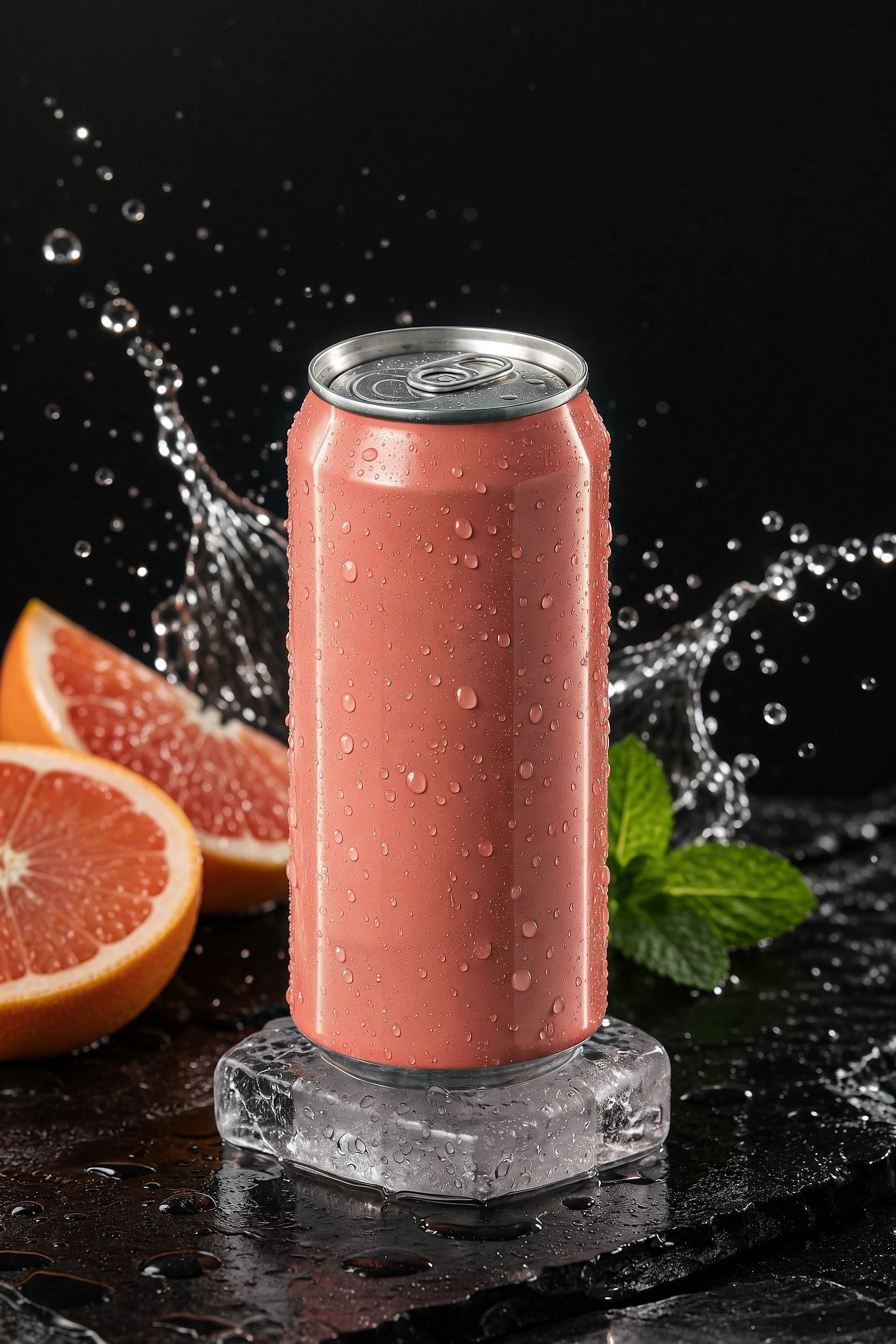
Eine Getränkedose ist glänzendes Aluminium, also entscheidet das Licht darüber, wie gut das Foto aussieht. Kalte Wassertropfen, Eis und ein Spritzer lassen die Dose kalt wirken, und ein dunkler Hintergrund bringt die Farbe zur Geltung.
Prompt zum Ausprobieren für die Getränkedose (Kling Image 4.0, 2:3, 4K):
PRODUCT: A slim 330 ml aluminum drink can with a glossy coral-pink finish and a silver pull tab. The can has no text, no logo, and no label. Cold water drops cover the side of the can.

SETTING: The can stands on a block of clear ice on a wet black stone surface. Grapefruit halves and fresh mint leaves sit behind the can, slightly out of focus. A splash of sparkling water rises behind the can, frozen in mid-air.

LIGHTING: A hard light from the back left makes the water drops sparkle and draws a thin bright line along the edge of the can. A soft white light from the front shows the true color of the can. Dark background.

CAMERA: Eye level with the middle of the can, 100mm macro lens. The can fills the center third of the frame. Sharp focus on the water drops.

STYLE: High-end drink ad photo. Crisp, cold, and rich in color, with a clean dark background.
Was diesen Prompt funktionieren lässt:
- Das harte Gegenlicht und das weiche Frontlicht haben jeweils eine Aufgabe: Glanz auf den Tropfen und echte Farbe auf der Dose.
- Grapefruit und Minze verraten den Käufern den Geschmack – ganz ohne Worte auf der Dose.
- „Kein Text, kein Logo und kein Label“ hält die Dose schlicht, sodass du mit einem Referenzfoto deine echte Dose hinzufügen kannst.
Probier eine Variante: Für ein Shop-Listing ändere die SETTING-Zeile in „Die Dose steht auf einer schlichten weißen Oberfläche mit einem weichen Schatten, vor reinweißem Hintergrund“ und wähle 1:1.
Prompt für Produktfotografie kabelloser Ohrhörer
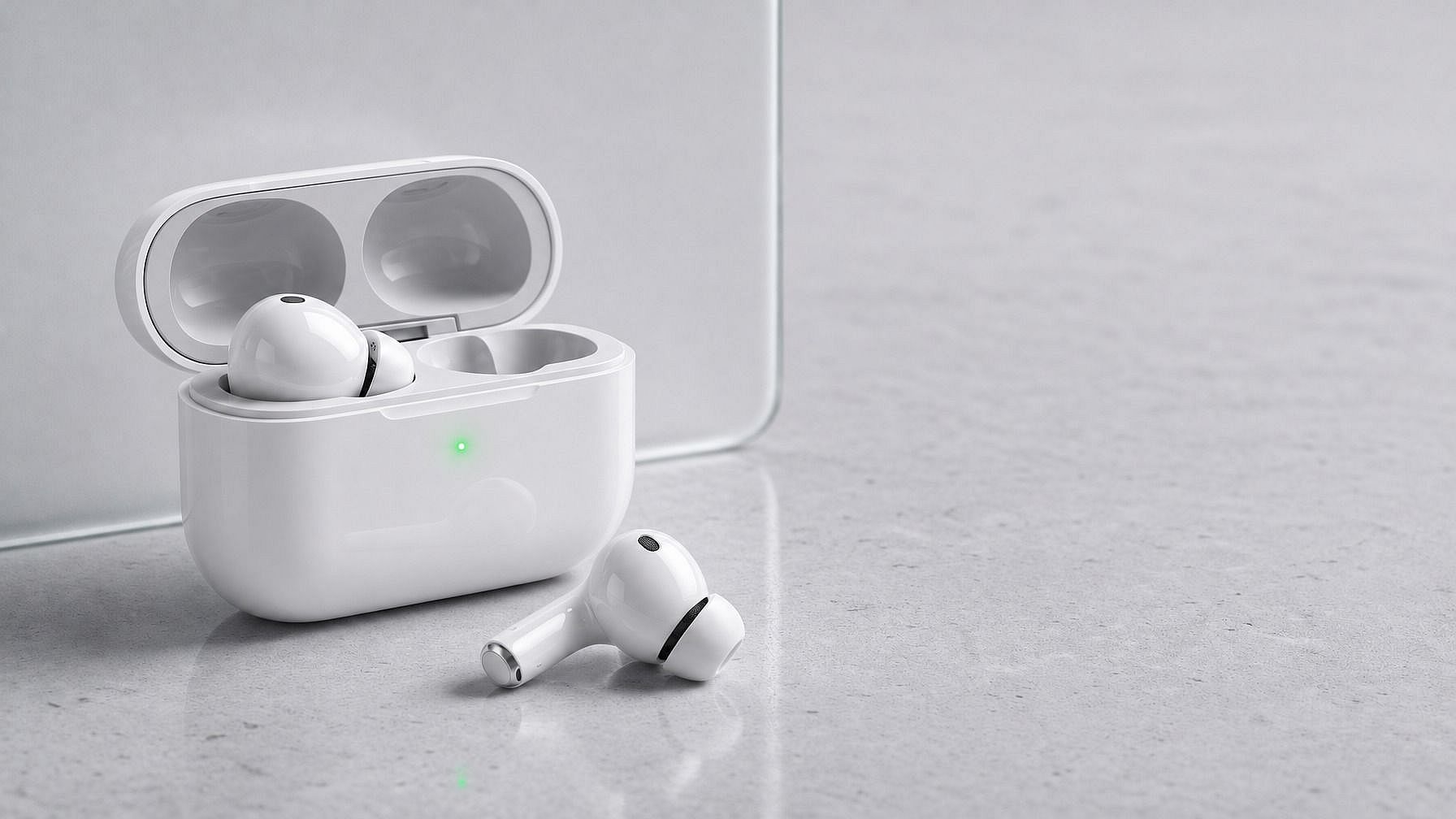
Kabellose Ohrhörer sind klein, glänzend und meist weiß, sodass sie in einem hellen Hintergrund verschwinden können. Eine hellgraue Oberfläche, weiches Licht und ein tiefer Kamerawinkel geben den Ohrhörern Form und verhindern, dass der glänzende Kunststoff blendet.
Prompt zum Ausprobieren für die kabellosen Earbuds (Kling Image 4.0, 16:9, 4K):
PRODUCT: A pair of white wireless earbuds with short stems and a glossy finish, next to their open white charging case. One earbud rests inside the case, and the other lies on the surface in front of it. A small green light glows on the front of the case. No logos and no text.

SETTING: A smooth light-gray stone surface. A thin sheet of frosted glass stands behind the case. The right half of the frame is empty light-gray space for a headline.

LIGHTING: Soft, even studio light from a large light above the product. Gentle reflections on the glossy plastic. Soft shadows under the case and the earbud.

CAMERA: Low angle, about 15 degrees above the surface, 85mm lens. The product sits on the left third of the frame. Sharp focus on the earbud in front.

STYLE: Clean, minimal tech product photo in cool white and gray. Calm and modern.
Was diesen Prompt funktionieren lässt:
- Die hellgraue Oberfläche und das Milchglas geben weißen Ohrhörern eine klare Kontur, sodass sie nicht mit dem Hintergrund verschmelzen.
- Die geöffnete Hülle und der lose Ohrhörer zeigen zwei Teile des Produkts auf einem Foto.
- Die leere rechte Hälfte macht das Foto bereit für ein Website-Banner oder eine Anzeigen-Headline.
Probier eine Variante: Für eine Lifestyle-Aufnahme änderst du die SETTING-Zeile in „Das Case liegt auf einem Holzschreibtisch neben einem Laptop und einer Tasse Kaffee, in einem hellen Homeoffice“ und lässt die LIGHTING-Zeile unverändert.
Produktfoto-Prompt für Damen-Jeansjacke
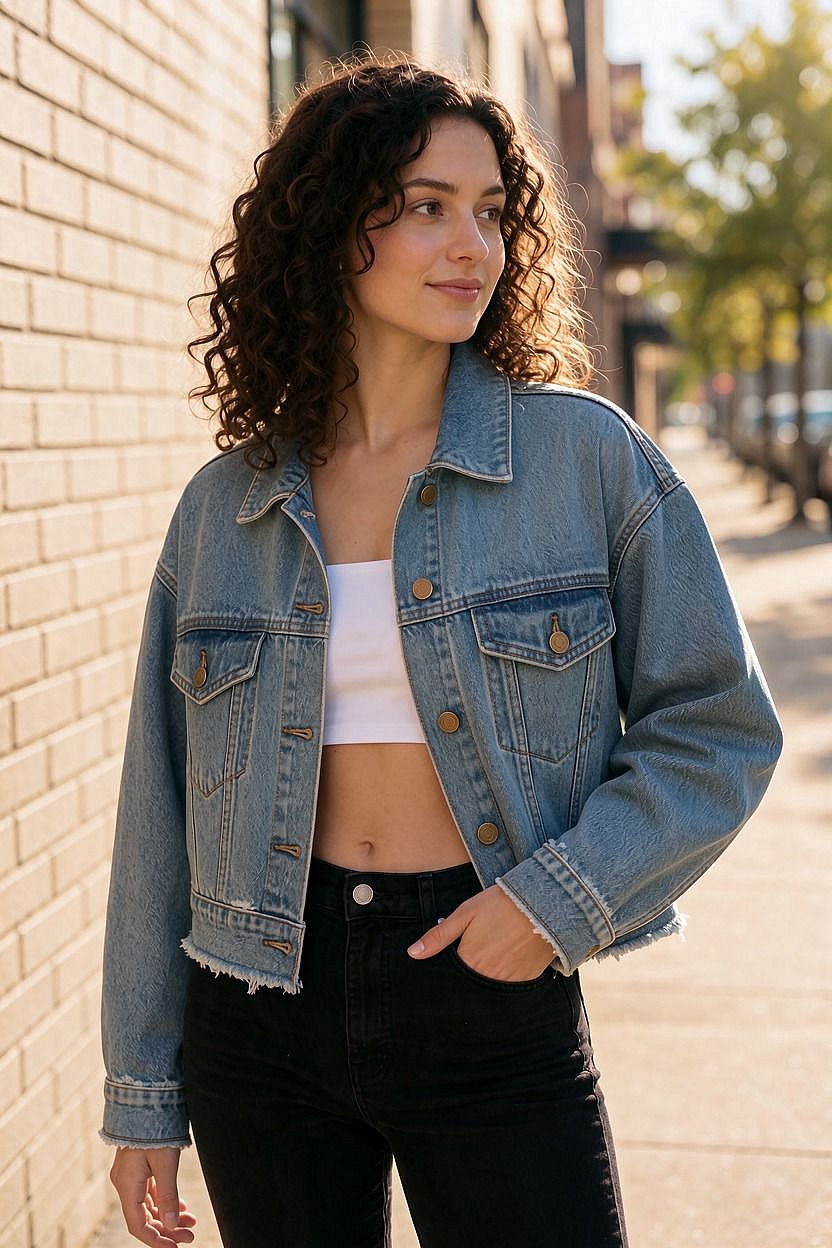
Eine Jeansjacke verkauft sich über Passform und Stoff, deshalb wollen Käufer sie an einer Person und aus der Nähe sehen. Der Prompt fügt eine MODEL-Zeile hinzu und verlangt scharfen Fokus auf Knöpfe und Nähte, wo sich die Jeansqualität zeigt.
Prompt zum Ausprobieren für die Damen-Jeansjacke (Kling Image 4.0, 2:3, 8K):
PRODUCT: A women's cropped denim jacket in light-wash blue denim, with brass buttons, two chest pockets with button flaps, and slightly frayed hems. The fabric shows a clear diagonal twill weave and gold-orange stitching.

MODEL: A woman in her late 20s with shoulder-length dark curly hair wears the jacket open over a white, micro crop top and high-waisted black jeans. She stands at a slight angle with one hand in her jeans pocket and looks past the camera with a relaxed smile.

SETTING: A sunny city sidewalk in the late afternoon. A cream-colored brick wall stands behind her, with soft, blurred street trees.

LIGHTING: Warm golden-hour sunlight from the side. Soft shadows across the folds of the jacket and a gentle glow on her hair.

CAMERA: Eye level, 50mm lens, framed from mid-thigh up. Sharp focus on the jacket's buttons and stitching.

STYLE: Fashion store lifestyle photo with natural colors and a true-to-life denim shade.
Was diesen Prompt funktionieren lässt:
- Die PRODUKT-Zeile listet jedes Detail auf, das ein Käufer prüft: die Waschung, die Knöpfe, die Taschen, die Säume und die Nähte.
- Das schlichte weiße T-Shirt und die schwarze Jeans lenken die Aufmerksamkeit auf die Jacke.
- 8K hält Köperbindung und Nähte scharf, wenn Käufer heranzoomen.
Probier eine Variante: Für ein reines Produktfoto entferne die MODEL-Zeile und ändere die SETTING-Zeile zu „Die Jacke liegt flach auf einem hellen Holzboden, zugeknöpft, mit eingeklappten Ärmeln“, dann wähl 1:1.
Um dieselbe Jacke an verschiedenen Personen zu zeigen, stelle 4 bis 8 Bilder pro Prompt ein und ändere zwischen den Prompts nur die MODEL-Zeile.
Prompt für Produktfotografie eines bunten Trinkbechers
Ein bunter Trinkbecher verkauft sich über seine Farbe – deshalb widmet der Prompt dem Finish die meisten Worte. Helle Sonne und eine Outdoor-Szene zeigen, wo der Becher zum Einsatz kommt.
Prompt zum Ausprobieren für den bunten Wasserbecher (Kling Image 4.0, 16:9, 4K):
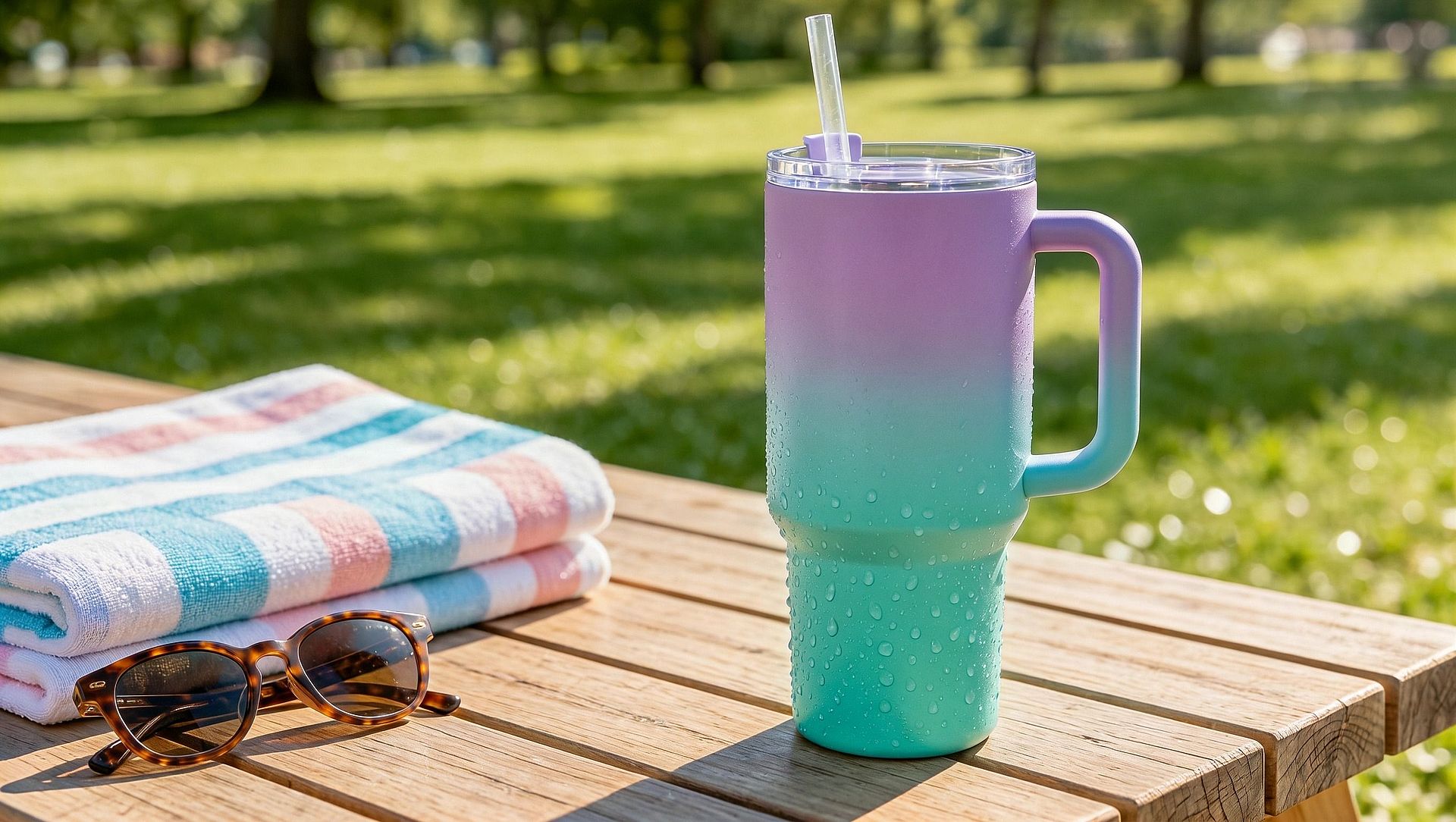
PRODUCT: A 40 oz stainless steel water tumbler with a handle, a clear lid, and a straw. The tumbler has a matte powder-coated finish that fades from turquoise at the base to lilac at the rim. Cold water drops cover the lower half. No logo and no text.

SETTING: The tumbler stands on a light wooden picnic table outdoors, next to a folded striped beach towel and a pair of sunglasses. A sunny park with green grass fills the soft background.

LIGHTING: Bright midday sun from the upper right. A crisp shadow beside the tumbler and small highlights on the straw and the lid.

CAMERA: Slightly above eye level, 70mm lens. The tumbler sits on the right third of the frame. Sharp focus on the color fade.

STYLE: Bright, cheerful summer lifestyle photo with saturated colors.
Was diesen Prompt funktionieren lässt:
- „Matte pulverbeschichtete Oberfläche, die von Türkis an der Basis zu Flieder am Rand verläuft“ sagt dem Modell genau, welche Farben wo sitzen.
- Das Handtuch und die Sonnenbrille schaffen mit zwei Requisiten eine Sommerstimmung.
- Mattes Metall verträgt helles Sonnenlicht ohne Blendung, sodass die Farben kräftig bleiben.
Probier eine Variante: Um jede Farbe zu zeigen, die du verkaufst, behalte den Prompt bei und ändere nur die Farben in der PRODUCT-Zeile, etwa "verläuft von Zitronengelb am Boden zu Korallenrot am Rand." Erstelle jede Farbe mit denselben Einstellungen, damit die Fotos auf deiner Shop-Seite zusammenpassen.
Wie verwendest du dein eigenes Produktfoto mit Kling Image 4.0?
Die vier Prompts oben erfinden ein schlichtes Produkt. Um dein echtes Produkt zu zeigen, lade ein Foto davon als Referenzbild hoch und markiere es im Prompt mit @.
- Wähle Kling Image 4.0. Öffne den KI-Bildgenerator von OpenArt und wähle Kling Image 4.0 im Modell-Menü.
- Lade dein Produktfoto hoch. Verwende ein klares, gut ausgeleuchtetes Foto des Produkts vor einem schlichten Hintergrund. Gib ihm einen kurzen Namen wie „Dose“ oder „Jacke“.
- Richte die PRODUCT-Zeile auf das Foto aus. Ändere die PRODUCT-Zeile zu etwas wie „Die Getränkedose von @can. Behalte Form, Farbe und Label genauso wie in @can bei.“ Lass die anderen vier Zeilen stehen.
- Füge mehr Fotos hinzu, wenn du sie brauchst. Kling Image 4.0 verarbeitet bis zu 10 Referenzbilder. Lade die Vorder- und Rückseite der Jacke hoch oder tagge ein zweites Foto für den Hintergrund, zum Beispiel „die Ziegelwand von @wall“.
- Größe festlegen und generieren. Wähle das Seitenverhältnis, starte mit 2K und 4 bis 8 Bildern und lass den Sieger nochmal in 4K oder 8K laufen.
Für eine komplette Produktdetailseite verwandelt Kling Image 4.0 Long Image 1 bis 3 Produktfotos in ein einziges langes Bild mit Hauptbanner, Verkaufsargumenten und Szenen vom Produkt im Einsatz – in 1K oder 2K.
Wie erstellst du ein zusammenpassendes Set an Produktfotos?
Ein zusammenpassender Satz Produktfotos nutzt bei jedem Bild dasselbe Licht, dieselben Farben und denselben Stil. Kling Image 4.0 erstellt bis zu 8 Bilder pro Prompt, und jedes Bild folgt demselben Prompt.
Um einen kompletten Satz für ein Produkt aufzubauen, lass die Zeilen PRODUCT, LIGHTING und STYLE gleich und ändere in jedem Prompt nur die Zeile SETTING oder CAMERA. Für die Getränkedose könnte das eine Nahaufnahme der Wassertropfen, ein Sixpack in einer Strand-Kühlbox und eine Dose in der Hand auf einer Sommerparty sein.
Wenn du mehrere Produkte verkaufst, schreib eine LICHT-Zeile und eine STIL-Zeile und füge sie in jeden Prompt ein. Die Ohrhörer, die Jacke und der Becher wirken dann wie ein einziges Shooting.
OpenArt's KI-Produktbildgenerator hat mehr Ideen für Lifestyle-Szenen und Produktfotos, und das KI-Generator für Produktanzeigen macht aus Produktfotos Werbeanzeigen.
Was solltest du prüfen, bevor du ein KI-Produktfoto verwendest?
Ein KI-Produktfoto muss das Produkt zeigen, das Käufer tatsächlich bekommen. Prüfe diese fünf Dinge, bevor ein Foto auf eine Shop-Seite oder in eine Anzeige geht.
- Form und Größe: Vergleiche das Foto mit dem echten Produkt. Achte auf den Deckel, die Knöpfe, den Strohhalm und die Stiele.
- Farbe: Halte das Foto neben das echte Produkt. Denim-Waschungen und Farbverläufe verschieben sich leicht.
- Labels und Logos: Lies jeden Text auf dem Produkt. Wenn ein Label falsch aussieht, korrigiere es oder nutze ein schlichtes Produkt.
- Hände und Menschen: Bei Modefotos prüfe die Hände, die Knöpfe und die Stelle, an der die Jacke auf den Körper trifft.
- Kleine Korrekturen: Öffne das Foto in OpenArts KI-Fotoeditor um eine Stelle zu korrigieren, oder nutze das KI-Hintergrundentferner für einen Freisteller auf Weiß. Lass ein finales Foto durch den KI-Bild-Upscaler falls du es noch größer brauchst.
Starte deine Produktfotos mit Kling Image 4.0
Gute KI-Produktfotografie-Prompts benennen das Produkt, die Szene, das Licht, die Kamera und den Stil – jeweils in einer eigenen Zeile. Kopiere einen der vier Prompts oben, setze dein Produkt ein und lass ihn in Kling Image 4.0 auf OpenArt zuerst in 2K laufen, dann in 4K oder 8K für das finale Foto.
Häufig gestellte Fragen: Prompts für KI-Produktfotografie
Was macht einen guten Prompt für KI-Produktfotografie aus?
Ein guter Prompt für KI-Produktfotografie nennt das Produkt und sein Material, das Setting, das Licht, den Kamerawinkel und den Stil des Fotos. Wenn du jeden Teil in eine eigene beschriftete Zeile schreibst, lässt sich der Prompt leicht bearbeiten und wiederverwenden.
Welche Auflösung sollte ich für KI-Produktfotos verwenden?
Nutze 2K zum Testen von Ideen, 4K für die meisten Shop-Listings, Banner und Anzeigen, und 8K für den Druck oder für Fotos, in die Käufer hineinzoomen. Kling Image 4.0 erstellt Bilder in allen drei Größen.
Kann Kling Image 4.0 mein echtes Produkt in eine neue Szene setzen?
Ja. Lade bis zu 10 Fotos deines Produkts als Referenzbilder hoch, markiere sie im Prompt mit @ und beschreibe die neue Szene. Überprüfe Form, Farbe und Beschriftung des Produkts mit dem echten Produkt, bevor du veröffentlichst.
Wie viele Produktfotos kann ich aus einem Prompt erstellen?
Kling Image 4.0 auf OpenArt erstellt bis zu 8 Bilder pro Prompt. Jedes Bild folgt demselben Prompt und denselben Referenzfotos, sodass du die beste Aufnahme behalten oder mehrere als zusammenpassendes Set verwenden kannst.
Welches Seitenverhältnis eignet sich am besten für Produktfotos?
Nutze 1:1 für Shop-Listings, 2:3 für hohe Hero-Shots und Modefotos, 16:9 für Website-Banner und 9:16 für Stories. Kling Image 4.0 bietet außerdem 4:3, 3:4, 3:2 und 21:9.
Kann ich KI-Produktfotos von OpenArt für mein Business nutzen?
Ja. Für die kommerzielle Nutzung brauchst du mindestens den Plus-Plan. Die Pläne kannst du vergleichen auf der Preisseite. Stelle sicher, dass du die Rechte an jedem Produktfoto, Logo oder jeder Person besitzt, die du hochlädst.
Kann ich KI-Produktfotos kostenlos erstellen?
Einige Bildfunktionen kannst du kostenlos testen. Neue Accounts bekommen 40 kostenlose Credits, keine Kreditkarte nötig. Jede Generierung verbraucht Credits, und die genauen Kosten siehst du, bevor du auf „Generieren“ klickst. Um weiter zu erstellen, wähl einen kostenpflichtigen Plan. Pläne, Preise und Abrechnungsoptionen vergleichst du auf der Preisseite. Alle Details zu Abrechnung, Kündigung und Rückerstattung findest du in unseren Hilfe-Center.