



 ChatGPT
 Perplexity
 Claude
 Gemini
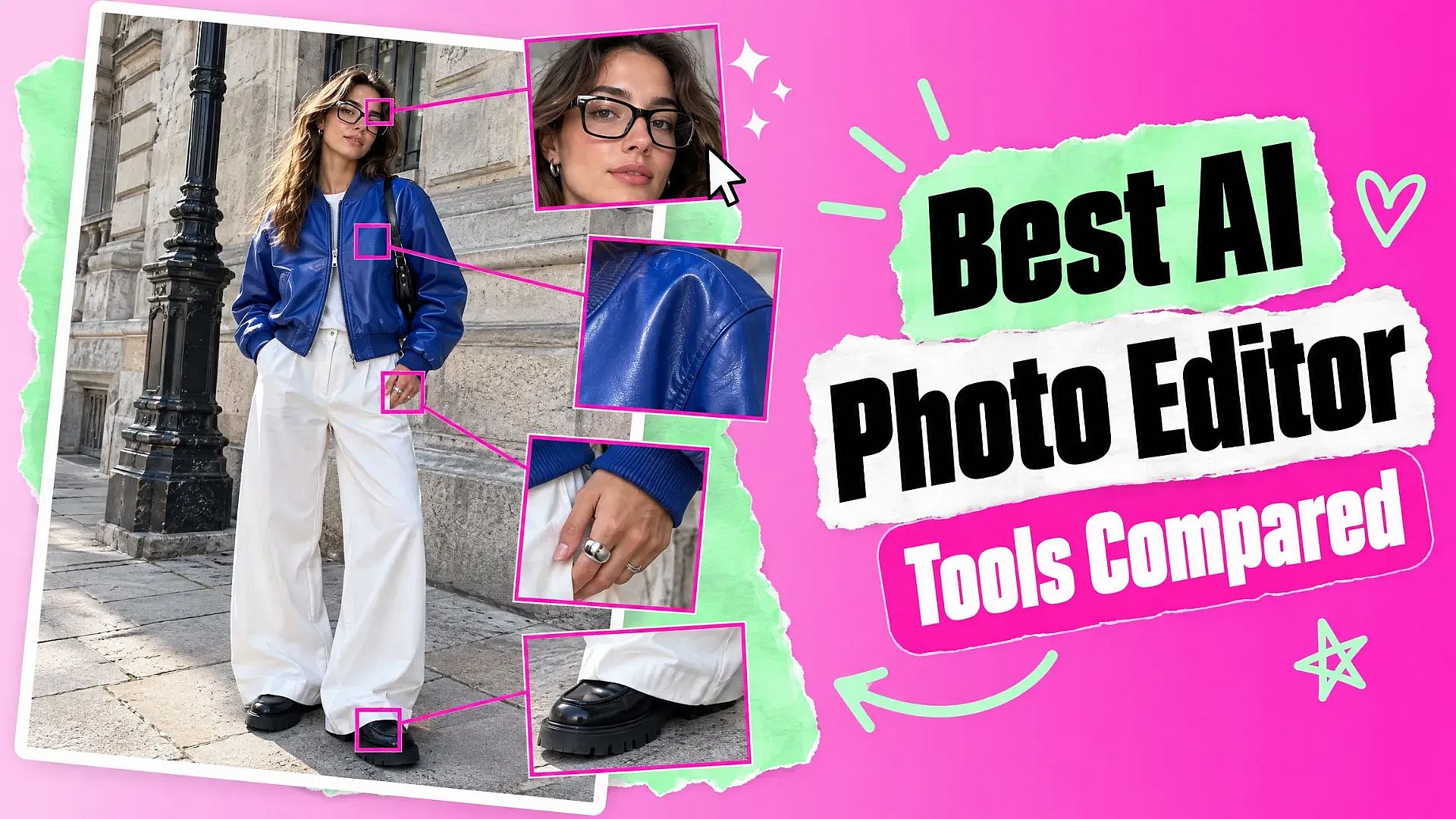
The best AI photo editor depends on the edit you make most often. OpenArt fits prompt-based edits such as background swaps, restyles, object removal and face fixes, and it can turn the edited photo into video. Adobe Lightroom and Photoshop fit realistic corrections with fine manual control. Luminar Neo, Canva, Photoroom, Fotor and Pixlr cover quick enhancements, social graphics, product backgrounds and casual touch-ups. This guide compares all eight AI photo editors by what they edit well, how easy they are, and how they charge.
باختصار
- يناسب OpenArt التعديلات المبنية على الأوامر النصية: تبديل الخلفيات وإعادة التصميم وإزالة العناصر وإصلاح الوجوه عبر عدة نماذج صور، إضافة إلى الفيديو من الصورة نفسها.
- يناسب Adobe Lightroom التصحيحات الواقعية للإضاءة والألوان وإزالة الكائنات.
- يناسب Photoshop مع Firefly التعديلات التفصيلية التي تحتاج إلى Generative Fill أو Generative Expand.
- يناسب Luminar Neo مستخدمي سطح المكتب الراغبين في تصحيحات بالذكاء الاصطناعي مع خيار ترخيص لمرة واحدة.
- يناسب Canva التعديلات السريعة التي تنتقل مباشرة إلى منشور اجتماعي أو نشرة إعلانية.
- يناسب Photoroom صور المنتجات التي تحتاج خلفيات نظيفة للمتاجر الإلكترونية.
- يناسب Fotor وPixlr التعديلات السريعة والعابرة في المتصفح أو على الهاتف.
ما هو محرر الصور بالذكاء الاصطناعي؟
يغيّر محرّر الصور بالذكاء الاصطناعي صورة لديك بالفعل مع الاحتفاظ بها كأساس. تشمل التعديلات اليومية ضبط التعريض أو اللون، والاقتصاص، وتنعيم عيب، أو إزالة عنصر مشتّت. أداة توليدية محرّر الصور بالذكاء الاصطناعي يمكنه أيضًا استبدال خلفية أو إصلاح جزء من وجه انطلاقاً من وصف نصي قصير.
تعمل محرّرات الصور بالذكاء الاصطناعي بطريقتين. فالأدوات التي تركّز على التصحيح مثل Lightroom وLuminar Neo تحافظ على المشهد الأصلي وتؤتمت الأقنعة والإضاءة والتنظيف. أما الأدوات المعتمدة على الأوامر النصية فتنشئ بكسلات جديدة عندما تطلب منها إضافة عنصر أو تغيير المكان أو إعادة تنسيق الصورة. وتوليد الصور بالذكاء الاصطناعي مهمة ثالثة: فهي تبدأ من أمر نصي وتنشئ صورة جديدة. يعتمد أفضل محرّر صور بالذكاء الاصطناعي بالنسبة إليك على نوع التعديل الذي تجريه أكثر.
ما الذي تبحث عنه في محرر صور بالذكاء الاصطناعي
الواقعية. ينبغي أن تعيد إزالة العناصر بناء نسيج واقعي، وأن تحافظ تغييرات الألوان والإضاءة على طبيعية درجات البشرة.
دقة التعديل. المحررات الجيدة تغيّر فقط المنطقة التي تطلبها وتحافظ على الحواف والظلال والوجوه وملصقات المنتجات سليمة.
سهولة الاستخدام. تناسب الأدوات ذات النقرة الواحدة الإصلاحات السريعة. وتمنح الأقنعة وأشرطة التمرير تحكماً أكبر لكنها تستغرق وقتاً أطول.
المنصة. أدوات المتصفح لا تحتاج إلى تثبيت، وتطبيقات سطح المكتب تتعامل بشكل أفضل مع الملفات الكبيرة وصور RAW، أما تطبيقات الجوال فمناسبة للتعديلات السريعة أثناء التنقل.
النطاق التوليدي. تُصلح أدوات التصحيح الصورة الحالية. أما الأدوات التوليدية فيمكنها إنشاء خلفيات جديدة أو إعادة تنسيق المشهد أو استبدال أجزاء أكبر من الصورة.
نموذج التسعير. تناسب الاشتراكات الاستخدام المنتظم، وقد تكلّف التراخيص لمرة واحدة أقل على مدى عدة سنوات، وتناسب خطط الأرصدة التعديلات التوليدية العرضية.
للاطلاع على النماذج الأفضل في الواقعية الفوتوغرافية، راجع دليل أفضل مولّدات الصور بالذكاء الاصطناعي للصور الواقعية.
أفضل محررات الصور بالذكاء الاصطناعي في لمحة
الأداة | الأفضل لـ | النطاق التوليدي | تصحيح واقعي | المنصة | نموذج التسعير |
|---|---|---|---|---|---|
OpenArt | تعديلات قائمة على الموجهات وتحويل الصورة إلى فيديو | عميق: الخلفيات وإعادة التنسيق والعناصر والوجوه | جيد للإصلاحات المستهدفة | المتصفح | أرصدة مجانية، ثم خطط أرصدة |
Adobe Lightroom | تصحيحات طبيعية للإضاءة والألوان | محدود | قوي | سطح المكتب والجوال والويب | الاشتراك |
Photoshop مع Firefly | تعديلات توليدية مفصّلة | قوي: التعبئة والتوسيع | قوي، مع الطبقات | سطح المكتب، الويب | الاشتراك |
Luminar Neo | تحسين سريع بالذكاء الاصطناعي | متوسط | قوي | سطح المكتب | خيار الترخيص لمرة واحدة |
Canva | منشورات التواصل الاجتماعي والرسوميات التسويقية | متوسط | أساسي | المتصفح، الجوال | خطة مجانية، خطط مدفوعة |
Photoroom | خلفيات صور المنتجات | متوسط، موجّه للمنتجات | أساسي | الجوال، المتصفح | خطة مجانية، خطط مدفوعة |
Fotor | تعديلات بلغة بسيطة داخل المتصفح | واسع | متغيّر | المتصفح، الجوال | خطة مجانية، خطط مدفوعة |
Pixlr | تحسينات بسيطة | أساسي | أساسي | المتصفح، الجوال | مجاني مع إعلانات، وخطط مدفوعة |
لا توجد أداة واحدة تتصدر كل فئة. إذا كنت تصلح الإضاءة والألوان والعناصر المشتتة الصغيرة في الغالب، فابدأ بتقييم دقة التصحيح الواقعي. أما إذا كانت تعديلاتك تغيّر الخلفيات أو تعيد تصميم المشاهد أو تتبع موجهات مكتوبة، فابدأ بتقييم النطاق التوليدي.
مقارنة بين أفضل 8 محرّرات صور بالذكاء الاصطناعي
1. OpenArt
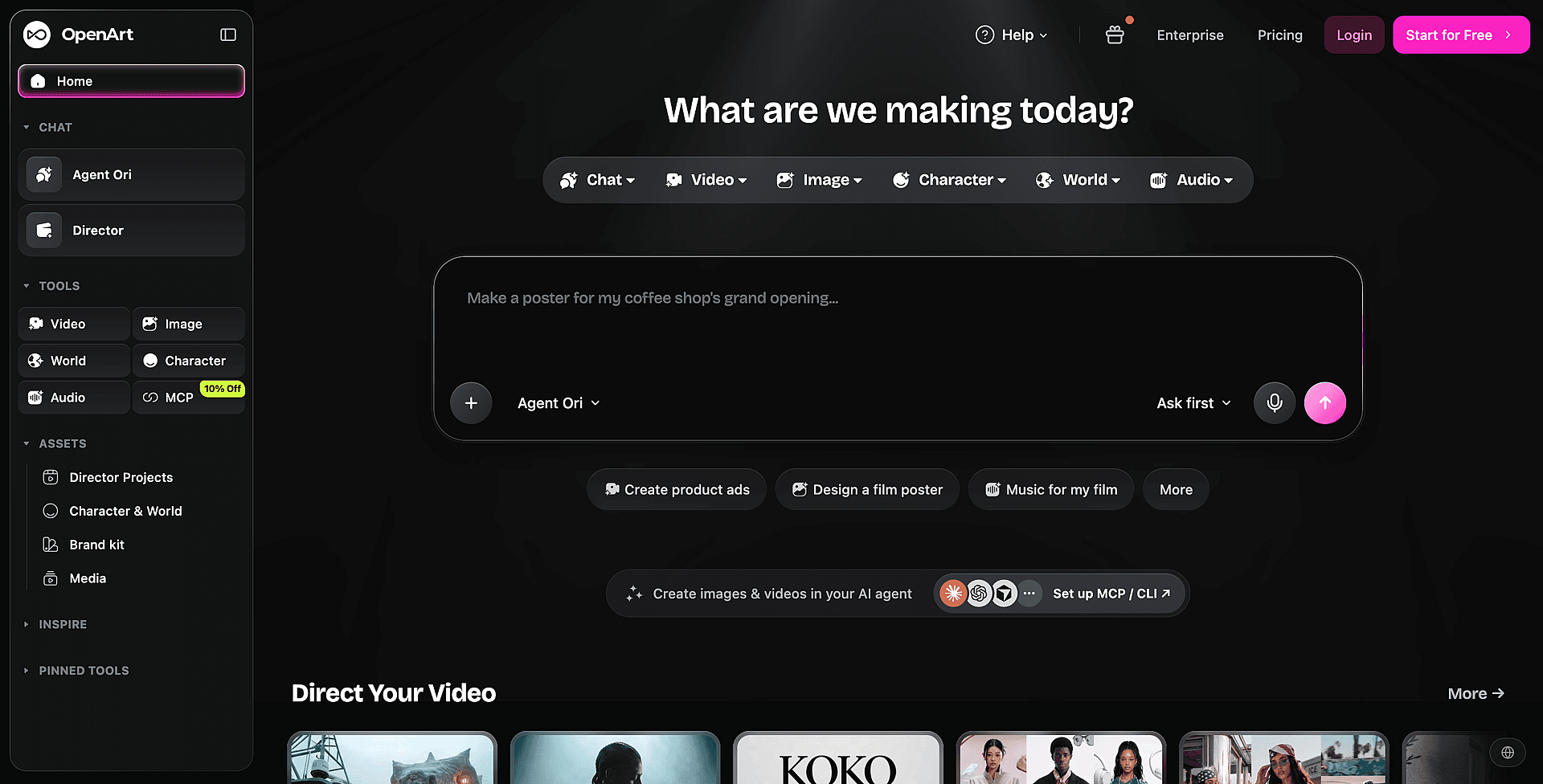
الأنسب لـ: تبديل الخلفيات وإعادة التصميم وإصلاح العناصر والوجوه بالأوامر النصية، إضافة إلى تحويل الصورة المحرّرة إلى فيديو.
OpenArt مجموعة إبداعية بالذكاء الاصطناعي تنشئ الصور والفيديو والصوت في حساب واحد. إن محرّر الصور بالذكاء الاصطناعي يعمل عبر Edit Image، الذي يتضمّن ثلاثة أوضاع. يغيّر وضع Describe الصورة بناءً على طلب مكتوب، مثل استبدال غرفة باهتة بخلفية استوديو. ويغيّر وضع Area Edit منطقة محدّدة فقط. ويتيح لك وضع Annotate رسم أسهم وإضافة ملاحظات على الصورة لتحديد ما يجب تغييره بالضبط.
يمنحك OpenArt عدة نماذج للصور في مكان واحد، بما فيها GPT Image 2.5 وNano Banana Pro وSeedream 5.0 Pro. وعندما يغيّر أحد النماذج الوجه أو المنتج أكثر من اللازم، يمكن تجربة نموذج آخر على الصورة نفسها. من صورة إلى صورة يحتفظ بالموضوع من صورة مرفوعة ويغيّر المشهد المحيط به، و نقل الأسلوب يعيد تنسيق الصورة بالكامل. ولإنهاء العمل، تحسين دقة الصورة يضيف التفاصيل للتصدير بأحجام كبيرة و استخراج الطبقات يقسّم الصورة إلى طبقات PNG شفافة.
يمكن أيضًا أن تصبح الصورة المعدّلة أول إطار في مقطع ضمن تحويل الصورة إلى فيديو، أو جزء من إعلان متعدد المشاهد في وضع Director. هذا يجعل OpenArt مناسبًا للمسوّقين الذين يحتاجون إلى تحويل صورة منتج واحدة إلى حملة كاملة.
المزايا
يتعامل مع تغييرات توليدية أكبر يصعب على أدوات التصحيح بنقرة واحدة تنفيذها.
توفّر عدة نماذج صور خيارات عندما يحتاج التعديل إلى اتساق أفضل في الهوية أو الوضعية أو الأسلوب.
تقلّل الأوامر النصية والتعليقات بلغة بسيطة من التقنيع اليدوي عند تغيير الخلفيات والعناصر.
يغطي الحساب نفسه الصور والفيديو والصوت، لذا يمكن نقل صورة محرّرة إلى فيديو دون تصدير.
السلبيات
لا يحل OpenArt محل كتالوج RAW أو تصحيح العدسات أو أدوات مكتبة الصور في Lightroom.
قد تغيّر التعديلات التوليدية تفاصيل صغيرة في المنتج أو الوجه، لذا يستحق كل نتيجة المراجعة بالحجم الكامل.
قد تكون إصلاحات التعريض البسيطة والاقتصاص أسرع في محرّر صور تقليدي.
الأسعار: تبدأ الحسابات الجديدة بـ 40 رصيدًا مجانيًا دون الحاجة إلى بطاقة ائتمان، وتستمر مخصصات الأرصدة المجانية اليومية بعد الفترة التجريبية. تضيف الخطط المدفوعة مزيدًا من الأرصدة، وتعرض كل عملية توليد تكلفتها بالأرصدة قبل تشغيلها. تنطبق الحقوق التجارية على الخطط المدفوعة المؤهلة. الخطط الحالية مدرجة في صفحة الأسعار.
2. Adobe Lightroom
الأنسب لـ: تصحيح واقعي للصور مع التحكم في كل تعديل.
Adobe Lightroom combines classic exposure and color controls with AI tools that target parts of a photo. Its masking tools can select a sky, a person, or the background in one click, so brightening a face or saving a washed-out sky needs no manual selection. Lens Blur adds background blur after the shot. Generative Remove clears unwanted objects and fills the gap to match the surroundings, and distraction removal can find and erase people in the background. Lightroom saves edits separately from the original file, so every change can be revised later.
المزايا
تحكم دقيق في الإضاءة والألوان والأقنعة وإزالة العناصر.
التعديل غير المتلف يحمي الصورة الأصلية.
تطبيقات سطح المكتب والجوال والويب تشارك التعديلات عبر جميع الأجهزة.
السلبيات
يستغرق تعلّمه وقتًا أطول من Canva أو Fotor أو Pixlr.
قد يبدو الكتالوج ثقيلًا عند تعديل صورة واحدة في كل مرة.
توفر الميزات التوليدية نطاقًا إبداعيًا أقل من المحررات المعتمدة على الـ prompt.
الأسعار: يوفر Lightroom Mobile باقة مجانية بأدوات أساسية. يتطلب الوصول الكامل على سطح المكتب والميزات المتقدمة والتخزين السحابي خطة Adobe مدفوعة. تغيّر Adobe الباقات والأسعار الإقليمية، لذا يُستحسن التحقق من صفحة الخطة الحالية قبل الاشتراك.
3. Photoshop مع Firefly
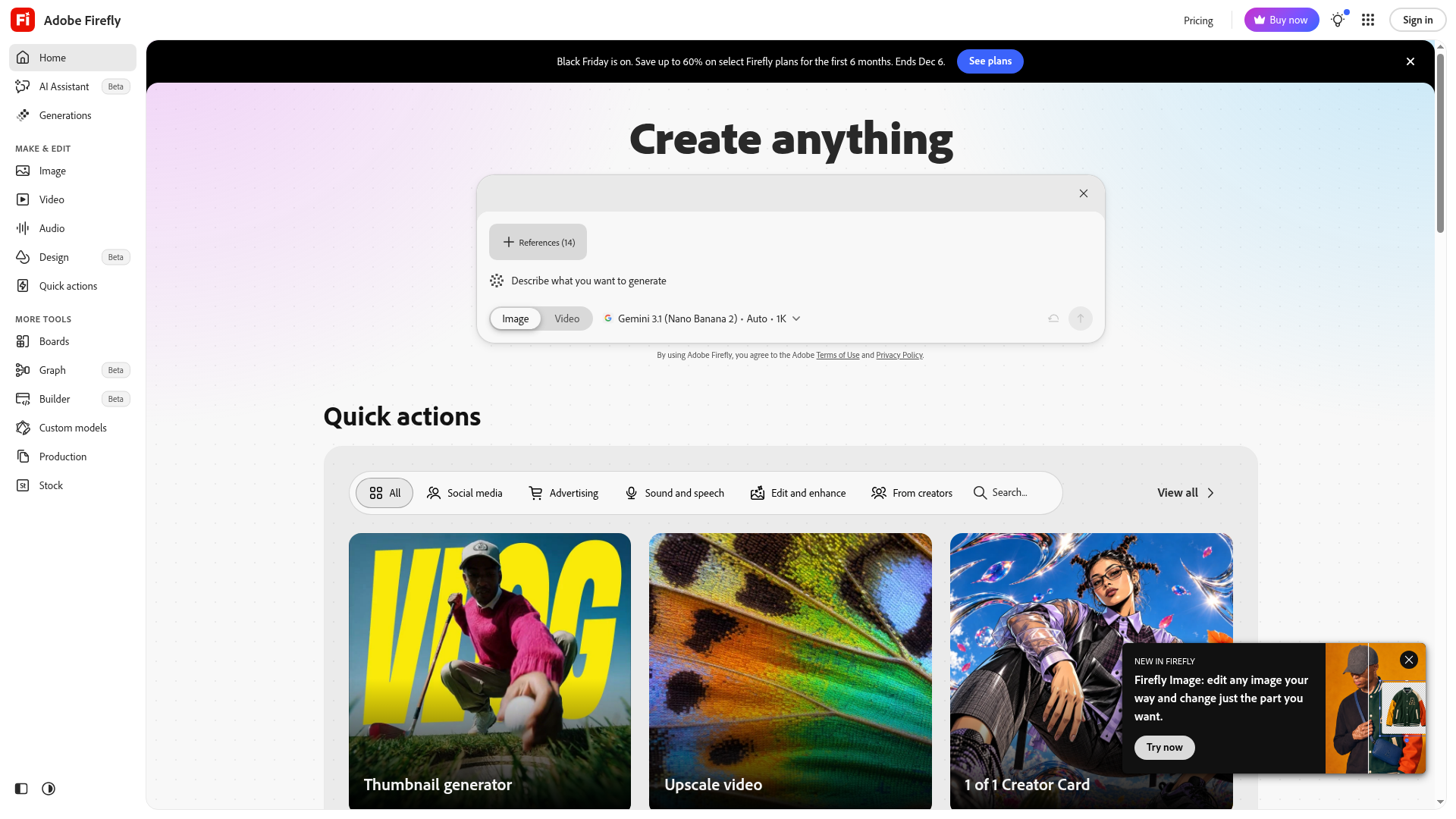
الأنسب لـ: تصحيح دقيق إضافة إلى التعبئة التوليدية والتوسيع التوليدي وتحسين الدقة.
يجمع Photoshop بين التحرير القائم على الطبقات و Adobe Firefly. تضيف ميزة Generative Fill المحتوى أو تزيله أو تستبدله في منطقة محددة انطلاقاً من موجه نصي. وتوسّع ميزة Generative Expand الصورة خارج إطارها الأصلي. أما Harmonize فتدمج موضوعاً ملصوقاً ضمن خلفية جديدة عبر مطابقة ألوانه وإضاءته وظلاله. ويمكن وضع كل تعديل في طبقته الخاصة، مما يسهّل إخفاء مخرجات الذكاء الاصطناعي أو التراجع عنها. لكن هذا التحكم يجعل تعلّم Photoshop أبطأ من المحررات ذات النقرة الواحدة.
المزايا
استبدال مقنع للكائنات واقتصاص أوسع.
تتيح لك الطبقات والأقنعة تعديل مخرجات الذكاء الاصطناعي دون المساس بالأصل.
يعمل Firefly ضمن مجموعة تحرير يدوية كاملة.
السلبيات
تحتاج التحديدات والطبقات والأقنعة إلى وقت لإتقانها.
يتطلب الوصول الكامل لسطح المكتب اشتراكاً.
الإصلاحات السريعة للإضاءة أو الألوان أسرع في Lightroom.
الأسعار: تتضمّن خطة Firefly المجانية محرّر صور وعدداً محدوداً من عمليات التوليد اليومية. ويستخدم Generative Fill في Photoshop أرصدة توليدية من خطة Photoshop أو Creative Cloud المدفوعة.
4. Luminar Neo
الأنسب لـ: تصحيحات بمساعدة الذكاء الاصطناعي مع خيار ترخيص لمرة واحدة.
يتعامل Luminar Neo مع الإصلاحات الشائعة عبر أدوات للتحسين التلقائي واستبدال السماء وتنقيح الصور الشخصية وإزالة العناصر وتحرير ملفات RAW. يزيل GenErase أي عنصر غير مرغوب فيه، ويوسّع GenExpand الإطار، وتبني أداة إعادة الإضاءة خريطة عمق تتيح إضاءة الشخص والخلفية بشكل منفصل. يمنح تطبيق سطح المكتب تحكماً أكبر من محرّر المتصفح بنقرة واحدة دون تعقيد بمستوى Photoshop.
المزايا
تجعل أدوات الذكاء الاصطناعي التصحيحات الانتقائية واستبدال السماء أمرًا في المتناول.
قد يكلّف الترخيص لمرة واحدة أقل مع مرور الوقت من الاشتراك.
تناسب المعالجة على سطح المكتب الملفات الكبيرة ومكتبات الصور.
السلبيات
أدوات مكتبة أقل من Lightroom.
التحرير القائم على الموجهات محدود مقارنة بالأدوات المعتمدة على النص.
تجعل الإصدارات والإضافات المتعددة الشراء أقل بساطة.
الأسعار: تبيع Skylum برنامج Luminar Neo كشراء لمرة واحدة وكذلك بالاشتراك. تتغير الأسعار والحزم كثيراً، لذا يجدر التحقق من شروط الدفع الحالية، بما في ذلك ما إذا كانت التحديثات المستقبلية تكلّف إضافياً.
5. Canva
الأنسب لـ: تعديلات سريعة في المتصفح تذهب مباشرة إلى منشورات التواصل أو العروض التقديمية أو النشرات.
يضع Canva أدوات الصور بالذكاء الاصطناعي في المحرّر نفسه المستخدم للتصاميم. يستبدل Magic Edit منطقة محددة انطلاقاً من وصف قصير، ويزيل Magic Eraser العناصر، ويقتطع Background Remover الشخص من الخلفية. وتتولى التعديلات الجاهزة الإصلاحات السريعة للإضاءة والألوان. يفضّل Canva السرعة على التصحيح الدقيق، مع تحكم أقل في الأقنعة وملفات RAW والتنقيح الدقيق مقارنة بـ Lightroom أو Photoshop.
المزايا
يعمل في المتصفّح وعلى الهاتف المحمول.
إزالة الخلفية بنقرة واحدة وتعديلات توليدية سريعة.
تنتقل الصورة المعدّلة مباشرة إلى تصميم Canva مع النصوص وألوان العلامة التجارية.
السلبيات
تحكم محدود في التصحيح الواقعي للصور.
تتوفّر عدة أدوات للصور، بما فيها مزيل الخلفية، ضمن الباقات المدفوعة.
قد تترك التحديدات المعقدة حوافاً غير متساوية.
الأسعار: يوفّر Canva خطة مجانية مع تحرير أساسي واستخدام محدود للذكاء الاصطناعي. وتضيف الخطط المدفوعة المزيد من أدوات الذكاء الاصطناعي ومساحة التخزين وميزات التصميم المتميزة.
6. Photoroom
الأنسب لـ: صور المنتجات التي تحتاج إلى خلفيات نظيفة للمتاجر الإلكترونية.
يركّز Photoroom على صور التجارة الإلكترونية. يزيل الخلفيات، ويضع المنتجات على خلفيات بسيطة أو مُولّدة بالذكاء الاصطناعي، ويضيف الظلال، ويمكنه تحرير دفعة من صور المنتجات دفعة واحدة. يناسب البائعين الذين يحتاجون صور قوائم متسقة عبر كتالوج أكثر من التعديلات الإبداعية الواسعة.
المزايا
قصّ سريع ودقيق لصور المنتجات.
التحرير الدفعي للمكتبات الأكبر حجماً.
تطبيق جوال بسيط للتصوير والتحرير في مكان واحد.
السلبيات
تركيز ضيّق على المنتجات والخلفيات.
أقل فائدة للصور الشخصية أو إعادة التصميم أو تغيير المشاهد.
تختلف حدود التصدير والميزات حسب الخطة.
الأسعار: يوفر Photoroom خطة مجانية وخططًا مدفوعة. يُستحسن التحقق من شروط التصدير في الخطة المجانية قبل استخدامها لقوائم المتاجر.
7. Fotor
الأنسب لـ: تعديلات توليدية سريعة في المتصفّح دون الحاجة إلى تعلّم Photoshop.
يتيح لك وكيل الذكاء الاصطناعي في Fotor وصف التعديل بلغة بسيطة، مثل إزالة عنصر أو استبدال خلفية أو تحويل صورة إلى رسم توضيحي. ويغطي التحسين بنقرة واحدة إصلاحات بسيطة للإضاءة والوضوح. يناسب Fotor التعديلات العرضية لأن واجهة الموجهات تزيل الكثير من عمل التحديد اليدوي، رغم أنه أداة أخف من محرر الإنتاج الكامل.
المزايا
طلبات بلغة بسيطة لإجراء تغييرات أكبر.
لا حاجة إلى التثبيت.
أدوات بنقرة واحدة للإصلاحات الروتينية.
السلبيات
قد تُغيّر نتائج الأوامر النصية تفاصيل الوجه.
تحكم أقل دقة من Photoshop وإدارة صور أقل من Lightroom.
الأسعار: يوفر Fotor استخداماً مجانياً محدوداً، بينما تضيف الخطط المدفوعة مزيداً من إمكانات الذكاء الاصطناعي وتزيل القيود.
8. Pixlr
الأنسب لـ: تحسينات سريعة وعفوية في المتصفح أو تطبيق الجوال.
يجمع Pixlr بين محرر يدوي مألوف وأدوات بنقرة واحدة لإزالة الخلفية وتنظيف العناصر والتنقيح والمرشحات والتحسين. يعتمد Pixlr على عناصر تحكم مباشرة وإجراءات جاهزة: تختار أداة وتطبّقها بنفسك، مما يجعل التعديلات البسيطة سريعة.
المزايا
تطبيقات المتصفح والجوال تحتاج إلى إعداد بسيط.
أدوات بنقرة واحدة تعالج الإصلاحات الشائعة لصور وسائل التواصل.
تساعد عناصر التحكم اليدوية عندما تخفق النتيجة التلقائية.
السلبيات
يمثّل التحرير التوليدي جزءاً أصغر من الأداة.
الإعلانات وحدود الاستخدام والأدوات المقفلة تقاطع النسخة المجانية.
تحكم أقل في التصحيح الواقعي مقارنة بـ Lightroom.
الأسعار: Pixlr مجاني مع إعلانات وقيود. وتزيل الخطط المدفوعة هذه القيود وتضيف استخدام الذكاء الاصطناعي.
كيفية تحرير صورة بالذكاء الاصطناعي دون فقدان النسخة الأصلية
يعمل التحرير على أفضل وجه انطلاقاً من صورة مصدر واضحة. حدّد التغيير أولاً، ثم فصّل التفاصيل التي يجب أن تبقى كما هي. جرّبنا ذلك على صورة هاتف عادية لكوب على طاولة مطبخ مبعثرة، باستخدام ميزة Image to Image في OpenArt مع Nano Banana Pro. كان الأمر النصي الأول قصيراً:
غيّر الخلفية خلف هذا الكوب الخزفي الأزرق الكوبالتي إلى مطبخ بحجر فاتح اللون. حافظ على شكل الكوب ومقبضه ولونه وملصقه دون تغيير. أضف إضاءة ناعمة من اليسار.
بدا المطبخ الجديد نظيفًا، لكن النموذج أدار القدح. انتقل المقبض إلى الجانب الأيمن، وتحوّل الملصق المكتوب بخط اليد إلى نص مطبوع. حدّد موجه ثانٍ الموضع وجانب المقبض والملصق، وأدرج ما يجب إزالته:
استبدل الخلفية وسطح الطاولة فقط بطاولة مطبخ من الحجر الفاتح وجدار من الحجر الفاتح. أبقِ الكوب تماماً كما هو في الأصل: الموضع نفسه في الإطار، وزاوية الكاميرا نفسها، والمقبض على الجهة اليسرى، والطلاء الأزرق الكوبالتي نفسه، وبطاقة 'SOLA' الورقية المكتوبة بخط اليد نفسها مع خيطها، دون تغيير. أزل الفتات والكابل والمنديل والطبق. أضف ضوء نهار ناعماً من اليسار مع ظل خفيف إلى يمين الكوب.
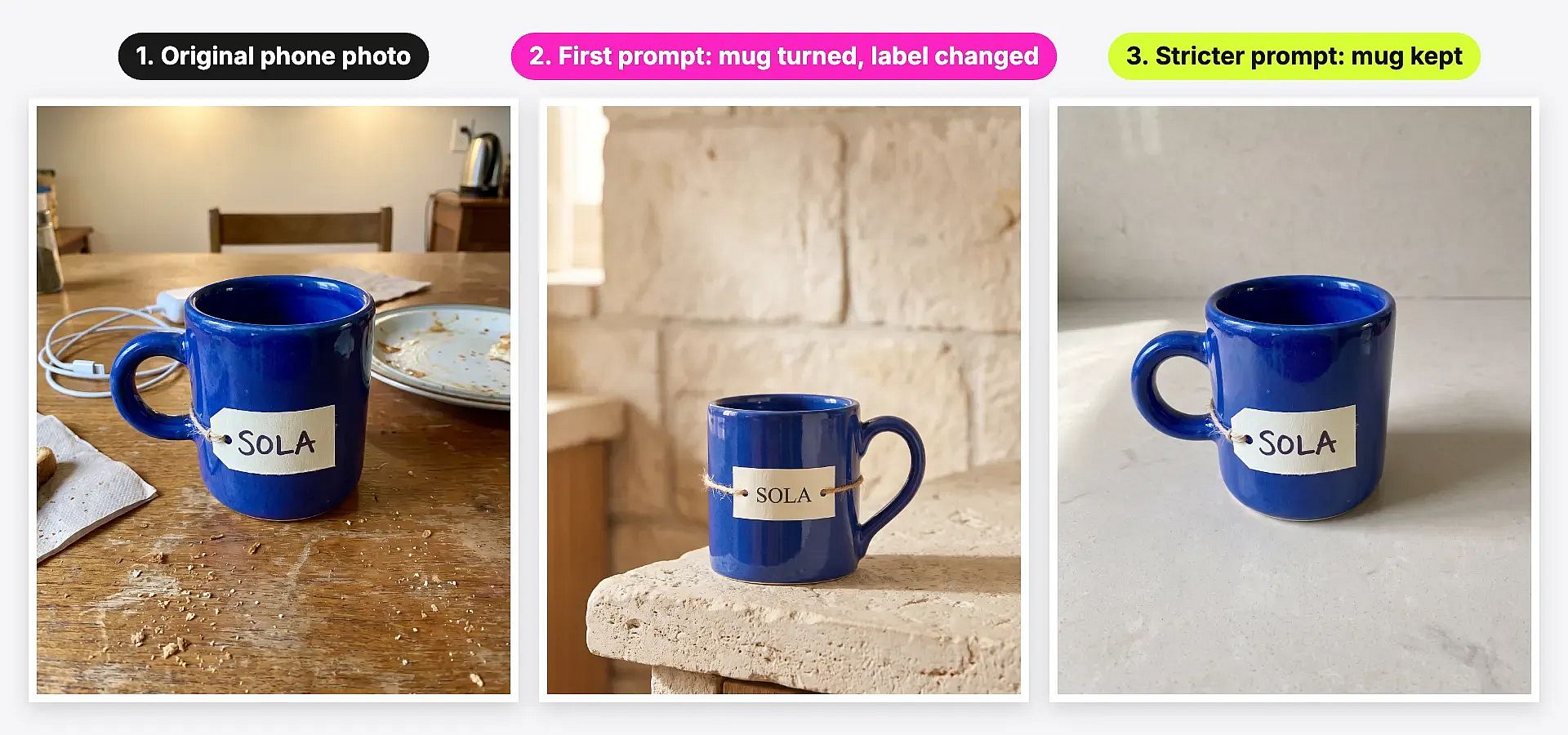
حافظ الموجّه الأكثر صرامةً على الكوب والمقبض والبطاقة المكتوبة بخط اليد في مكانها وغيّر المشهد فقط. وتجعل بعض العادات هذا الأمر قابلاً للتكرار:
انسخ الصورة الأصلية قبل التعديل، واختر شكل إخراج يناسب الاستخدام النهائي، مثل بلاطة مربعة للخلاصة أو لافتة عريضة.
حدّد ما يجب أن يبقى كما هو: الموضع والزاوية والجهة التي يتجه إليها المقبض أو الشعار وأي نص على المنتج.
أجرِ تغييراً واحداً في كل مرة وقارن مجموعة صغيرة من النتائج بالمصدر.
كبّر عرض الحروف واليدين والشعارات وتفاصيل المنتج. فالصورة المقنعة بملصق خاطئ ليست جاهزة للنشر.
إذا ظل النتيجة تحرّك العنصر، فعادةً ما يصلح الأمر استخدام الصورة الأصلية كمرجع أو إخفاء الخلفية فقط. وحيثما أمكن ضبط القوة أو وزن المرجع، يكون التعديل الأول المعتدل أكثر أمانًا، لأن إعادة الرسم القوية قد تغيّر ملامح وجه أو شكل منتج.
كيفية إزالة كائن من صورة بالذكاء الاصطناعي
تعمل إزالة الكائنات على أفضل وجه عندما تعيد الأداة بناء المنطقة خلف الكائن بدلاً من تلطيخ وحدات البكسل المجاورة. إن أداة OpenArt إزالة الكائن تركّز الأداة ووضع التعديل الموضعي في تعديل الصورة التغيير على المنطقة المحدّدة وتترك بقية الصورة دون مساس. تتولّى أدوات Lightroom Generative Remove وPhotoshop Generative Fill وLuminar Neo GenErase وCanva Magic Eraser المهمّة نفسها داخل محرّراتها الخاصة.
تساعد بعض العادات في إبقاء الترقيع غير مرئي. حدّد مساحة أكبر قليلاً من الكائن، شاملةً ظلّه وانعكاسه. أزل الكائنات الكبيرة على مرحلتين أو ثلاث. تحقّق من القوام المتكرّر مثل البلاط والطوب والشعر بالحجم الكامل، فهذه تُظهر الترقيع أولاً.
كيفية تغيير خلفيات صور المنتجات لمتاجر Amazon وShopify وTikTok Shop
غالباً ما تحتاج المتاجر الإلكترونية إلى المنتج نفسه على خلفيات متعددة: صورة رئيسية بخلفية بيضاء بسيطة، ولقطات حياتية منسّقة، ومشاهد موسمية. أداة OpenArt مولّد صور المنتجات بالذكاء الاصطناعي و مبدّل الخلفية ضع منتجاً في بيئة جديدة مع الحفاظ على شكله وملصقه. يمكن وضع قطعة أثاث في غرفة منسّقة، ونقل شمعة من طاولة مطبخ إلى طقم استوديو نظيف.
للحصول على العديد من التنويعات دفعةً واحدة، أداة OpenArt وضع المحادثة يمكنه إنتاج عدة صور من طلب واحد، مثل منتج واحد في خمسة مشاهد موسمية، ويحفظ النتائج في مكتبة الأصول. ويُعدّ Photoroom خياراً قوياً للقصّ بالدُفعات على خلفية بيضاء. وبما أن قواعد المتاجر تتغيّر، يُستحسن التحقّق من متطلبات الصور الحالية لكل منصة قبل الرفع.
كيفية إضافة نص إلى صورة بالذكاء الاصطناعي
Sale badges, prices, captions and quote overlays are common edits for marketing teams. AI models can still misspell small text, so many teams add exact prices and discounts in a layout tool such as Canva as the final step. In OpenArt, Brand Kit carries a saved logo, colors and fonts into new images made in Create Image with supported GPT Image models, which keeps a series of promotional images on brand. Short headlines can also be written straight into the prompt, and spelling is worth checking before publishing.
كيفية دمج صورتين أو وضع شخص في مشهد جديد
يعمل الدمج على أفضل وجه عندما يتطابق اتجاه الضوء ولونه. أداة OpenArt دامج الصور بالذكاء الاصطناعي يدمج صورتين في صورة واحدة، ويمكن لأداة الصورة إلى صورة وضع شخص أو منتج في مشهد جديد انطلاقاً من صورة مرجعية. في Photoshop، تُطابق ميزة Harmonize لون العنصر الملصق وإضاءته وظلّه مع خلفيته الجديدة. ويساعد الموجّه المفيد بتسمية مصدر الضوء، مثل "ضوء نافذة دافئ من اليمين"، كي ينسجم العنصر مع المشهد.
أيّ محرّر صور بالذكاء الاصطناعي ينبغي أن تختار؟
للتعديلات التوليدية والمحتوى التسويقي، اختر OpenArt. فهو يناسب استبدال الخلفية وإعادة التصميم وإصلاح الكائنات أو الوجوه بالموجّهات، ويمكن تحويل الصورة نفسها إلى إعلان فيديو.
للتصحيح الواقعي، اختر Lightroom، أو Photoshop عندما يتطلب الإصلاح تحكمًا يدويًا أدق.
للهاوي المهتم بالميزانية، اختر Luminar Neo للحصول على تصحيحات موجّهة بالذكاء الاصطناعي وخيار ترخيص لمرة واحدة.
لتصاميم التواصل الاجتماعي، اختر Canva، حيث تنتقل الصورة المعدّلة مباشرةً إلى التصميم.
لقوائم المنتجات، اختر Photoroom للقصّ السريع، أو OpenArt عندما يحتاج المنتج أيضاً إلى مشاهد منسّقة وفيديو.
للتحرير العَرَضي عبر الهاتف فقط، اختر Pixlr أو Fotor.
الخصوصية والاستخدام التجاري
قبل رفع صورة شخصية أو منتج لم يُطرح بعد، يُستحسن التحقّق من إعدادات الرفع والتخزين والمشاركة في كل محرّر، وتأكيد الإذن باستخدام الصورة المصدر. وللعمل التجاري، تُعدّ شروط الخطة والنموذج بأهمية التعديل نفسه. في OpenArt، تنطبق الحقوق التجارية على الخطط المدفوعة المؤهّلة، وأداة فحص حقوق النشر والملكية الفكرية بالذكاء الاصطناعي يشير إلى الصور التي قد تكون قريبة جداً من أعمال محمية قائمة. هذا الفحص هو تقييم للمخاطر، لذا تبقى المراجعة القانونية مهمّة للحملات عالية المخاطر.
كيف اخترنا هذه الأدوات
قارنّا بين كل محرّر من حيث إصلاحات الصور الشائعة والنطاق التوليدي وسهولة الاستخدام والأجهزة المدعومة ونموذج التسعير، وأعطينا وزناً أكبر للنتائج الواقعية وسير العمل القابل للتكرار بدلاً من عدد الميزات. تعكس القائمة التوصيات المتكرّرة في إجابات بحث الذكاء الاصطناعي والمراجعات الأعلى تصنيفاً، مُقارنةً بالميزات الموثّقة لكل أداة والعروض التوضيحية العملية بالفيديو. وبما أن الأدوات لم تُختبر في ظروف متطابقة، فإن تجربة قصيرة بصورتك الخاصة هي أفضل فحص نهائي.
الأسئلة الشائعة
ما هو أفضل محرّر صور بالذكاء الاصطناعي؟
OpenArt هو الأنسب للتعديلات القائمة على الموجّهات مثل استبدال الخلفيات وإعادة التصميم وإصلاح الكائنات أو الوجوه، خاصة عندما ستُستخدم الصورة في الفيديو أيضاً. يتصدّر Lightroom وPhotoshop في التصحيح الواقعي بتحكّم يدوي. ويناسب Canva تصاميم التواصل الاجتماعي، بينما يناسب Photoroom قوائم المنتجات.
كيف أعدّل صورة قائمة باستخدام الذكاء الاصطناعي؟
مع OpenArt، ما عليك سوى رفع الصورة إلى محرّر الصور بالذكاء الاصطناعي، صِف التغيير، وحدّد ما يجب أن يبقى كما هو، مثل "استبدل الخلفية بمقهى مشمس، مع إبقاء الوجه والزي دون تغيير". يساعد التعديل الموضعي والتعليق التوضيحي عندما يجب تغيير جزء واحد فقط من الصورة. ننصح بمقارنة النتيجة بالأصل بالحجم الكامل.
أي محرّر صور بالذكاء الاصطناعي يمكنه تغيير جزء من الصورة دون إعادة رسم كل شيء؟
تتضمّن ميزة تعديل الصورة في OpenArt وضع التعديل الموضعي الذي يركّز التغيير على منطقة محدّدة. تعمل أدوات Photoshop Generative Fill وLightroom Generative Remove وCanva Magic Edit بطريقة مماثلة داخل محرّراتها الخاصة. تمنحك المنطقة الصغيرة المحدّدة بوضوح أنظف نتيجة.
أي محرّرات صور بالذكاء الاصطناعي تحافظ على جودة الصورة الأصلية؟
يُبقي كلٌّ من Lightroom و Photoshop التعديلات منفصلة عن الملف الأصلي، مما يحافظ على الجودة. في OpenArt، تقتصر ميزة Area Edit على تغيير المنطقة المحددة فقط، بينما تضيف Image Upscale تفاصيل عند الحاجة إلى تصدير بحجم أكبر. ومن الأفضل البدء من أعلى صورة مصدر متاحة من حيث الدقة.
هل يوجد محرّر صور مجاني بالذكاء الاصطناعي؟
نعم. يمنح OpenArt الحسابات الجديدة 40 رصيداً مجانياً دون الحاجة إلى بطاقة ائتمان، ويستمر بدل الأرصدة اليومي المجاني بعد التجربة. كما تقدّم Adobe Firefly وCanva وPhotoroom وFotor وPixlr خططاً مجانية بحدود معيّنة. ويُفيد التحقّق من أن الخطة المجانية تغطّي التعديل نفسه والتنزيلات بالدقة الكاملة والملفات الخاصة والاستخدام التجاري.
هل يمكن للذكاء الاصطناعي تعديل صور المنتجات بالدُفعات؟
نعم. يمكن لوضع المحادثة في OpenArt إنتاج عدة صور من طلب واحد، مثل منتج واحد في عدة مشاهد موسمية. ويوفّر Photoroom تعديلاً بالدُفعات لقصّ الخلفيات البيضاء. ومع ذلك يبقى من المفيد مقارنة كل صورة بالمنتج الأصلي قبل نشرها.
ما الفرق بين تحرير الصور بالذكاء الاصطناعي وتوليد الصور بالذكاء الاصطناعي؟
يغيّر تعديل الصور بالذكاء الاصطناعي صورة قائمة، بينما يُنشئ توليد الصور بالذكاء الاصطناعي صورة جديدة من موجّه. يدعم OpenArt كليهما: يعدّل محرّر الصور بالذكاء الاصطناعي الصور المرفوعة، بينما مولّد الصور بالذكاء الاصطناعي يُنشئ صوراً جديدة من النص.
هل أحتاج إلى اشتراك آخر إذا كنت أدفع بالفعل مقابل Lightroom أو Photoshop؟
ليس دائماً. صُمّم Lightroom وPhotoshop لتصحيح الصور التي تمتلكها بالفعل. ويضيف محرّر توليدي مثل OpenArt استبدال الخلفيات وإعادة التصميم وتحويل الصورة إلى فيديو. وتُعدّ الأرصدة المجانية الأربعون في OpenArt طريقة بسيطة لاختبار هذا الدمج على تعديل حقيقي قبل اتخاذ القرار. وإذا كانت تعديلاتك نادراً ما تتجاوز التعريض واللون والاقتصاص، فعادةً ما يكون اشتراك واحد كافياً.