

استخراج الطبقات - تحويل الصورة إلى طبقات بالذكاء الاصطناعي
استخراج الطبقات هو أداة سير عمل تحويل الصورة إلى طبقات من OpenArt. ارفع صورة واحدة، وتقسّم أداة استخراج الطبقات الخلفية والمنتجات والأشخاص والنص إلى طبقات شفافة منفصلة يمكنك تغييرها أو إزالتها أو إعادة استخدامها.
مزايا أداة تقسيم الطبقات بالذكاء الاصطناعي



غيّر جزءاً واحداً في كل مرة
تضع Extract Layers الخلفية والمنتج والأشخاص والنص على طبقات منفصلة، لتتمكن من تحديث جزء واحد وترك الباقي كما هو تماماً.



أعد استخدام كل قطعة
كل طبقة من Extract Layers هي صورة PNG شفافة يمكنك إسقاطها في ملصق أو إعلان أو صفحة منتج جديدة.
تخطَّ خطوة الحفظ
يحفظ استخراج الطبقات كل طبقة في مكتبة الأصول الخاصة بك بمفردها، فتكون أجزاؤك جاهزة فور انتهاء التقسيم.
الميزات الرئيسية في Extract Layers
افصل صورة إلى طبقات بالذكاء الاصطناعي
تستخدم أداة استخراج الطبقات من OpenArt نموذج Seedream 5.0 Pro للعثور على كل عنصر في صورتك ومنحه طبقته الخاصة. وتعمل أداة استخراج الطبقات جنبًا إلى جنب مع أدوات الصور الأخرى في OpenArt مولّد صور بالذكاء الاصطناعي.
قسّم الصورة بالكامل أو منطقة واحدة
يمكن لأداة استخراج الطبقات تقسيم الصورة إلى طبقات بطريقتين. اختر الصورة بالكامل لتقسيم الصورة الكاملة إلى أجزاء. اختر تحديد منطقة وارسم حلقة حرة حول جزء واحد، مثل منتج واحد على رفّ مزدحم. عندها يقسّم استخراج الطبقات ما بداخل حلقتك فقط.
حدّد أقصى عدد من الطبقات تريده
يتيح لك استخراج الطبقات تحديد أقصى عدد من الطبقات تريده، من 2 إلى 16. قد تحتاج صورة لشخص يحمل كوباً إلى 3 طبقات فقط: الشخص والكوب والخلفية. أما الملصق المزدحم بعنوان رئيسي وشعار وملصقات فقد يحتاج إلى عدد أكبر. يتعامل استخراج الطبقات مع رقمك كحد أقصى، لذا قد تحصل على طبقات أقل.
إعادة ترتيب الطبقات الفردية وإخفاؤها وإعادتها
تعرض ميزة استخراج الطبقات نتائجك كقائمة من بطاقات الطبقات، مع الطبقة الأمامية في الأعلى والطبقة الخلفية في الأسفل. اسحب بطاقة للأعلى أو الأسفل لتغيير الطبقة التي تظهر في المقدمة، وتتحدّث المعاينة. أخفِ طبقة لرؤية الصورة بدونها. إذا بدت إحدى الطبقات خاطئة، أعد توليد تلك الطبقة فقط.
اعثر على كل طبقة في مكتبة الأصول لديك
تحفظ أداة استخراج الطبقات كل طبقة في مكتبة أصولك كملف PNG شفاف فور انتهاء التقسيم. الشفافية تعني أن كل ما حول العنصر يصبح قابلًا للرؤية من خلاله، لتتمكن من وضع طبقة المنتج على أي خلفية جديدة. وعندما تعود لاحقًا، تُفتح لك أداة استخراج الطبقات آخر تقسيم أجريته لتتابع عملك أو تبدأ تقسيمًا جديدًا.
كيفية استخراج الطبقات من صورة
يمكنك تقسيم الصورة إلى طبقات باستخدام أداة استخراج الطبقات من OpenArt في ثلاث خطوات.
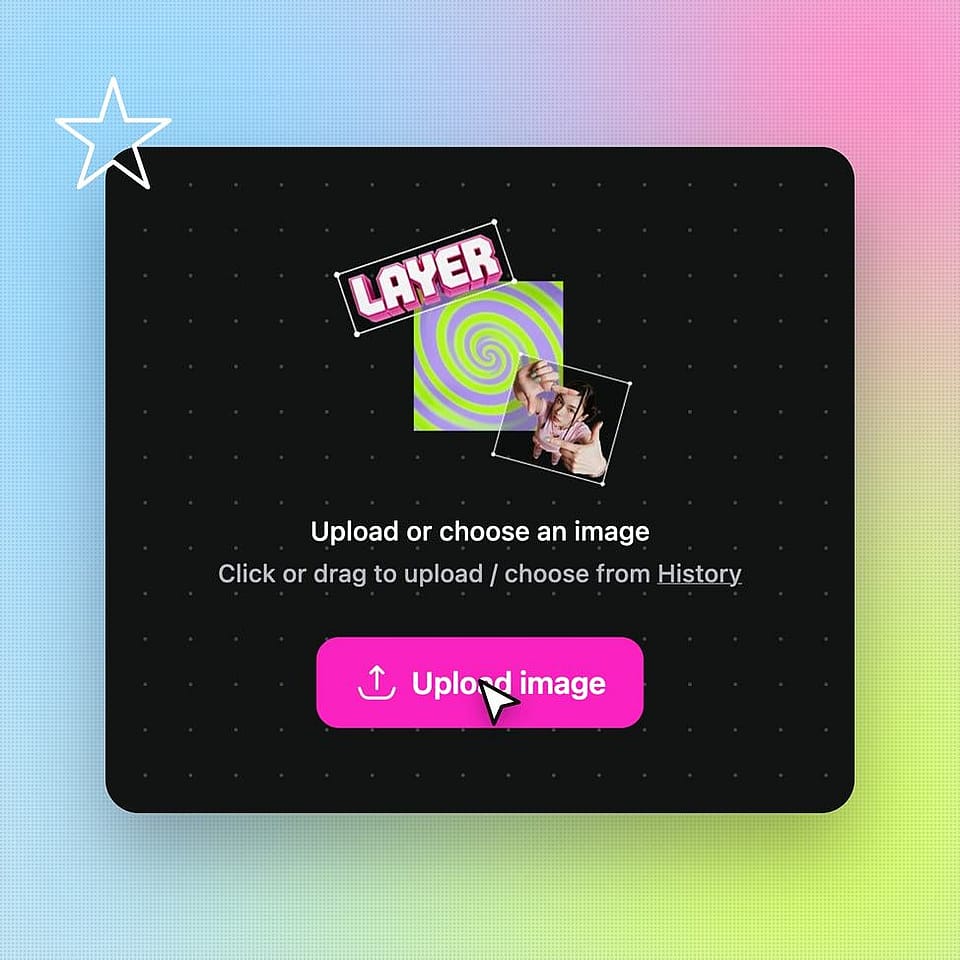
ارفع صورتك
افتح Extract Layers من قائمة أدوات الصور وارفع صورة واحدة.
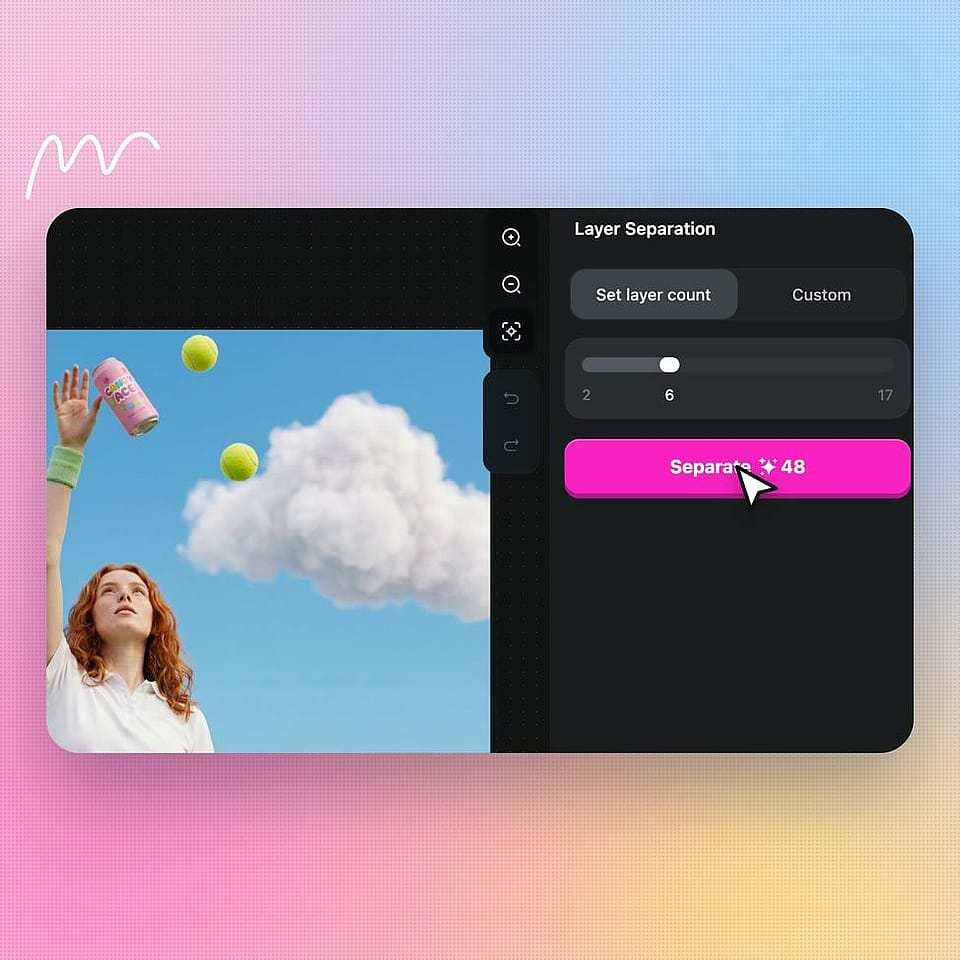
اختر المنطقة وعدد الطبقات
اختر Whole Image، أو اختر Select Area وارسم حلقة حول الجزء الذي تريده. حدّد أقصى عدد من الطبقات تريده، من 2 إلى 16، ثم أنشئ.
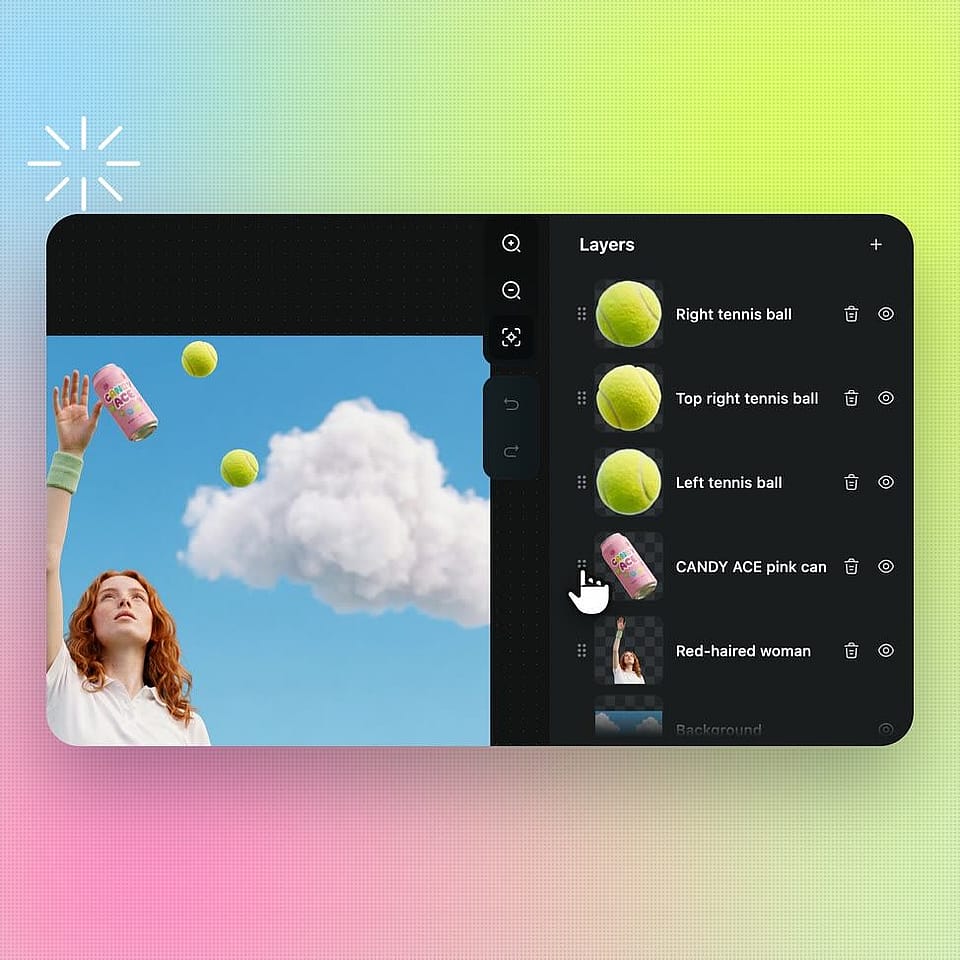
تحقّق من طبقاتك ورتّبها
اسحب بطاقات الطبقات لتغيير أيها في المقدمة، أو أخفِ أي طبقة، أو أعد إنشاء واحدة تبدو غير متقنة. كل طبقة محفوظة بالفعل في مكتبة الأصول الخاصة بك.
أفضل استخدامات مقسّم الطبقات بالذكاء الاصطناعي
تناسب أداة استخراج الطبقات من OpenArt كل من يحتاج إلى تعديل جزء من صورة منتهية، من البائعين عبر الإنترنت إلى فرق الوكالات.
فرق التسويق تحدّث ملصقات الحملات
تستخدم فرق التسويق أداة استخراج الطبقات لتحديث ملصق جاهز دون إعادة إنشائه من الصفر. قسّم الملصق، فتنتقل العناوين الرئيسية والمنتج والخلفية كل منها إلى طبقته الخاصة. أنشئ خلفية جديدة بألوان علامتك التجارية باستخدام Brand Kit في Create Image. ثم ضع طبقة المنتج المحفوظة فوقها في تطبيق التصميم.
جرّبه الآنالبائعون عبر الإنترنت الذين يصنعون صور المنتجات
يستخدم أصحاب المتاجر الإلكترونية أداة Extract Layers لانتزاع منتج من صورة مزدحمة. ارسم حلقة حول المنتج باستخدام Select Area، فتحفظه Extract Layers بصيغة PNG شفافة. يمكن وضع طبقة المنتج نفسها على صورة قائمة بيضاء نظيفة، وبانر لعطلة، وإعلان تخفيضات. تحصل على صور منتجات كثيرة من جلسة تصوير واحدة.
جرّبه الآنالمصممون والوكالات الذين يعيدون استخدام أعمال العملاء
يستخدم المصممون وفرق الوكالات أداة Extract Layers عندما يرسل العميل صورة مسطحة بلا ملف تصميم أصلي. تفصل Extract Layers الشعار والنص والعمل الفني كلٌّ على طبقته الخاصة. يمكن للفريق بعدها إعادة استخدام كل عنصر بأحجام وتخطيطات جديدة للعميل نفسه. وهذا يوفّر ساعات يستغرقها تتبّع كل شكل يدوياً.
جرّبه الآنالمبدعون الذين يعيدون مزج أفضل صورهم
يستخدم صنّاع المحتوى على وسائل التواصل أداة Extract Layers للحصول على منشورات أكثر من صورة رائعة واحدة. قسّم صورة شخصية بالذكاء الاصطناعي، فيصبح الشخص والخلفية طبقتين منفصلتين. ضع الشخص على خلفية جديدة لصورة مصغّرة، أو انشر الخلفية وحدها. ارفع الصورة المصغّرة الجاهزة إلى Image to Video لتجعلها متحركة.
جرّبه الآنالأسئلة الشائعة الأسئلة
استخراج الطبقات هي أداة صور من OpenArt تقسّم صورة واحدة إلى طبقات شفافة منفصلة. يمكنها عزل الخلفيات والمنتجات والأشخاص والنصوص والزخارف، لتتمكن من تعديل كل عنصر أو إزالته أو إعادة استخدامه. تُحفظ كل طبقة في مكتبة أصولك كملف PNG.
نعم. تنظر أداة تقسيم الطبقات بالذكاء الاصطناعي مثل Extract Layers من OpenArt إلى صورة مسطحة، وتجد الأجسام المنفصلة، وتضع كلاً منها على طبقته الشفافة الخاصة. تستخدم Extract Layers نموذج Seedream 5.0 Pro في كل عملية فصل، فتحصل على الإعداد نفسه في كل مرة دون الحاجة إلى اختيار نموذج.
نعم. اختر Select Area في أداة Extract Layers من OpenArt وارسم حلقة بيدك حول الجزء الذي تريده. أغلق الحلقة وأكّدها، فتفصل Extract Layers ما بداخل تحديدك فقط.
تحفظ أداة استخراج الطبقات من OpenArt كل طبقة في مكتبة أصولك كملف PNG شفاف فور اكتمال التقسيم. يحدث الحفظ تلقائيًا، دون زر تضغط عليه ولا مجلد تختاره. وعندما تعود إلى استخراج الطبقات، يُفتح لك آخر تقسيم أجريته لتتابع عملك أو تبدأ مهمة جديدة.
حدد أقصى عدد للطبقات قريباً من عدد الأشياء المنفصلة في الصورة. استخدم تحديد منطقة في ميزة استخراج الطبقات في OpenArt عندما تحتاج إلى كائن واحد فقط، مثل منتج واحد على طاولة. إذا بدت إحدى الطبقات خشنة الحواف، أعد توليد تلك الطبقة وحدها.
نعم. تنطبق حقوق الاستخدام التجاري على الباقات المدفوعة المؤهلة، لذا يمكنك استخدام الطبقات من Extract Layers في الإعلانات وقوائم المنتجات وأعمال العملاء. تأكد من أنك تملك الصورة التي ترفعها أو لديك حقوق استخدامها.
ارفع الصورة إلى ميزة استخراج الطبقات في OpenArt واختر الصورة بالكامل أو تحديد منطقة. حدد أقصى عدد من الطبقات تريده، من 2 إلى 16، ثم ولّد. تضع ميزة استخراج الطبقات كل جزء من الصورة على طبقته الخاصة وتحفظ كل طبقة في مكتبة الأصول لديك.
تتيح لك ميزة استخراج الطبقات في OpenArt تحديد حد أقصى يتراوح بين 2 و16 طبقة. قد تُرجع ميزة استخراج الطبقات عدداً أقل من الحد الأقصى عندما تحتوي الصورة على أجزاء منفصلة أقل. حدد رقماً أعلى للصور المزدحمة مثل الملصقات، ورقماً أقل لصور المنتجات البسيطة.
تستطيع ميزة استخراج الطبقات في OpenArt فصل الخلفيات والمنتجات والأشخاص والنصوص والزخارف مثل الأشكال والملصقات. وهذا يغطي المهام الشائعة مثل تبديل الخلفية، أو إزالة عنصر لم تعد تريده، أو إعادة استخدام منتج في تصميم آخر. إذا خرجت إحدى الطبقات بشكل خاطئ، أعد توليد تلك الطبقة وحدها واحتفظ بالباقي.
نعم. كل طبقة من أداة استخراج الطبقات في OpenArt هي ملف PNG قياسي بخلفية شفافة، وجميع برامج Photoshop وCanva وFigma تفتح ملفات PNG. نزّل الطبقات من مكتبة الأصول الخاصة بك ورتّبها في تطبيق التصميم بالترتيب نفسه.
يعني قص الطبقات يدوياً تتبّع حدود كل كائن باستخدام أداة تحديد ونسخه إلى طبقته الخاصة، كائناً تلو الآخر. تعثر ميزة استخراج الطبقات في OpenArt على كل كائن وتفصله في خطوة واحدة. وهذا يحوّل مهمة من العديد من النقرات الدقيقة إلى عملية توليد واحدة.