



Cursor MCP
يضيف موصّل Cursor MCP من OpenArt إمكانية إنشاء الصور والفيديو إلى محرر الأكواد بالذكاء الاصطناعي. سجّل الدخول مرة واحدة ليُنشئ Cursor الصور الرئيسية وصور المنتجات والمقاطع القصيرة باستخدام حساب OpenArt الذي تملكه بالفعل.
كيفية ربط Cursor بـ OpenArt
يستغرق الإعداد نحو دقيقة. تلصق رابط خادم واحدًا في Cursor، وتسجّل الدخول إلى OpenArt، وتبدأ بطلب الصور.
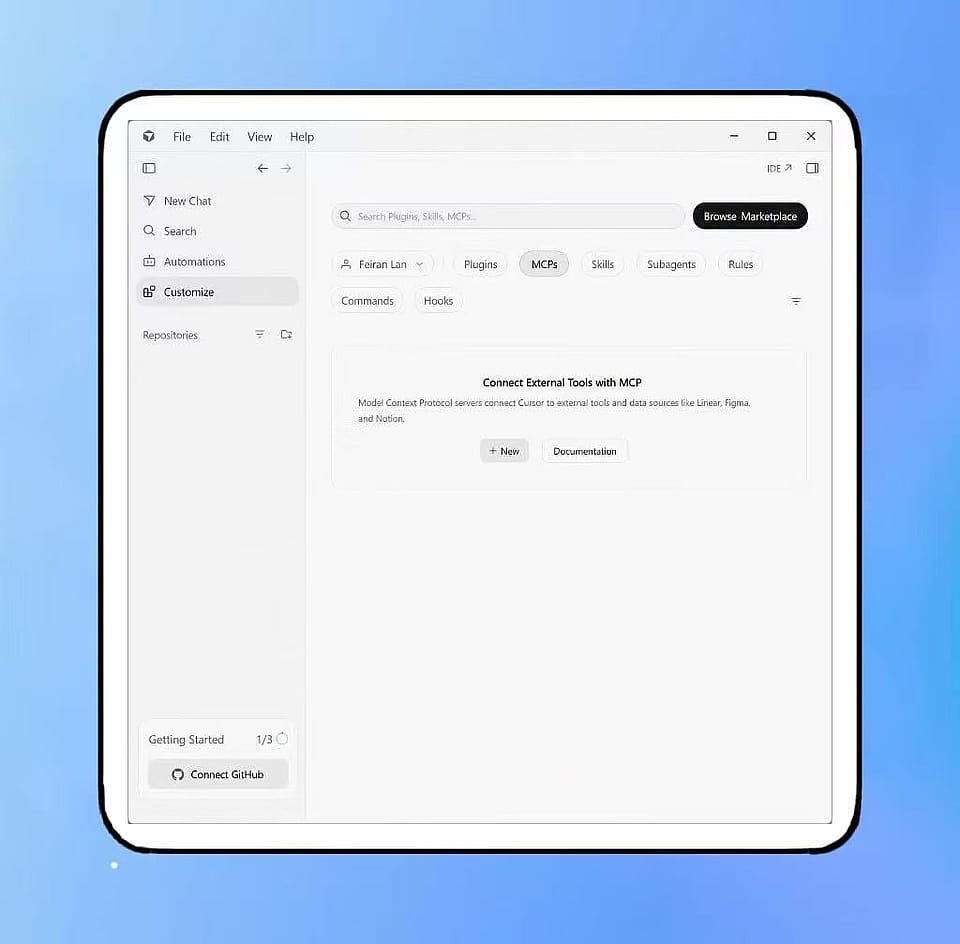
افتح إعدادات MCP في Cursor
For team setup, open Plugins & MCPs in your Cursor dashboard and sign in. For local setup, open Cursor settings → Tools & MCP in the desktop app.
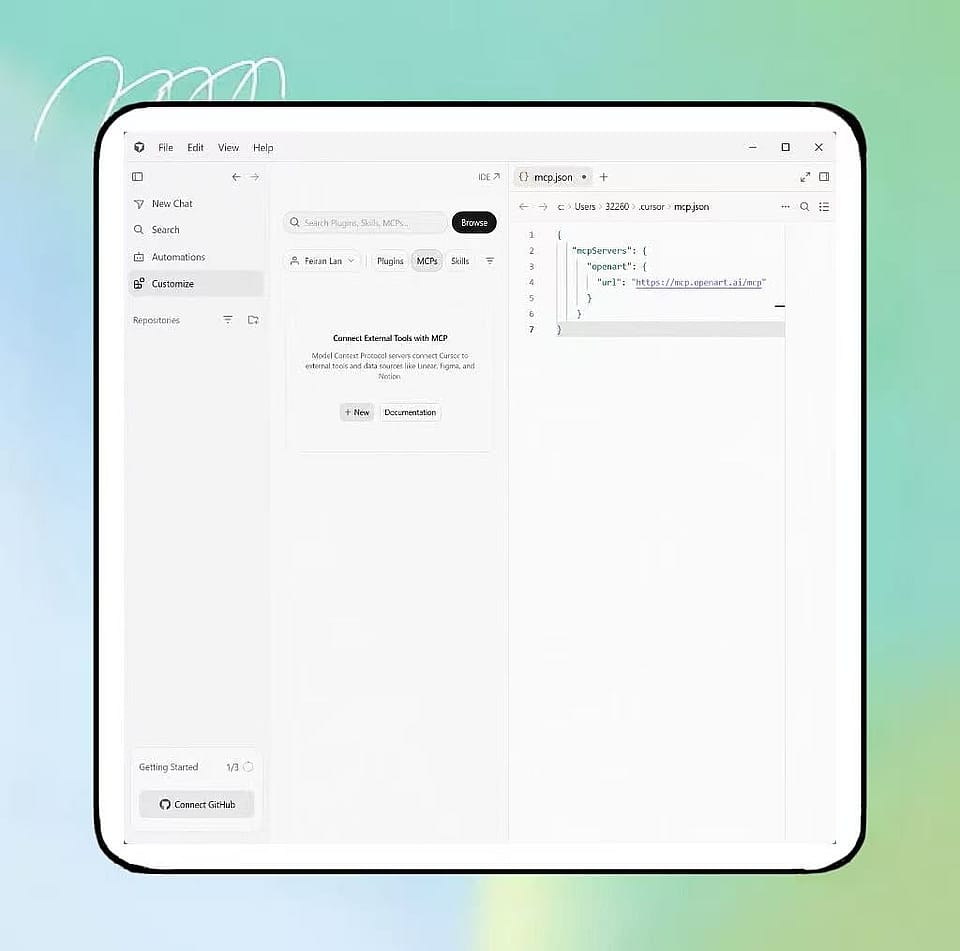
أضف خادم OpenArt
Add a new MCP server named OpenArt using this URL. If Cursor opens mcp.json, add it as the server’s url: https://mcp.openart.ai/mcp
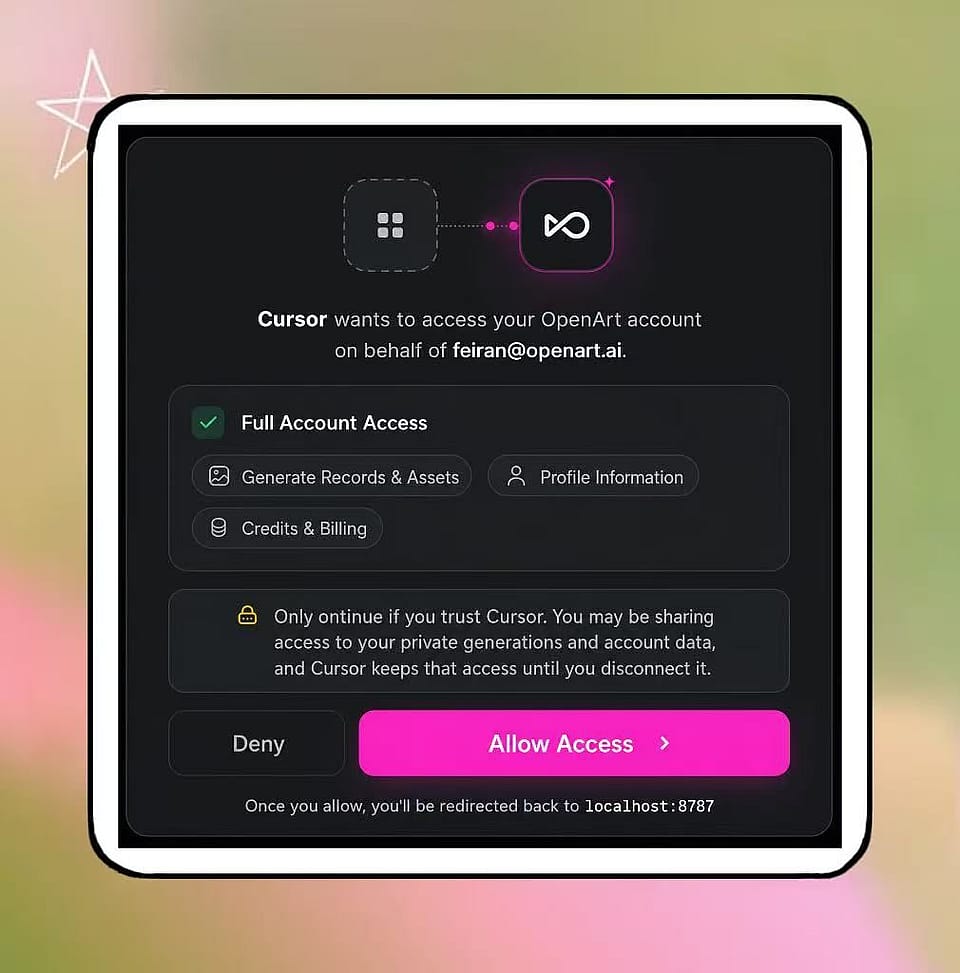
Connect Once
Click Connect next to the OpenArt MCP server and sign in with your OpenArt account. Then ask Cursor to make an ad video with OpenArt.
أنشئ الصور والفيديو داخل Cursor
يمنح اتصال واحد Cursor إمكانية الوصول إلى نماذج OpenArt، بما فيها GPT Image 2 وNano Banana Pro وSeedream 5 Pro وKling 3 Omni للصور، إضافةً إلى Seedance 2.5 وWan 2.7 وGemini Omni Flash وGrok Imagine 1.5 وPixVerse V6 للفيديو.
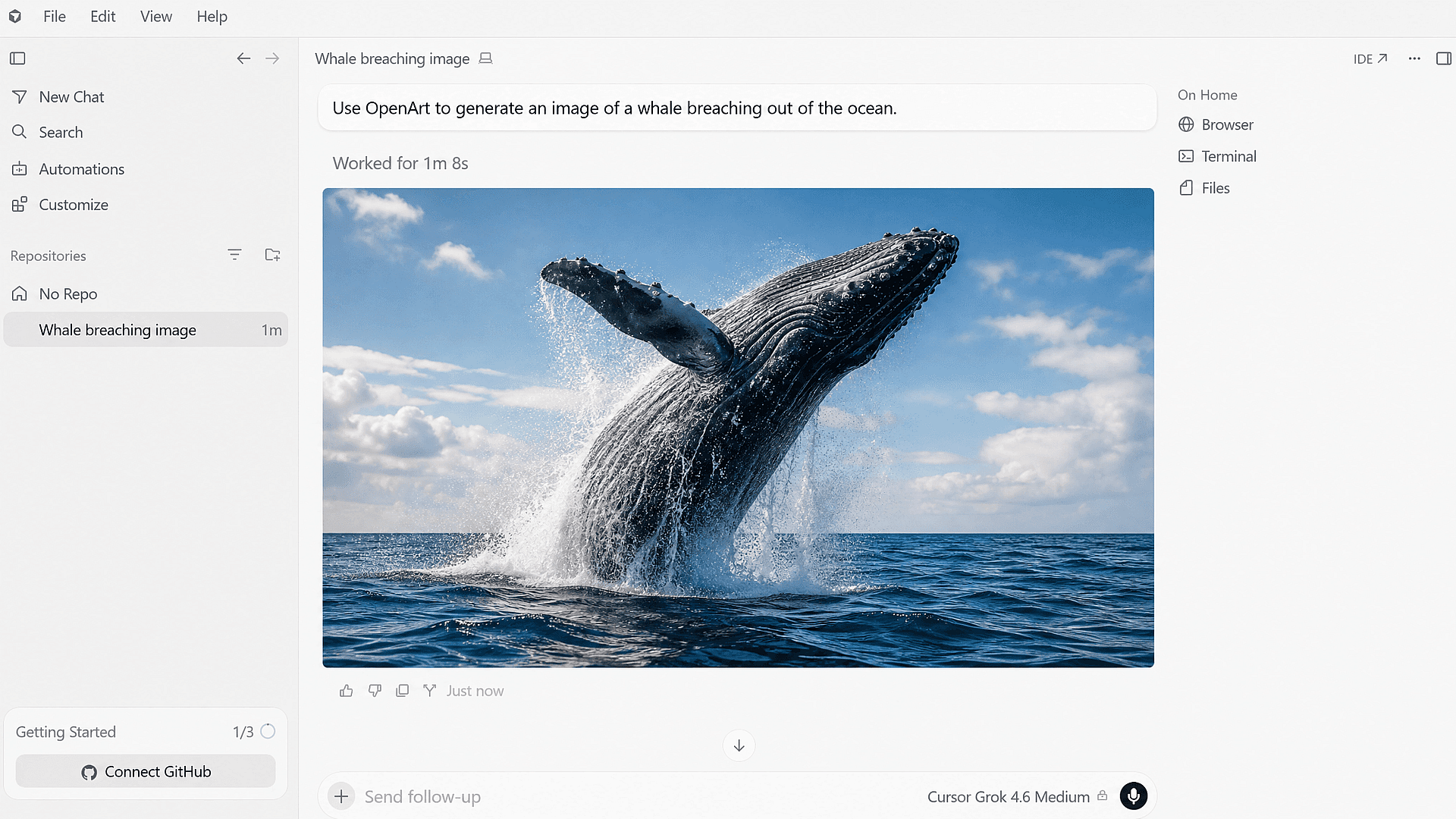
اطلب صورة أثناء البناء
صِف الصورة التي تحتاجها أثناء كتابة الصفحة في Cursor. اطلب لقطة رئيسية عريضة لحذاء رياضي على رصيف مبلل، مع مساحة مفتوحة على اليسار لعنوانك الرئيسي. تعود الصورة المكتملة في المحادثة، وهي النتيجة نفسها مولّد صور بالذكاء الاصطناعي التي تستخدمها على موقع OpenArt.
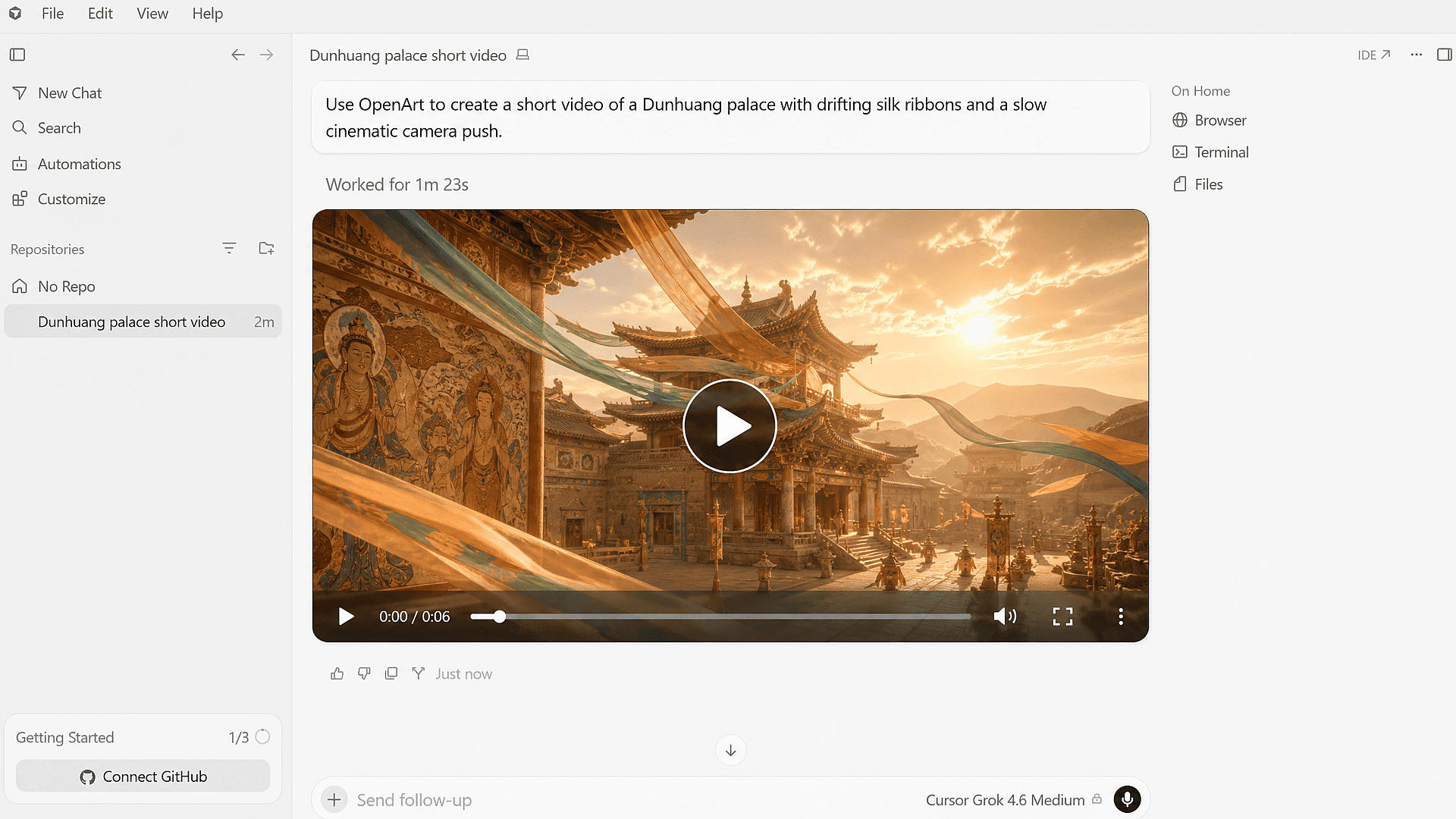
حوّل تلك الصورة إلى فيديو قصير
اطلب الحركة في المحادثة نفسها ليرسل OpenArt المهمة إلى نموذج فيديو. لنقل إنك تريد مقطعًا مدته ست ثوانٍ للحذاء وهو يحطّ على رصيف مبلل مع تقريب بطيء للكاميرا. يُنشئ Kling 3 Omni مقاطع بدقة 4K، ويصل Seedance 2.5 إلى 30 ثانية، فتحصل على النتيجة نفسها مولّد فيديو بالذكاء الاصطناعي الخيارات نفسها كما في الموقع.
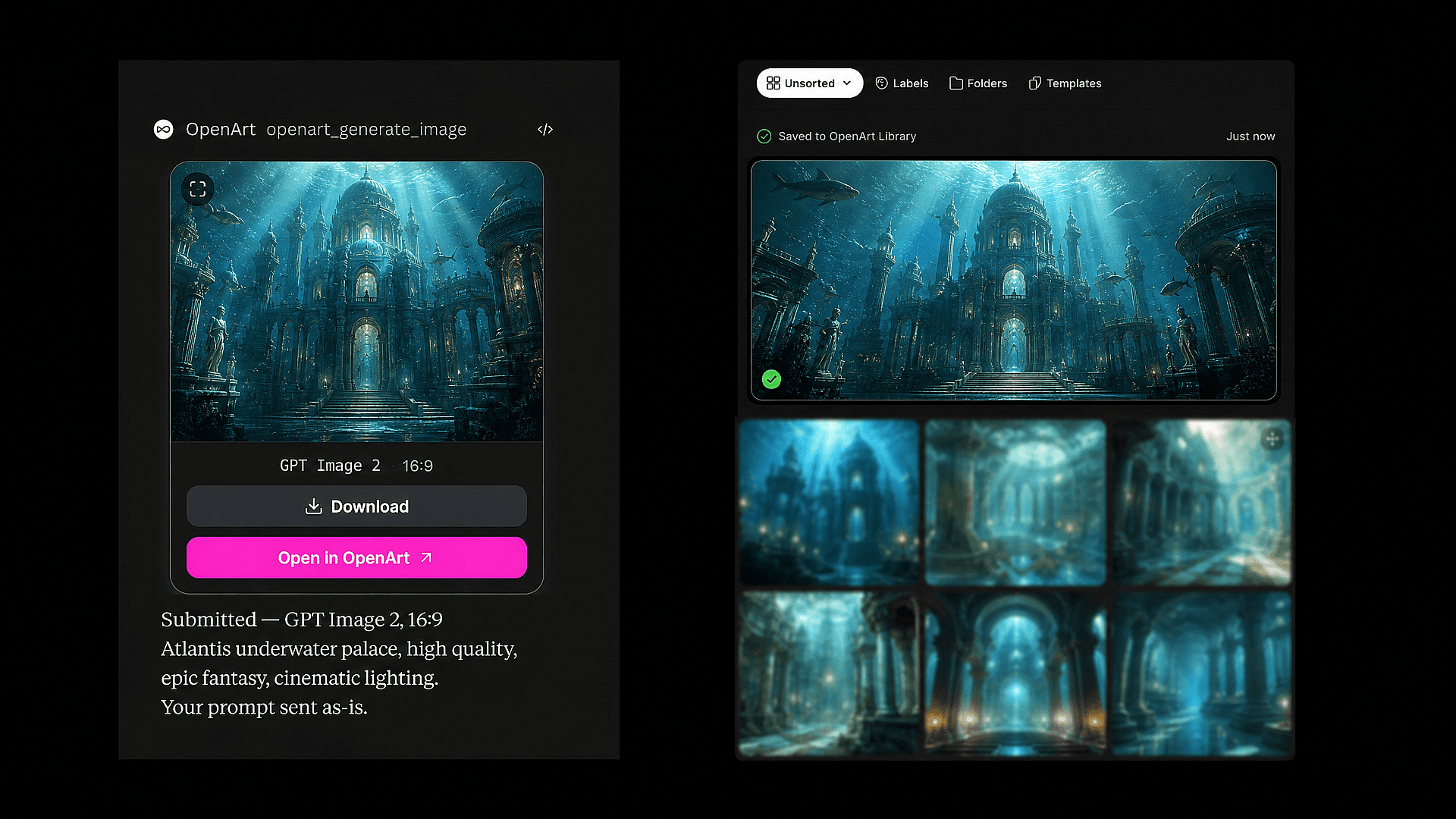
اعمل داخل مكتبة OpenArt الحالية
تُحفظ كل صورة ومقطع فيديو تنشئه في Cursor في مكتبة OpenArt الخاصة بك، إلى جانب الأعمال التي أنشأتها على الموقع. وجّه Cursor إلى صورة منتج أنشأتها الأسبوع الماضي واطلب نسخة أعرض لصفحة جديدة، أو مقطعًا مطابقًا لبانر الإطلاق. تبقى أعمالك القديمة مفيدة كمواد مصدرية.
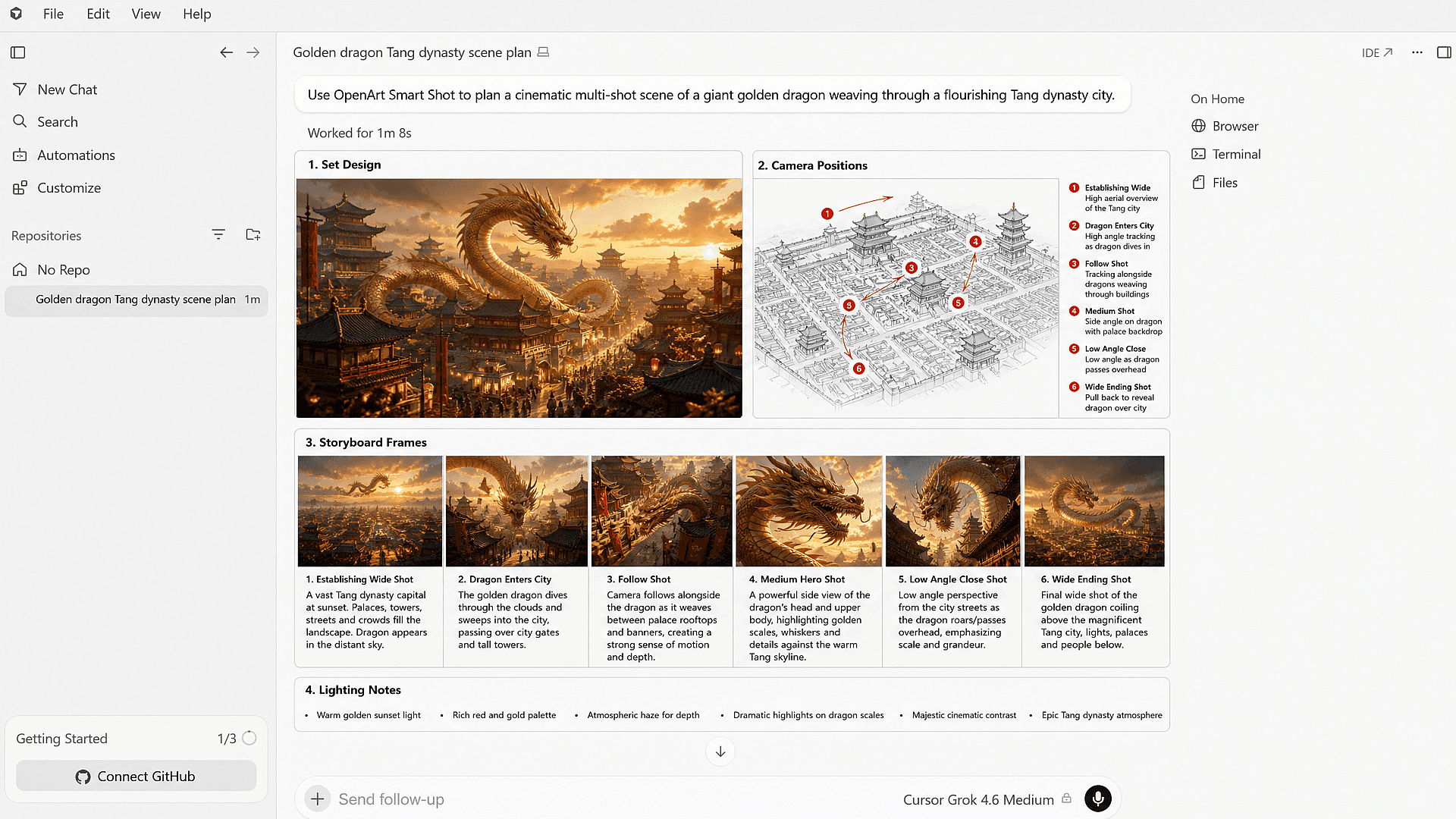
خطّط لمشهد متعدد اللقطات أولًا
OpenArt’s Smart Shot يكتب الخطة أولًا. صِف مشهدًا في Cursor لتحصل على ورقة واحدة تتضمن تصميم الموقع، ومواضع الكاميرا، وإطارات القصة المصورة، وملاحظات الإضاءة. اقرأ الخطة، وغيّر ما تريد، ثم اطلب فيديو ذلك المشهد بالتحديد. تنفق الأرصدة على الفيديو الكامل بعد أن تبدو الخطة صحيحة بالفعل.
ما الذي يمكنك إنشاؤه من Cursor
إن Cursor هو المكان الذي تُبنى فيه صفحتك بالفعل، لذا فإن إنشاء الصور في المكان نفسه يوفّر عليك الانتقال إلى أداة أخرى.
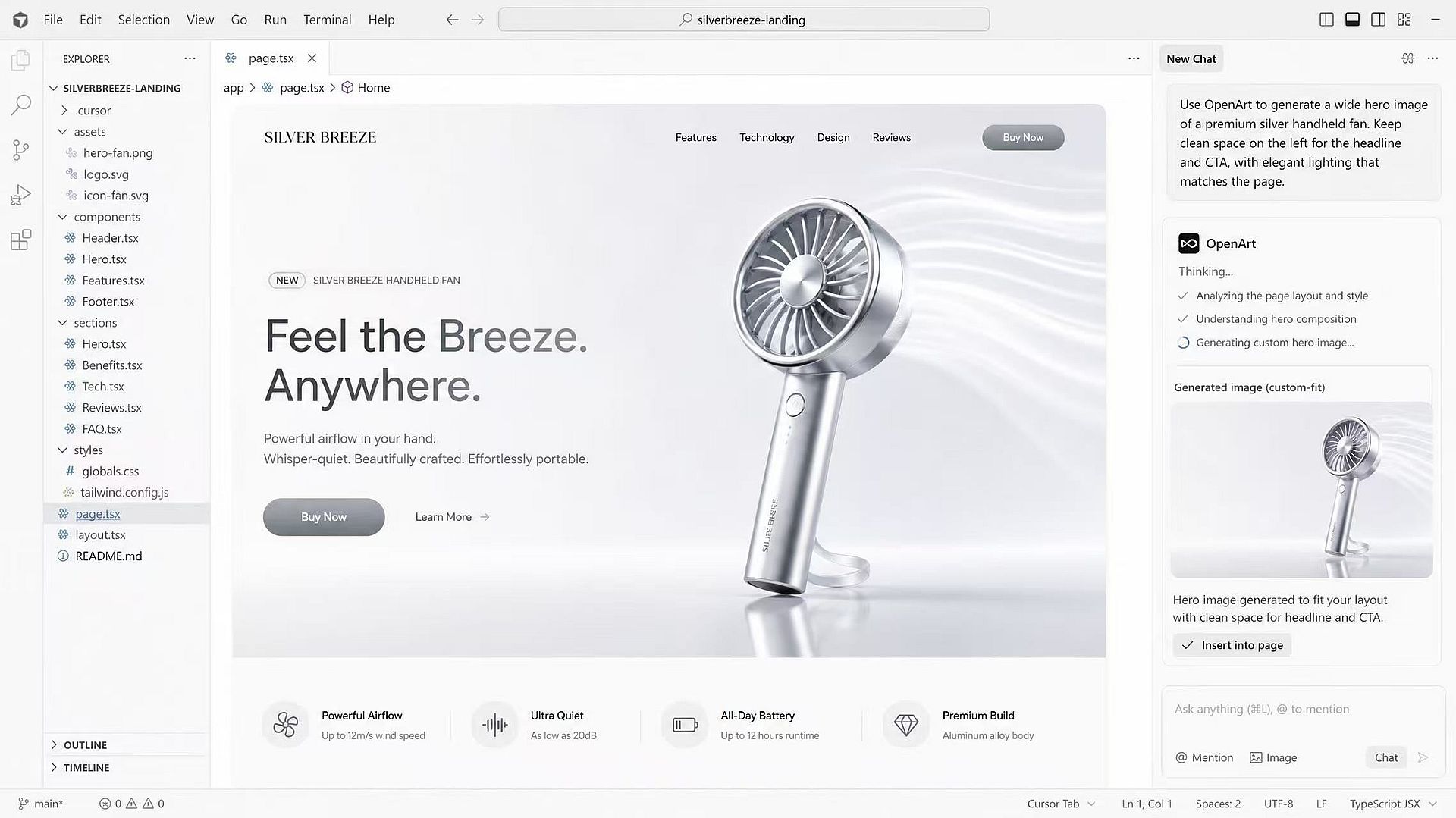
صفحات الهبوط والمواقع التسويقية
اطلب الصورة الرئيسية بينما لا يزال التخطيط على شاشتك. يمكنك تحديد الشكل الدقيق الذي تحتاجه، وترك مساحة واضحة للعنوان والزر، وتصحيح الزاوية أو الإضاءة عندما تتعارض الصورة الأولى مع تصميمك. تتطابق الصورة مع الصفحة بدلًا من صورة مخزّنة تناسبها بالكاد.
جرّبه الآن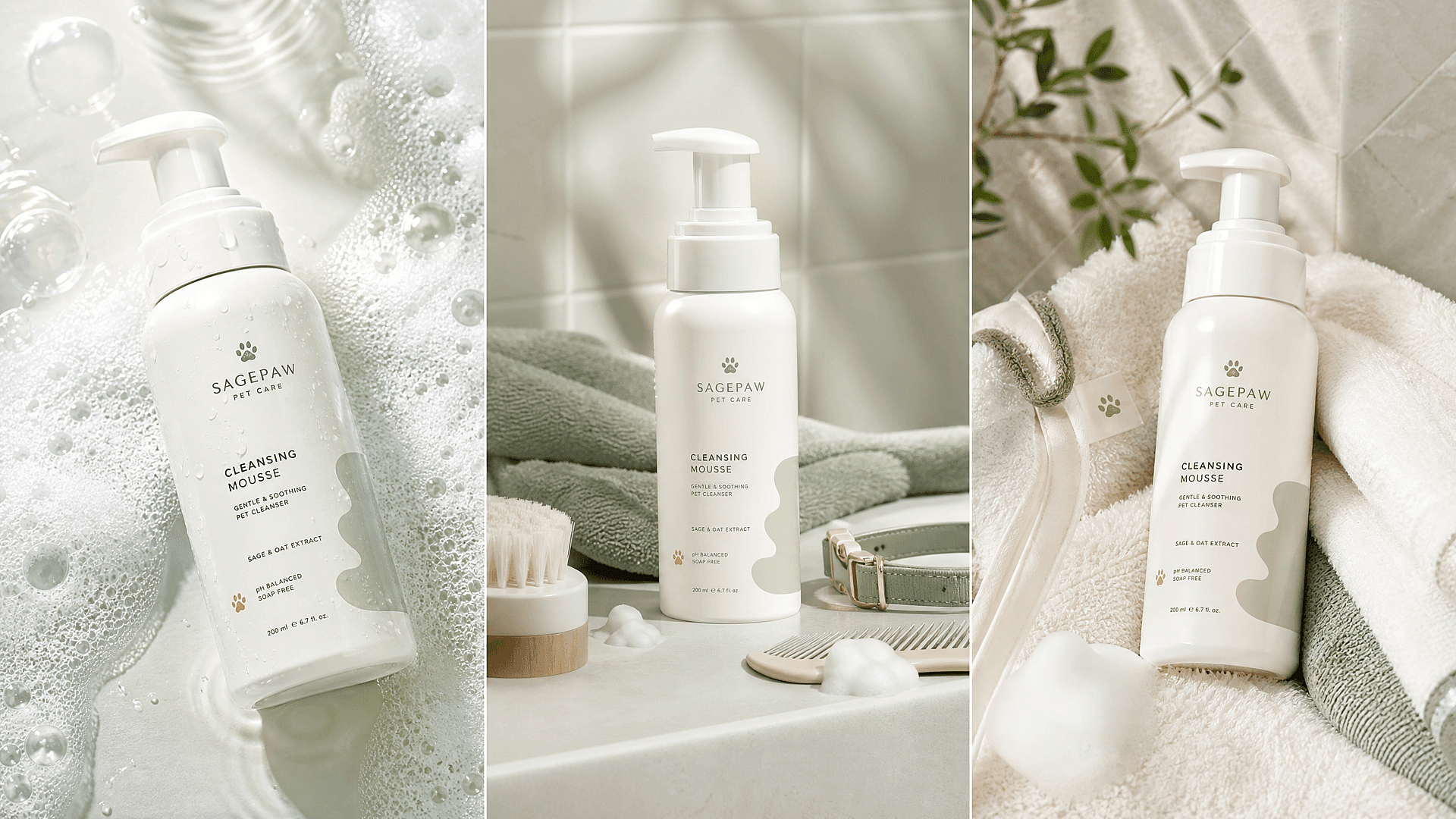
إطلاقات المنتجات وتنويعات الإعلانات
أنشئ صورة منتج جيدة واحدة، ثم اطلب الأحجام والمواضع الأخرى التي تحتاجها ليوم الإطلاق. يمكن أن تأتي صورة مربعة للإعلان، وبانر عريض للصفحة، ومقطع قصير لأعلى المنشور، جميعها من المحادثة نفسها. ويمكن لكل منها أن يتطابق مع النص والجمهور المكتوبَين مسبقًا في التصميم.
جرّبه الآن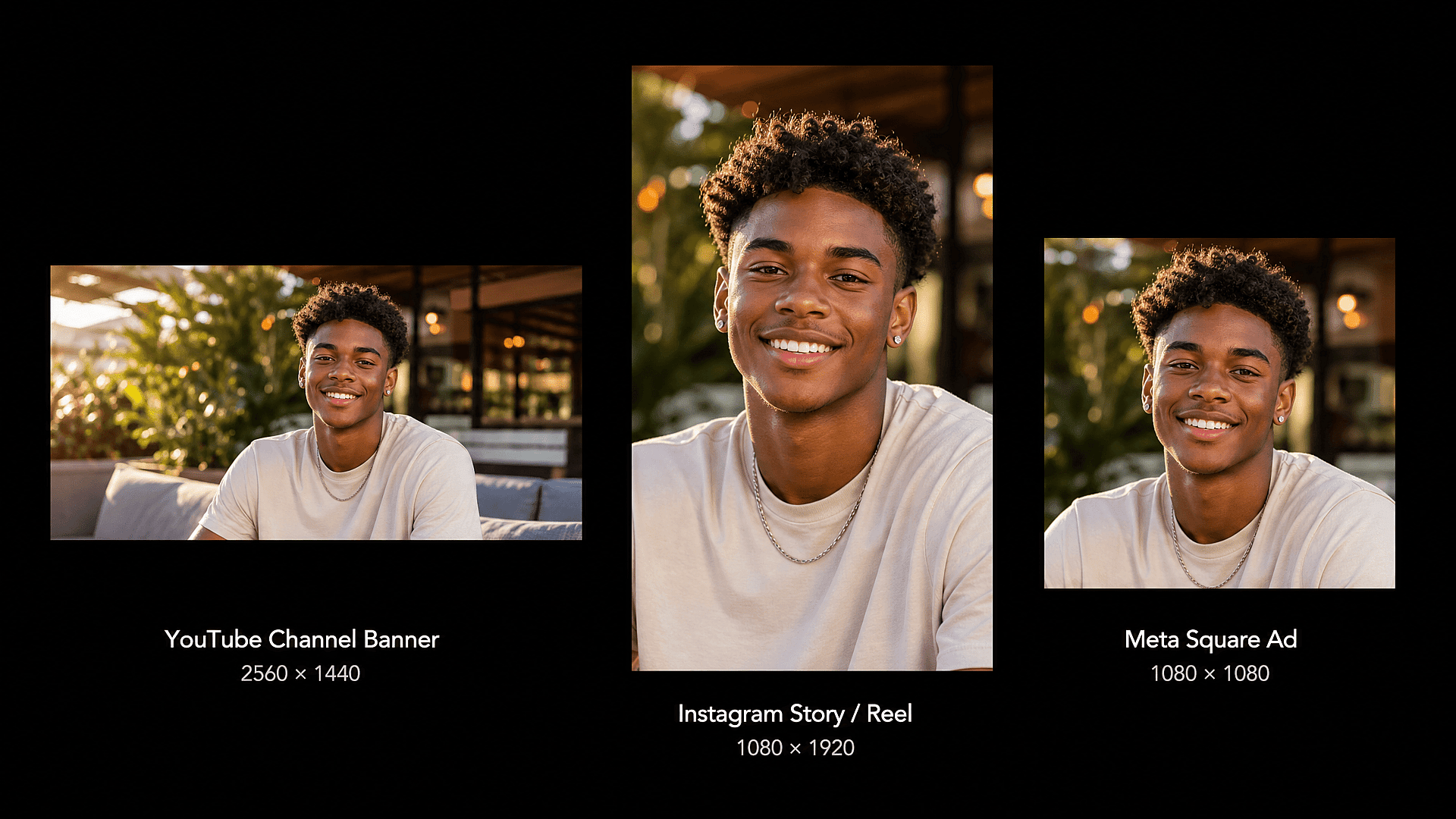
أعمال الوكالات والعملاء
الجزء الصعب هو الحفاظ على مظهر عميل واحد متطابقًا عبر كل صفحة، وليس إنشاء صورة جميلة واحدة. وجّه Cursor إلى صورة المنتج المعتمدة للعميل، وكرّر الألوان والتأطير نفسها في كل طلب جديد، وابنِ شخصية قابلة لإعادة الاستخدام في OpenArt عندما يحتاج أحد الأشخاص للظهور مجددًا. كل نتيجة تُحفظ في المكتبة نفسها.
جرّبه الآن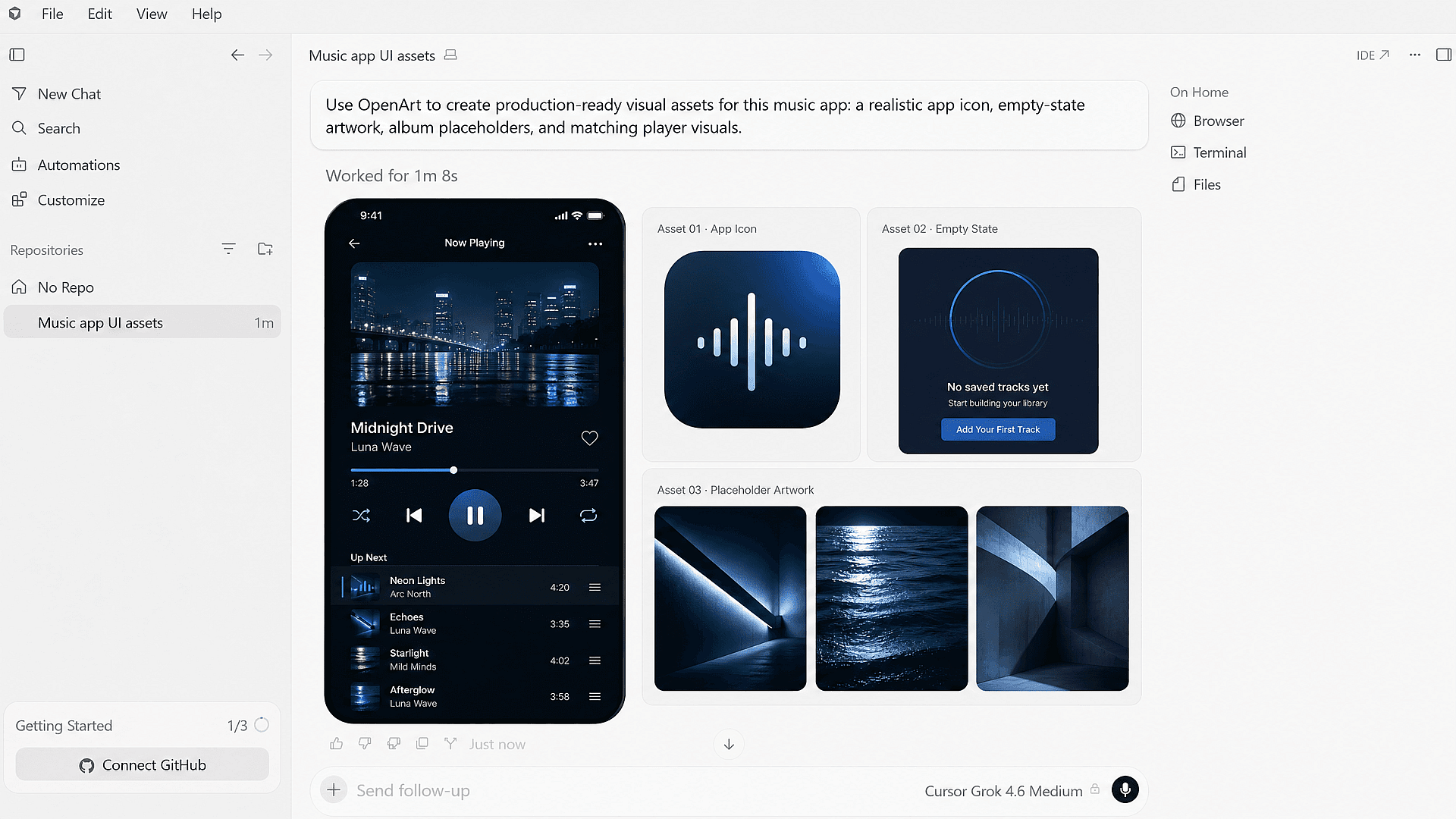
شاشات التطبيقات والفنون المؤقتة
تحتاج التصاميم إلى صور لا تظهر أبدًا في حملة تسويقية. اطلب أيقونات التطبيقات، ورسوم الحالات الفارغة، ونماذج واجهة المستخدم، والصور المؤقتة في المحادثة نفسها التي تبرمج فيها. تحصل على فنّ يناسب الشاشة التي تبنيها، وتواصل العمل في Cursor بدلًا من فتح أداة تصميم من أجل رسم بحجم 200 بكسل.
جرّبه الآنالأسئلة الشائعة الأسئلة
أبدع بلا حدود
انضم إلى آلاف المبدعين الذين يستخدمون OpenArt لتوليد صور وفيديوهات مذهلة والمزيد — كل ذلك في منصة واحدة.
ابدأ مجانًا →