1
افتح الإضافات في ChatGPT
إضافة مكوّن OpenArt الإضافي مباشرةً، أو انتقل إلى chatgpt.com/plugins وابحث عن OpenArt.
أفضل نماذج الصور والفيديو، بخصم 10٪ في ChatGPT وClaude والمزيد مع OpenArt MCP.
احصل على خصم 10٪ ›أنشئ باستخدام OpenArt عبر أدوات الذكاء الاصطناعي المفضلة لديك. ولّد الصور ومقاطع الفيديو مباشرة عبر ChatGPT وClaude وCursor وKimi وغيرها من الوكلاء المتوافقة.
إضافة مكوّن OpenArt الإضافي مباشرةً، أو انتقل إلى chatgpt.com/plugins وابحث عن OpenArt.
انقر تثبيت الإضافة، ثم سجّل الدخول باستخدام OpenArt.
النوع @OpenArt في أي محادثة وصِف ما تريد.
في تطبيق Claude لسطح المكتب أو claude.ai، انتقل إلى تخصيص ← الموصّلات.
سمّه OpenArt والصق الرابط:
انقر أضف ← اربط، سجّل الدخول بحساب OpenArt الخاص بك. ثم اطلب من Claude إنشاء فيديو إعلاني.
لإعداد الفريق، افتح الإضافات وMCPs في لوحة تحكم Cursor الخاصة بك وسجّل الدخول. للإعداد المحلي، افتح إعدادات Cursor ← الأدوات وMCP في تطبيق سطح المكتب.
أضف خادم MCP جديدًا باسم OpenArt باستخدام هذا الرابط. إذا فتح Cursor mcp.json، أضِفه كـ url:
انقر توصيل بجوار خادم OpenArt MCP وسجّل الدخول بحساب OpenArt الخاص بك. ثم اطلب من Cursor إنشاء فيديو إعلاني باستخدام OpenArt.
تشغيل kimi.ai، افتح OpenArt في متجر الإضافات وثبّت الإضافة.
سجّل الدخول باستخدام حساب OpenArt للاتصال. لا حاجة إلى مفتاح API.
النوع /OpenArt في محادثة Kimi لتفعيله. ثم اطلب من Kimi إنشاء فيديو إعلاني باستخدام OpenArt.
ابحث عن الموصّلات أو التكاملات أو خوادم MCP.
أضف خادمًا مع النقل HTTP قابل للبث والرابط أعلاه. بدون مفتاح API، وبدون إعدادات إضافية.
سجّل الدخول باستخدام حساب OpenArt عند الاستخدام لأول مرة. تبقى الرصيد والنتائج مرتبطة بحسابك.
curl -fsSL https://raw.githubusercontent.com/OpenArt-AI/cli/main/install.sh | shirm https://raw.githubusercontent.com/OpenArt-AI/cli/main/install.ps1 | iexسجّل الدخول بحساب OpenArt الخاص بك.
openart loginابدأ بإنشاء صورة أو فيديو.
openart generate image "a red fox in the snow" --model nano-banana-2 -o ./out/curl -fsSL https://raw.githubusercontent.com/OpenArt-AI/cli/main/install.sh | shirm https://raw.githubusercontent.com/OpenArt-AI/cli/main/install.ps1 | iexسجّل الدخول بحساب OpenArt الخاص بك.
openart loginابدأ بإنشاء صورة أو فيديو.
openart generate image "a red fox in the snow" --model nano-banana-2 -o ./out/curl -fsSL https://raw.githubusercontent.com/OpenArt-AI/cli/main/install.sh | shirm https://raw.githubusercontent.com/OpenArt-AI/cli/main/install.ps1 | iexسجّل الدخول بحساب OpenArt الخاص بك.
openart loginابدأ بإنشاء صورة أو فيديو.
openart generate image "a red fox in the snow" --model nano-banana-2 -o ./out/curl -fsSL https://raw.githubusercontent.com/OpenArt-AI/cli/main/install.sh | shirm https://raw.githubusercontent.com/OpenArt-AI/cli/main/install.ps1 | iexسجّل الدخول بحساب OpenArt الخاص بك.
openart loginابدأ بإنشاء صورة أو فيديو.
openart generate image "a red fox in the snow" --model nano-banana-2 -o ./out/إذا كنت تستخدم Claude Code أو Codex، فمن الأفضل أن
GitHubموجّهات جاهزة للاستخدام لإعلانات الذكاء الاصطناعي ومحتوى UGC والفيديوهات الموسيقية والأنمي وغيرها. الصق واحدة في ChatGPT أو Claude.
@OpenArt First ask me to upload a person’s photo if none is attached. Use it as the character reference for a 24-second, 16:9 fashion film with Seedance 2.5. Follow them through a European street as two suited pursuers approach. Freeze the surrounding pedestrians and floating papers in bullet time while the character keeps moving. They hide as a printed model inside a fashion poster, then step back into the street after the pursuers leave. Preserve their face and outfit. Use cool cinematic lighting, smooth camera moves and restrained suspenseful sound.
@OpenArt اطلب مني أولاً رفع صورة للمنتج إن لم تكن مرفقة. أنشئ إعلاناً استوديوهياً بأسلوب Y2K مدته 24 ثانية باستخدام عبوته ولونه الغالب واسم المنتج ونكهته. اعرض خمس عارضات أزياء بملابس جينز وأزياء شوارع بيضاء يتفاعلن مع المنتج أمام خلفية بلون متناسق. استخدم خطوطاً ثلاثية الأبعاد ضخمة وتحريكات كاميرا سريعة وتقريبات مفاجئة والتقاطاً مرحاً بطيء الحركة للمنتج. اختم بوقفة جماعية ولقطة بطولية نظيفة للمنتج. حافظ على اتساق العبوة.
@OpenArt اطلب مني أولًا رفع صورة المنتج إن لم تكن مرفقة. استخدمها كمرجع للمنتج لإنشاء إعلان تجاري مدته 20 ثانية بنسبة 16:9 باستخدام Seedance 2.5. ابدأ بمنتج ضخم في نيويورك بمنظور عين السمكة الدرامي. انتقل إلى تفاصيل التغليف، ثم دع ألوان المنتج تنتشر عبر الشوارع كرسوم بيانية مرحة. اختم بلقطة بطولية جريئة للمنتج أمام أفق المدينة. حافظ على شكل المنتج وملصقه وألوانه. أضف موسيقى حيوية وأجواء المدينة.
@OpenArt First ask me for reference images of the explorer and reptilian mount. Plan a 30-second fantasy adventure short film as two connected 15-second sequences, then generate the shots. Follow the last human explorer through vast grasslands, ancient forests and a river to a cliff above floating islands. Slow down for close-ups of the explorer and mount before revealing an overgrown ruined civilization. Use realistic live-action cinematography, golden sunlight and natural environmental sound. Keep both characters consistent; no music, dialogue or text.
@OpenArt اطلب مني أولاً رفع الصورة المرجعية للجندية. خطّط لعرض ترويجي سينمائي لفيلم فانتازيا مظلمة، ثم ولّد لقطات متطابقة: كائن ضخم بهيئة بشرية يبرز فوق غابة ضبابية؛ تراقبه الجندية من منحدر؛ يلاحظها هو؛ تهرب من المنحدر المنهار باستخدام معدات الكابلات. عندما تصل إلى صدره، يكشف رمز متطابق عن ماضٍ مشترك. حافظ على هويتها وزيّها. استخدم وزنًا واقعيًا للكائن وإضاءة طبيعية وصوتًا بيئيًا، بدون موسيقى خلفية.
@OpenArt خطّط لفيلم قصير غامض بأسلوب سينمائي، ثم أنشئ لقطاته الرئيسية. ابدأ بمنظر علوي لشخص وحيد في غرفة قاحلة شديدة الإضاءة، محاطٍ بدائرة من أشخاص يرتدون عباءات سوداء. ابنِ خطافًا بصريًا واضحًا، مع رمزية مقلقة ومفارقة درامية تدور حول ما يريده البطل مقابل ما يحتاجه. استخدم صورًا واقعية حية، وتكوينات دقيقة، وحركة متزنة. اكشف القصة عبر الصور بدلًا من السرد، واختم بسؤال مشحون عاطفيًا.
@OpenArt First ask me to upload a portrait of the performer. Create a 30-second punk-rock music video with that person as the lead singer, preserving their face, skin tone and gender presentation. Move between backstage, an industrial live stage and an arena crowd. Use gritty film texture, metallic styling, dramatic lighting, whip pans and beat-synchronized cuts. Create an original rock song with continuous vocals, guitars and drums; match the singer’s lip movements to the lyrics. Keep it a music-led performance throughout.
@OpenArt First ask me for four portrait references, one for each adult girl-group member. Create a 30-second retro summer music video at a colorful Mediterranean resort. Preserve each member’s identity across bold 1960s–70s outfits, sunglasses transitions and rhythmic choreography. Use cobalt seas, red-and-yellow color blocking, harsh midday sunshine and rich film texture. Pair the visuals with original upbeat retro-funk pop at 132–136 BPM. Keep all four members recognizable and show no more than four people at once.
@OpenArt أنشئ فيديو موسيقيًا مدته 30 ثانية بأسلوب Y2K يتتبع امرأة أنيقة عبر شوارع هونغ كونغ نهارًا. استخدم مظهر كاميرا DV محمولة خشنًا، وحوافًا ناعمة التركيز، وحبيبات بأسلوب 16mm. انتقل سريعًا بين زوايا منخفضة جدًا، وأحذية تمر فوق الكاميرا، ولقطات قريبة للشخصية. ابنِ مونتاجًا مفرط النشاط تقوده موسيقى إلكترونية سريعة، وأصوات رقمية وطنين وخدش أسطوانات. حافظ على نفس الشخصية طوال الوقت، واحتفظ بطاقة لقطات الشارع الخام العفوية.
@OpenArt اطلب مني أولاً رفع الإطار الافتتاحي للألباكا والإطار الختامي بجانب السياج. حرّك مشهدًا كرتونيًا مدته 16 ثانية لـ Willow، ألباكا كريمية اللون كثيفة الفراء، ترعى في حظيرة مشمسة. ينادي رجل "Willow!" فتنظر Willow حولها وتقول: "هل ناداني أحد؟" عند النداء الثاني، تركض Willow نحو السياج حيث يقدّم لها الرجل أعشابًا طازجة. اختم على Willow وهي تأكل بهدوء من يده. حافظ على كلا التكوينين المرجعيين وعلى مظهر Willow. استخدم أصوات الريف والحوار بدون موسيقى.
@OpenArt اطلب مني أولاً الصورة المرجعية لشخصيتي الشاطئ. أنشئ كوميديا أنمي مدتها 30 ثانية تبدأ بهما وهما يرفعان خيمة قماشية زرقاء وبيضاء في رياح قوية. صعّد الأحداث من تطاير القماش إلى جرّ الخيمة لهما عبر الرمال الذهبية، ثم رفعهما في الهواء كطائرة ورقية عملاقة. حافظ على اتساق وجوههما وأزيائهما وتصميماتهما. استخدم كوميديا جسدية معبّرة، وحركة كاميرا انسيابية، وماءً فيروزياً، وضوء شمس ساطعاً، ورياحاً مقنعة في القماش والشعر والرمال المتطايرة.
@OpenArt أنشئ مشهدًا كرتونيًا مسطّحًا ثنائي الأبعاد مؤثرًا عن أمّ تعلّم ابنتها ركوب الدراجة. تركض الأم إلى جانبها ممسكةً بالمقعد، ثم تتركه بهدوء. تدفع الابنة الدواسات بنفسها إلى الأمام. تتوقف الأم في منتصف ركضها، تراقبها بفخر وتأثّر ويدها لا تزال ممدودة. احكِ القصة عبر تعبيرات الوجه ولغة الجسد، دون حوار أو كلام. استخدم أسلوب رسوم بطاقات المعايدة الدافئ وموسيقى هادئة تبعث على الأمل.
@OpenArt اطلب مني أولاً رفع الصورة المرجعية للمبدعة وتسمية حانات السوشي الثلاث في نيويورك التي ستظهر. خطّط لفيديو جولة طعام UGC عفوي، ثم ولّد اللقطات مع ظهور المبدعة نفسها طوال الوقت. امنحها طاقة نيويوركية مرحة ومفعمة بالحيوية وهي تعرّف بكل محطة. استخدم تأطيرًا محمولًا بأسلوب الهاتف، وعيوبًا طبيعية، وأجواء الشارع وإيقاعًا ملائمًا للمنصات. اجعلها حوارية وتلقائية. استخدم فقط تفاصيل المطاعم التي أقدّمها لك.
@OpenArt أنشئ مدوّنة فيديو سفر عفوية بأسلوب UGC لامرأة تزور جسر البوابة الذهبية لأول مرة في رحلة فردية مرتجلة. تابع خطواتها الأولى على الجسر وردود فعلها المبهجة أمام المنظر. استخدم لقطات طبيعية بالهاتف المحمول باليد، وتعبيرات تلقائية، والرياح تداعب شعرها، وأجواء خارجية حقيقية. حافظ على المسافرة نفسها وزيّها طوال الوقت. اجعلها تبدو كذكرى سفر شخصية تشاركها مع أصدقائها.
@OpenArt اطلب مني أولاً رفع صورة لحقيبة الكانفاس وتقديم مزايا المنتج المراد ذكرها. أنشئ إعلاناً بأسلوب UGC يشبه TikTok مع صانع محتوى واحد يعرض تلك الحقيبة بالذات بشكل عفوي. اعرض القماش والمقابض والفتحة بلقطة مقربة، يليها صانع المحتوى وهو يحملها في الاستخدام اليومي. حافظ على شكلها ولونها وأي تصميم مطبوع. استخدم إضاءة منزلية طبيعية، وتأطيراً محمولاً باليد بالهاتف، وأسلوب حديث حواري. أدرج فقط ادعاءات المنتج التي قدمتها.
@OpenArt First ask me for three references: the heroine in modern clothing, the same heroine in historical clothing, and her romantic partner. Plan a short romantic micro drama, then generate the shots. She falls asleep in the modern world and wakes in an ancient setting, where she meets and falls in love with the partner. Show them exploring together and riding a dragon, before she suddenly returns to modern life. Preserve the heroine’s identity across both eras and maintain consistent character designs.
@OpenArt خطّط لدراما مدرسية رومانسية قصيرة ومرحة، ثم ولّد المشاهد بشخصيات متسقة. يقبل Jake، لاعب كرة السلة رقم سبعة في المدرسة، رهانًا بـ 20 دولارًا لدعوة Angel للخروج. عند خزانتها، تكشف أنها تعرف بالفعل أمر الرهان. يتخلى عن تمثيله ويعترف بأنه معجب بها حقًا. تعطيه ملاحظة: "سألتُ أولًا. أنت مَن يدين لي بالميلك شيك. — Angel." اختم على Jake مبتسمًا وهو يدرك أنها كانت تسبقه بخطوة طوال الوقت.
@OpenArt Plan a roughly 60-second school comedy micro drama in six shots, then generate the matching clips. A confident clique spots a new transfer student and its leader declares, “He’s mine.” Follow their entrance, hallway status display and cafeteria stakeout, then reverse expectations: the boy walks past their table and sits beside the overlooked girl. Use bright natural daylight, warm pastel colors, gentle camera moves and light comedy music beneath dialogue. Keep all five characters consistent and let reactions carry the final joke.
@OpenArt اطلب مني أولاً رفع الصورة المرجعية لسطح المبنى بأسلوب الأنمي. حرّك مشهداً عمودياً هادئاً مدته 7 ثوانٍ بنسبة 9:16 في حلقة مكررة، مع تقريب بطيء للغاية وانزياح طفيف بين سطح المبنى والشخصية وخط الأفق. دع الضباب وبخار السطح وأضواء المواصلات البعيدة تتحرك بلطف. أبقِ الشخصية ساكنة تقريباً، بحركة تنفس فقط وحركة شعر طفيفة وتمايل متحفظ للمعطف. حافظ على تركيبة المرجع ومزاج المساء الهادئ. تجنّب الحركة السريعة واهتزاز الكاميرا وتذبذب الإضاءة والمؤثرات المبالغ فيها.
@OpenArt أنشئ مشهد أنمي هادئًا لبوابة توري حمراء مبنية في منحدر غابة، مع فوانيس حجرية وأشرطة ورقية بيضاء متدلية وشخصية صغيرة طويلة الشعر ترتدي ملابس حمراء مزخرفة في الأسفل. استخدم أشكالًا رسومية وظلال أشجار عميقة وضوء شمس دافئ أمام غيوم شاحبة. أضف دفعة كاميرا بطيئة ولطيفة، وأوراقًا متطايرة وحركة خفيفة في الملابس والأشرطة. حافظ على ثبات العمارة والشخصية، مع أجواء هادئة تدعو للتأمل ودون نص.
@OpenArt اطلب مني أولًا رفع الصورة المرجعية للوشاح الأحمر. حرّك لقطة سينمائية بطيئة مدتها 5 ثوانٍ مع الحفاظ على وضعية الشخصية بجانب العمود الخشبي. بالكاد تتحرك سوى التنفس ورمشة عين خفيفة. أدِر الكاميرا بلطف لإظهار جانب وجهها وأفق الغروب. دع الوشاح الأحمر والشعر يتحركان مع الرياح بينما تتناثر بتلات أزهار الكرز وينعكس الضوء على الماء. استخدم إضاءة حافة دافئة وظلالًا مائلة للأزرق المخضر وعمق ميدان ضحل.
@OpenArt First ask me to upload the storyboard or moodboard. Plan a one-minute poetic explainer video about memory being rebuilt each time we recall it, then generate its visual sequence. Combine black-and-white live-action imagery with colorful hand-drawn marks, paint, collage and torn-paper animation that alter the images as we watch. Follow the reference aesthetic. Use a calm, intimate female voiceover, subtle music and tactile drawing or paper sounds. Keep the mood reflective, handcrafted and slightly melancholic.
@OpenArt Plan an educational found-footage documentary vlog, then generate the shots. Follow Cantika, a fictional prehistoric huntress, quietly observing a T. rex in a Late Cretaceous forest. Use handheld framing, whispered narration and natural forest sounds. Cover its anatomy, nesting, hunting and bite force, ending with extinction. Keep the host and dinosaur designs consistent. Check the paleontology facts before writing the narration, distinguish evidence from speculation, and treat the human-and-dinosaur encounter as a fictional framing device.
@OpenArt اطلب مني أولًا رفع صورة مرجع العين. أنشئ لقطة ماكرو واقعية بنسبة 16:9 لتلك العين تنظر مباشرةً إلى الكاميرا. يكون البؤبؤ على شكل قلب منذ الإطار الأول ويتسع ببطء على مدى ثانية إلى ثانيتين دون أن يفقد شكله. حافظ على ثبات القزحية والجفنين والجلد المحيط تقريبًا، مع رمشة خفيفة قرب النهاية. استخدم نسيج جلد مفصّلًا، ورطوبة وانعكاسات طبيعية، وعمق ميدان ضحلًا، وحبيبات تناظرية خفيفة ولونًا سينمائيًا باهتًا. حافظ على ثبات الكاميرا.
اربط OpenArt مع Claude وChatGPT وCursor والمزيد لتوحيد إنشاء الصور وصناعة الفيديو ومكتبتك الإبداعية بأكملها في سير عمل واحد سلس.
حوّل النص إلى صور و مقاطع الفيديو، كل ذلك عبر اتصال واحد بـ OpenArt. تظهر النتائج مباشرةً في محادثتك وتُحفظ في مكتبة OpenArt الخاصة بك.
جرّبه الآن
حوّل إطارات البداية والنهاية المحددة إلى نتيجة متقنة من صورة إلى فيديو مع إبقاء الانتقال تحت إشرافك.
جرّبه الآن

يد Smart Shot مراجعك ونص المطالبة، فيخطّط للقطات والتأطير والحركة لإنتاج إعلان مكتمل متعدد المشاهد.
جرّبه الآن

أضف رابط URL واحدًا ليصل وكيلك فورًا إلى كتالوج OpenArt الكامل من نماذج الصور والفيديو. تُزامَن كل نموذج جديد تلقائيًا، فلا يحتاج إعدادك إلى أي تحديث يدوي أبدًا.
جرّبه الآنصورة
 GPT Image 2 موصى به
  Nano Banana Pro Nano Banana 2 Nano Banana 2 Lite
  Seedream 5 Pro Seedream 5 Lite Seedream 4.5
  Kling 3 Omni
 فيديو
Seedance 2.5 Seedance 2.0 Seedance 2.0 Mini Gemini Omni 1.1 Flash Gemini Omni Flash Kling 3 Omni  Grok Imagine 1.5
  PixVerse V6
  Wan 2.7
 استرجع أي عمل سابق من OpenArt إلى عمل جديد كمرجع للأسلوب أو كإطار بداية للفيديو. كامل سجلك الإبداعي في متناول يدك دائمًا للرجوع إليه.
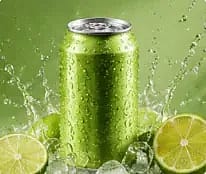
جرّبه الآنأنشئ إعلانًا فاخرًا لعلبة مشروب Citra بنكهة البرتقال، محاطة ببرتقال طازج وتناثر حمضيات. استخدم إضاءة استوديو نابضة بالحياة، وتفاصيل دقيقة للمنتج، وأسلوبًا تجاريًا متقنًا.
اعمل بنفس حساب OpenArt والأرصدة والمشاريع ومساحات العمل التي تستخدمها بالفعل، لأقصى درجات الراحة. اعرض مشاريعك، واختر مكان الإنشاء، وتحقق من باقتك وأرصدتك المتبقية مباشرةً في المحادثة.
جرّبه الآنشاهد كيف حوّل Morgan إعلانًا واحدًا إلى سير عمل إبداعي قابل للتكرار باستخدام OpenArt MCP.
MCP (بروتوكول سياق النموذج) هو معيار مفتوح يتيح لوكلاء الذكاء الاصطناعي استخدام أدوات خارجية. بمجرد الاتصال، يمكن لوكيلك استدعاء OpenArt لتوليد الصور والفيديو وإعادة النتائج مباشرة إلى محادثتك.
في Claude لسطح المكتب أو على claude.ai، اذهب إلى Customize ← Connectors، وانقر Add custom connector، وسمّه OpenArt، والصق رابط الخادم. انقر Add ← Connect وسجّل الدخول بحساب OpenArt الخاص بك. عندها يعمل Claude كـ مولّد صور Claude بالذكاء الاصطناعي و مُولّد فيديو Claude AI، لذا يمكنك أن تطلب منه إنشاء صورة أو فيديو إعلاني مباشرةً داخل المحادثة.
نعم. في تطبيق Cursor لسطح المكتب، افتح Settings ← Tools & MCP وأضف خادم MCP جديدًا باسم OpenArt مع رابط الخادم. إذا فتح Cursor الملف mcp.json، فأضفه كرابط url للخادم. انقر Connect وسجّل الدخول بحساب OpenArt الخاص بك، فتظهر أدوات OpenArt في محادثات الـ Agent. لمعرفة خطوات الإعداد الكاملة، راجع Cursor MCP الدليل.
لا. أضف رابط الخادم إلى إعدادات الوكيل الخاص بك وسجّل الدخول باستخدام حساب OpenArt عبر OAuth. لا توجد مفاتيح لإنشائها أو تدويرها أو تسريبها.
ولّد الصور والفيديو، وخطط لمقاطع فيديو متعددة اللقطات باستخدام Smart Shot، واكتشف النماذج المتاحة، وتتبّع النتائج، وارفع الملفات المرجعية، وتحقق من حسابك وأرصدتك، وبدّل مساحات العمل، ونظّم المشاريع، كل ذلك من المحادثة. تتحدث قائمة الأدوات تلقائياً مع إطلاق أدوات جديدة.
نماذج الصور تشمل Nano Banana 2.1 وNano Banana Pro وGPT Image 2.5 وGPT Image 2 وSeedream 5 Pro وWan 2.7 Image وIdeogram 4.5 وGrok Imagine Image 2.0. ونماذج الفيديو تشمل Seedance 2.5 وSeedance 2.0 وWan 3.0 وKling 3 Omni وVeo 3.1 وMiniMax H3 وGemini Omni 1.1 Flash وPixVerse V6. يمكن لوكيلك اختيار نموذج تلقائيًا أو استخدام نموذج تحدده بنفسك، وتظهر النماذج الجديدة تلقائيًا كلما أضافتها OpenArt.
نعم. في مساحات العمل المُدارة (Claude Team/Enterprise أو ChatGPT Business/Enterprise)، يجب إضافة OpenArt للمؤسسة بأكملها مرة واحدة قبل أن يتمكن الأعضاء من استخدامه. في Claude، يمكن للمالك أو المالك الأساسي فقط القيام بذلك: اذهب إلى Settings ← Organization settings ← Connectors ← Add وأدخل رابط الخادم https://mcp.openart.ai/mcp. في ChatGPT، يُفعّل مالك مساحة العمل أو المسؤول إضافة OpenArt لمساحة العمل، ثم يثبّتها الأعضاء من chatgpt.com/plugins. يسجّل كل عضو الدخول بحساب OpenArt الخاص به عبر OAuth. في الخطط الشخصية، يمكنك إضافة OpenArt بنفسك. بعد الاتصال، تُستهلك عمليات التوليد أرصدة مساحة العمل وتُحفظ النتائج في مكتبة مساحة العمل ليتمكن فريقك من متابعة العمل من حيث توقفت.
يعمل Smart Shot عبر MCP حاليًا. يمكن لوكيلك معاينة خطة اللقطة أولًا، أو التخطيط للفيديو وعرضه في طلب واحد. تتوفر أيضًا ميزات إنشاء الصور وإنشاء الفيديو وتحويل الصورة إلى فيديو والمراجع الخارجية للصور ومكتبتك في OpenArt. أما ميزة الشخصيات فهي ضمن خطة التطوير.
ثبّت واجهة الأوامر، ونفّذ openart login، وابدأ الإنشاء من الطرفية. اطّلع على دليل الإعداد الكامل على OpenArt CLI على GitHub.
راجع إعلانات البريد الإلكتروني أو صفحة GitHub/MCP لدينا، فكلاهما محدّث باستمرار بإصدارات الميزات الجديدة وسجلات التغييرات.
يعمل OpenArt CLI على macOS وLinux وWindows. يمكنك استخدامه مع Claude وChatGPT وCursor وغيرها من وكلاء الذكاء الاصطناعي. وهو مثالي لسير العمل القائم على الطرفية والأتمتة والإنشاء الجماعي.
انتقل إلى chatgpt.com/plugins، وابحث عن OpenArt، وانقر على Install Plugin، وسجّل الدخول بحساب OpenArt الخاص بك. ثم اكتب @OpenArt في أي محادثة وصِف ما تريده، من صورة واحدة إلى فيديو كامل. تعرّف على المزيد حول استخدامه كـ مولّد فيديو بالذكاء الاصطناعي في ChatGPT.
نعم. على kimi.ai، افتح OpenArt في متجر إضافات Kimi، ثبّت الإضافة، وسجّل الدخول بحساب OpenArt الخاص بك. لا حاجة لمفتاح API. ثم اكتب /OpenArt في محادثة Kimi لتفعيلها واطلب من Kimi إنشاء صورة أو فيديو. الإضافة متاحة حاليًا على الموقع الدولي لـ Kimi، kimi.ai.
تستهلك عمليات التوليد عبر MCP نفس الأرصدة كما لو كنت تولّد على openart.ai. تُكلّف كل عملية توليد أرصدة بناءً على النموذج والدقة، وتعمل خطتك الحالية دون أي إعداد إضافي.
كل ما ينشئه وكيلك يُعاد في المحادثة ويُحفظ في مكتبة OpenArt الخاصة بك، حتى تتمكن من مواصلة التطوير على openart.ai متى أردت لوحة عمل كاملة.
نعم. في Claude، يوفّر OpenArt أداة رفع تتيح لك رفع صورة إلى OpenArt مباشرة داخل المحادثة واستخدامها كمرجع. يمكنك أيضًا لصق رابط صورة، وهو ما يعمل في أي عميل يدعم ذلك.
يتيح لك تصفح الأصول وإعادة استخدامها وإنشاءها داخل مساحة عمل OpenArt النشطة بدلاً من التعامل مع كل عملية توليد كملف منفصل. وللفرق، يساعد أيضاً في توجيه العمل إلى المشاريع وربط استخدام الـ credits بمساحة العمل الصحيحة.
فقط اذكر OpenArt في الـ prompt الخاص بك ليعرف وكيلك إلى أين يوجّه الطلب. على سبيل المثال: "استخدم OpenArt لإنشاء فيديو منتج مدته 5 ثوانٍ" أو "باستخدام OpenArt، أنشئ 4 صور متنوعة من هذا المفهوم." هذا يمنع الوكيل من التخمين ويجعل النتائج أكثر قابلية للتنبؤ. وبمجرد أن يصبح OpenArt خيارك الأول للصور والفيديو، يمكنك حذف الاسم تماماً.
لا، يجب تشغيل أمر تثبيت CLI في تطبيق سطح المكتب الخاص بوكيل البرمجة (مثل الطرفية المدمجة في Claude Code وCursor وغيرها) أو في طرفية محلية على جهازك، ولا يمكن تشغيله من متصفح ويب.