

محرّر الصور بالذكاء الاصطناعي
بدّل خلفيات المنتجات، ونظّف الفوضى، وأضف النصوص، أو غيّر المشهد والملابس بأوامر نصية. يُجري محرر الصور بالذكاء الاصطناعي من OpenArt التغيير مع الحفاظ على بقية الصورة سليمة.
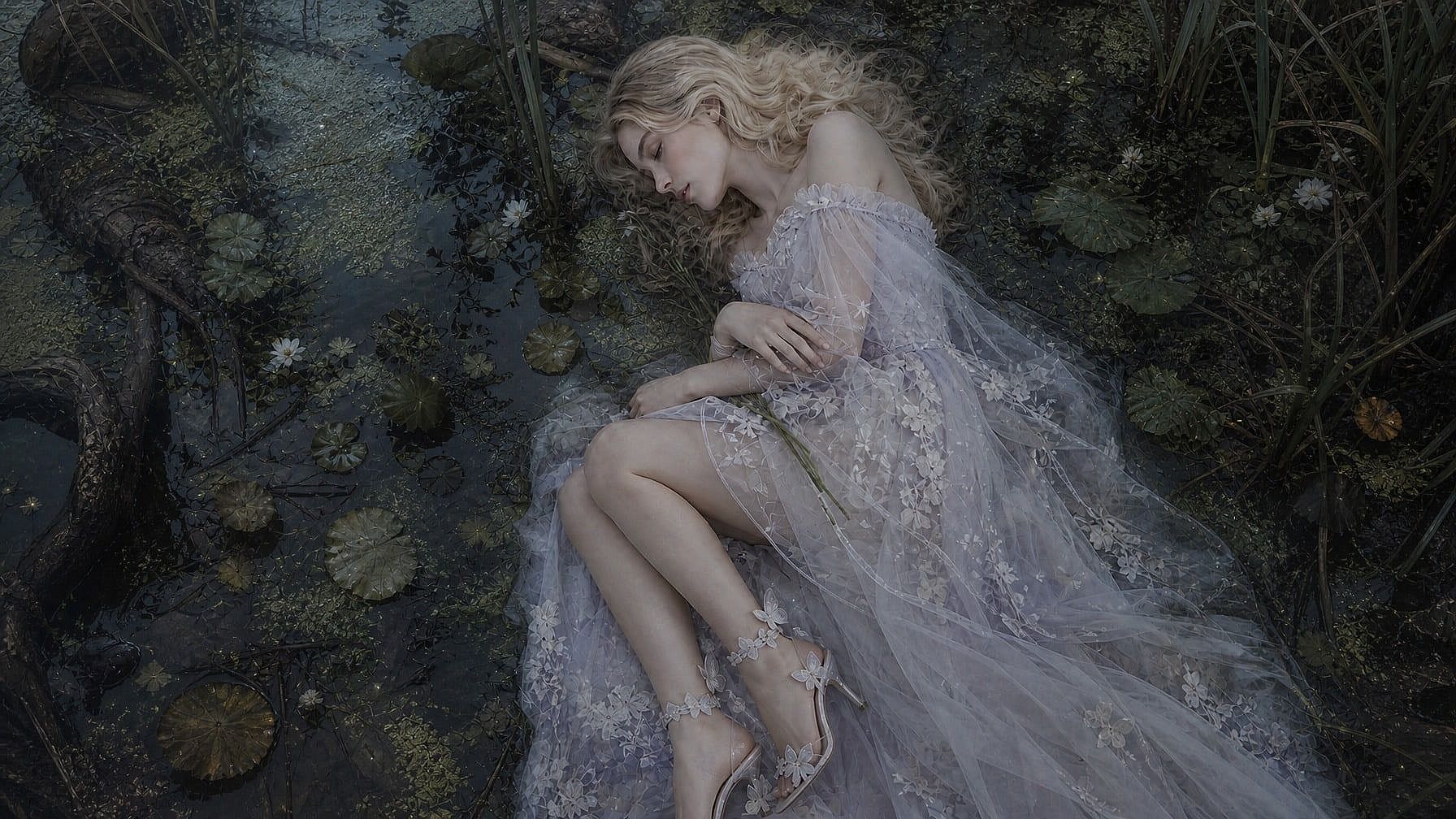
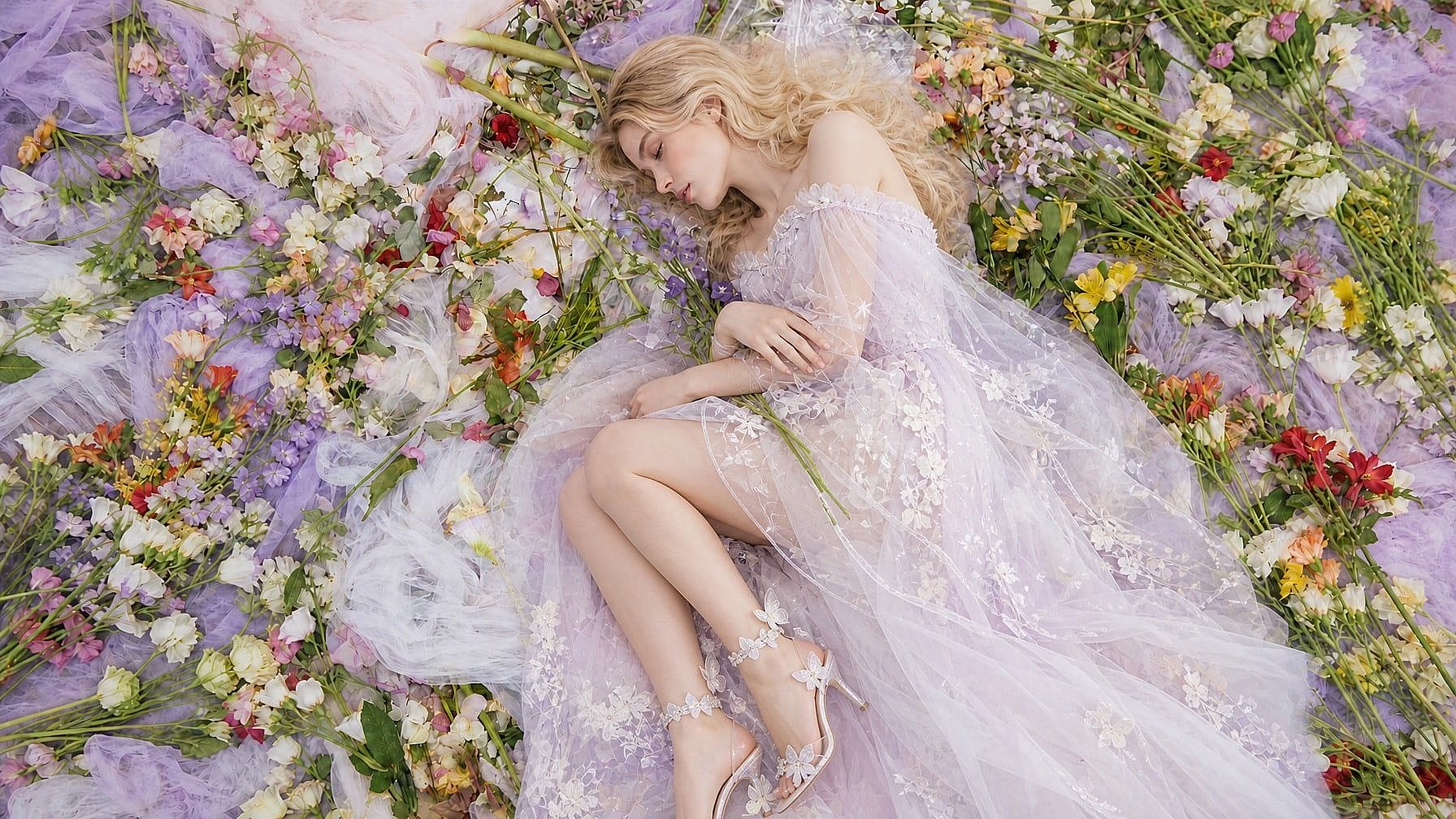
لماذا تختار محرر الصور بالذكاء الاصطناعي من OpenArt



عدّل الصور بأمر نصي
اكتب التغيير بلغة بسيطة: "ضع هذه الزجاجة على سطح رخامي،" "أضف شارة خصم 30%،" "غيّر سترتها إلى الأحمر." يحدد الذكاء الاصطناعي المنطقة الصحيحة ويعدّلها. تخطَّ الطبقات والأقنعة والتحديدات اليدوية.



نتائج احترافية بلا أي جهد
احصل على تعديلات بجودة الاستوديو. يطابق الذكاء الاصطناعي الإضاءة والظلال والمنظور، ويحافظ على وضوح ملصقات المنتجات والوجوه، ويتولى عنك تنقيح البشرة وتغيير الزوايا.
محرر صور واحد لكل تعديل
بدّل الخلفيات، أزِل العناصر، أضف النصوص، بدّل الوجوه، ارفع الدقة إلى 4K، أصلح الإضاءة، غيّر زوايا الكاميرا ورمّم الصور القديمة في مكان واحد. تسجيل دخول واحد يحل محل كومة من التطبيقات والاشتراكات.
أبرز ميزات محرر الصور بالذكاء الاصطناعي من OpenArt
يعمل محرر الصور بالذكاء الاصطناعي من OpenArt على نماذج صور رائدة، تشمل GPT Image 2.5 وNano Banana 2.1 وSeedream 5.0 Pro، لذا يستخدم كل تعديل نموذجاً مصمماً للمهمة.
عدّل أي صورة بأمر بسيط
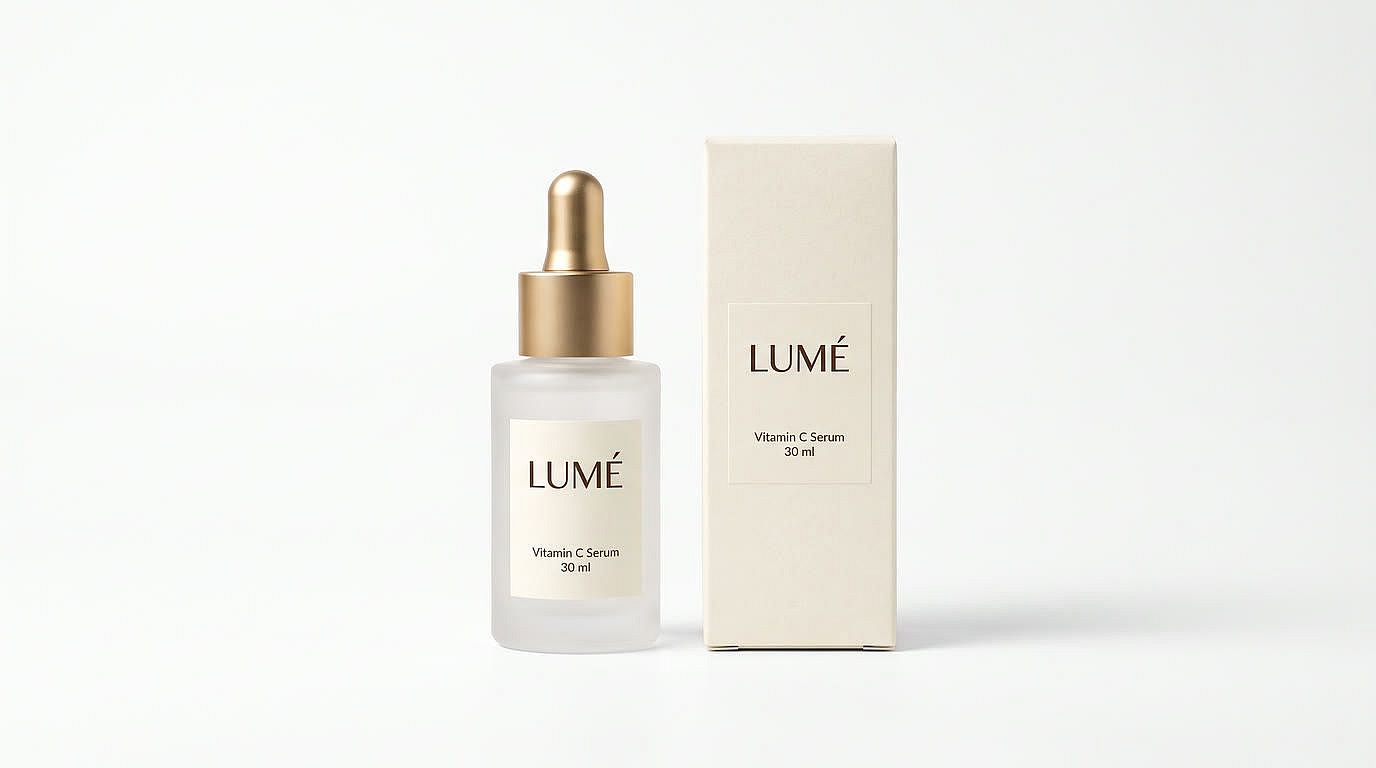
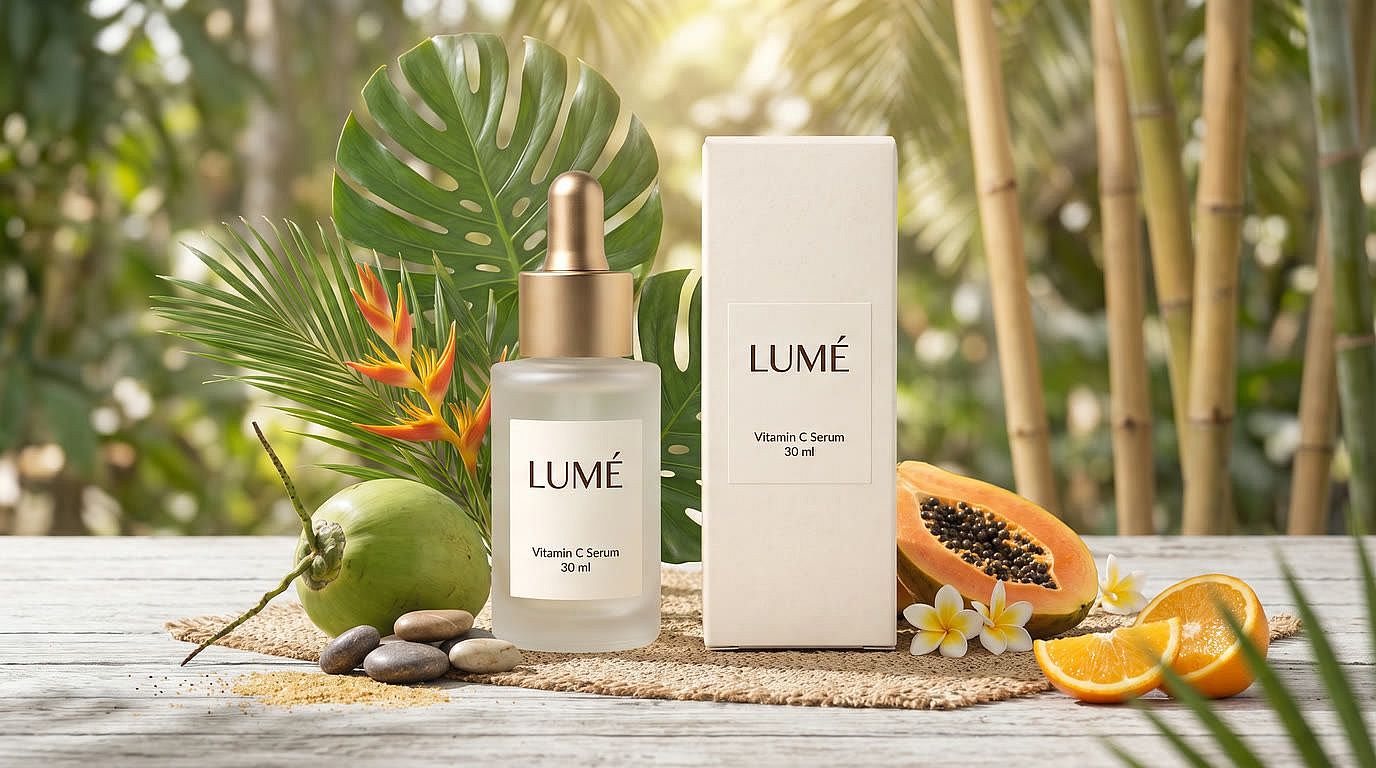
صِف التغيير ويُجريه الذكاء الاصطناعي. انقل لقطة منتج من خلفية بيضاء بسيطة إلى مشهد منسّق، أو امحُ كابلاً شارداً أو ملصق سعر، أو أضف "NEW" أو بطاقة سعر بنص واضح ومقروء. استخدم تحرير المنطقة لاستهداف جزء واحد، أو وضع التعليق لرسم أسهم وأشكال تُظهر للذكاء الاصطناعي ما تقصده بالضبط.
بدّل الوجوه وحافظ على ثبات الشخصيات
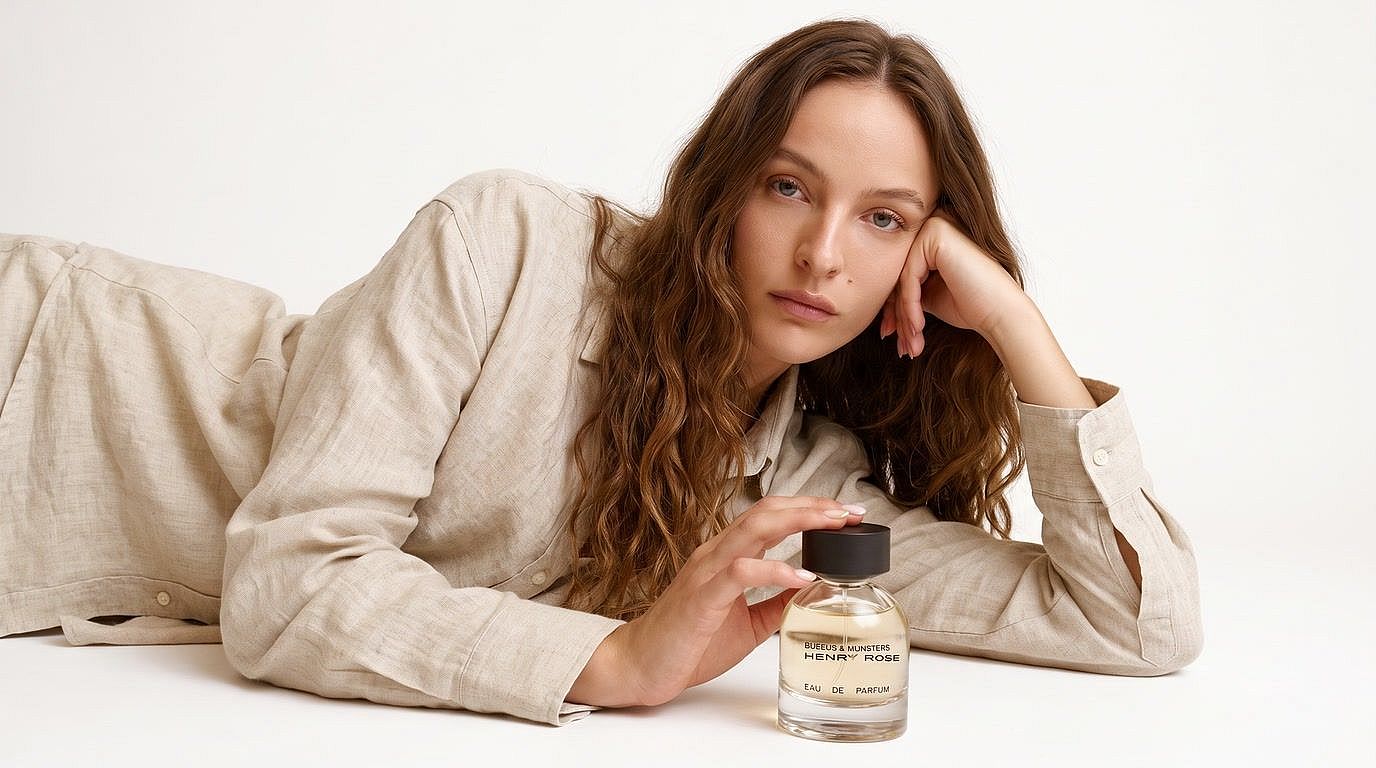
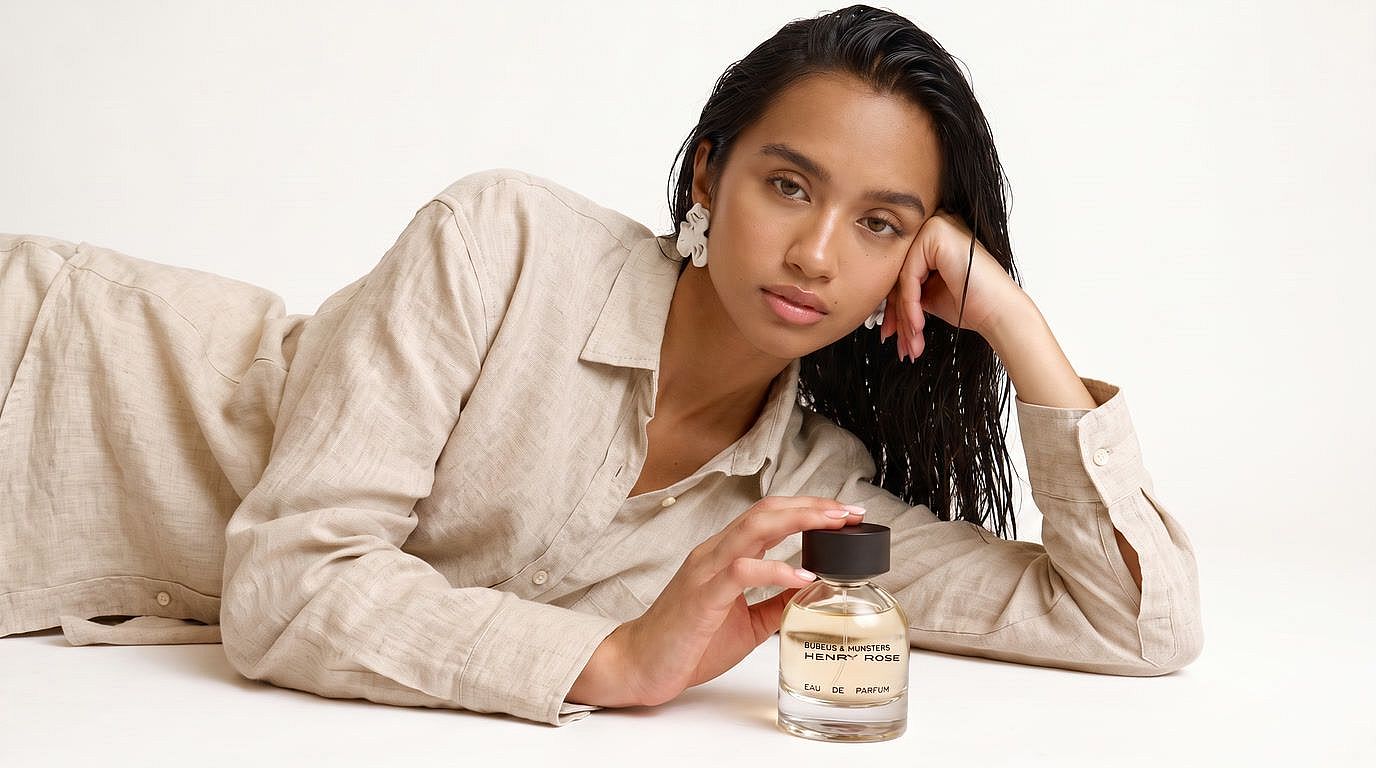
ارفع صورتك، وأضف وجهاً مرجعياً، ثم تبديل الوجه بالذكاء الاصطناعي يستبدله بينما تبقى الوضعية والملابس والمنتج دون تغيير. أعِد استخدام الوجه المرجعي نفسه عبر سلسلة صور مصغّرة أو عرض أو قصة مصورة. أو أنشئ شخصيتك مرة واحدة واحفظها لإعادة استخدامها عبر أي إنشاءات جديدة.
ارفع دقة الصور وحسّنها إلى 4K
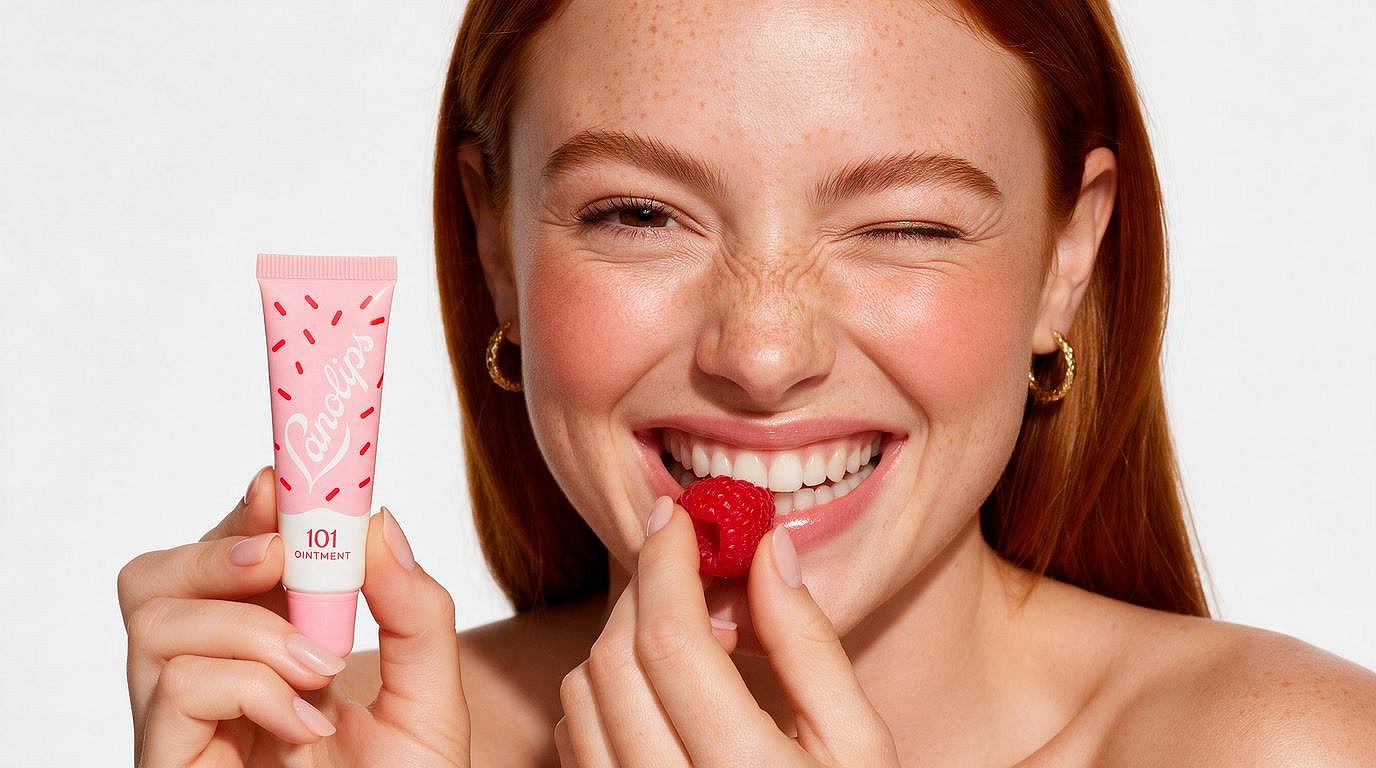
حوّل اللقطات الضبابية ومنخفضة الدقة إلى صور حادة وعالية الجودة حيث تُقرأ ملصقات المنتجات بوضوح وتصمد نسيج البشرة. اختر وضع رفع الدقة، وحدد جودة Fast أو Ultra، وفعّل تحسين البشرة للصور الشخصية. يعمل أيضاً على صور العائلة القديمة الممسوحة ضوئياً.
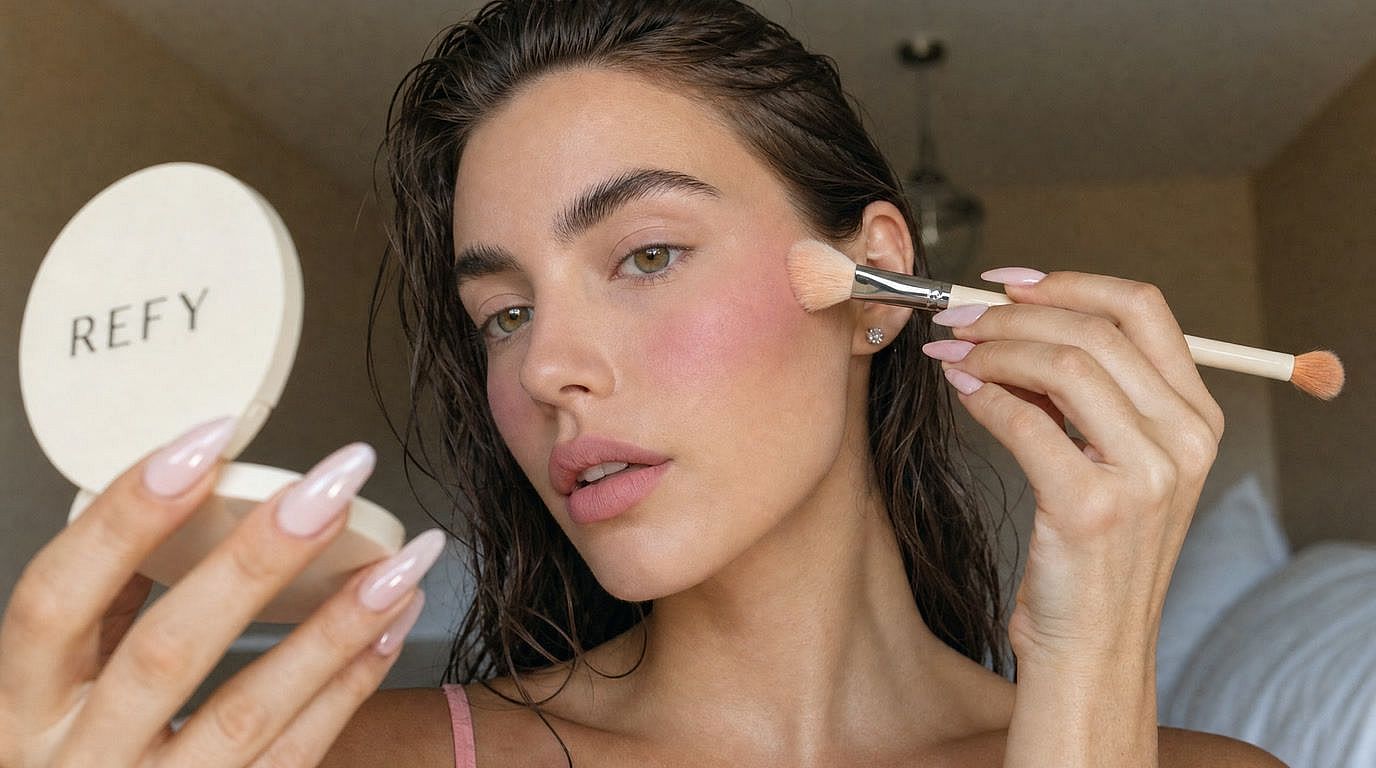
أصلح البشرة البلاستيكية واستعد النسيج الطبيعي
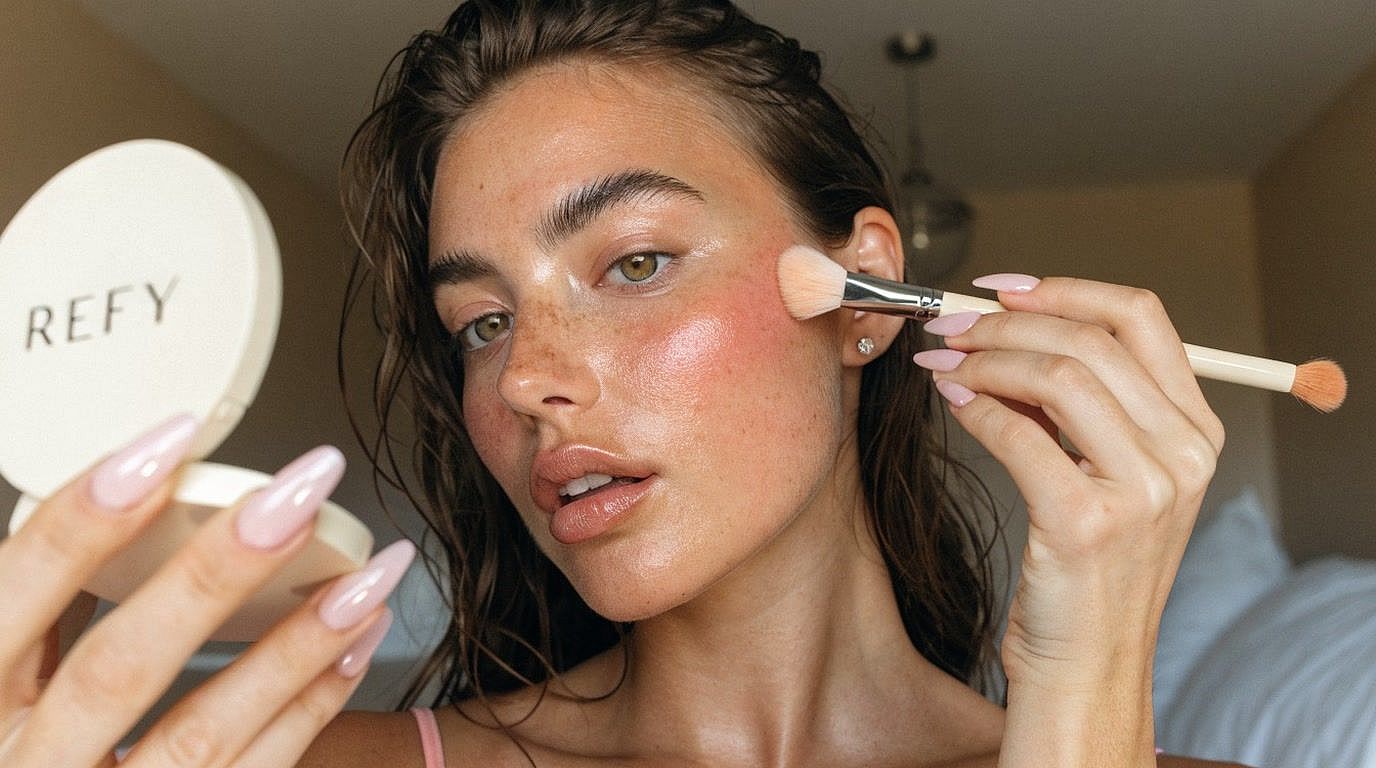
فعّل تحسين الوجه في أداة رفع دقة الصور لتنقية الوجوه ونسيج البشرة أثناء رفع الدقة. تحتفظ البشرة بتفاصيلها الطبيعية، لتخرج الصور المنقّحة والوجوه المُنشأة بالذكاء الاصطناعي حادة ومقنعة. حل سريع للمبدعين الذين تبدو لقطات المؤثرين بالذكاء الاصطناعي لديهم ناعمة أكثر من اللازم.
كيفية تعديل الصور بالذكاء الاصطناعي
حرّر أي صورة في ثلاث خطوات سريعة باستخدام محرر الصور بالذكاء الاصطناعي من OpenArt عبر الإنترنت.
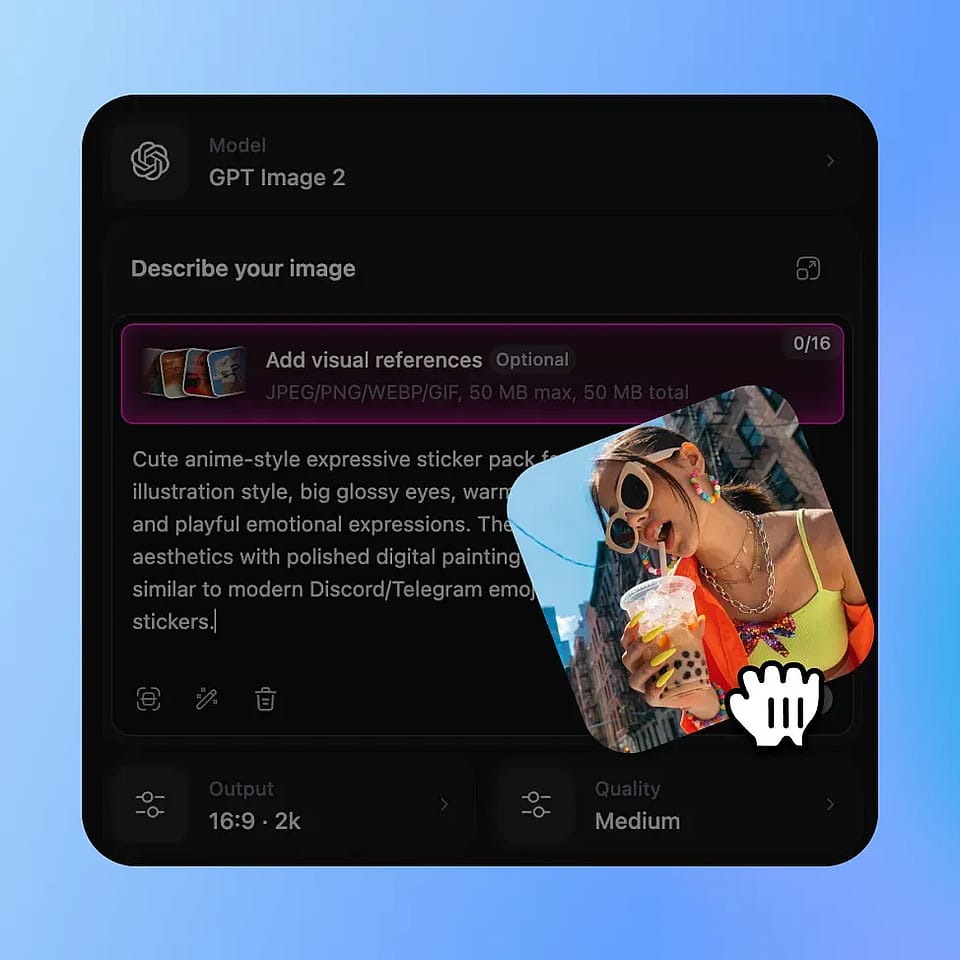
ارفع صورتك
أدرج أي صورة تريد تحريرها، صور شخصية أو صور منتجات أو صور قديمة، أي شيء.
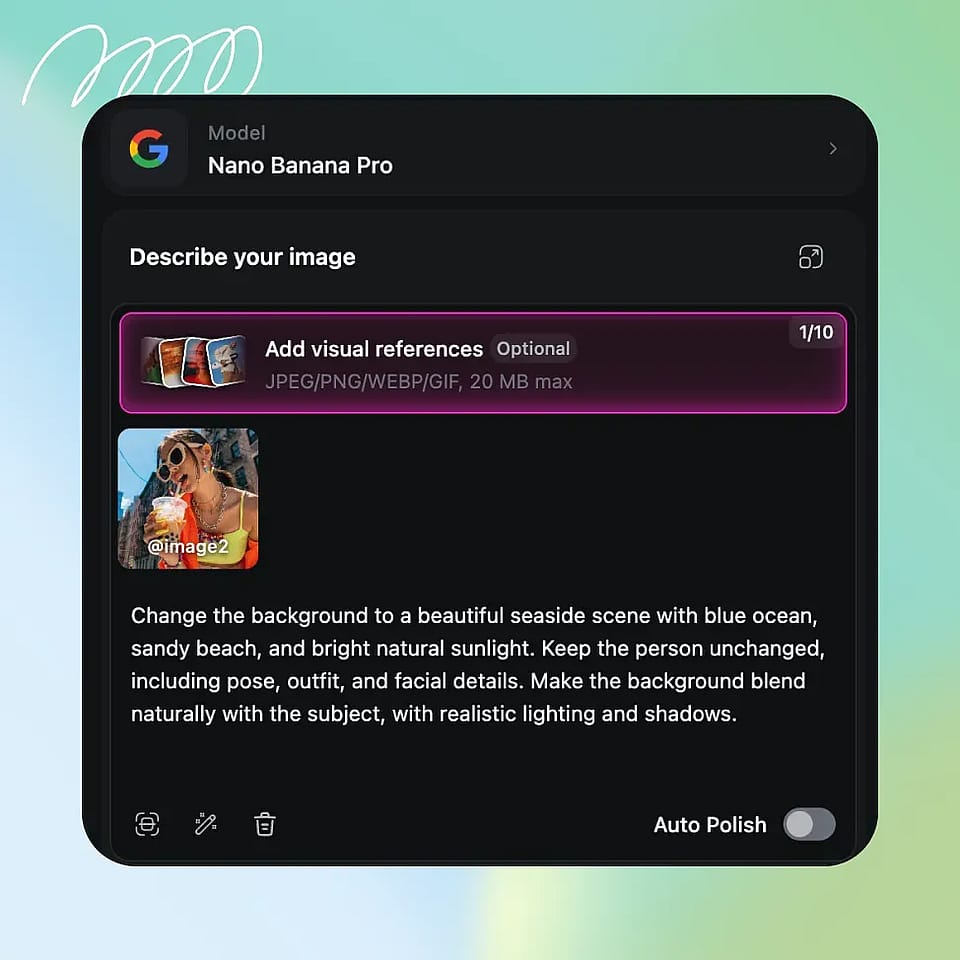
صف التعديل الذي تريده
اكتب ما تريد تغييره، أو استخدم تعديل المنطقة لاستهداف بقعة محددة، أو استخدم وضع التعليق للتأشير على الصورة مباشرةً.
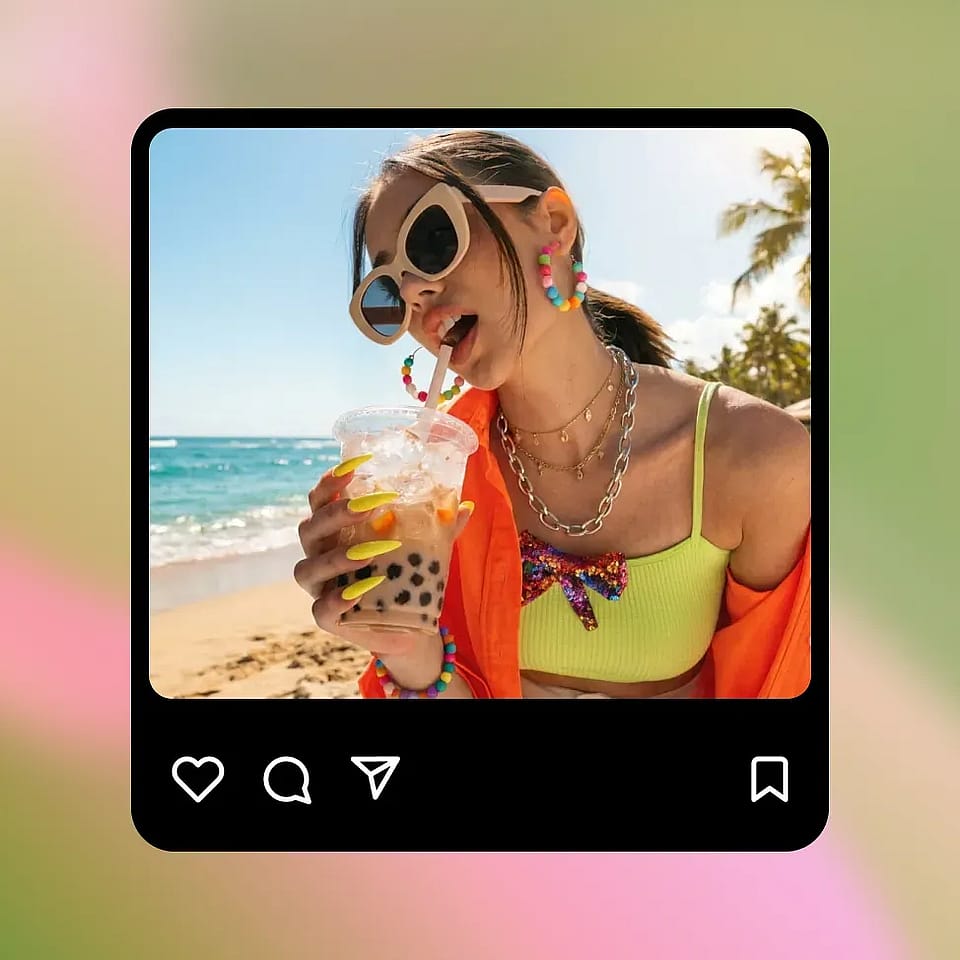
أنشئ ونزّل
اضغط على إنشاء، راجع النتيجة، ونزّل صورتك المعدّلة. عدّل الـ prompt وأعد الإنشاء حتى تصبح مثالية.
كيف يستخدم المبدعون محرّر الصور بالذكاء الاصطناعي من OpenArt
تستخدمه الشركات الصغيرة لإنتاج صور منتجات جاهزة للعرض، ويستخدمه المبدعون للنشر بسرعة أكبر، ويستخدمه المصورون لتقليل وقت التنقيح.
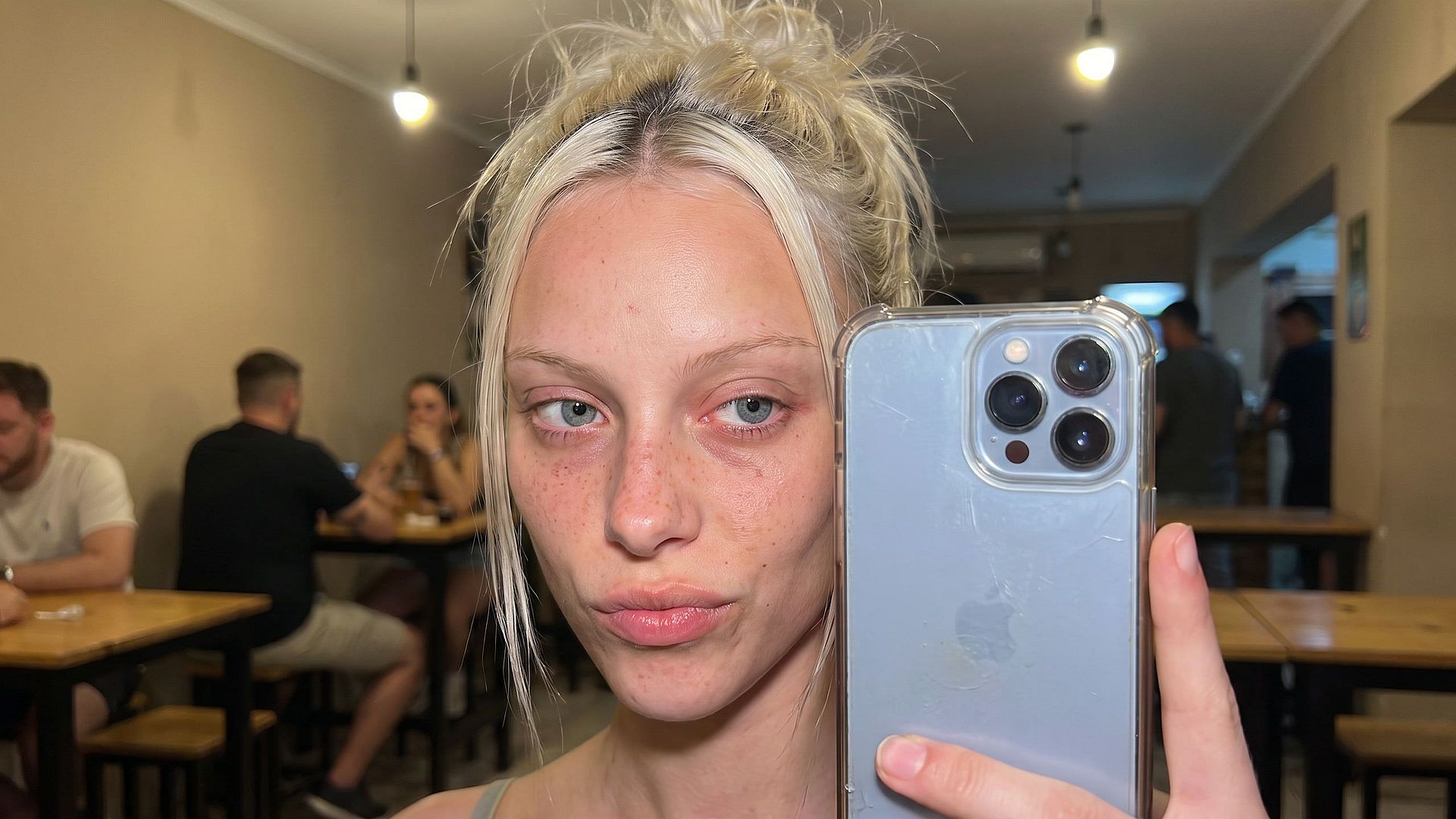
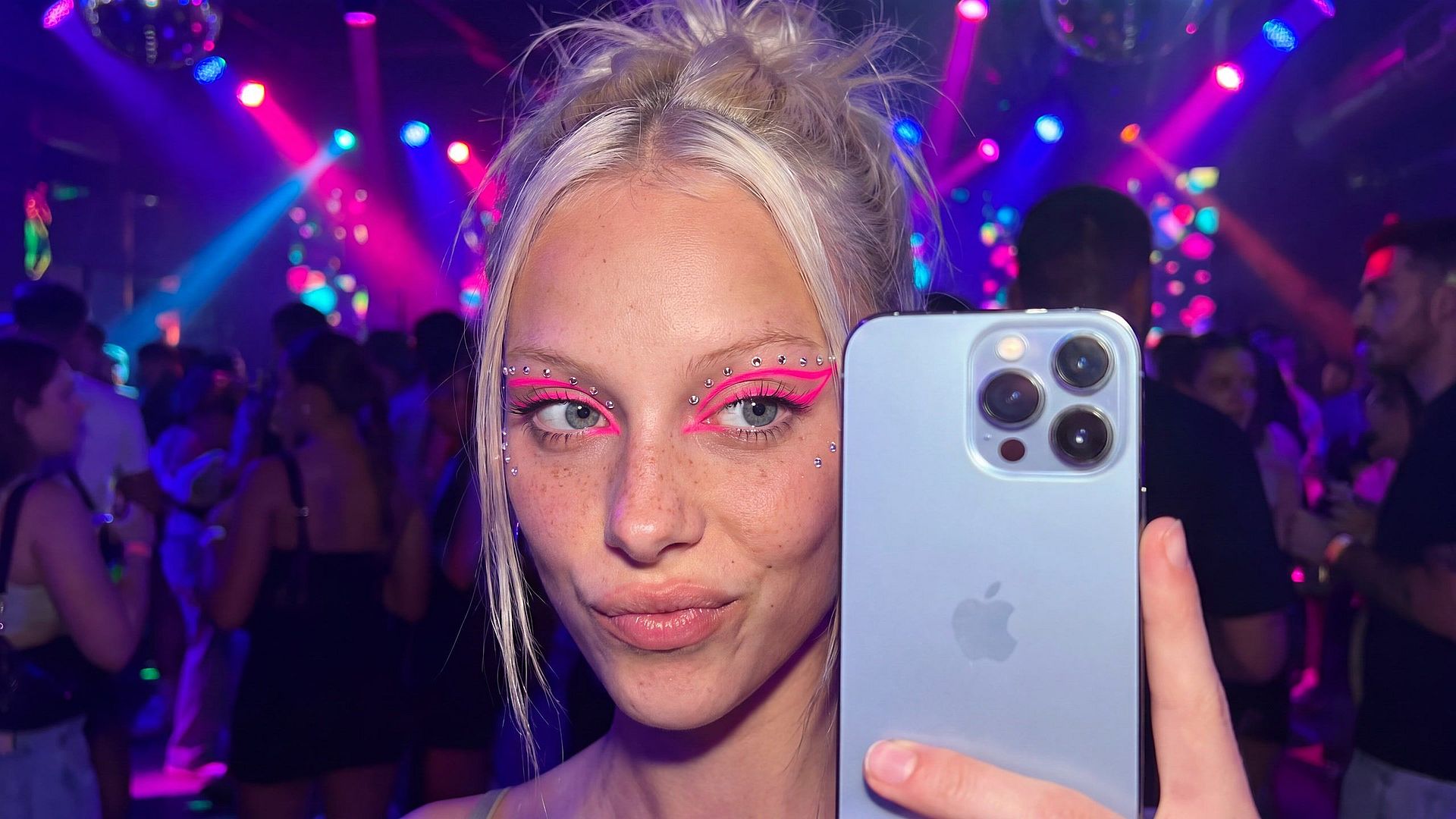
تحرير الصور بالذكاء الاصطناعي لوسائل التواصل الاجتماعي
غيّر مشهدك أو ملابسك أو مكياجك بأمر نصي، مثل تحويل صورة ذاتية في حانة خافتة إلى لقطة حفلة بإضاءة نيون. أنشئ صوراً مصغّرة بنص عريض ومقروء ووجوه معبّرة، واستخدم صورة مرجعية لتبقى شخصيتك واضحة عبر العرض أو السلسلة.
جرّبه الآن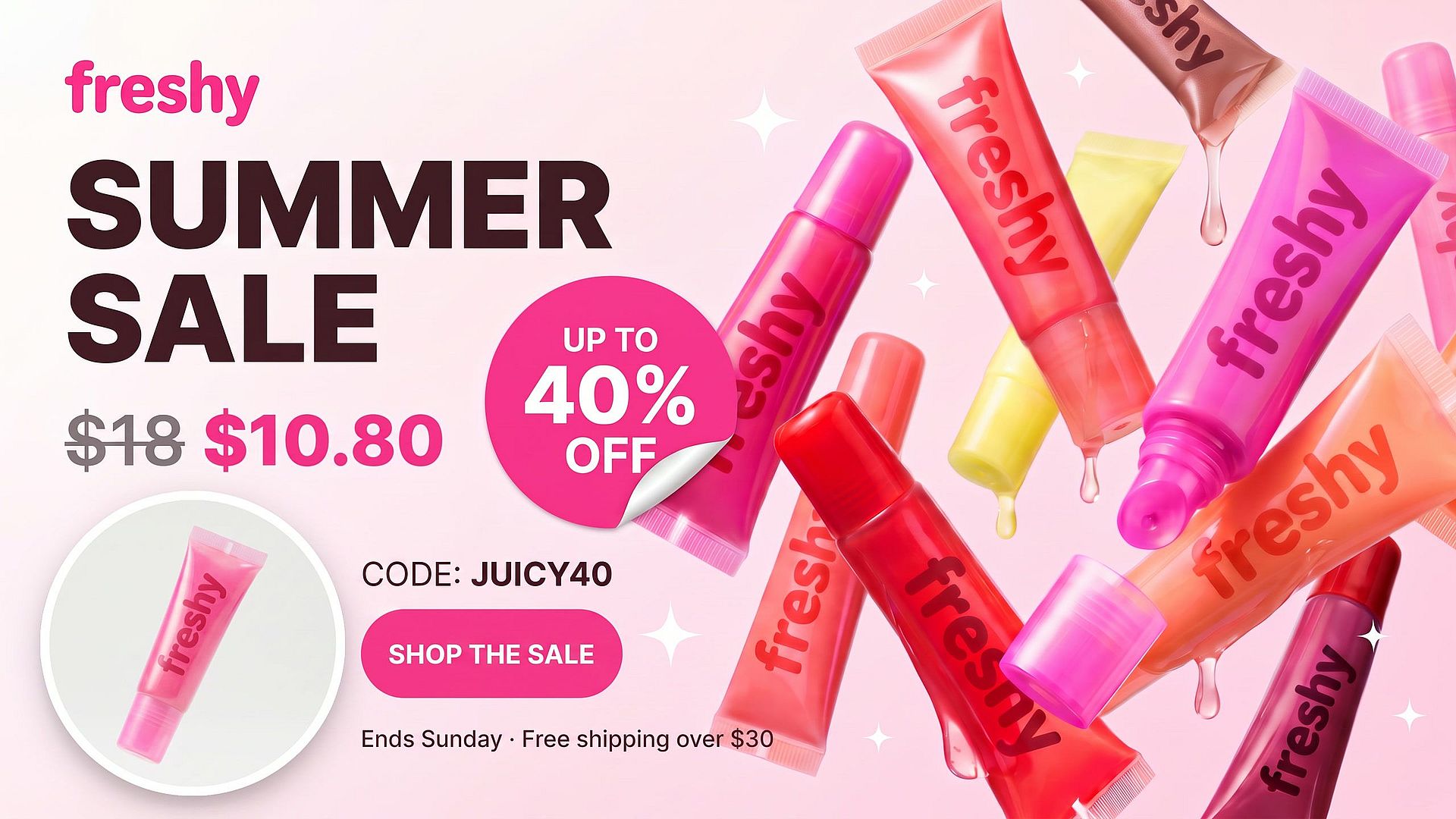
عدّل صور المنتجات للإعلانات والقوائم
بدّل الخلفيات، ونظّف الغبار والدعائم، وأضف شارات التخفيضات أو نصوص الأسعار مثل "Summer Sale, 30% Off" دون فتح تطبيق تصميم. أعِد استخدام وصف الخلفية نفسه عبر كتالوجك لمظهر متجر متناسق، ثم اختبر النسخ المختلفة لترى أيها يحقق تحويلات أفضل.
جرّبه الآن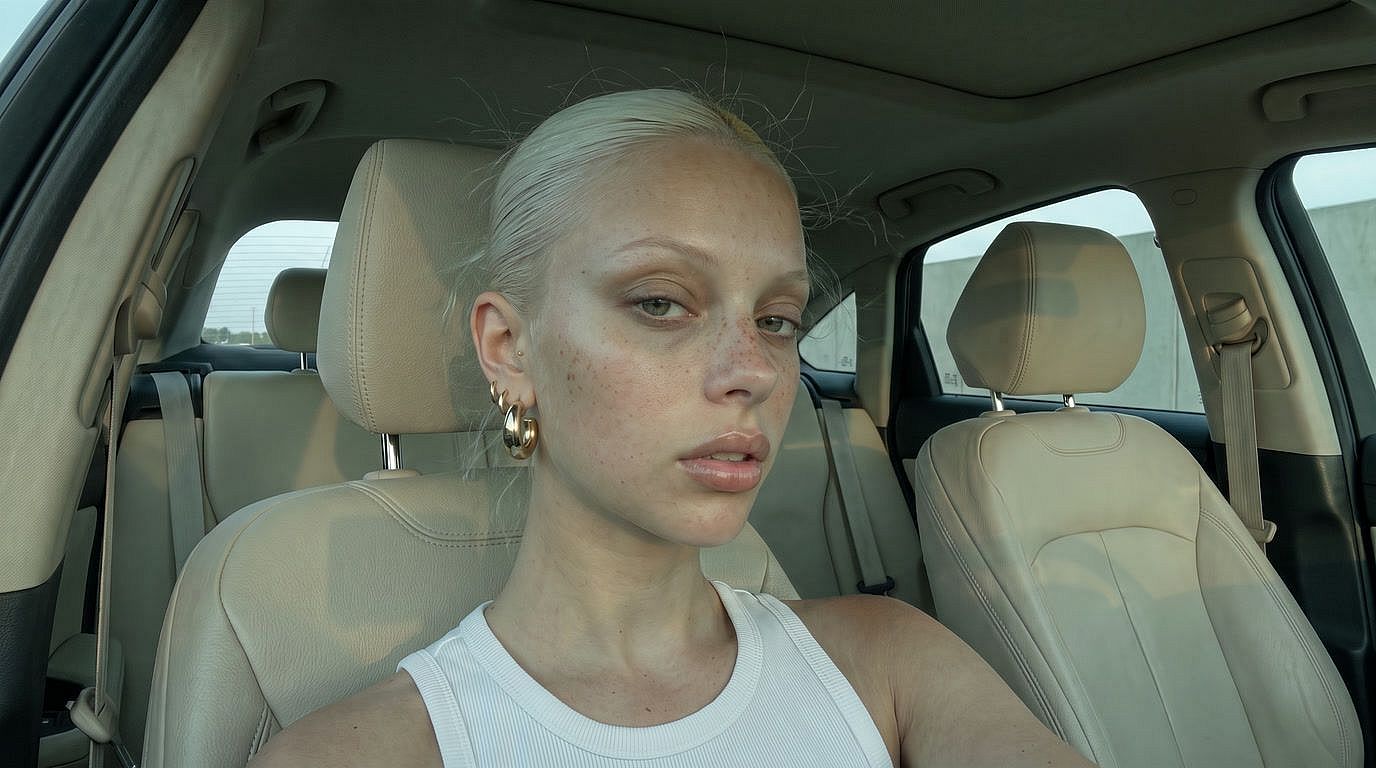
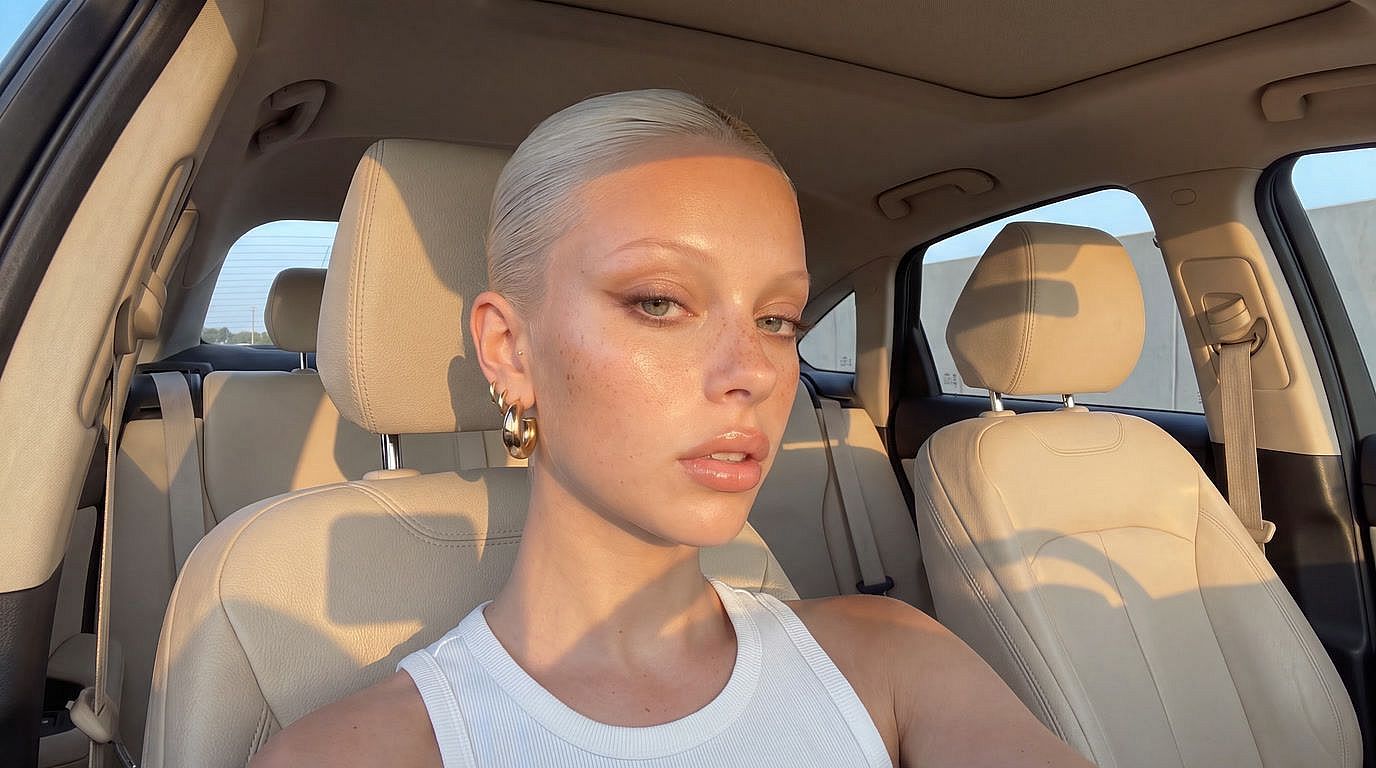
تنقيح بالذكاء الاصطناعي للمصورين
دع الذكاء الاصطناعي يتولى اللمسات التصحيحية المتكررة. فعّل تحسين الوجه للحصول على بشرة طبيعية، وأضف دفئًا على الألوان الباهتة، وارفع دقة اللقطات إلى 4K، واستعد الصور القديمة، وجرّب التعديلات قبل اعتمادها في Photoshop.
جرّبه الآنالأسئلة الشائعة الأسئلة
إنه محرر صور عبر الإنترنت بالذكاء الاصطناعي يغيّر الصور من أمر نصي. بدّل الخلفيات، أزِل العناصر، أضف النصوص، بدّل الوجوه، ارفع الدقة إلى 4K، نقّح البشرة، أصلح الإضاءة، غيّر زوايا الكاميرا أو رمّم الصور القديمة، كل ذلك دون برامج تحرير تقليدية. البدء مجاني.
نعم. ارفع لقطة منتج وصِف المشهد الذي تريده، مثل "ضعه على سطح رخامي بضوء صباحي ناعم." يبدّل الذكاء الاصطناعي الخلفية ويطابق الإضاءة والظلال مع بقاء المنتج والملصق واضحين. استخدم الوصف نفسه عبر كتالوجك لمظهر متجر متناسق.
نعم. استخدم وجهاً مرجعياً مع تبديل الوجه، أو أنشئ شخصية قابلة لإعادة الاستخدام عبر OpenArt Characters، لتبقى الهوية نفسها واضحة عبر الصور المصغّرة والعروض والسلاسل القصصية.
نعم، في الباقات المدفوعة المؤهلة. راجع باقتك لمعرفة الشروط الدقيقة.
ستحتاج إلى حساب OpenArt مجاني لتعديل الصور وتنزيلها. التسجيل يستغرق أقل من دقيقة ويمنحك أرصدة مجانية للبدء.
نعم. اطلب النص في وصفك، مثل "أضف SUMMER SALE 30% OFF بأحرف بيضاء عريضة في الأعلى." يعمل مع شارات التخفيضات وبطاقات الأسعار وعناوين الصور المصغّرة والتعليقات على الشبكات الاجتماعية.
نعم. في تحرير الصورة، استخدم وضع تحرير المنطقة لتحديد جزء وتغيير تلك المنطقة فقط، أو وضع التعليق لتحديد المكان بالأسهم والأشكال.
كن محدداً. بدلاً من "اجعلها أفضل،" جرّب "استبدل الخلفية بشاطئ مشمس وأضف ظلالاً ناعمة أسفل الزجاجة." التفاصيل الأكثر تقرّبك من النتيجة من المحاولة الأولى.
أبدع بلا حدود
انضم إلى آلاف المبدعين الذين يستخدمون OpenArt لتوليد صور وفيديوهات مذهلة والمزيد — كل ذلك في منصة واحدة.
ابدأ مجانًا →