

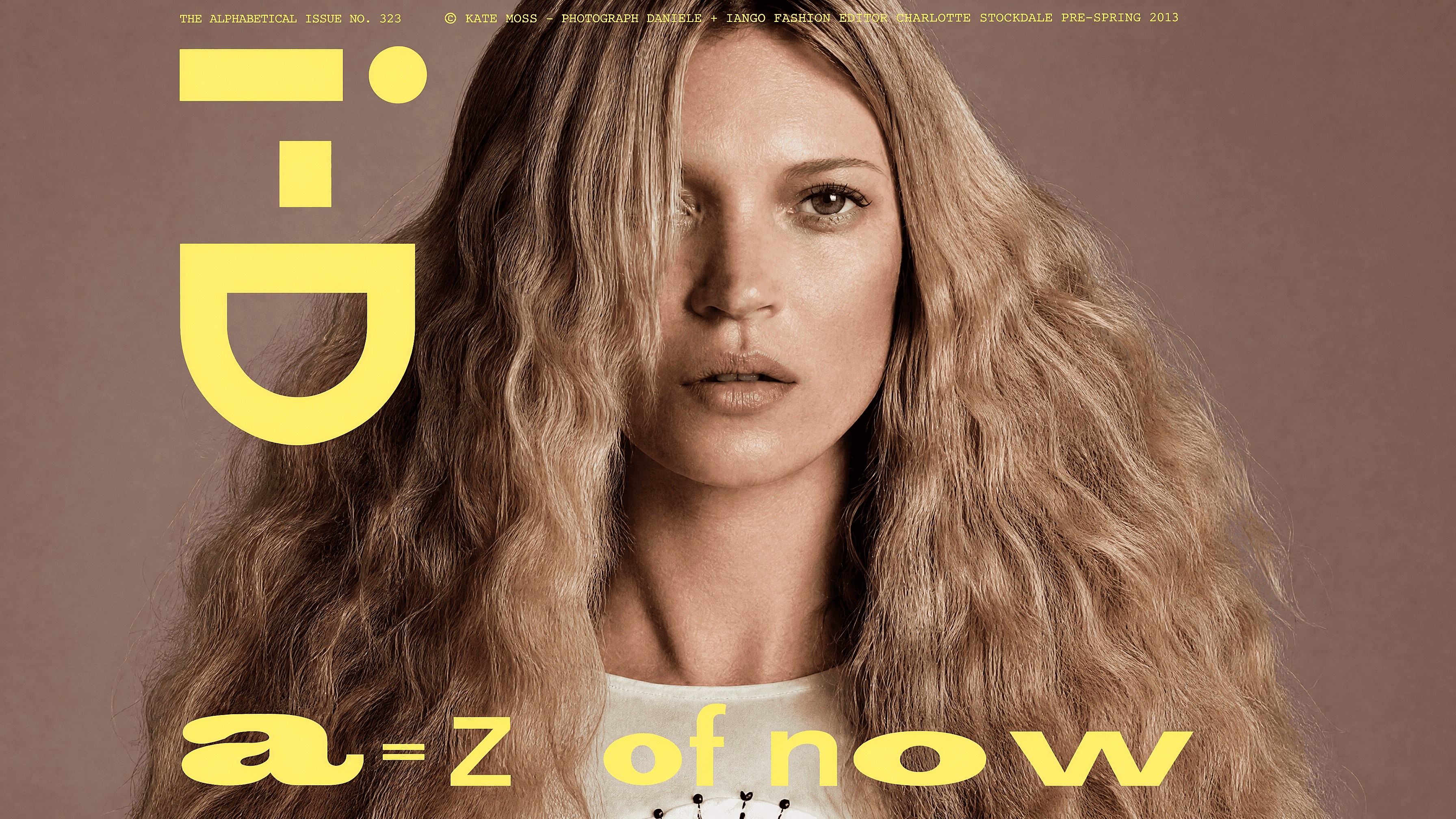
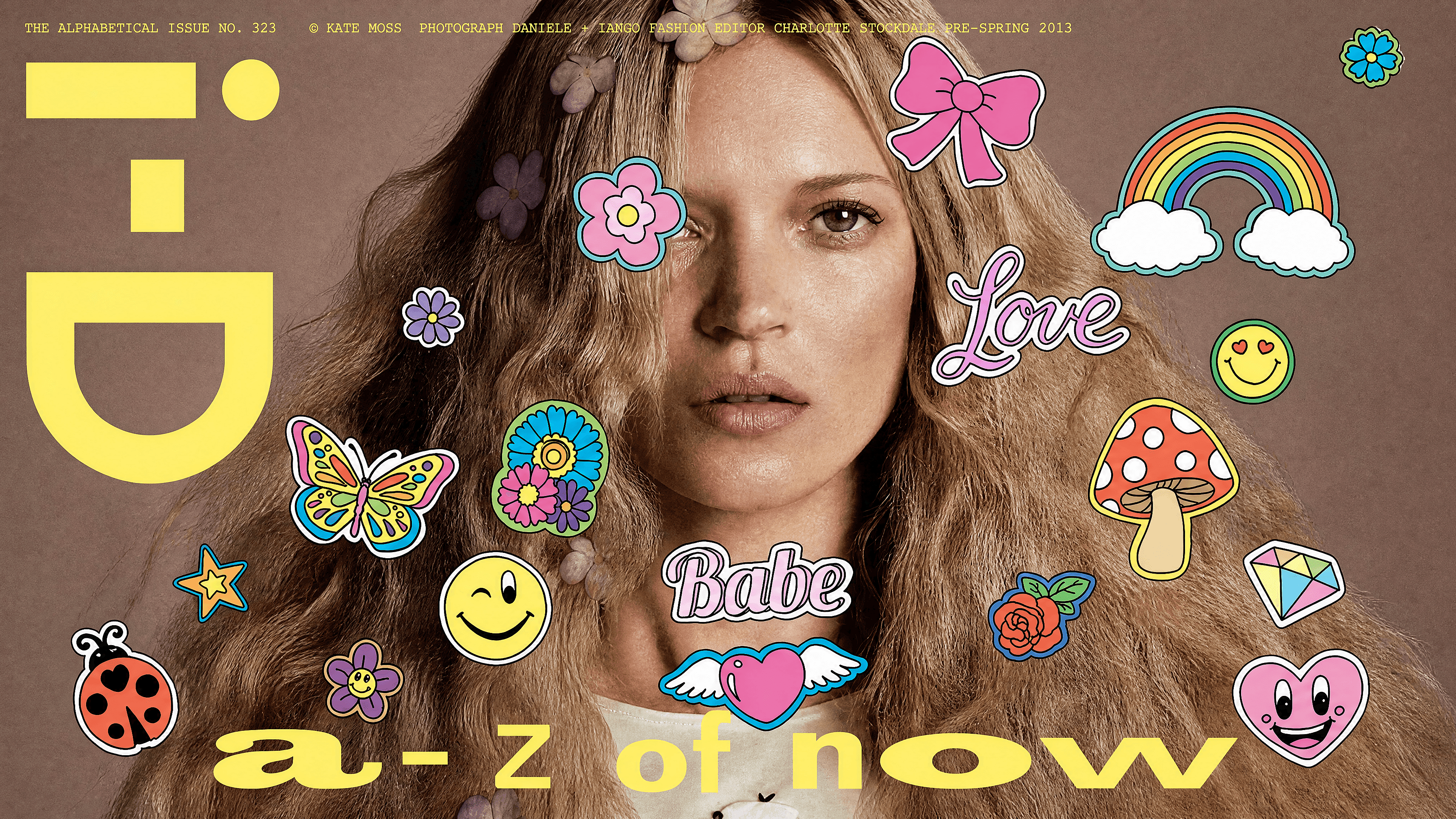
얼굴 이모지 제거기
이모지가 얼굴을 가린 사진이 있나요? 영역을 선택하면 AI가 깔끔하고 자연스러운 디테일로 채워 줍니다. 어색한 패치도, 눈에 띄는 편집 흔적도 없습니다. 주변 이미지에서 그럴듯한 특징을 재구성하기 때문에 원본 픽셀이 사라진 지 오래여도 결과물이 완성도 높고 자연스러워 보입니다.
 이미지 추가 또는 여기로 드래그 앤 드롭 · JPEG, PNG, WEBP, HEICJPEG, PNG, WEBP, HEIC
 AI 이모지 제거 도구의 주요 기능
OpenArt의 AI 이미지 편집기는 GPT Image 2.0, Nano Banana Pro, Recraft V4 같은 고급 모델을 사용해 정확한 디테일과 일관성을 갖춘 사실적인 편집 결과를 만들어냅니다. 덕분에 제거된 영역이 빈 공간으로 남지 않고 자연스럽게 재구성됩니다.
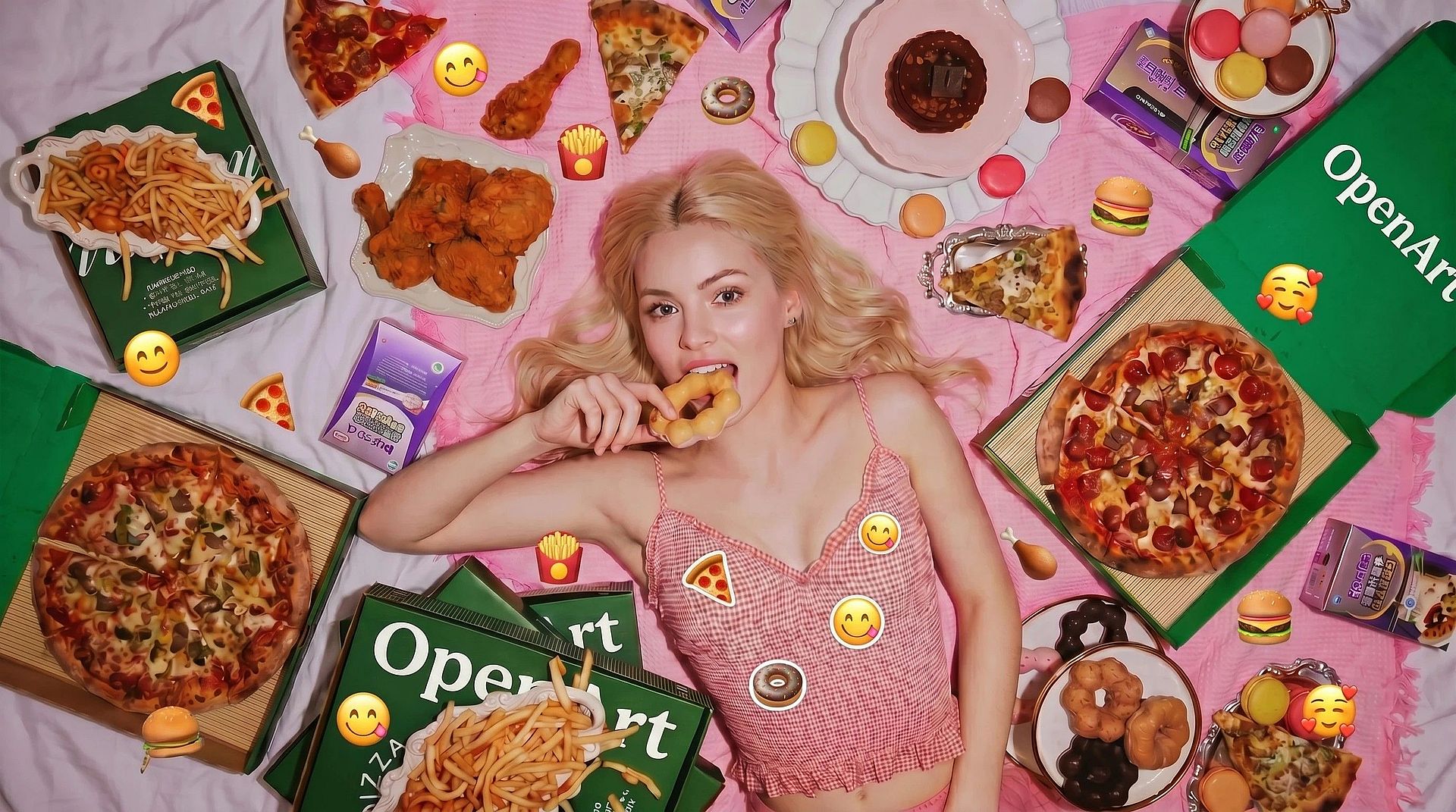
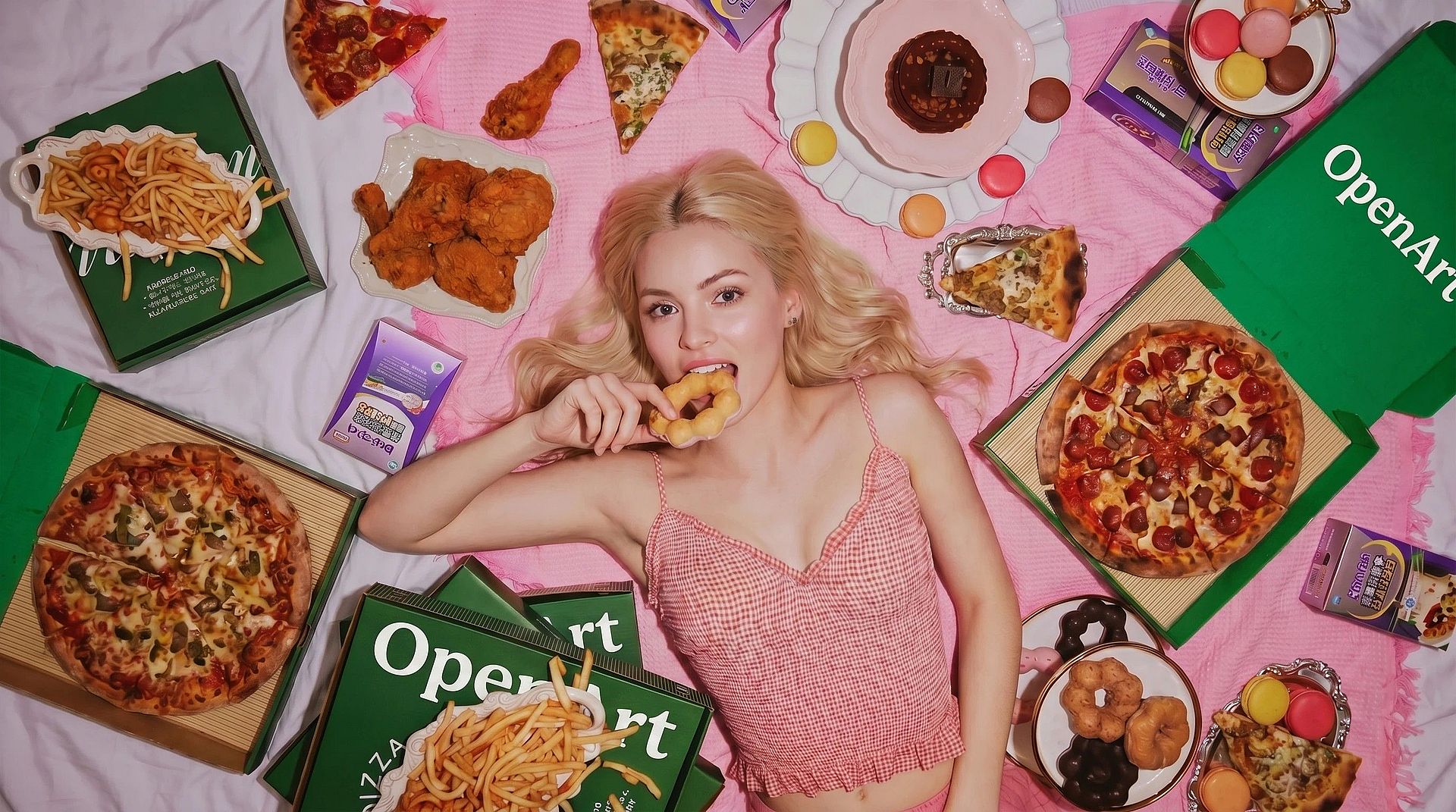
가려진 영역 지정하기
얼굴 위 이모지 주위로 선택 영역을 그리세요. 선택이 정확하고 딱 맞을수록 AI가 주변을 더 잘 읽고 무엇이 들어가야 할지 판단할 수 있습니다.
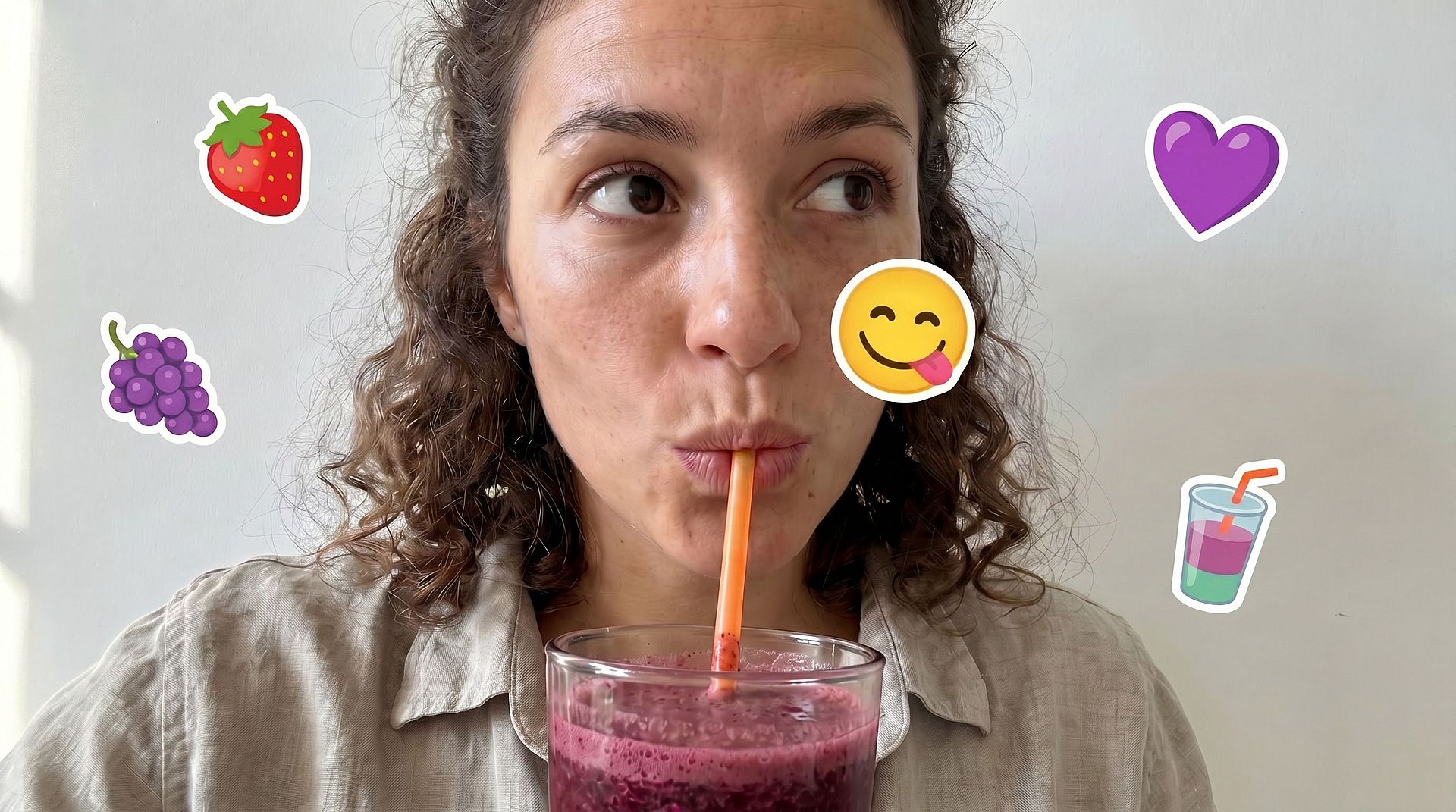
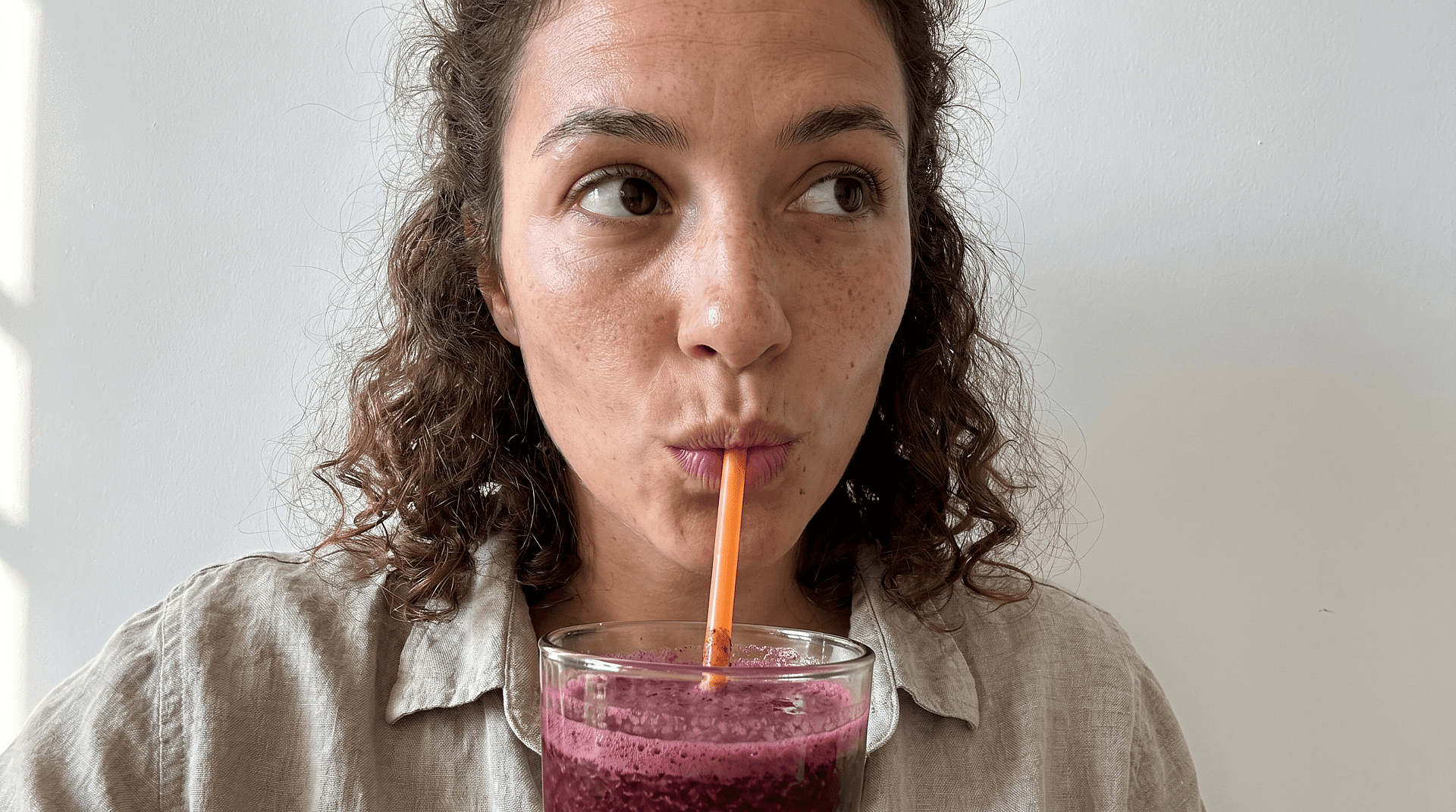
단순히 빈 곳을 채우는 게 아니라 얼굴을 재구성합니다
벽의 한 부분을 메우는 건 쉽습니다. 얼굴을 채우는 건 훨씬 어렵죠. AI가 아직 보이는 얼굴 부분에서 눈, 피부톤, 표정, 비율을 유추해야 하니까요. 바로 이 문제를 해결하기 위해 만들어진 도구입니다.
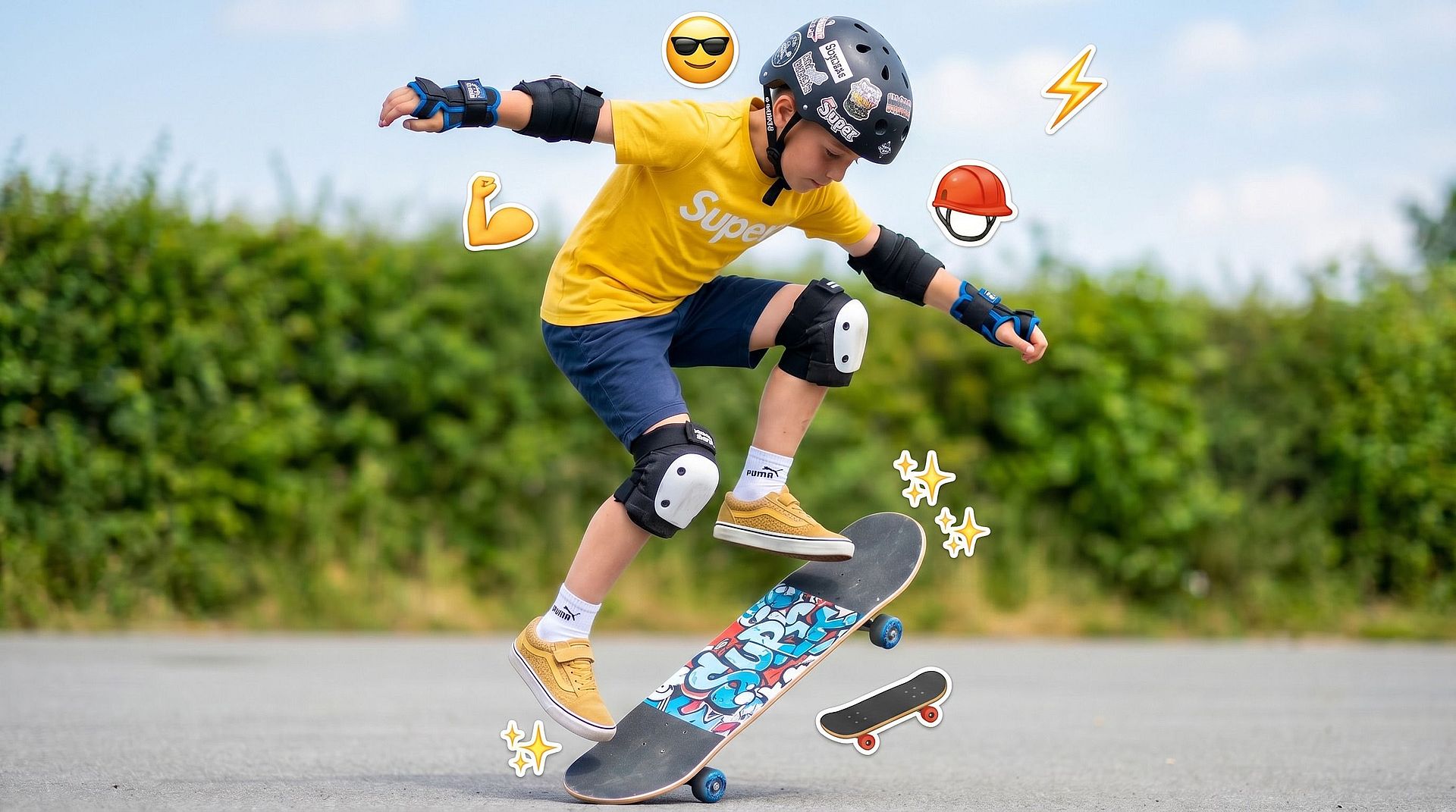
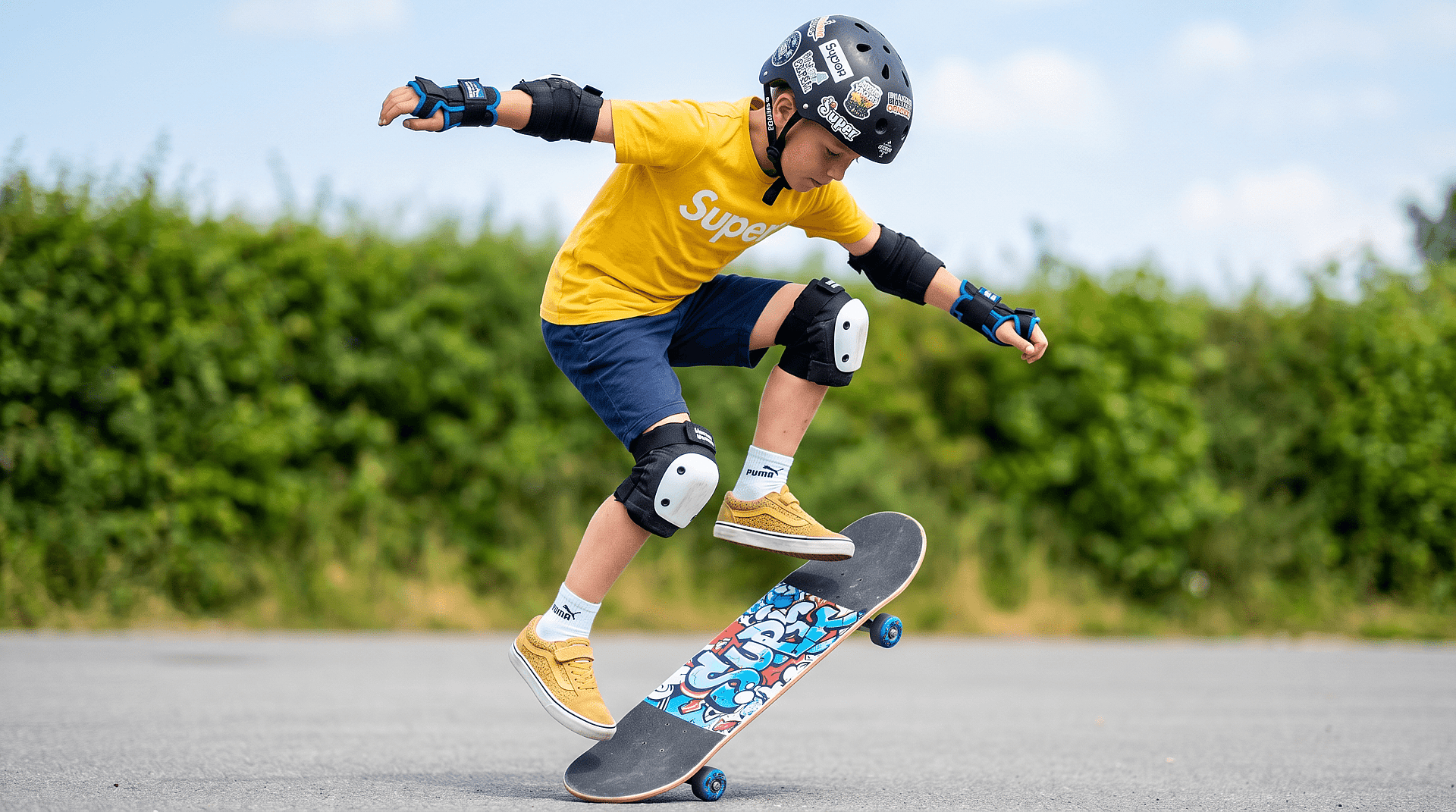
이모지가 닿았던 부분 깔끔하게 정리하기
이모지가 머리카락, 어깨, 배경까지 번지는 경우가 있습니다. 이 도구는 얼굴뿐 아니라 가려진 영역 전체를 처리하므로, 해당 부분이 자연스럽게 보입니다.
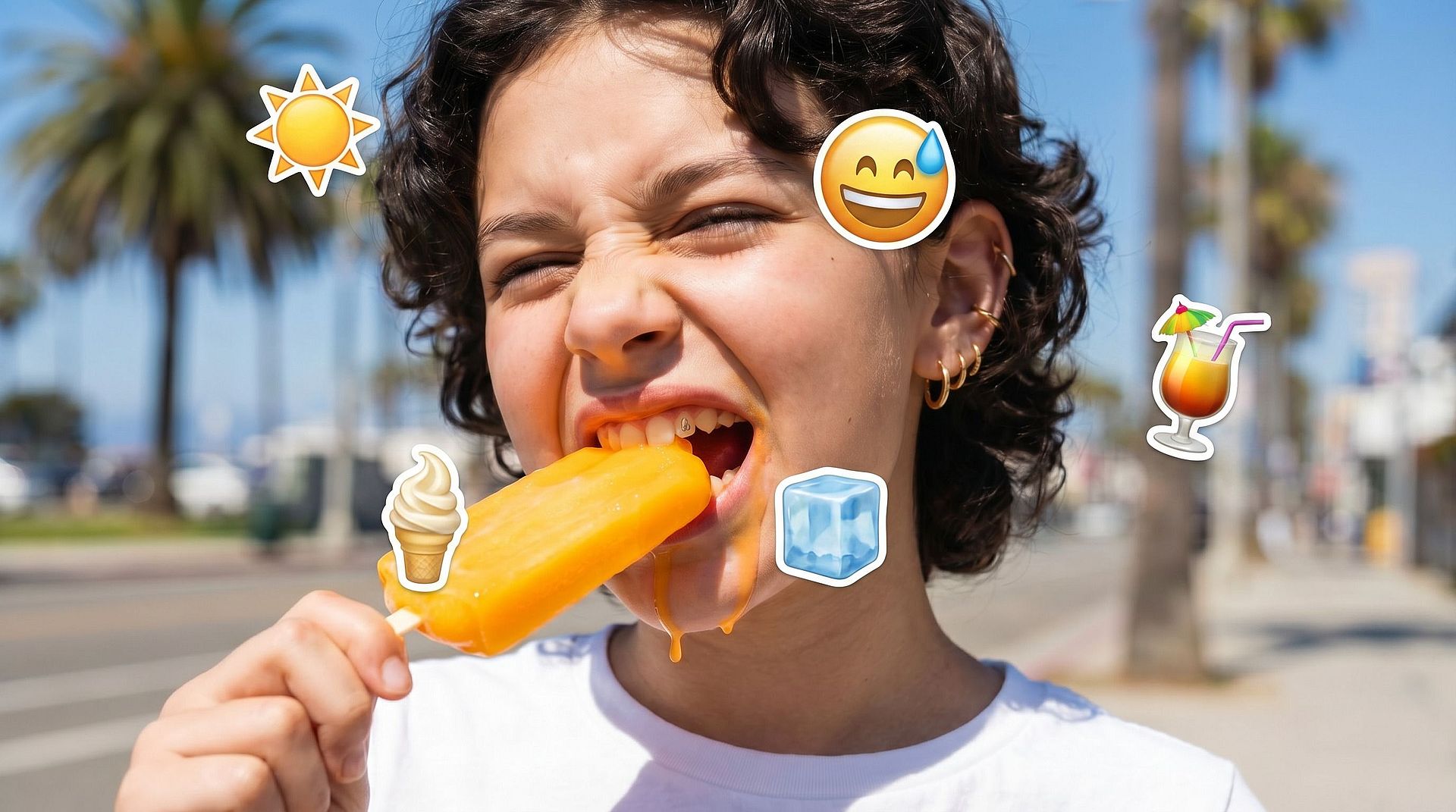
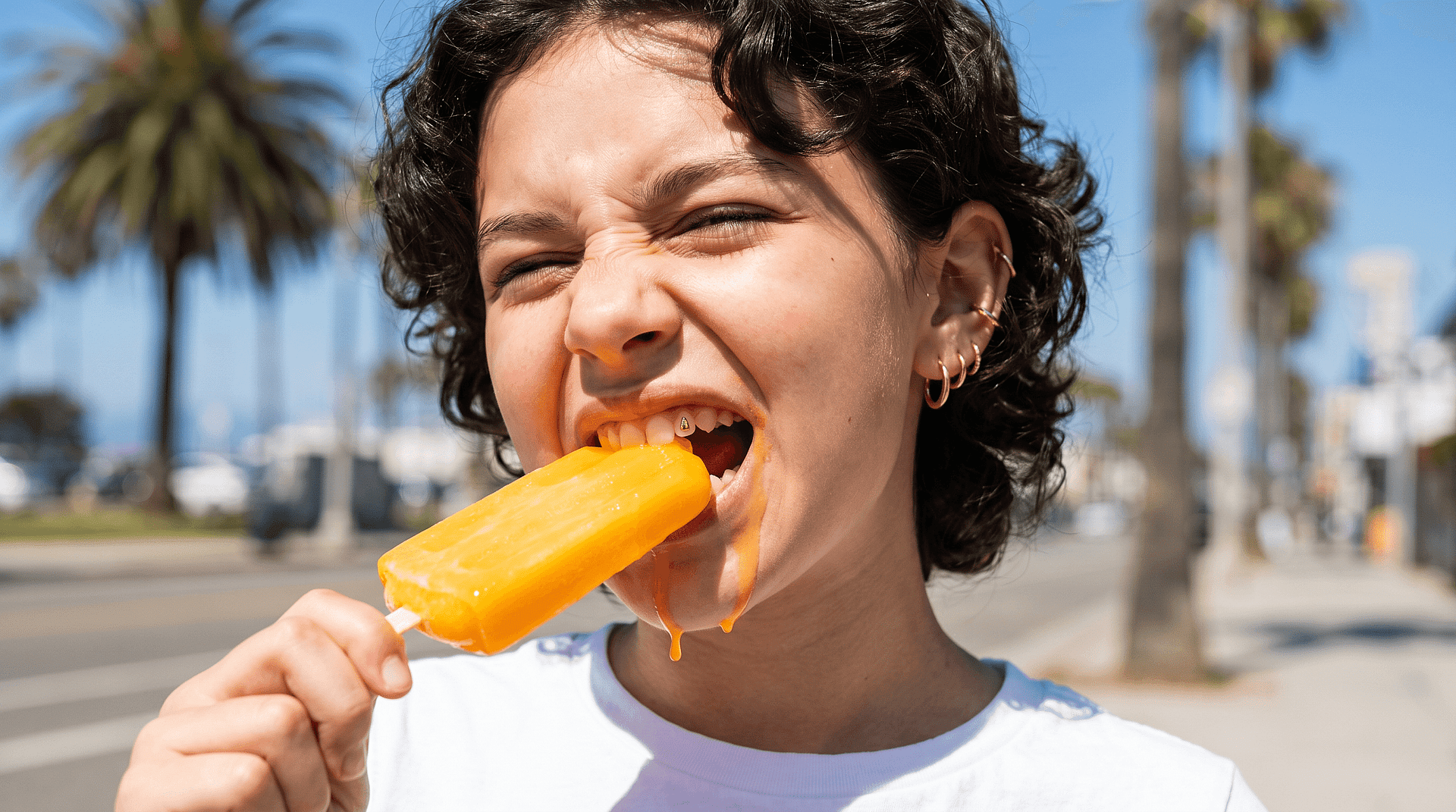
얼굴이 만족스러울 때까지 반복 작업
얼굴은 아주 예민합니다. 눈 하나만 살짝 어긋나도 결과가 어색해 보이죠. 편집을 다시 실행하고 선택 영역을 좁혀가며, 일반적인 보기 거리에서 자연스러워 보일 때까지 다듬어 보세요.
OpenArt 얼굴 이모지 리무버 사용 방법
단 세 단계면 가려진 사진에서 깔끔한 사진으로.
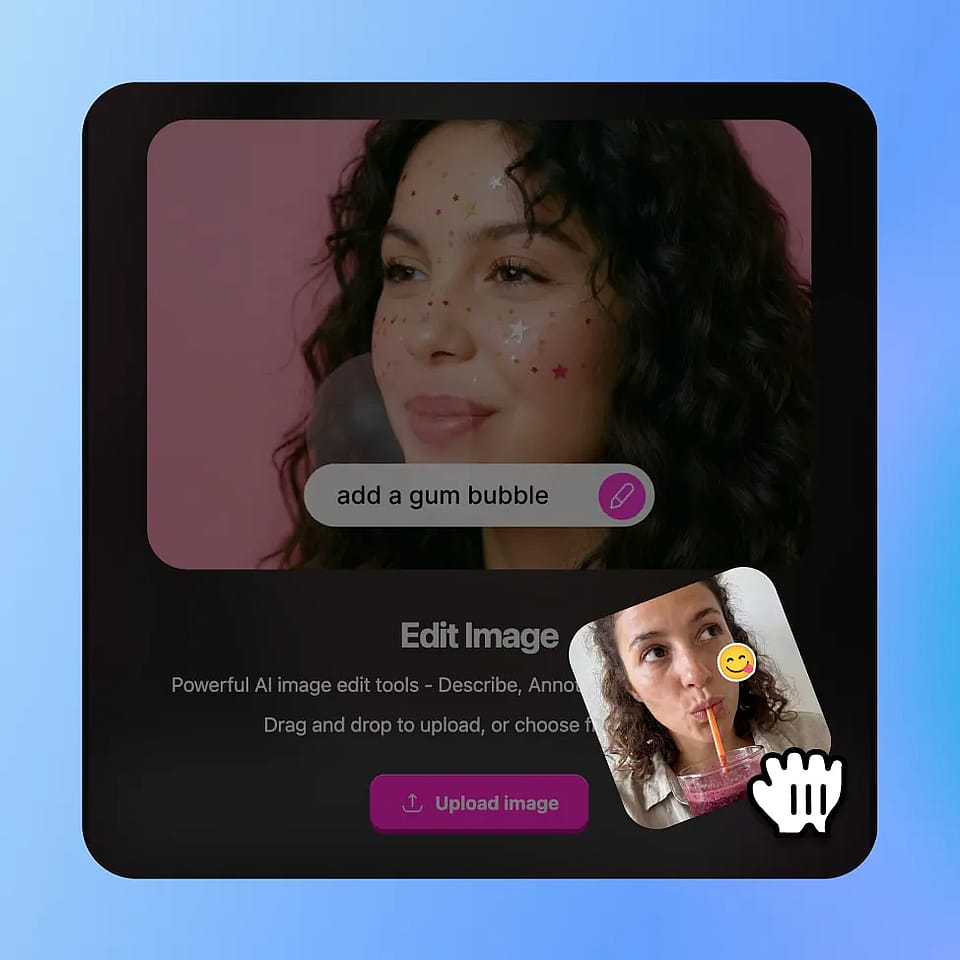
에디터 열고 업로드하기
OpenArt의 이미지 도구에서 Edit Image 모드를 선택하고 사진을 업로드하세요. JPEG, PNG, WEBP 모두 지원됩니다.
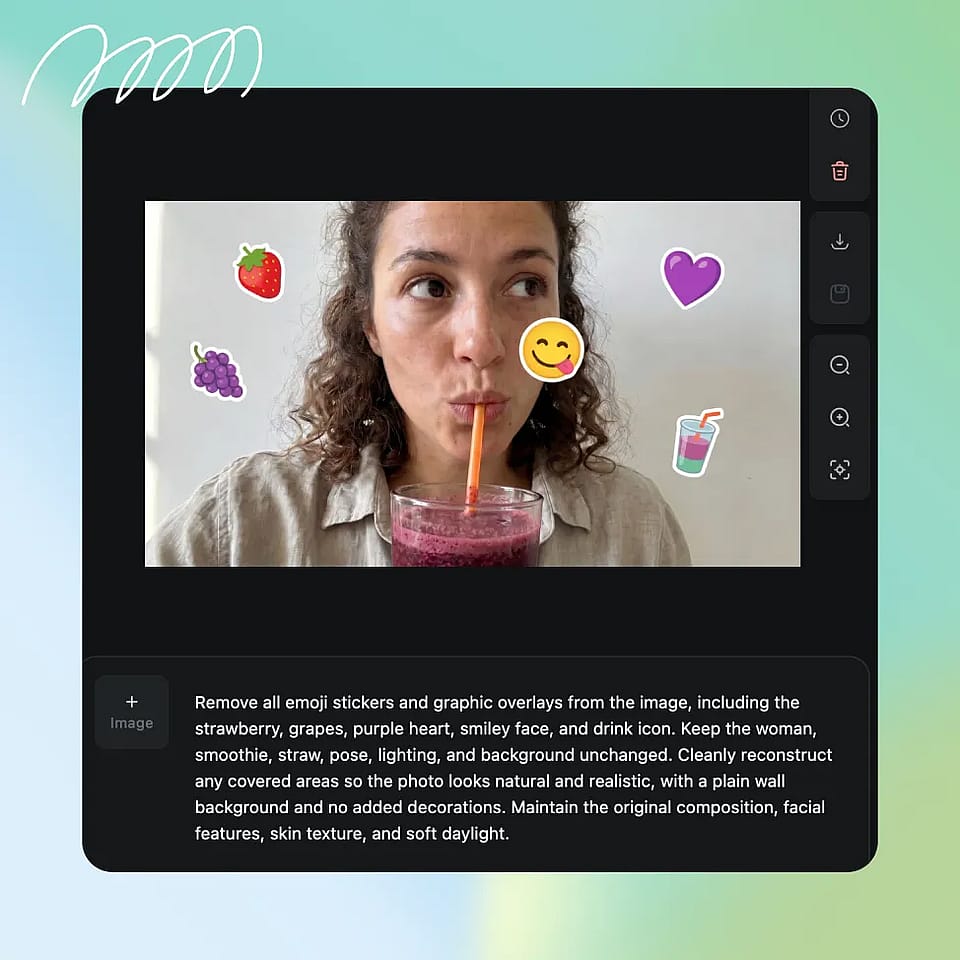
이모지 영역 선택
이모지나 가릴 영역을 하이라이트하거나 선택하세요. AI가 자연스럽게 블렌딩할 수 있도록 가장자리에 여유를 조금 두세요.
생성 및 다듬기
편집을 실행한 뒤 결과를 확인하세요. 선택 영역이 모서리를 놓쳤거나 채움이 어색해 보이면, 선택 영역을 다듬고 이미지가 만족스러워질 때까지 다시 실행하세요.
활용 사례: 얼굴 위에 이모지를 올려 사진 깔끔하게 정리하기
편집되거나 가려진 이미지를 수동 편집 없이 빠르게 복구하고 원본 디테일을 되살리세요.
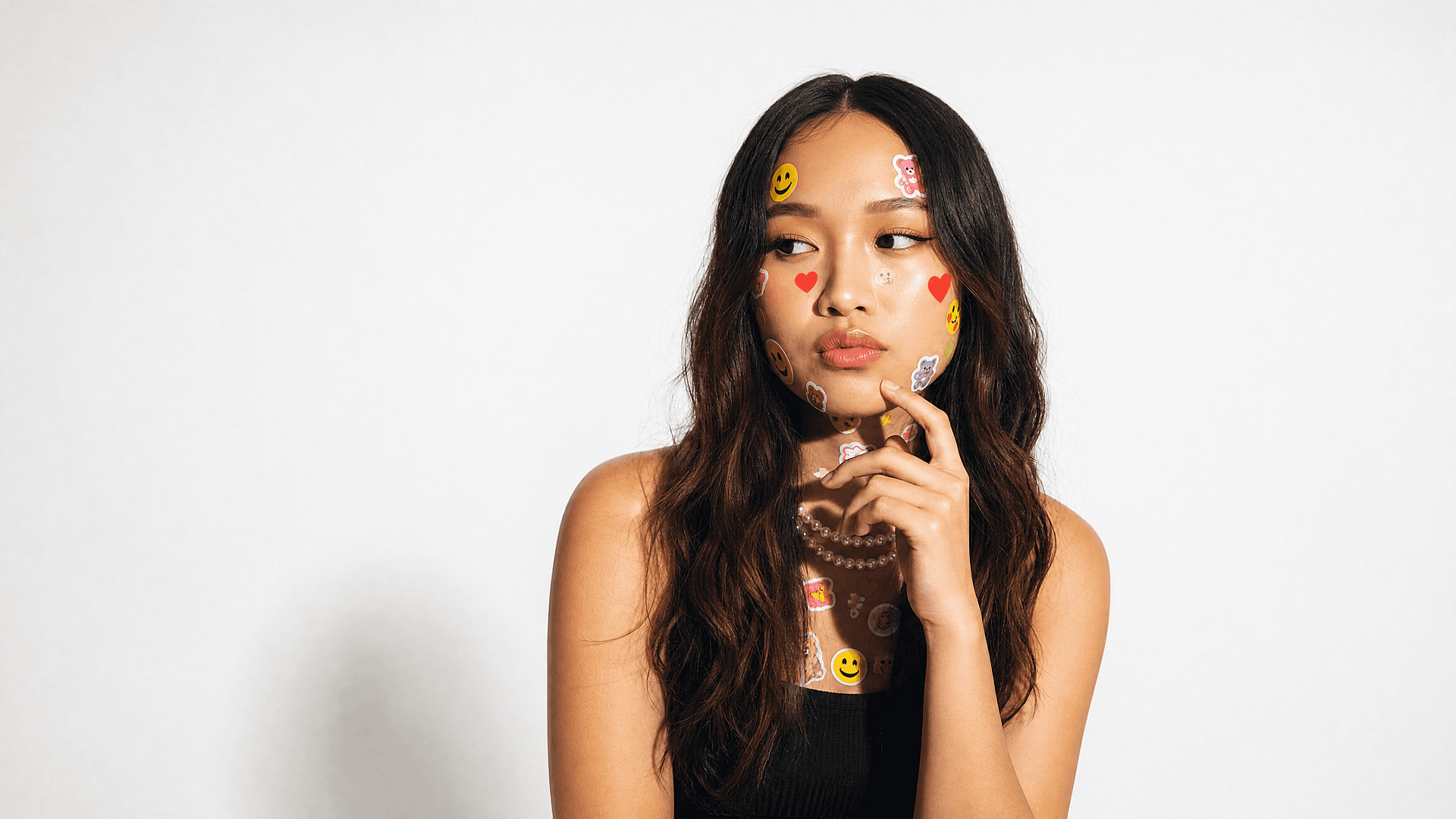
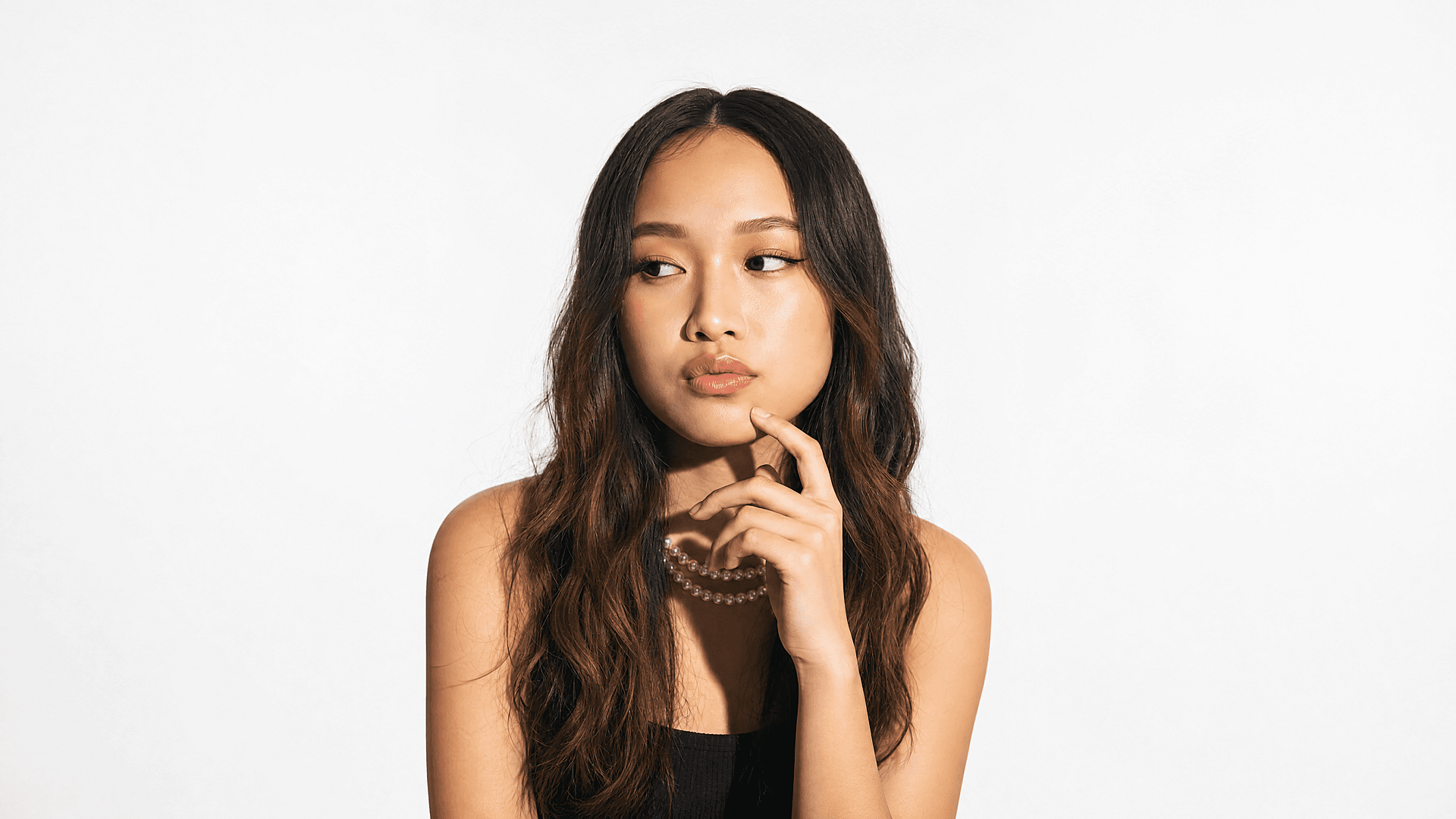
프라이버시 검열된 얼굴 복원
사람들은 공유할 때 얼굴을 가렸다가, 나중에 개인 앨범이나 인쇄용으로 완전한 버전을 원하곤 합니다. 이 도구는 얼굴 영역을 자연스럽게 재구성해 사진이 다시 온전해 보이게 합니다. 신원을 복원하는 게 아니라 깔끔하게 재구성하는 것이지만, 개인적인 용도라면 바로 이것이 필요한 전부입니다.
지금 사용해 보기

소셜 미디어 저장 이미지와 스크린샷 정리하기
저장한 게시물과 스크린샷에는 스티커와 이모지 오버레이가 함께 담기는 경우가 많습니다. 이런 콘텐츠를 재활용하는 크리에이터에게는 깔끔한 이미지가 필요합니다. 얼굴 이모지 제거기는 이러한 오버레이를 지워 저장한 이미지를 다시 보기 좋게 만들어 주며, 더 폭넓은 사진에서 이모지 제거 얼굴 외 오버레이를 위한 워크플로우입니다.
지금 사용해 보기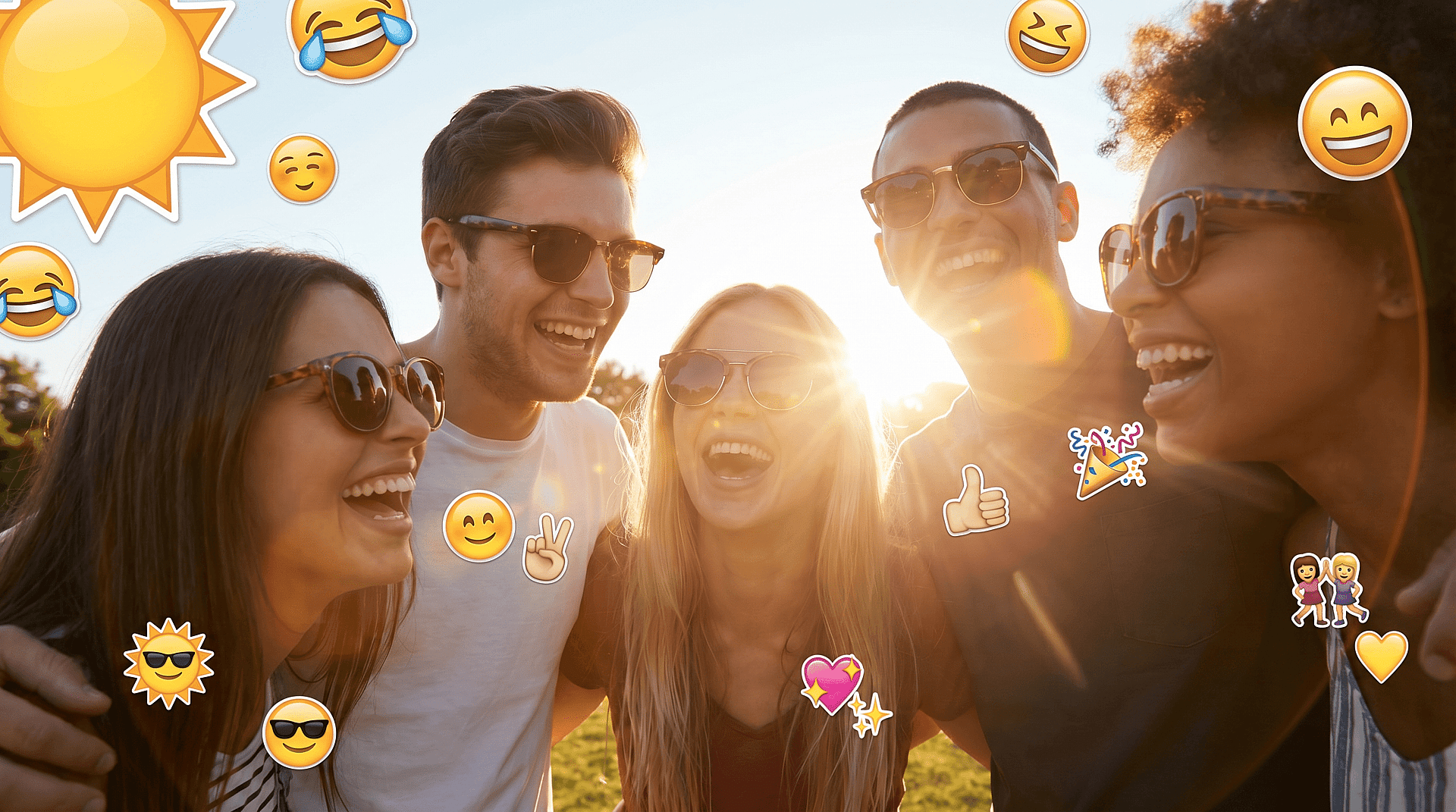
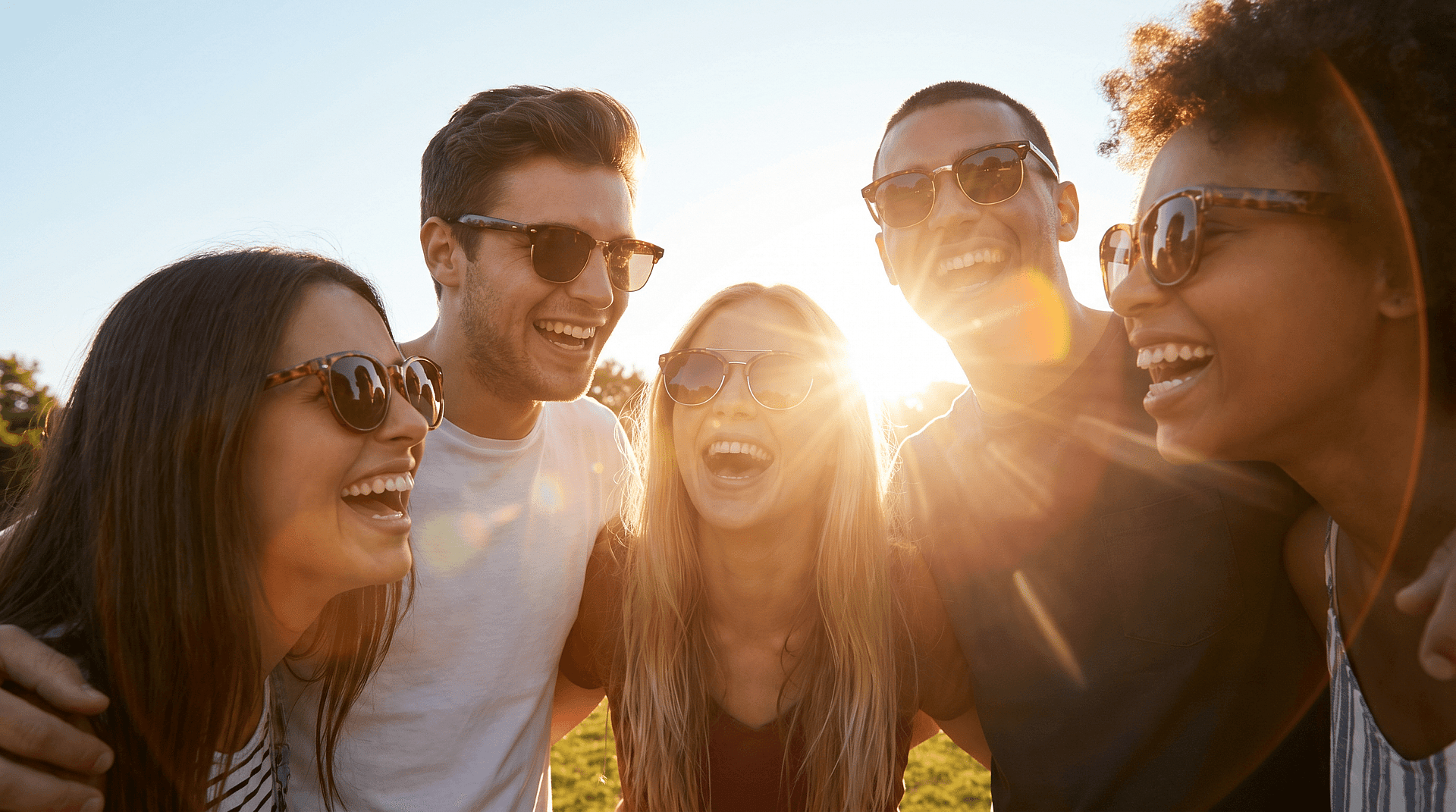
한 명의 얼굴이 가려진 단체 사진 고치기
멋진 단체 사진이 한 사람 얼굴을 덮은 이모지 하나로 망가질 때가 있죠. 그 얼굴 영역만 선택해 다시 그려내면 단체 사진 전체가 다시 자연스러워집니다.
지금 사용해 보기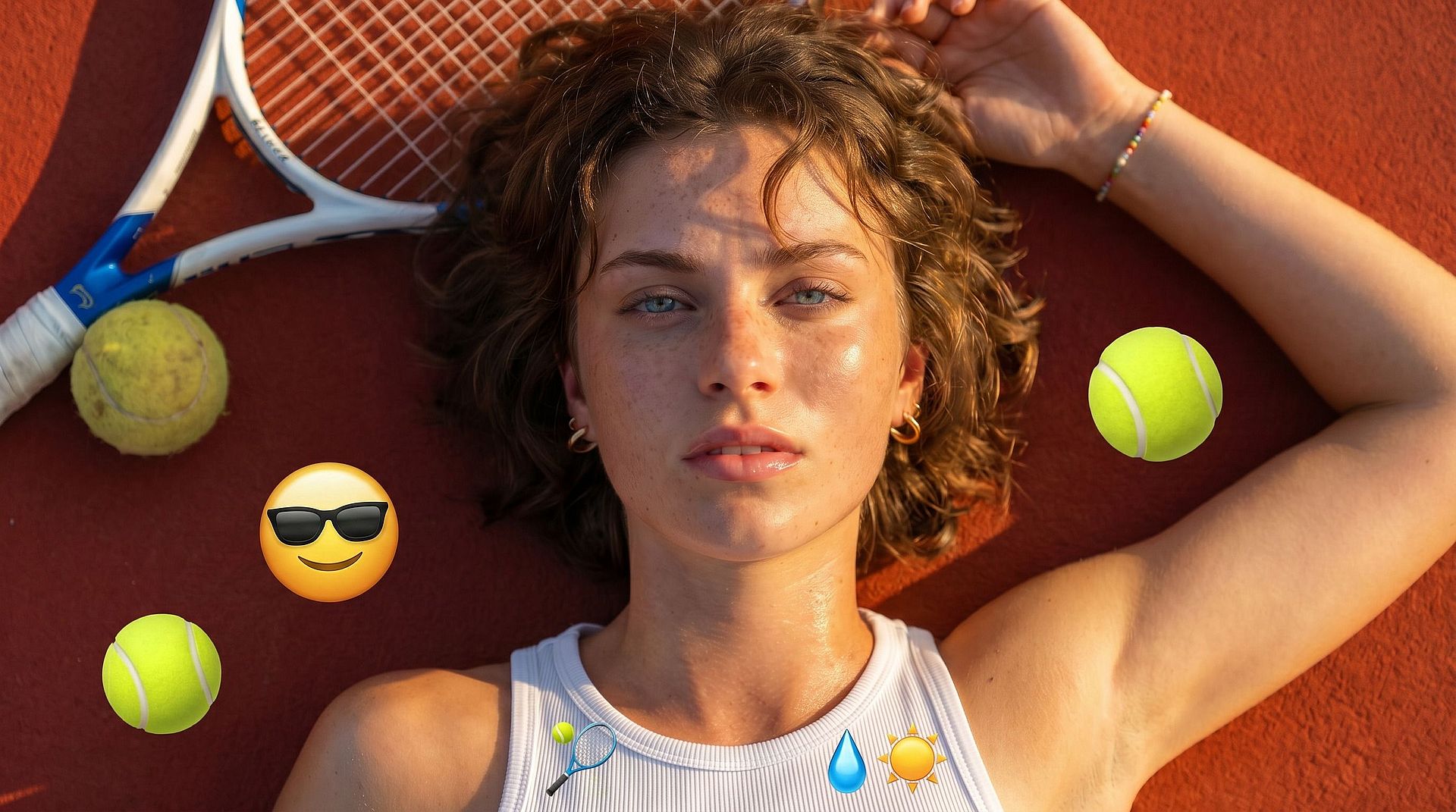
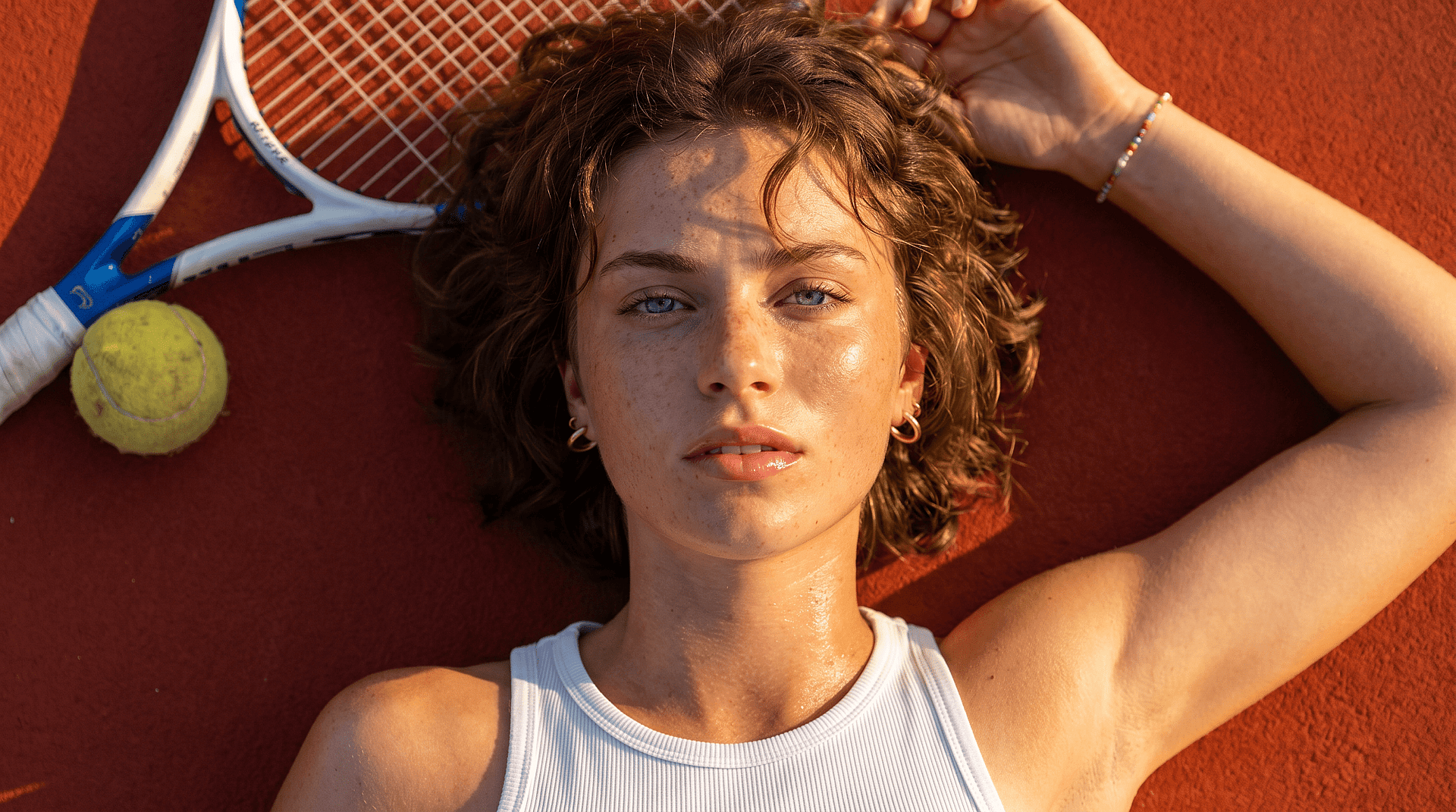
제품 및 마케팅 이미지 준비
제품 사진과 마케팅 소재에는 워터마크 형태의 이모지나 임시 스티커가 붙어 있을 때가 있습니다. 이를 제거하면 이미지를 레이아웃에 배치하거나 다음 단계로 넘기기 전에 깔끔한 기본 이미지를 확보할 수 있습니다 AI 이미지 생성기 추가 변형을 위해.
지금 사용해 보기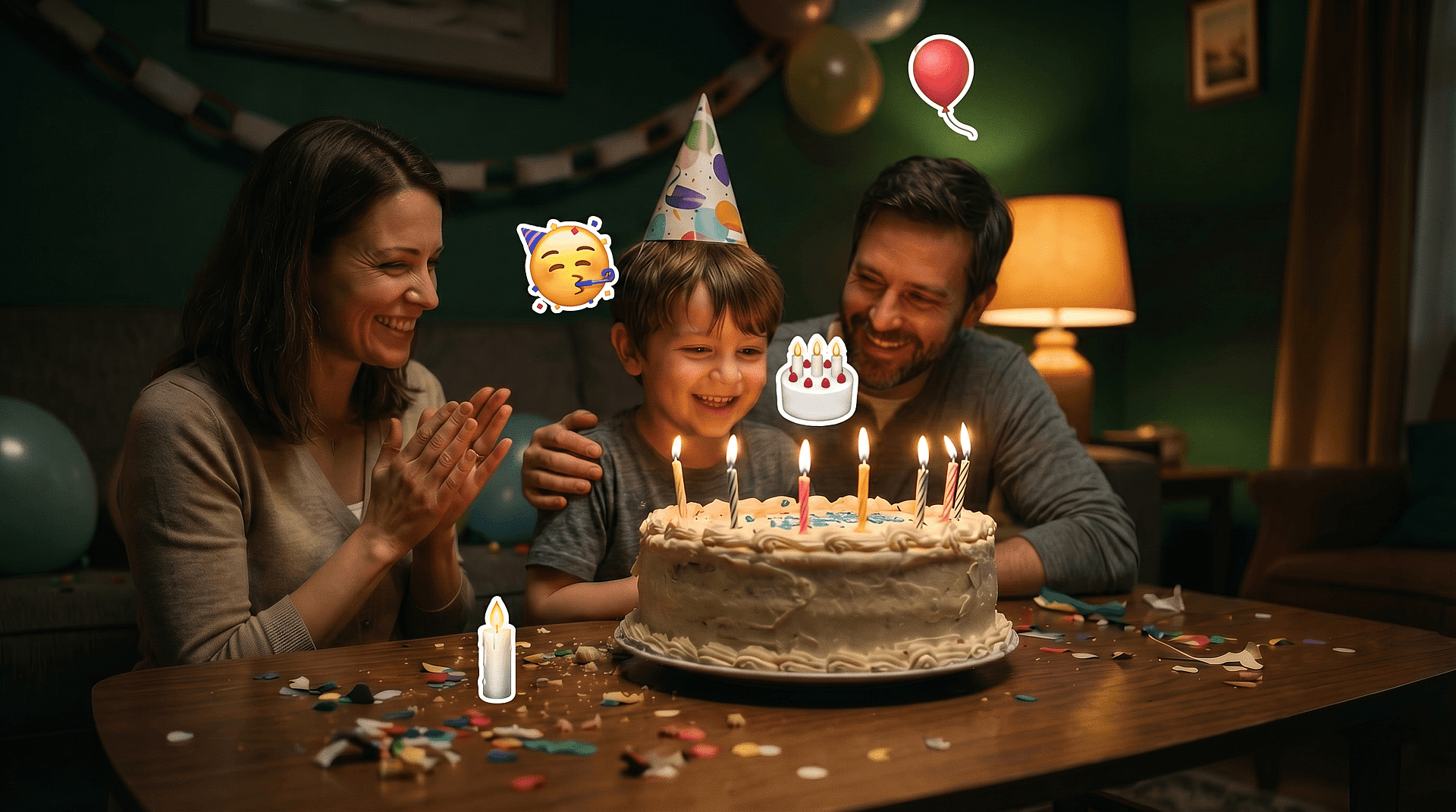
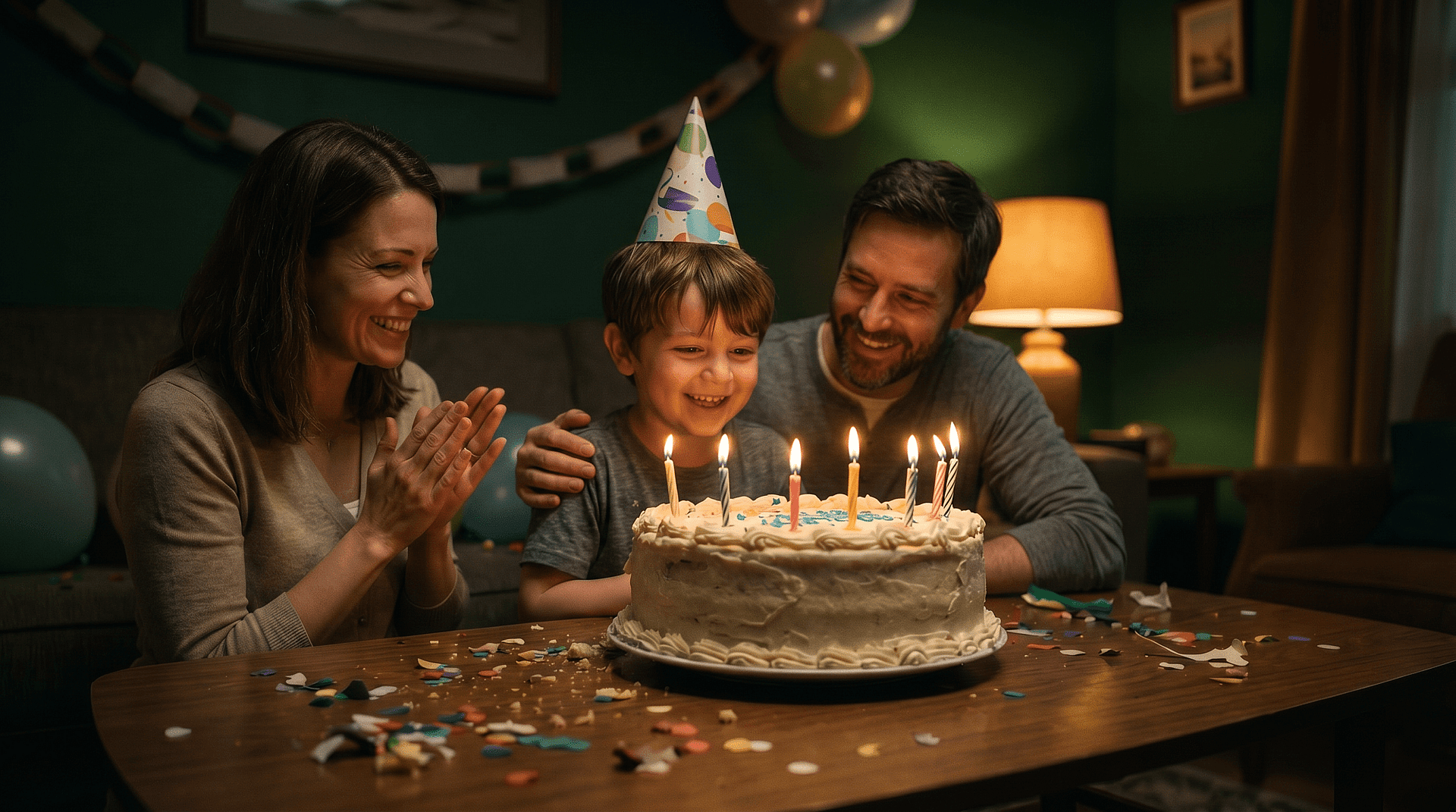
장식 스티커 제거
생일 스티커, 위치 태그, 장식용 이모지가 화면을 지저분하게 만들죠. 이런 요소를 빼면 배경 채우기가 그 뒤에 있던 부분을 다시 그려내 깔끔한 구도를 완성합니다.
지금 사용해 보기자주 묻는 질문 질문
아니요. 이모지가 이미지에 한번 합쳐지면 원본 픽셀은 사라지며, 어떤 도구로도 복원할 수 없습니다. 얼굴 이모지 제거 기능이 하는 일은 주변 맥락을 바탕으로 자연스러워 보이는 재구성을 생성하는 것입니다. 그 결과는 실제로 있었던 모습을 드러내는 것이 아니라, 깔끔하고 완성도 높아 보이는 이미지입니다.
네, 위에 안내한 점을 감안하면 가능합니다. 얼굴 및 디테일 재구성 기능은 눈, 피부 질감, 표정 같은 얼굴 요소를 주변의 보이는 정보를 바탕으로 자연스러운 인물 사진으로 재구성합니다. 없던 것을 드러내는 것이 아니라 재구성하는 방식입니다.
모델은 편집 부분을 사진의 나머지 영역과 일관되게 유지하도록 작동하여, 질감과 조명을 맞춰 티 나는 흔적이 남지 않게 합니다. 특히 배경에서 품질이 잘 유지됩니다. 얼굴의 경우 재구성된 영역이 자연스럽게 어우러지도록 만들어지며, 리파인 단계에서 어색해 보이는 부분을 손볼 수 있습니다.
OpenArt 편집 도구 안에 있는 온라인 브라우저 기반 도구입니다. 별도의 전용 모바일 앱이 필요 없으며, 브라우저에서 웹으로 바로 사용할 수 있어 설치 없이 언제든 이용할 수 있습니다.
네, 무료로 시작할 수 있습니다. 신규 계정에는 본인 사진으로 도구를 체험해볼 수 있는 크레딧이 제공됩니다. 더 필요할 때 업그레이드하세요. 거짓된 '영원한 무제한 무료' 약속이 아닌, 진짜 무료 체험입니다.
이 도구는 JPEG, PNG, WEBP 파일에서 작동합니다. 이 중 아무거나 업로드하면 바로 편집할 수 있습니다.
네. 동일한 선택 후 채우기 방식으로 장식용 스티커, 위치 태그, 이미지 하나에 있는 여러 이모지까지 처리할 수 있습니다. 없애고 싶은 영역을 각각 선택한 뒤 다시 채우면 됩니다. 특히 얼굴이 아닌 오버레이의 경우 동일 계열의 사진에서 이모지 제거 도구 같은 영역을 다룹니다.
이런 앱들은 숨겨진 얼굴을 드러내 준다고 약속하지만 대개 실패합니다. 애초에 드러낼 데이터 자체가 없기 때문입니다. 이 도구는 자연스러운 결과를 재구성한다는 점에 대해 솔직한 복원 도구입니다. 목표는 거짓 복원이 아니라 깨끗하고 쓸 만한 사진입니다.
전문가 블로그에서 인사이트 얻기
필요한 인사이트를 얻으세요. 전문가들이 바로 활용할 수 있는 실용적인 팁을 공유하고 가장 뜨거운 주제를 자세히 분석하며, 제작·최적화·확장에 도움이 되는 필수 가이드를 제공합니다.
더 보기
