AI 비디오 리사이저
OpenArt의 AI 비디오 리사이저는 어떤 동영상이든 자르지 않고 화면비를 변경합니다. 최대 5분 길이의 동영상을 업로드하고 최대 7가지 화면비를 선택하면, AI가 장면에 맞게 새로운 공간을 채워 줍니다.
주요 기능 심층 분석
잘라내지 않고 영상 크기 조정하기
OpenArt의 AI 동영상 크기 조정은 전체 동영상을 그대로 유지하면서 새로운 비율에 맞게 주변에 새 화면을 그려 넣습니다. 이 도구는 AI 동영상 확장기처럼 작동합니다. AI가 장면을 분석해 바닥, 벽, 하늘을 기존 가장자리 너머로 이어갑니다. 해변을 달리는 러너의 가로 동영상은 러너 위로 하늘이 더 넓어지고 아래로 모래가 더 많아진 세로 동영상이 됩니다. 러너 전체가 화면에 그대로 보이고, 크기가 조정된 동영상이 화면을 꽉 채웁니다.
7가지 화면 비율 중 선택
이 도구는 9:21, 9:16, 3:4, 1:1, 4:3, 16:9, 21:9의 일곱 가지 크기를 제공하는 동영상 화면비 변환기로 작동합니다. TikTok, Reels, Shorts, Stories에는 9:16을 선택하세요. Instagram이나 Facebook 피드 게시물용으로 동영상 크기를 조정할 때는 3:4 또는 1:1을, YouTube와 웹사이트에는 16:9를 선택하세요. 21:9 크기는 트레일러와 웹사이트 배너에 어울리는 넓은 영화 스타일의 동영상을 만들어 줍니다.
한 번에 여러 크기로 만들기
AI 영상 리사이저는 Generate를 클릭하기 전에 둘 이상의 화면비를 체크할 수 있습니다. 선택한 각 화면비는 개별 영상이 되며, 각 영상은 업로드한 영상과 같은 길이로 만들어집니다. 16:9 제품 광고 하나를 업로드하고 9:16, 1:1, 3:4를 체크하면 같은 광고의 다른 버전 세 개를 얻을 수 있습니다. 각 버전은 자체 크레딧을 사용하며, Generate를 클릭하기 전에 비용을 확인할 수 있습니다.
가로 동영상을 세로로 변환하기
OpenArt의 AI 영상 리사이저는 가로로 긴 영상을 휴대폰 화면을 꽉 채우는 세로 영상으로 바꿔 줍니다. 16:9 영상을 업로드하고 9:16을 선택하면 AI가 장면 위아래에 새로운 화면을 추가합니다. 이렇게 16:9에서 9:16으로 변환하면 가장 왼쪽과 오른쪽에 선 사람까지 영상 속 모든 사람이 유지됩니다. AI 영상 리사이저는 반대 방향으로도 작동합니다. 세로 휴대폰 영상에 16:9를 선택하면 AI가 양옆을 채워 YouTube용 영상을 만들어 줍니다.
새 공간을 채울 내용을 설명하세요
프롬프트 칸을 비워두면 크기 조정 도구가 장면을 읽고 새 공간을 알아서 채워줍니다. 새 공간에 들어갈 것을 직접 고르고 싶다면 짧은 프롬프트를 추가하세요. "스튜디오 벽을 확장해줘"나 "건물 위로 파란 하늘을 더"라고 입력하면 AI가 그대로 따릅니다. 간단한 몇 단어면 충분합니다. 크기가 조정된 동영상을 더 선명하게 만들려면 다음을 사용해 4K로 높이세요 AI 영상 업스케일러.
AI 비디오 리사이저 사용 방법
세 단계로 어떤 플랫폼에든 맞게 동영상 크기를 조정할 수 있습니다.
Resize Video 도구 열기
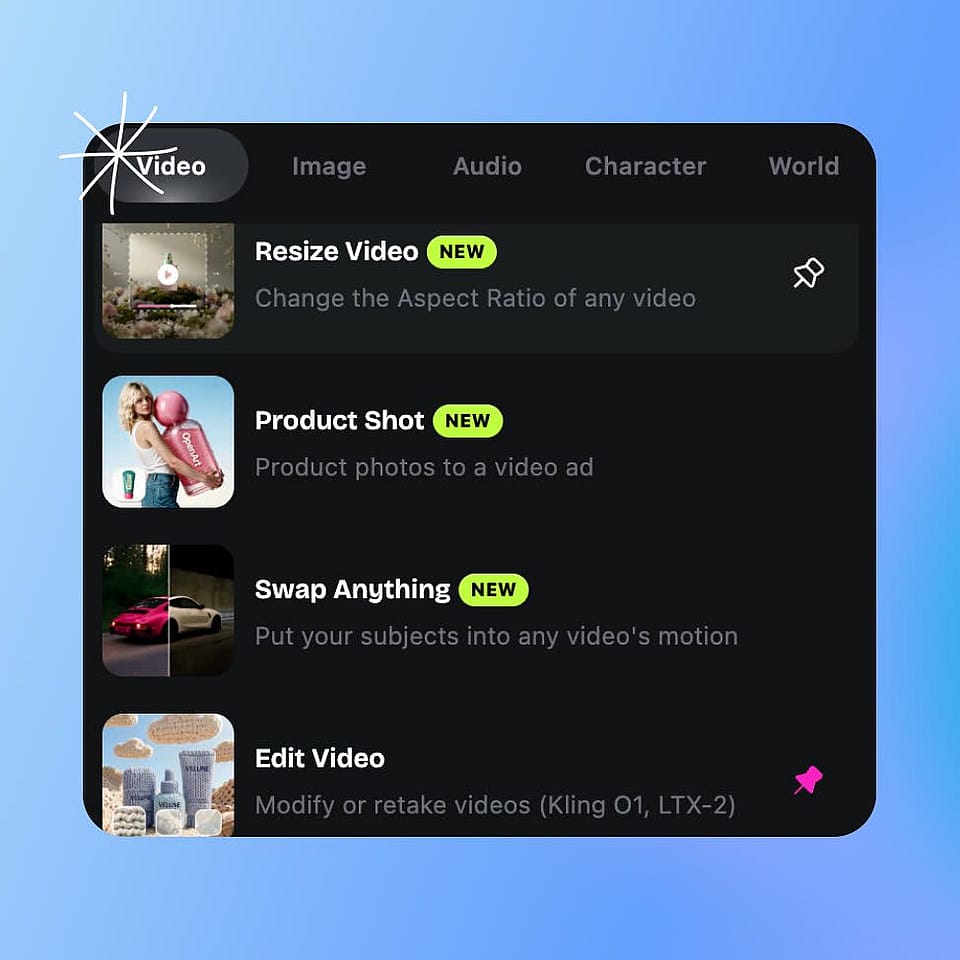
OpenArt에서 비디오 도구를 열고 동영상 리사이즈를 선택하세요.
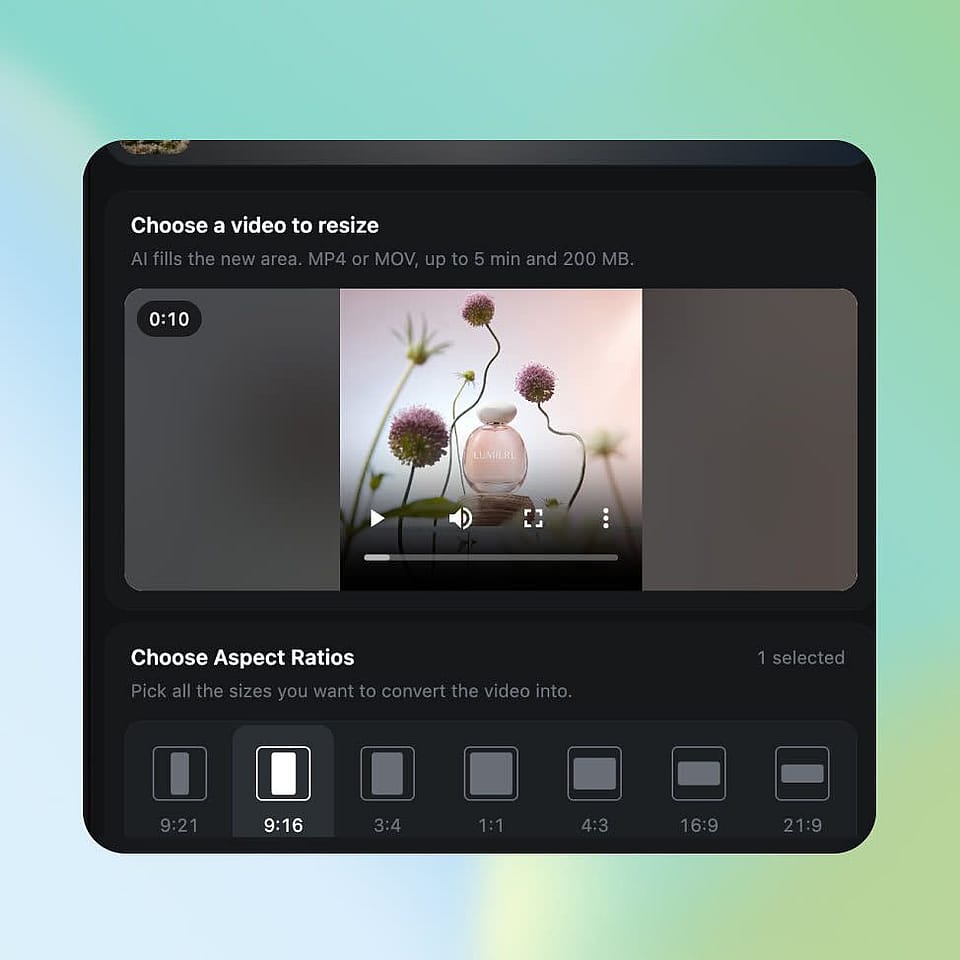
동영상을 업로드하고 설정하기
최대 5분, 200MB 이하의 MP4 또는 MOV 영상을 업로드하세요. 원하는 화면비를 모두 체크한 다음 480p, 768p, 1080p 중에서 출력 해상도를 선택하세요.
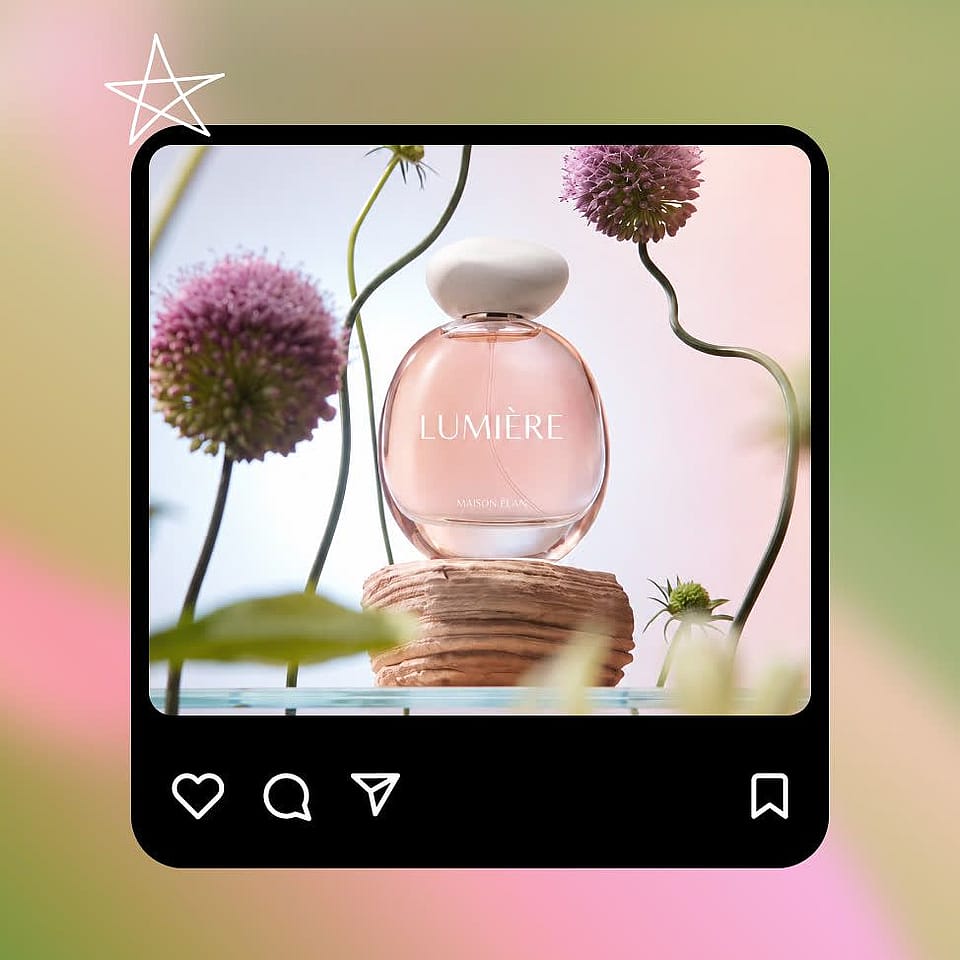
생성 후 다운로드
새로운 공간을 설명하고 싶다면 프롬프트를 추가한 뒤 생성을 클릭하세요. 리사이즈된 각 동영상이 준비되면 다운로드하세요.
OpenArt의 AI 비디오 리사이저는 누가 사용하나요
퍼포먼스 마케터, 브랜드 팀, 소상공인, 영상 제작자는 OpenArt의 AI 동영상 크기 조정을 사용해 하나의 동영상을 모든 화면에 맞춥니다.
광고 크기를 조정하는 퍼포먼스 마케터
퍼포먼스 마케터는 OpenArt의 AI 영상 리사이저로 완성된 광고 하나를 광고 플랫폼이 요구하는 모든 사이즈로 변환합니다. 광고의 16:9 버전을 업로드하고 한 번에 9:16, 1:1, 3:4를 선택하세요. TikTok과 Reels용 세로 광고는 물론 피드용 정사각형과 세로형 광고까지 얻을 수 있습니다. 모든 사이즈에서 제품과 진행자가 화면에 그대로 유지됩니다. 첫 광고를 만들려면 OpenArt의 AI 광고 생성기를 사용하세요.
지금 사용해 보기동영상을 재활용하는 브랜드 및 소셜 팀
브랜드 팀과 소셜 미디어 팀은 OpenArt의 AI 동영상 크기 조정을 사용해 하나의 캠페인 동영상을 모든 채널에 게시합니다. 와이드스크린 브랜드 동영상을 스토리용 9:16, 피드 게시물용 1:1, 웹사이트 배너용 21:9로 크기를 조정하세요. 모든 버전이 동일하게 승인된 동영상에서 나오므로 캠페인이 모든 채널에서 일관되게 보입니다. 다른 언어를 쓰는 시청자에게 다가가려면 크기가 조정된 동영상에 AI 동영상 더빙을 추가하세요.
지금 사용해 보기모든 플랫폼에 맞춰 적용하는 비즈니스 오너
소상공인은 OpenArt의 AI 동영상 크기 조정을 사용해 하나의 동영상으로 더 많은 게시물을 만듭니다. 제품을 휴대폰으로 한 번만 촬영한 다음, 세로 동영상을 YouTube용 16:9와 쇼핑 페이지용 1:1로 크기를 조정하세요. AI 동영상 크기 조정은 동영상과 원하는 크기만 물어보므로 편집 소프트웨어를 건너뛸 수 있습니다. 상업적 이용 권한은 해당 유료 요금제에 적용됩니다.
지금 사용해 보기자주 묻는 질문 질문
AI 영상 리사이저는 영상의 비율을 바꾸고, 새 비율로 늘어난 공간을 AI로 채워주는 도구입니다. OpenArt의 AI 영상 리사이저는 영상 하나를 9:21, 9:16, 3:4, 1:1, 4:3, 16:9, 21:9로 변환하면서 원본 영상 전체를 화면에 유지합니다. OpenArt 안에서 이 도구는 Resize Video라고 합니다.
OpenArt에서 동영상 리사이즈를 열고 MP4 또는 MOV 동영상을 업로드한 뒤 원하는 화면비를 체크하세요. 생성을 클릭하면 OpenArt의 AI 비디오 리사이저가 새로운 화면비로 동영상 사본을 만듭니다. 하나 이상의 화면비를 체크하면 같은 업로드에서 여러 크기를 얻을 수 있습니다.
동영상을 OpenArt의 AI 동영상 크기 조정에 업로드하고 게시할 곳에 맞는 크기를 선택하세요. Instagram 릴스와 스토리는 9:16을 선택하세요. 세로 피드 게시물은 3:4, 정사각 피드 게시물은 1:1을 선택하세요. 한 번 실행으로 세 가지 크기를 모두 선택해 각각의 동영상을 받을 수 있습니다.
AI 비디오 확장기는 동영상의 가장자리 밖으로 새로운 화면을 추가해 동영상을 더 넓거나 더 높게 만들어 줍니다. OpenArt의 AI 비디오 리사이저가 바로 이렇게 작동합니다. AI가 장면을 분석해 배경을 더 그려내어 선택한 새 화면비를 채웁니다.
OpenArt의 AI 영상 리사이저는 최대 5분, 200MB 이하의 MP4와 MOV 영상을 지원합니다. 영상의 짧은 쪽이 최소 240픽셀이어야 합니다. 기기에서 영상을 업로드하거나 OpenArt에서 이미 만든 영상을 선택할 수 있습니다.
선명하고 안정적인 동영상으로 시작하고, 작은 디테일이 있다면 1080p를 선택하세요. 새 공간을 무엇으로 채울지 알고 있다면 OpenArt의 AI 동영상 크기 조정에 "주방 조리대를 확장해줘"처럼 짧은 프롬프트를 추가하세요. 자막과 작은 화면 텍스트는 크기 조정 후에 추가해야 모든 크기에서 글자가 선명하게 유지됩니다.
OpenArt의 AI 영상 리사이저에 영상을 업로드하고 원하는 화면비를 선택하세요. AI가 영상 주변에 새로운 화면을 추가해 새 비율을 맞추므로 원본 영상의 모든 부분이 화면에 그대로 유지됩니다. 다른 영상 크기 조정 방식은 양옆을 잘라내거나 검은 여백을 추가합니다.
OpenArt의 AI 비디오 리사이저는 9:21, 9:16, 3:4, 1:1, 4:3, 16:9, 21:9의 일곱 가지 화면비를 지원합니다. TikTok, Reels, Shorts, Stories에는 9:16을, YouTube와 웹사이트에는 16:9를 사용하세요. 피드 게시물에는 3:4 또는 1:1, 프레젠테이션에는 4:3, 세로로 긴 휴대폰 화면에는 9:21, 와이드 배너와 트레일러에는 21:9를 사용하세요.
가로 동영상을 OpenArt의 AI 동영상 크기 조정에 업로드하고 9:16을 선택하세요. AI가 장면의 위아래에 새 화면을 추가하므로 16:9에서 9:16으로 바꿔도 동영상의 전체 너비가 유지됩니다. 세로에서 가로로 바꾸려면 세로 동영상을 업로드하고 16:9를 선택하세요.
네. OpenArt의 AI 영상 리사이저로 한 번에 1~7개의 화면비를 선택할 수 있습니다. 각 화면비는 원본 영상과 같은 길이의 개별 영상이 됩니다. 각 영상은 자체 크레딧을 사용합니다.
OpenArt의 AI 영상 리사이저는 480p, 768p, 1080p로 영상을 만듭니다. Generate를 클릭하기 전에 해상도를 선택하세요. 더 높은 해상도가 필요하면 OpenArt의 AI 영상 업스케일러로 리사이즈한 영상을 최대 4K까지 높일 수 있습니다.
네. OpenArt의 채팅 모드에서 동영상을 추가하고 "이 동영상을 9:16과 1:1로 줘"처럼 원하는 크기를 요청하세요. OpenArt가 동영상 크기 조정을 실행하고 각 동영상을 채팅으로 다시 보냅니다. OpenArt MCP 커넥터를 연결하면 Claude와 ChatGPT에서도 동일하게 요청할 수 있습니다.
전문가 블로그에서 인사이트 얻기
필요한 인사이트를 얻으세요. 전문가들이 실전 노하우를 공유하고, 가장 주목받는 주제를 파헤치며 창작·최적화·확장에 필요한 필수 가이드를 제공합니다.
더 보기