

AI 필터 제거기
필터가 적용된 사진을 업로드하고 되돌릴 내용을 설명하세요. OpenArt의 AI 필터 제거기는 레이어를 벗겨내는 대신 이미지를 재구성하므로, 필터가 픽셀에 직접 새겨져 있어도 작동합니다.
 이미지 추가 또는 여기로 드래그 앤 드롭 · JPEG, PNG, WEBP, HEICJPEG, PNG, WEBP, HEIC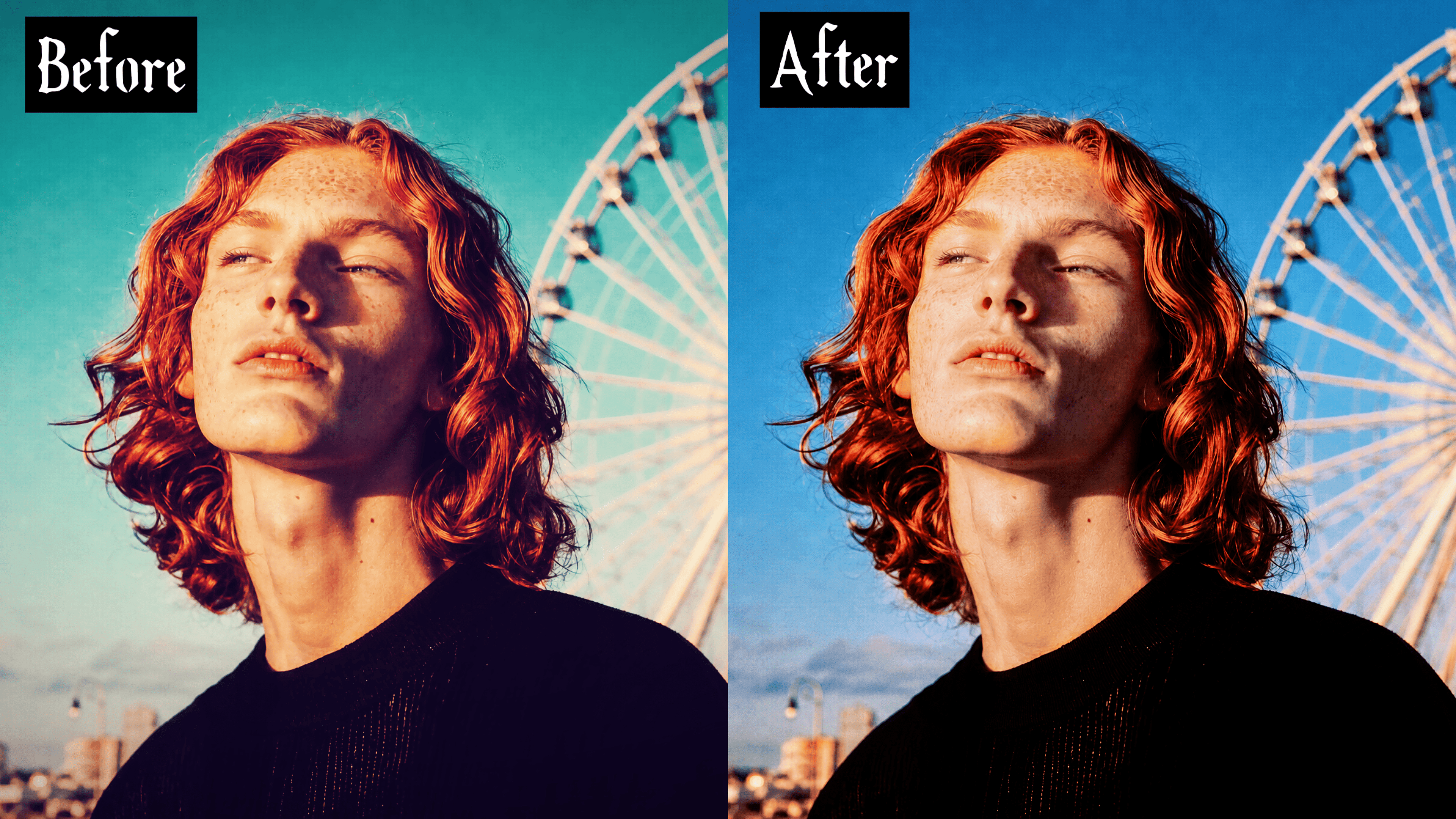
AI 필터 제거기 사용법
편집 기술 없이 세 단계로 모든 사진 필터를 제거하세요.
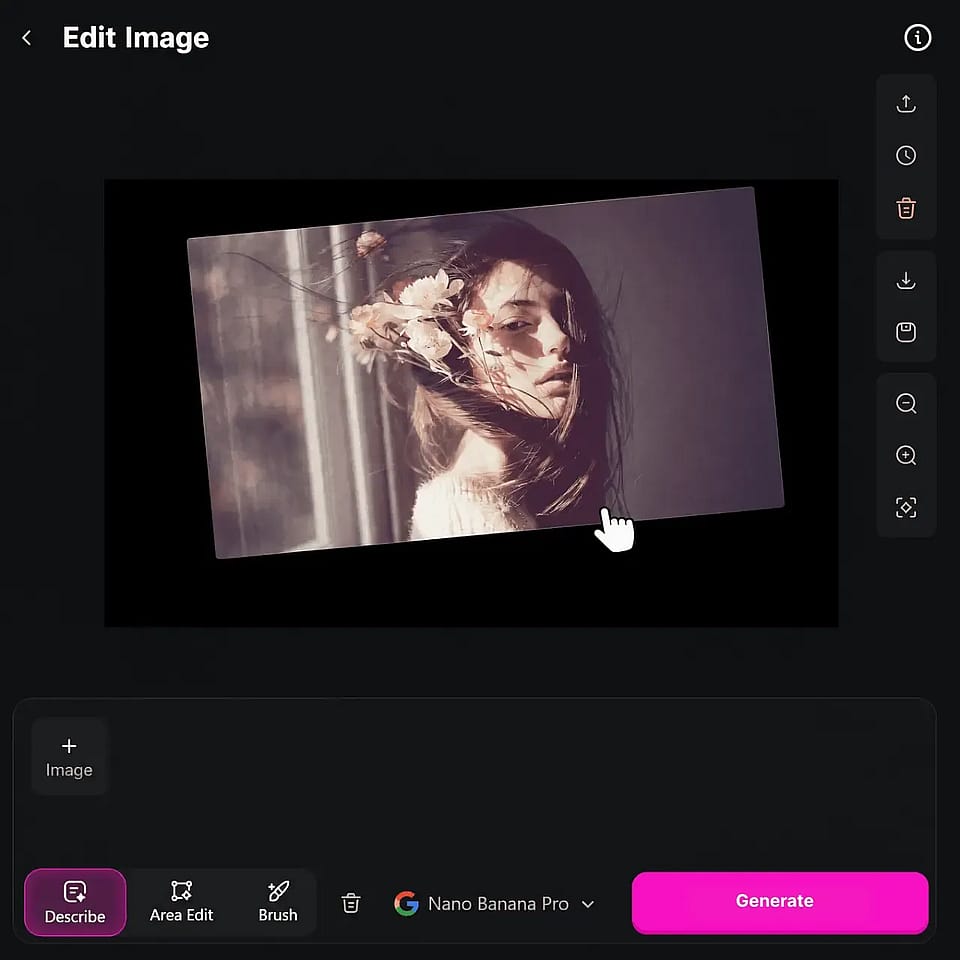
필터가 적용된 사진 업로드하기
OpenArt의 이미지 도구로 이동해 이미지 편집 워크플로를 여세요. 뷰티 필터, 색조, 플랫폼 효과, 또는 강한 AI 스타일화가 적용된 사진을 업로드하세요.
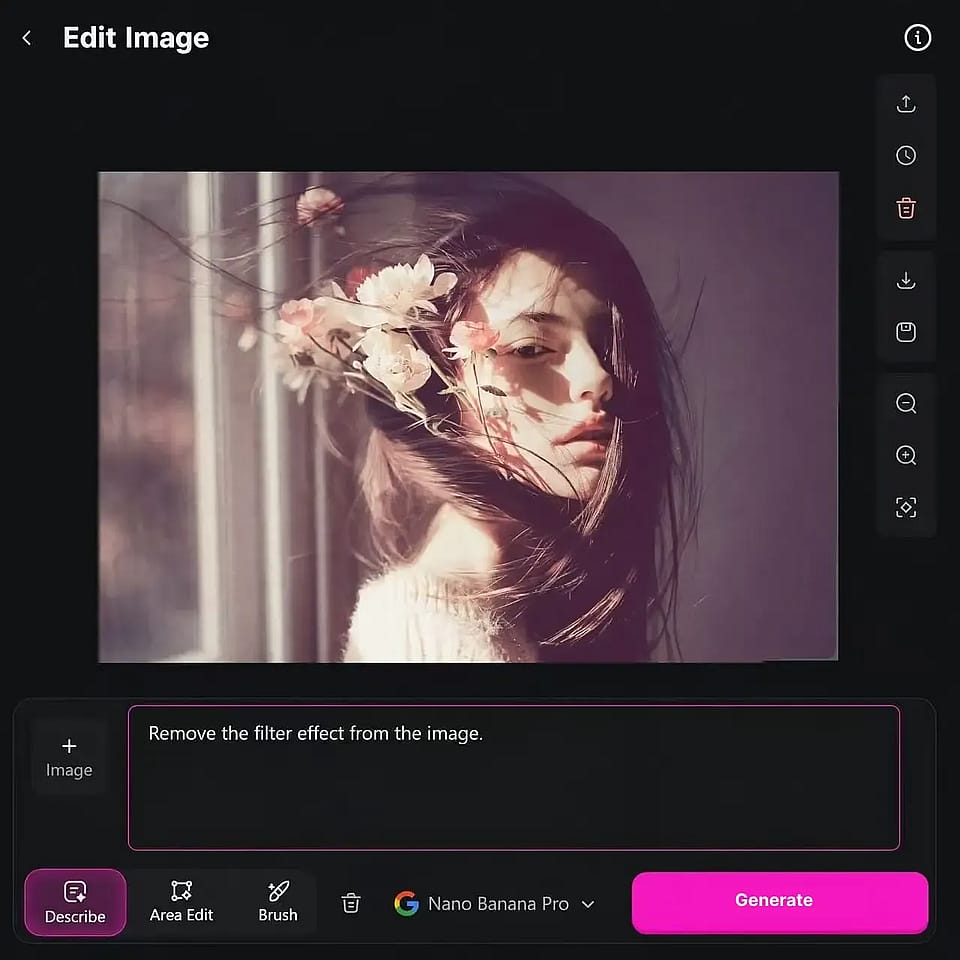
제거할 부분 설명하기
원하는 특정 효과와 결과를 적어 주세요. 예를 들어 "뷰티 스무딩을 제거하고 자연스러운 피부 질감을 복원해줘"처럼요.
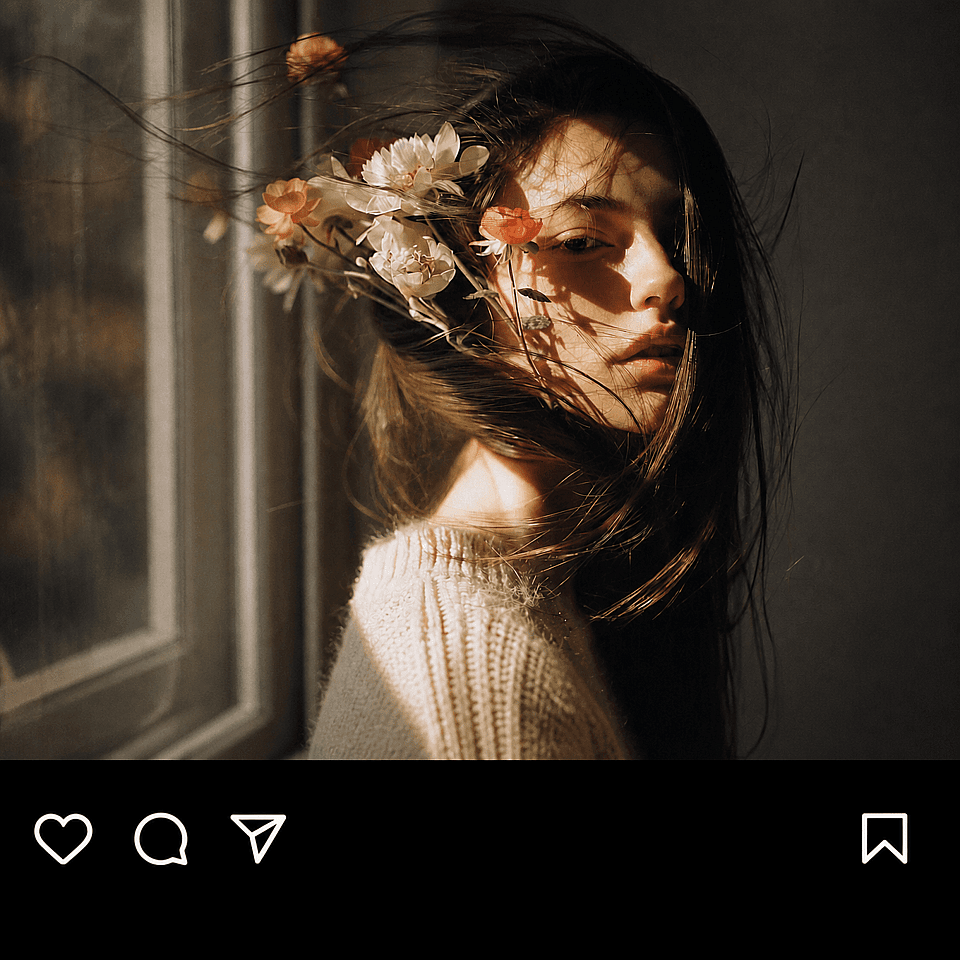
다운로드 및 다듬기
결과를 원본 사진과 비교해 보세요. 첫 시도가 충분하지 않다면 더 구체적인 설명으로 다시 생성하세요.
사진에서 필터 제거: 뷰티, 빈티지, 앱, AI 필터
뷰티 필터부터 플랫폼 효과, 지나치게 스타일화된 AI 이미지까지, 무엇이 바뀌었는지 설명하면 OpenArt가 다시 만들어 드립니다.
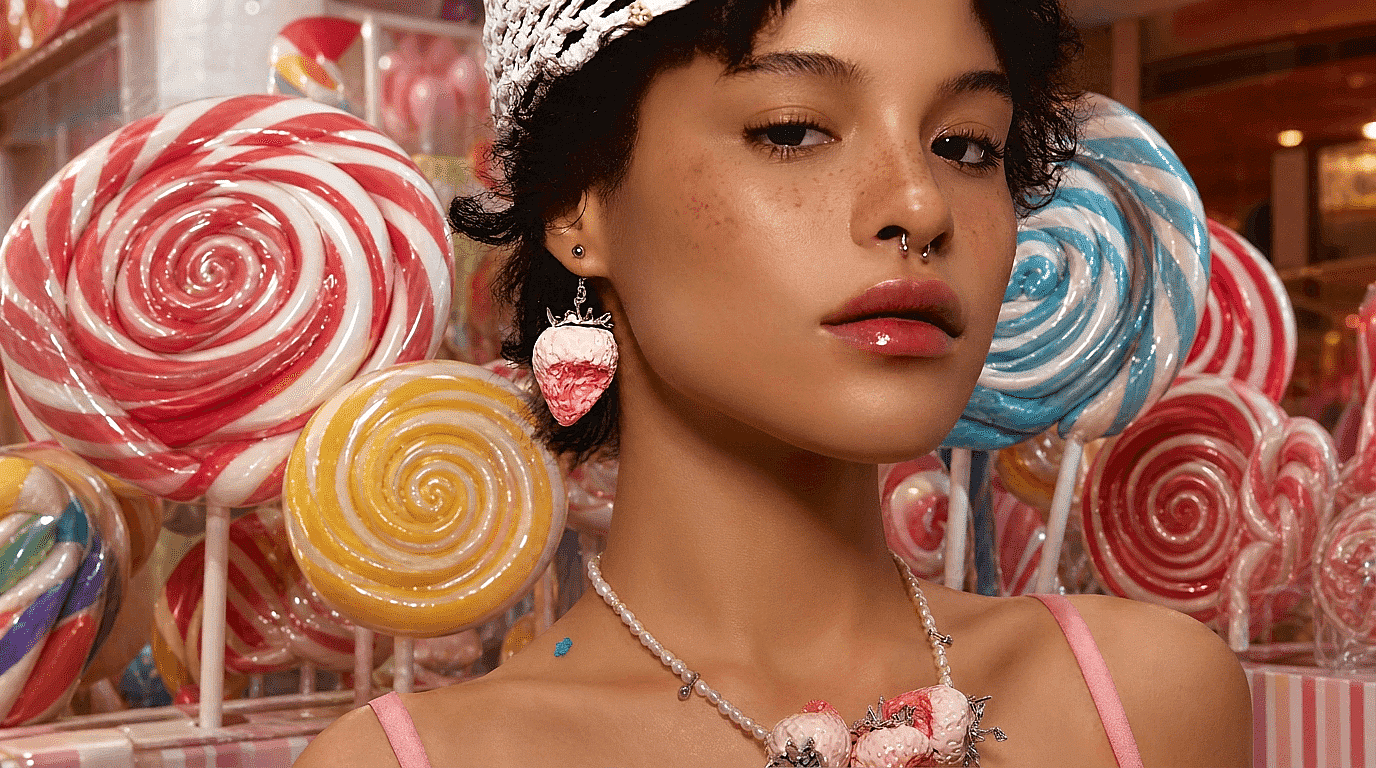
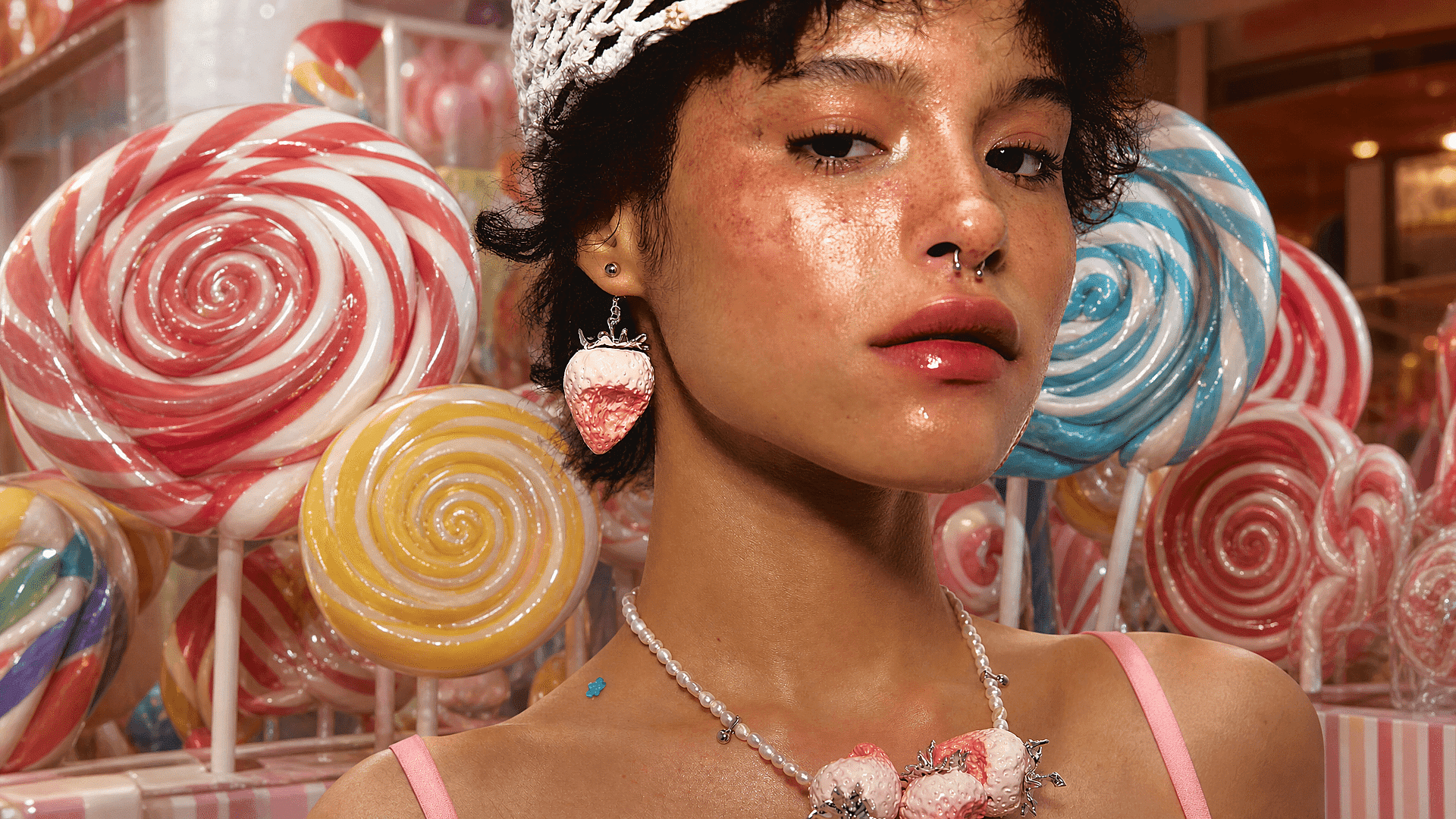
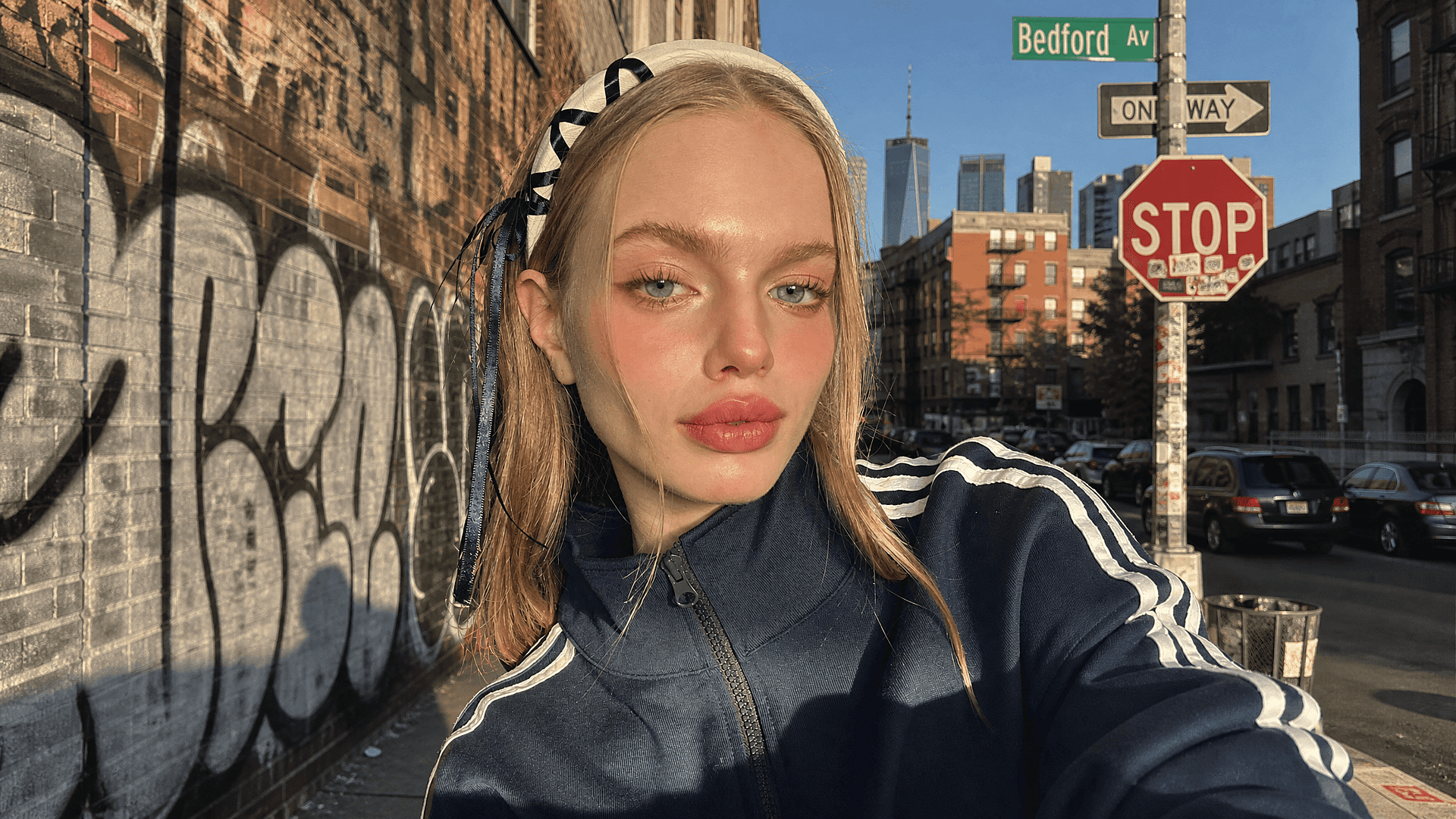
뷰티 또는 피부 보정 필터 되돌리기
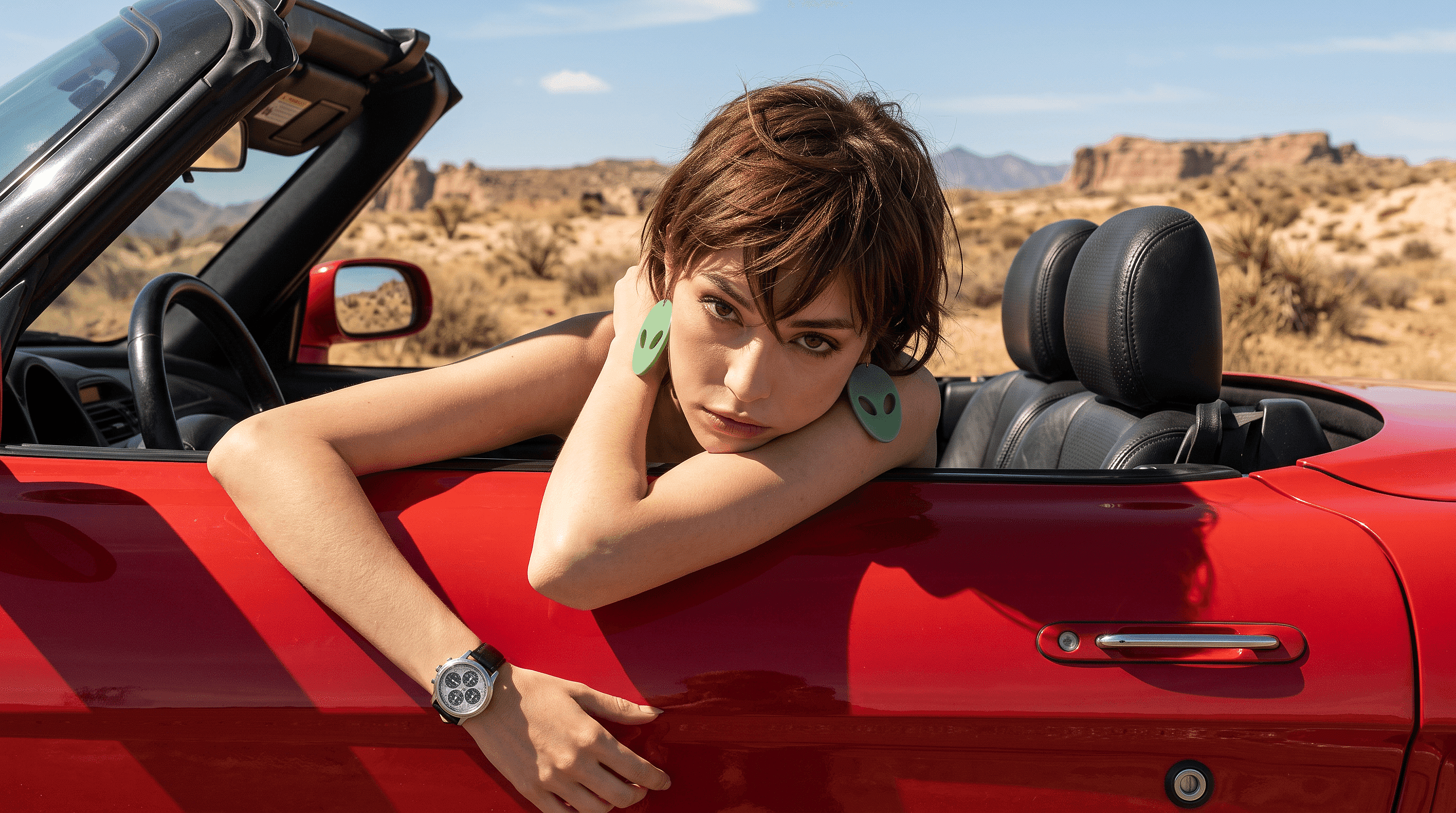
바로 이때 AI 이미지 생성기 같은 도구는 다른 대부분의 도구가 하지 못하는 일을 해냅니다. 강한 뷰티 필터는 피부를 매끄럽게 만들고 가장자리를 부드럽게 하며, 때로는 이목구비를 직접 변형해 제거할 오버레이를 남기지 않습니다. 그래서 색상 조정만 되돌리는 도구로는 여기서 큰 효과를 보기 어렵습니다. "자연스러운 피부 질감을 복원하고, 모공이 보이도록 유지하며, 블러를 제거해줘"처럼 편집 내용을 평범하게 설명하면, OpenArt는 똑같은 플라스틱 같고 지나치게 매끄러운 모습 대신 사실적인 디테일을 재구성합니다.
지금 사용해 보기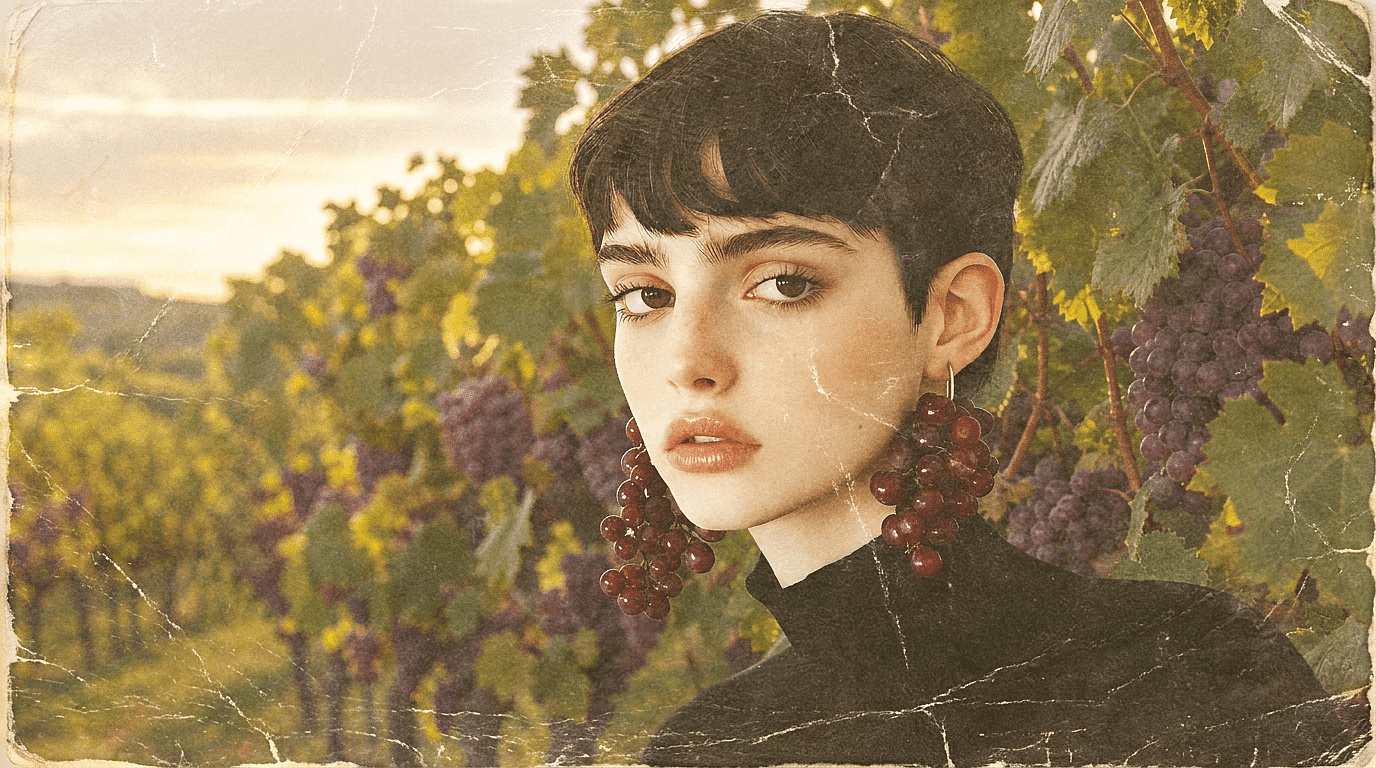
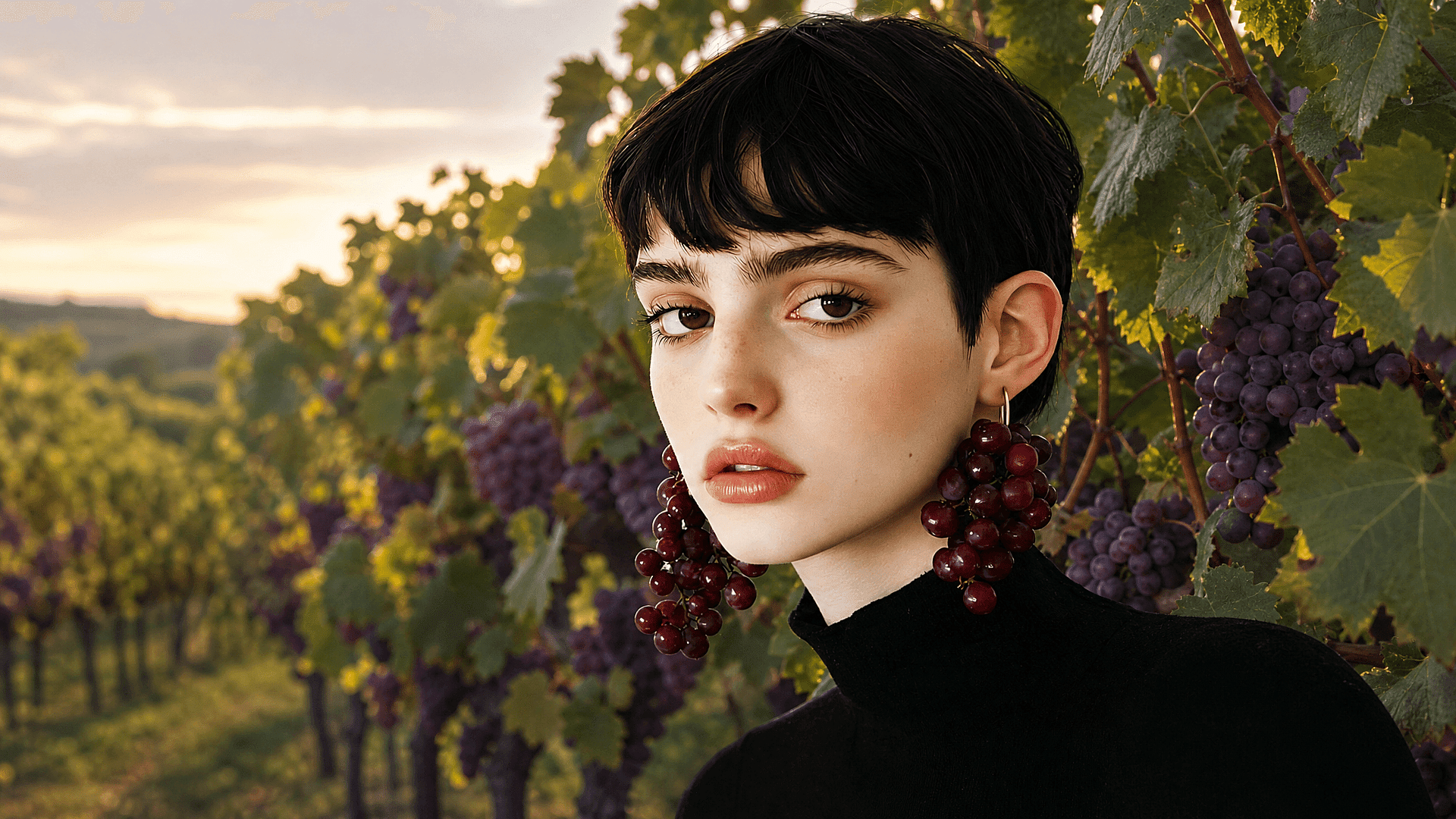
빈티지 또는 색조 필터에서 원래 색상 복원하기
세피아 톤, 빛바랜 필름 프리셋, 따뜻한 오버레이는 피부를 매끄럽게 하기보다 사진의 색 균형을 바꿉니다. "따뜻한 세피아 색조를 제거하고 자연스러운 피부톤과 주광 화이트밸런스를 복원해줘"처럼 그 변화를 설명하면, OpenArt는 단순히 채도를 낮추는 대신 색 관계를 재구성합니다. 색조가 카메라 필터, 프리셋 팩, 또는 오래된 스캔 사진에서 왔든 상관없이 작동합니다.
지금 사용해 보기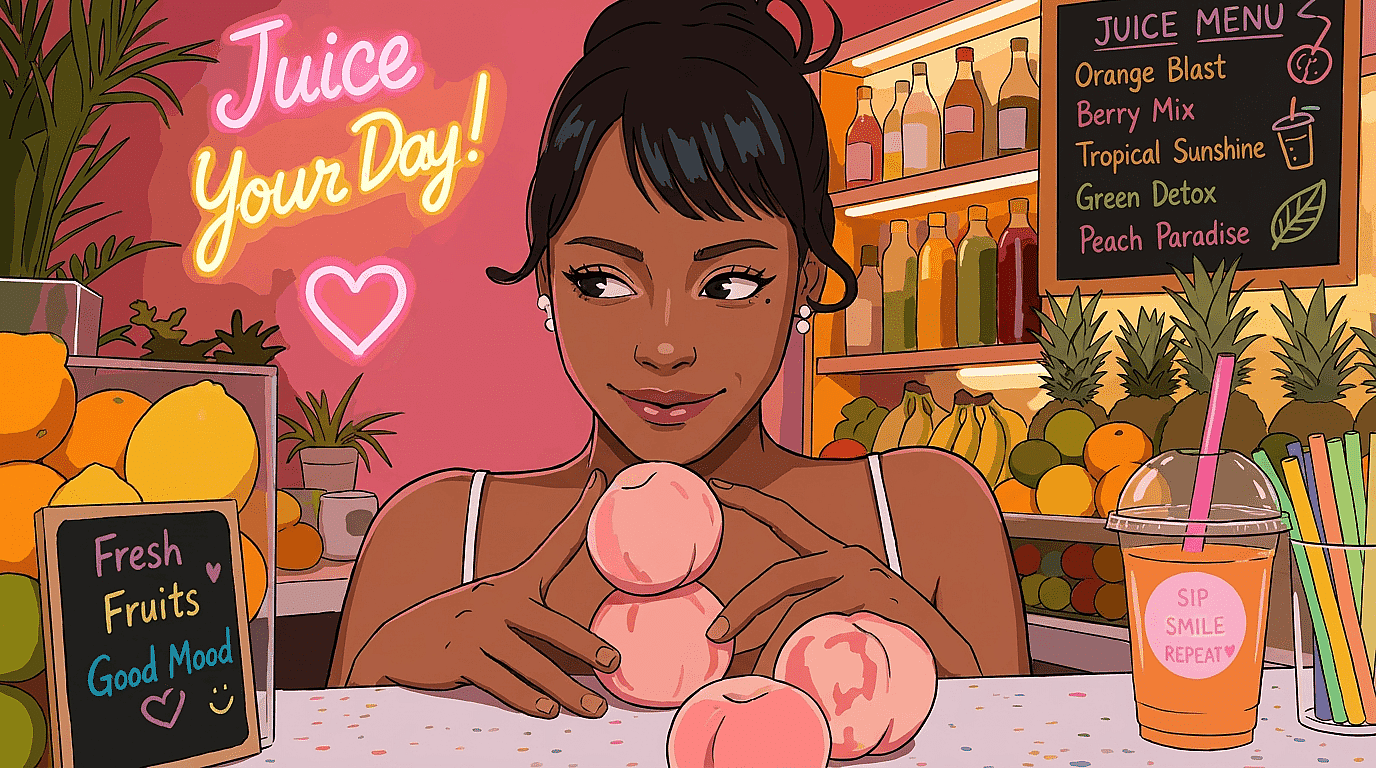
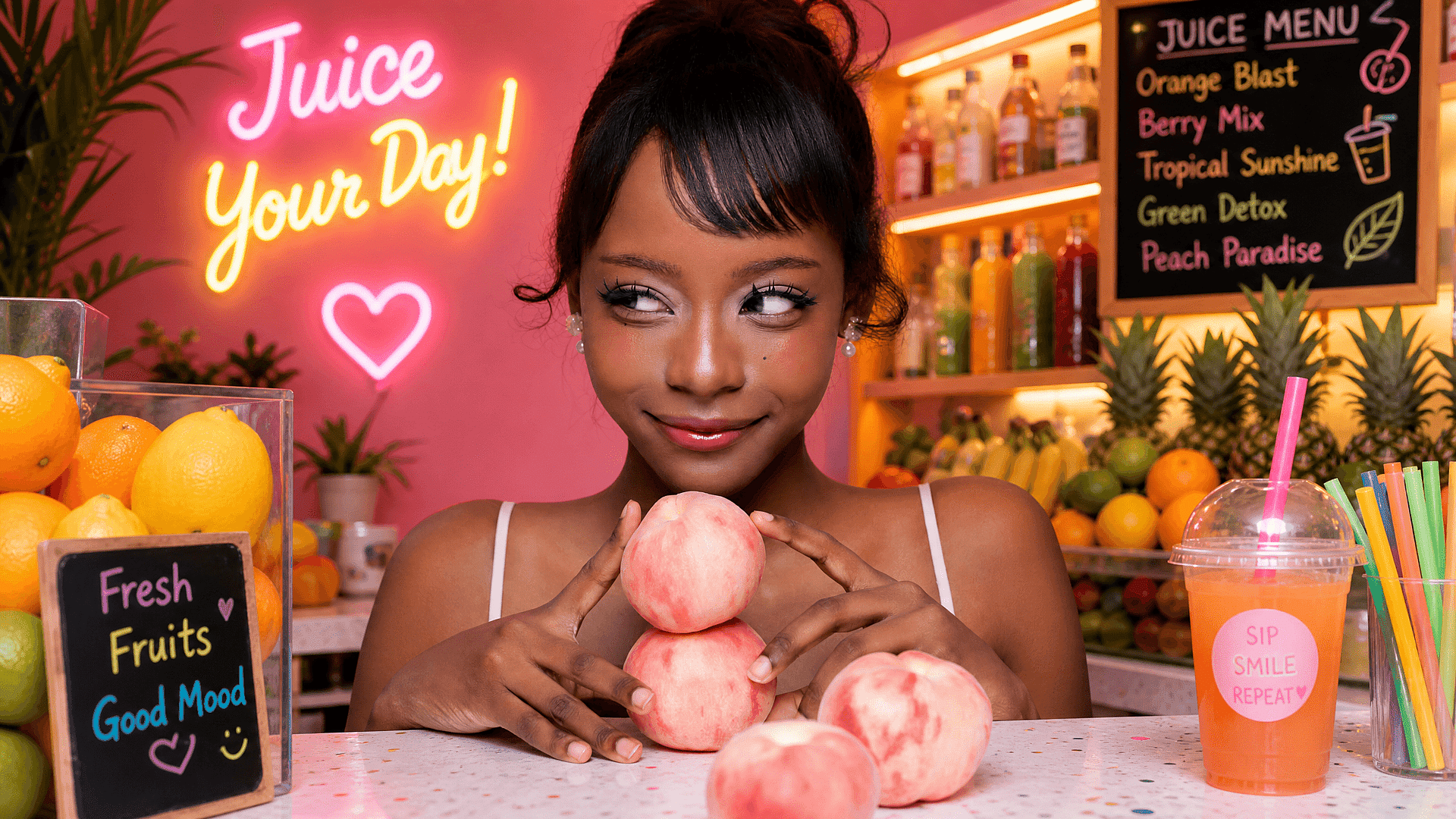
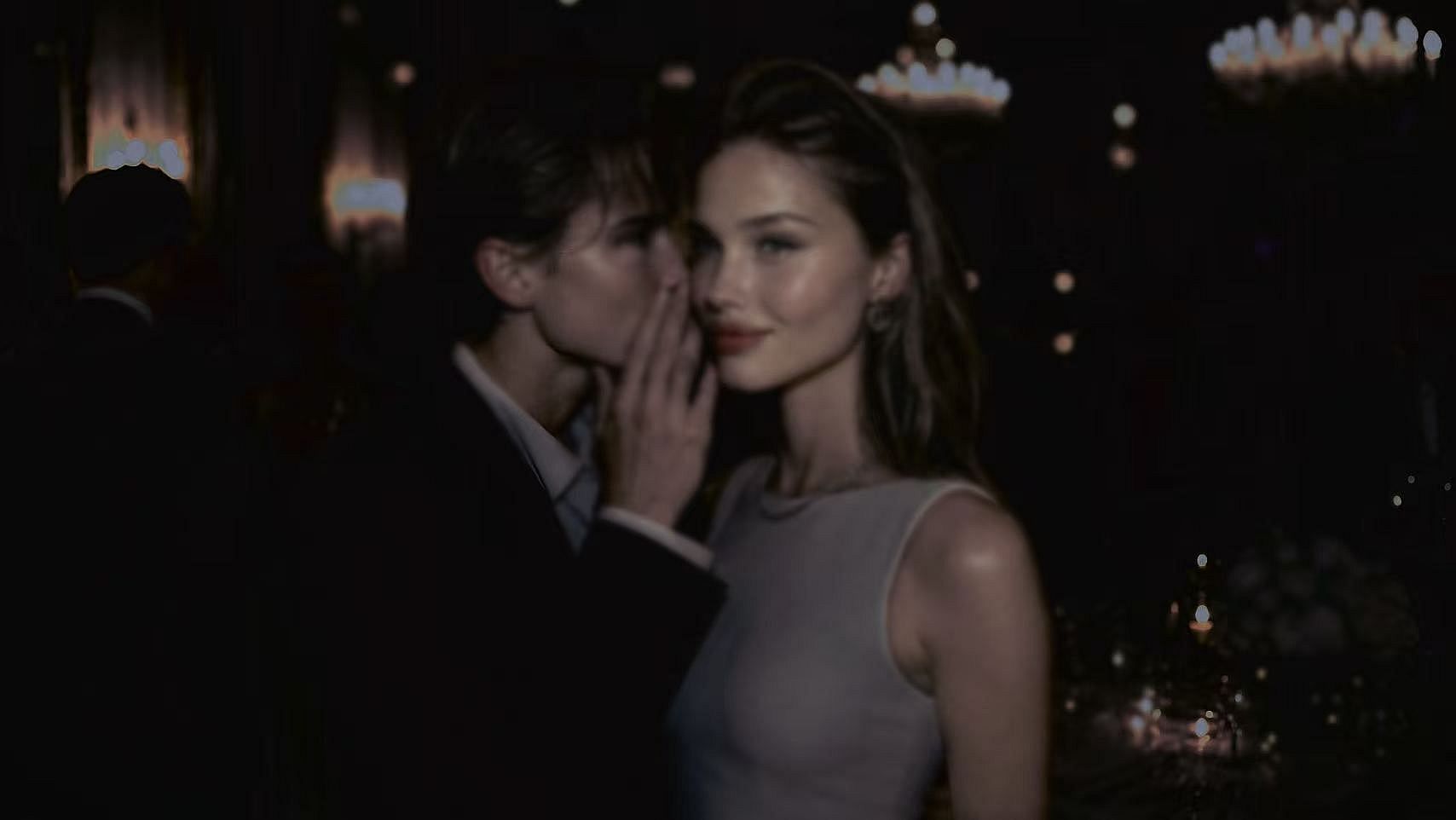
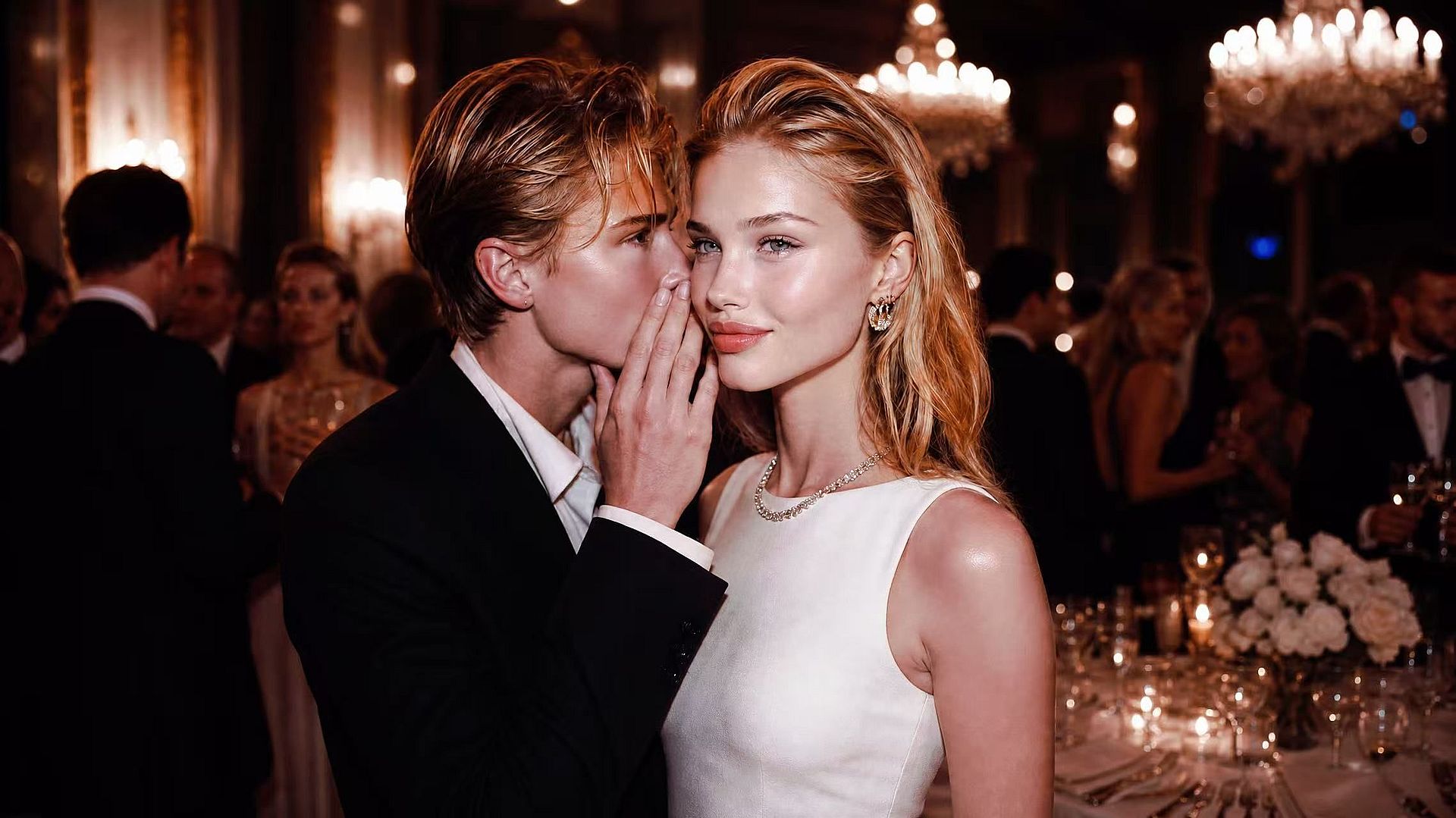
지나치게 스타일화된 AI 생성 이미지 정리하기
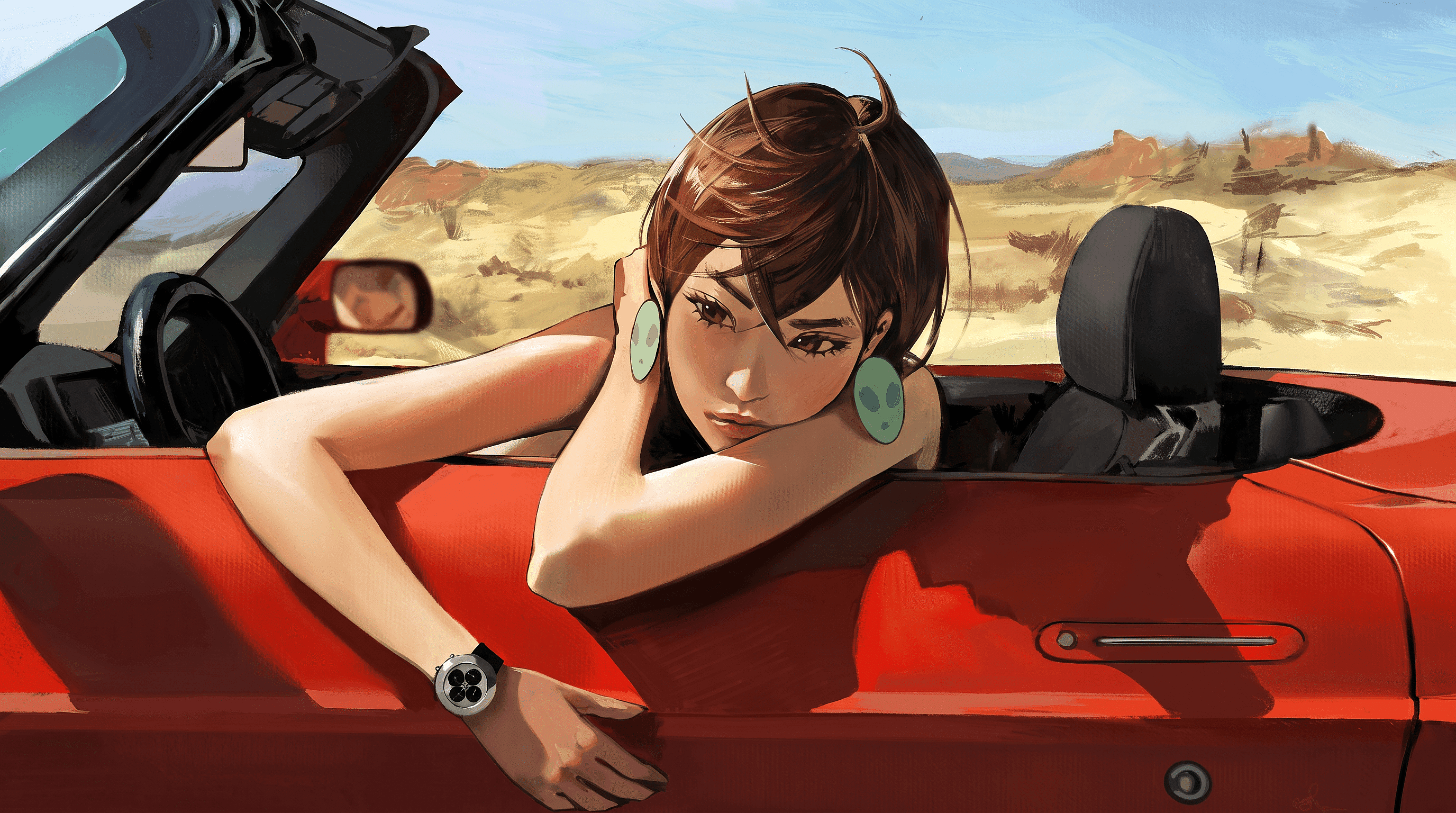
이는 애초에 카메라 필터가 아니기 때문에, 기존 필터 제거기가 결코 대응하도록 만들어지지 않은 경우입니다. AI 생성기는 사진을 지나치게 회화적, 애니메이션풍, 혹은 스타일화된 모습으로 밀어붙일 수 있으며, 이를 되돌릴 알려진 프리셋이 없습니다. OpenArt의 AI 이미지-투-이미지 생성기 대신 설명을 바탕으로 이미지를 재구성하므로, 지나치게 스타일화된 생성물을 좀 더 자연스럽고 사진 같은 모습으로 되돌릴 수 있습니다.
지금 사용해 보기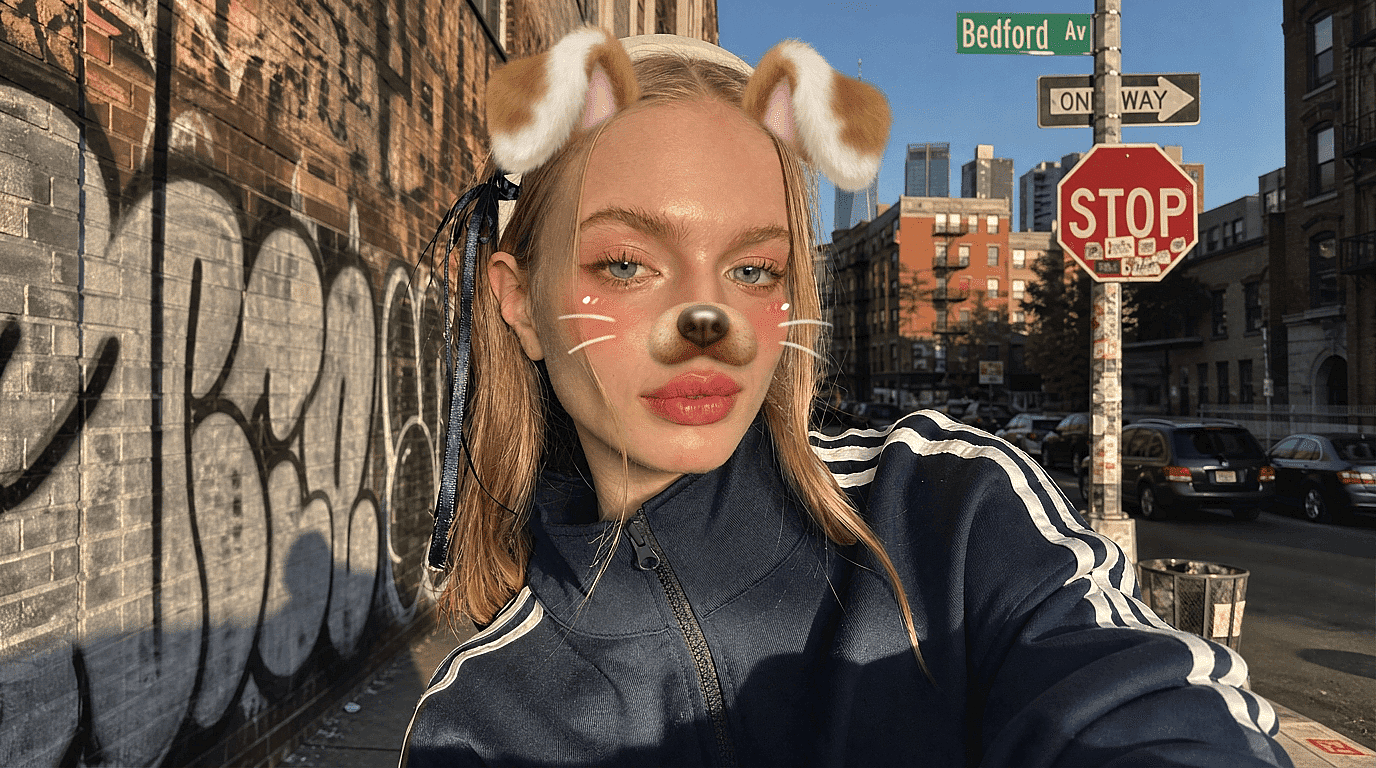
재사용 전에 필터가 적용된 제품 또는 브랜드 사진 고치기
이런 일은 한 번이 아니라 반복해서 발생합니다. 따뜻한 매장 조명 아래에서 촬영한 제품 사진이나, 색보정 필터가 새겨진 공급업체 사진은 상품 목록에 필요한 색상 정확도를 무너뜨립니다. "따뜻한 색조를 제거하고 실제와 같은 색상을 복원해줘"처럼 동일하게 보정을 설명하면, 일관성 없는 사진 여러 장도 인물 사진 한 장만큼 쉽게 고칠 수 있습니다.
지금 사용해 보기자주 묻는 질문 질문
AI 필터 제거기는 오버레이를 벗겨내는 대신 필터 적용 전의 모습에 가깝게 사진을 재구성합니다. 대부분의 필터는 피부 질감, 색상, 디테일을 포함한 픽셀을 직접 변경합니다. OpenArt는 설명을 바탕으로 영향을 받은 영역을 재구성하므로, 어떤 프리셋인지 직접 파악할 필요가 없습니다.
네, 제거하고 싶은 플랫폼 효과나 렌즈 이름을 설명하면 됩니다. 내보낸 Instagram, Snapchat, TikTok 이미지는 대개 편집 가능한 필터 레이어가 아니라 필터가 적용된 픽셀을 그대로 보존합니다. OpenArt는 정확한 원본 무필터 파일을 복구하는 대신 그 아래의 모습에 근접하게 재현합니다.
새 OpenArt 계정에는 신용카드 없이 무료 크레딧 40개가 제공됩니다. 유료 요금제를 선택하기 전에 이 크레딧으로 나만의 이미지에 사진 필터 제거기를 테스트해 볼 수 있습니다.
네, OpenArt는 자연스러운 피부 질감과 얼굴 디테일을 재생성하여 뷰티 필터를 제거할 수 있습니다. 뷰티 필터는 피부를 매끄럽게 하거나 이목구비를 직접 변형하는 경우가 많아, 기본 도구가 벗겨낼 별도의 오버레이가 남지 않습니다. "뷰티 스무딩을 제거하고 모공이 보이도록 복원해줘"처럼 구체적으로 지시하면 모델에 명확한 목표를 줄 수 있습니다.
OpenArt는 단순히 필터를 흐리게 하거나 섞어서 생기는 블러를 피합니다. AI가 필터 적용 영역을 재생성하므로 더 선명한 질감과 디테일을 유지할 수 있습니다. 다만 출력 품질은 원래 필터의 강도와 설명의 구체성에 따라 달라집니다.
기본 도구는 고정된 프리셋 목록을 사용해 인식 가능한 필터만 되돌릴 수 있습니다. Photoshop은 더 많은 제어권을 제공하지만, 주파수 분리 같은 피부 작업에는 편집 기술이 필요합니다. OpenArt는 대신 평범한 언어로 된 설명에서 재구성하므로, 프리셋이 일치하기를 기다릴 필요가 없습니다.
전문가 블로그에서 인사이트 얻기
필요한 인사이트를 얻으세요. 전문가들이 바로 활용할 수 있는 실용적인 팁을 공유하고 가장 뜨거운 주제를 자세히 분석하며, 제작·최적화·확장에 도움이 되는 필수 가이드를 제공합니다.
더 보기
