AI 캐러셀 생성기
OpenArt의 AI 캐러셀 생성기는 텍스트를 Instagram이나 LinkedIn용으로 통일된 슬라이드 세트로 만들어 줍니다. 각 슬라이드에 들어갈 문구를 입력하고, 첫 슬라이드부터 마지막까지 하나의 룩을 유지한 뒤, 바로 공유할 수 있는 캐러셀 게시물을 다운로드하세요.

AI 캐러셀 메이커로 모든 슬라이드 만들기
텍스트를 캐러셀 슬라이드로 만들기
OpenArt는 텍스트 기반 AI 캐러셀 생성기로 작동합니다. 한 슬라이드에 담을 내용을 적고 정확한 문구를 따옴표로 묶으세요. 예를 들어 "녹색 잎과 함께 '에너지 요금을 줄이는 5가지 방법'이라는 문구가 담긴 크림색 슬라이드"처럼요. 텍스트를 깔끔하게 써주는 모델을 고르면 AI 이미지 생성기가 몇 초 만에 슬라이드를 만들어줍니다. 캐러셀 전체를 한 번에 설명하고 싶다면, 채팅 모드가 프롬프트를 작성하고 모델을 고른 뒤 한 요청으로 여러 슬라이드를 만들어줍니다.
모든 슬라이드를 같은 스타일로 유지하기
캐러셀은 모든 슬라이드가 하나의 세트처럼 보일 때 가장 효과적입니다. 먼저 커버 슬라이드를 만들고, 두 번째 슬라이드를 만들 때 이를 참조 이미지로 업로드하세요. 프롬프트에서 문구와 이미지만 바꾸면 새 슬라이드가 커버의 레이아웃과 배경을 따라갑니다. 모든 슬라이드에 이 과정을 반복하면 캐러셀 전체가 하나의 스타일로 유지됩니다. 같은 인물이나 마스코트가 각 슬라이드에 등장한다면 OpenArt Characters에 저장해 얼굴을 동일하게 유지하세요.
모든 슬라이드에 브랜드를 담으세요
로고, 색상 코드, 폰트, 브랜드 규칙을 브랜드 키트에 한 번 저장해두세요. GPT Image 2.6으로 슬라이드를 만들면 브랜드 키트가 프로젝트의 모든 이미지에 이를 적용합니다. 열 번째 슬라이드도 첫 번째와 같은 색상과 폰트를 쓰게 되고, 더 이상 프롬프트마다 헥스 코드를 붙여넣을 필요가 없습니다. 다른 이미지 모델에서는 로고나 기존 게시물을 참고 이미지로 업로드해 스타일을 안내하세요.
슬라이드 하나만 바꾸고 나머지는 그대로
슬라이드의 단어 하나나 그림 하나만 바꾸고 나머지는 그대로 두세요. OpenArt의 AI 사진 편집기에서 슬라이드를 열고 바꾸고 싶은 부분을 선택한 뒤 수정 내용을 입력하세요. 나머지 슬라이드는 그대로 유지되어 세트와 계속 어울립니다. 슬라이드에 화살표, 상자, 메모를 그려 정확히 무엇을 바꿀지 표시할 수도 있습니다.
AI 캐러셀 생성기 사용법
OpenArt로 세 가지 간단한 단계로 캐러셀을 만들 수 있습니다.
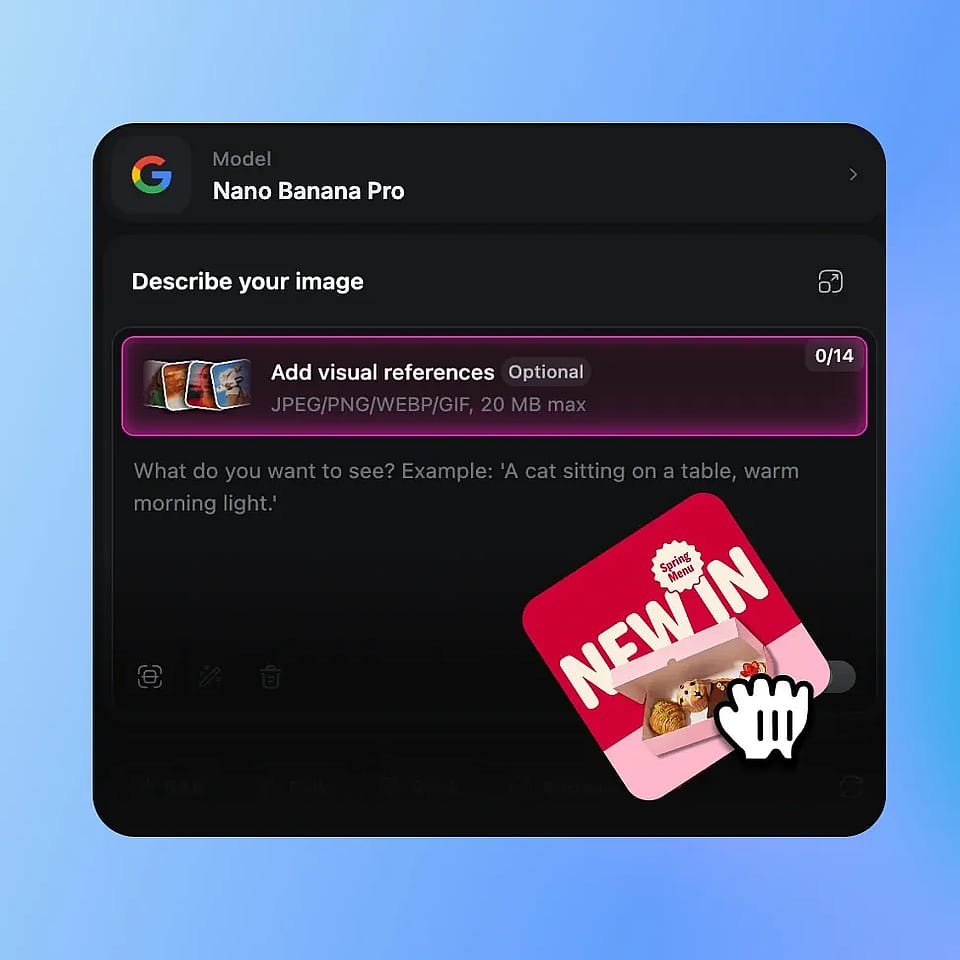
이미지 생성기를 열고 모델을 선택하세요
Create Image를 열고 Nano Banana Pro나 Nano Banana 2처럼 텍스트를 또렷하게 써넣는 모델을 선택하세요.
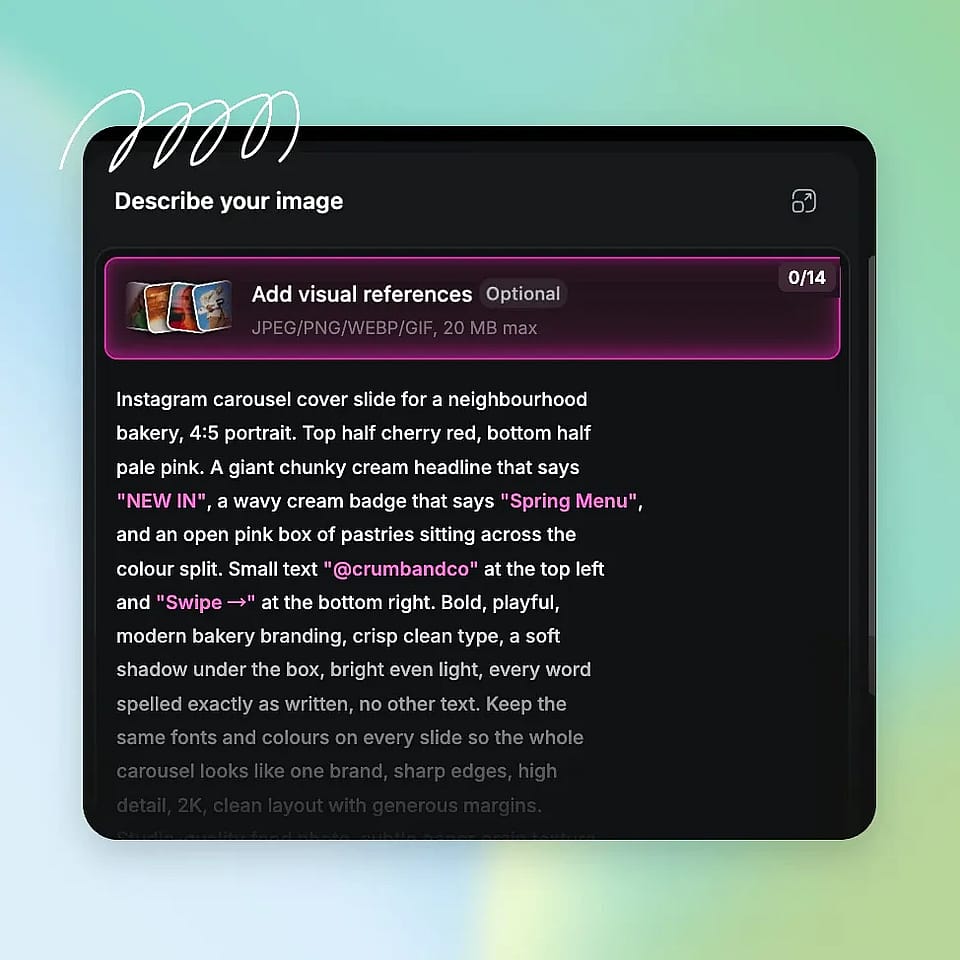
커버 슬라이드 만들기
커버를 설명하고 헤드라인은 따옴표 안에 넣으세요. 화면 비율을 4:5 또는 1:1로 설정하고, 원하는 버전 수(최대 8개)를 선택한 뒤 생성하세요.
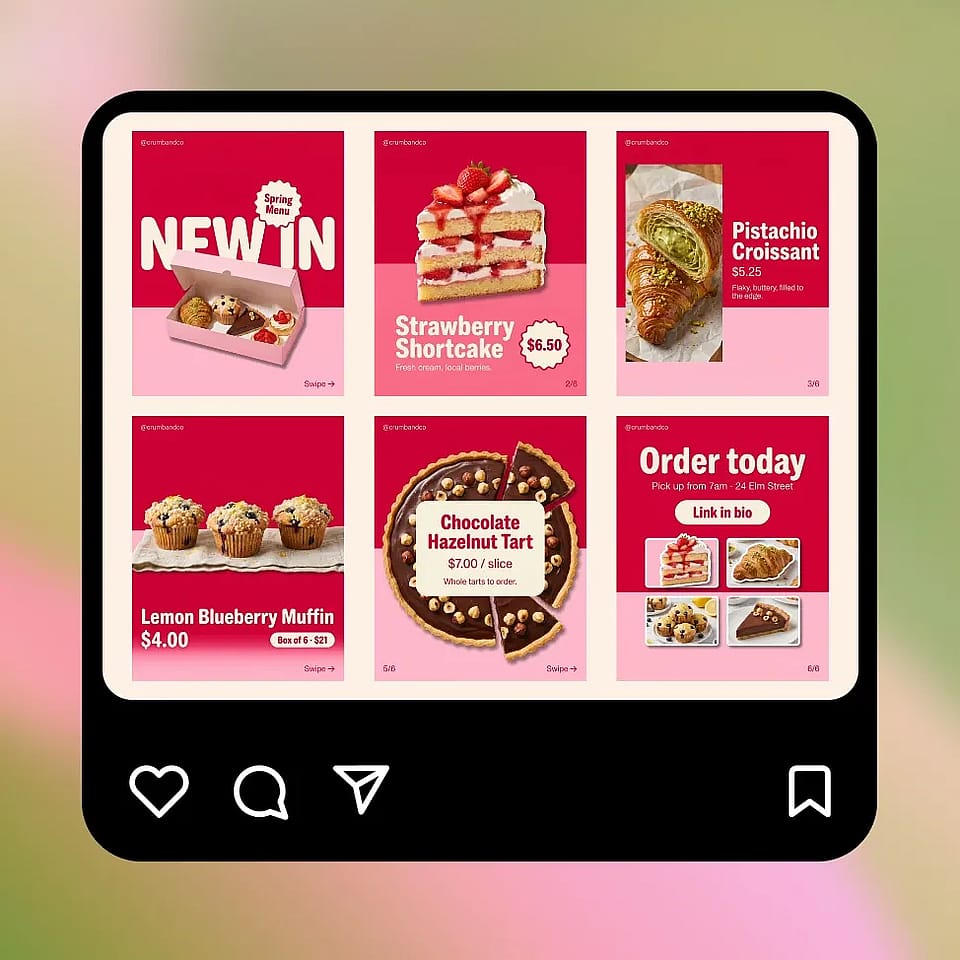
나머지 슬라이드 만들기
가장 마음에 드는 커버를 참조 이미지로 업로드한 뒤, 새 슬라이드마다 프롬프트에서 문구와 그림을 바꾸세요. 모든 슬라이드를 순서대로 다운로드하세요.
AI 캐러셀 생성기는 누가 사용하나요
마케터, 소셜 미디어 팀, 소상공인들은 광고, 팁, 제품 게시물을 위한 캐러셀 제작 도구로 OpenArt를 사용합니다.
캐러셀 광고를 테스트하는 퍼포먼스 마케터
퍼포먼스 마케터와 광고 디자이너는 OpenArt로 Instagram과 Facebook용 캐러셀 광고를 만듭니다. 실제 제품 사진을 참조 이미지로 업로드하면 모든 슬라이드에서 제품이 동일하게 보입니다. 각 슬라이드에 원단, 핏, 가격처럼 셀링 포인트를 하나씩 담으세요. 그런 다음 첫 슬라이드를 헤드라인만 다르게 몇 가지 버전으로 만들어 어느 쪽이 더 많은 클릭을 얻는지 테스트하세요.
지금 사용해 보기Instagram 캐러셀을 게시하는 소셜 미디어 팀
브랜드 및 소셜 미디어 팀은 팁, 가이드, 제품 출시에 OpenArt를 Instagram 캐러셀 메이커로 활용합니다. 사람들은 "블레이저 하나 스타일링하는 7가지 방법"처럼 무언가를 가르쳐 주는 캐러셀을 저장하고 공유합니다. 피드에서 화면을 더 많이 차지하도록 슬라이드를 4:5로 만들고, Brand Kit으로 브랜드 톤을 유지하세요. 한 번 앉은 자리에서 일주일치 캐러셀을 만들 수 있습니다.
지금 사용해 보기LinkedIn 캐러셀을 만드는 B2B 마케터와 창업자
B2B 마케터와 창업자들은 프레임워크, 사례 연구, 제품 업데이트를 위해 OpenArt를 LinkedIn 캐러셀 생성기로 사용합니다. LinkedIn은 캐러셀을 문서 게시물로 표시하며, PDF의 각 페이지가 슬라이드 하나가 됩니다. 모든 슬라이드를 같은 크기(4:5 또는 정사각형)로 만든 뒤 다운로드해 순서대로 하나의 PDF로 합치세요. 슬라이드마다 하나의 아이디어만 담으면 휴대폰에서 읽기 쉽습니다.
지금 사용해 보기메뉴와 신제품을 공유하는 소상공인
소상공인은 OpenArt로 새로운 메뉴, 제품 라인, 서비스 목록을 소개하는 캐러셀을 올립니다. 베이커리는 슬라이드마다 케이크 하나씩 이름과 가격을 적어 보여줄 수 있고, 미용실은 슬라이드마다 스타일 하나씩 누구에게 어울리는지 짧게 설명할 수 있습니다. 디자이너를 고용하지 않고도 매장 페이지에 올릴 세련된 캐러셀을 완성하세요.
지금 사용해 보기자주 묻는 질문 질문
AI 캐러셀 생성기는 작성한 설명을 바탕으로 스와이프형 소셜 미디어 게시물에 쓸 통일감 있는 슬라이드 세트를 만들어 주는 도구입니다. OpenArt의 AI 캐러셀 생성기에서는 각 슬라이드에 들어갈 내용과 보여줄 이미지를 입력하고 이미지 모델을 고르면 몇 초 만에 완성된 슬라이드를 얻습니다. 이후 슬라이드 하나만 수정하고, 세트 전체를 한 가지 스타일로 유지하며, Instagram이나 LinkedIn용으로 슬라이드를 다운로드할 수 있습니다.
먼저 커버 슬라이드를 만들고 이후의 모든 슬라이드에 참조 이미지로 업로드하세요. "크림색 배경, 초록색 세리프 헤드라인, 플랫 일러스트"처럼 각 프롬프트에 같은 스타일 단어를 유지하고 텍스트와 그림만 바꾸세요. 색상과 폰트를 Brand Kit에 저장하면 GPT Image 2.6로 캐러셀 디자인을 동일하게 유지할 수 있습니다. 모든 슬라이드에 인물이나 마스코트를 넣으려면 OpenArt Characters에 저장하세요.
가장 흔한 Instagram 캐러셀 크기는 1080 x 1350 픽셀로, 4:5 세로형입니다. 1080 x 1080 픽셀의 정사각형 1:1 슬라이드도 괜찮습니다. Instagram은 첫 번째 슬라이드의 모양을 캐러셀 전체에 적용하므로 모든 슬라이드를 같은 크기로 만드세요. OpenArt에서 생성 전에 4:5 또는 1:1 비율을 선택하세요.
네. 로고, 색상 코드, 폰트, 브랜드 규칙을 OpenArt 브랜드 키트에 저장하면 GPT Image 2.6이 프로젝트의 모든 이미지에 이를 적용합니다. 그러면 캐러셀의 모든 슬라이드가 동일한 색상과 폰트를 사용하게 됩니다. 다른 이미지 모델을 사용할 경우, 로고나 이전 게시물을 레퍼런스 이미지로 업로드해 스타일을 안내하세요.
You can try some features for free. New accounts get 40 free credits, no credit card required. Every generation uses credits, and the exact cost shows before you click Generate. To keep creating, choose a paid plan. You can compare plans, prices and annual billing options on the pricing page. Commercial use requires the Plus plan or above. Plans renew automatically, monthly credits do not roll over, and extra credits are only sold as add-ons to a paid plan. You can cancel any time from Profile, then Subscriptions. Cancel at least 5 days before your renewal date to avoid the next charge, and you keep access until the end of the billing period. Completed generations and active subscription periods are generally not refundable. Full billing, cancellation and refund details are in the Help Center.
최고의 AI 캐러셀 생성기는 각 슬라이드에 맞는 이미지 모델을 선택하게 해주고 전체 세트를 하나의 스타일로 유지합니다. OpenArt는 Nano Banana Pro와 Ideogram 4.5처럼 텍스트가 강력한 모델을 제공해 모든 슬라이드에 선명한 글자를 담아냅니다. 브랜드 키트는 GPT Image 2.6과 함께 색상과 폰트를 동일하게 유지하고, AI 포토 에디터는 슬라이드를 하나씩 수정합니다. 하나의 OpenArt 워크스페이스에서 모든 슬라이드를 만들고, 수정하고, 다운로드하세요.
먼저 각 슬라이드에 들어갈 문구를 작성하세요. 커버 헤드라인과 슬라이드당 팁 하나처럼요. OpenArt의 Create Image에서 첫 번째 슬라이드를 묘사하고 문구를 따옴표로 묶어 생성하세요. 그 슬라이드를 다음 슬라이드의 레퍼런스 이미지로 사용하고 다음 슬라이드의 문구로 바꿔 넣으세요. Chat Mode에서 캐러셀 전체를 설명할 수도 있으며, OpenArt가 하나의 요청으로 여러 슬라이드를 만들어 줍니다.
네. Nano Banana Pro, Nano Banana 2.1, FLUX 3 Image, Ideogram 4.5 등 OpenArt의 텍스트에 강한 모델들은 슬라이드에 명확한 헤드라인, 팁, 가격을 써넣습니다. 넣을 문구를 따옴표 안에 정확히 적고, 각 슬라이드는 짧은 헤드라인과 한두 줄로 유지하세요. 단어가 잘못 나오면 OpenArt의 AI 사진 편집기에서 해당 부분을 선택해 수정 문구를 입력하면 됩니다.
LinkedIn 캐러셀은 문서 게시물로, PDF의 각 페이지가 넘길 수 있는 슬라이드 하나로 표시됩니다. OpenArt에서 모든 슬라이드를 같은 크기로 4:5 또는 1:1 비율로 만드세요. 슬라이드를 다운로드한 뒤 PDF 도구로 순서대로 하나의 PDF로 합치고, LinkedIn 게시물을 만들 때 해당 PDF를 문서로 업로드하세요. 휴대폰에서 잘 읽히도록 슬라이드마다 하나의 아이디어만 담으세요.
캐러셀에 필요한 만큼 슬라이드를 한 장씩 만들 수 있습니다. OpenArt의 각 프롬프트는 최대 8개의 이미지를 만들어주므로, 한 슬라이드의 8개 버전을 받아 가장 좋은 것을 고를 수 있습니다. 나머지 캐러셀은 같은 참고 이미지를 재사용하면서 각 슬라이드마다 새 프롬프트를 넣어 완성하세요.
네. 상업적 사용에는 Plus 이상 플랜이 필요하며, OpenArt의 AI 캐러셀 생성기로 만든 슬라이드를 광고, 클라이언트 작업, 브랜드 게시물에 사용할 수 있습니다. 참조로 업로드하는 사진이나 로고는 본인이 소유하고 있거나 사용 권리를 가지고 있어야 합니다. 캠페인을 시작하기 전에 OpenArt의 AI Copyright and IP Check가 이미지에서 IP 일치 여부를 스캔하여 파일마다 Detected 또는 Undetected 결과를 보여줍니다. 이 검사는 탐지 도구이며 법적 보증을 제공하지 않습니다.
전문가 블로그에서 인사이트 얻기
필요한 인사이트를 얻으세요. 전문가들이 실전 노하우를 공유하고, 가장 주목받는 주제를 파헤치며 창작·최적화·확장에 필요한 필수 가이드를 제공합니다.
더 보기