

 ChatGPT
 Perplexity
 Claude
 Gemini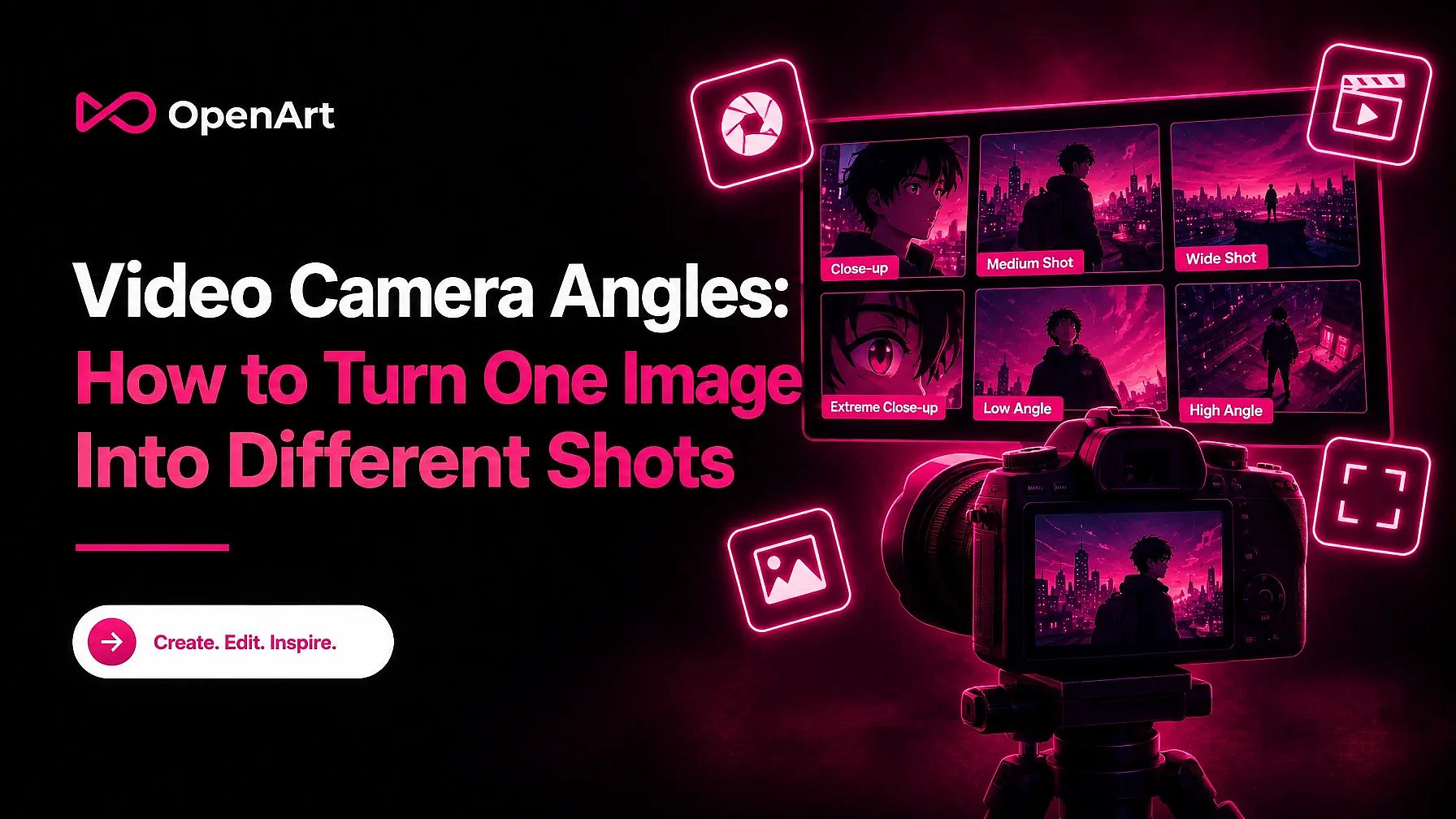
한줄 요약
- 비디오 카메라 앵글은 피사체를 다양한 시점에서 보여 줍니다. 짧은 제품 광고라면 운동화의 형태를 보여주는 각도 샷과 디테일을 보여주는 클로즈업을 함께 쓸 수 있습니다.
- OpenArt 카메라 앵글 컨트롤은 스니커즈 사진에서 다른 스틸 이미지를 생성합니다. 두 축으로 회전을 시도하고 기본, 광각, 클로즈업 렌즈 중에서 선택할 수 있습니다.
- OpenArt Image to Video는 선택한 각 스틸을 개별 클립으로 애니메이션화합니다.
- Camera Angle Control은 이미 촬영한 영상의 시점을 바꿀 수 없습니다.
이미지 한 장에서 시작할 때 영상 카메라 각도가 의미하는 것
영상 카메라 앵글은 샷이 시청자에게 보여주는 시점을 뜻합니다. 아이 레벨 뷰는 스니커즈를 측면에서 보여줍니다. 하이 앵글은 위에서 내려다보고, 로우 앵글은 아래에서 올려다봅니다. 한 장의 제품 사진은 그 시점을 고정합니다. 사진을 잘라도 카메라가 담지 못한 신발의 측면을 드러낼 수는 없습니다.
Camera Angle Control의 렌즈 옵션은 생성된 스틸의 느낌을 바꿉니다. 짧은 스니커즈 광고라면 와이드 앵글로 배경을 더 많이 담을 수 있고, 클로즈업으로 스티칭이나 로고에 시선을 집중시킬 수 있습니다. 광고에 어울리는 스틸을 고를 때 이런 느낌들을 새로운 각도와 함께 시도해 볼 수 있습니다.
카메라 움직임은 시간에 따라 일어납니다. 예를 들어 팬은 운동화를 가로질러 시점을 이동시킵니다. Camera Angle Control은 새로운 스틸 시점을 생성하고, Image to Video는 선택한 스틸에 움직임을 더합니다. 두 도구 모두 이미 촬영한 영상을 바꾸지는 않습니다.
1단계: 스틸 이미지에서 다른 각도 생성하기
스니커즈 광고라면 기존 제품 사진을 OpenArt 카메라 앵글 컨트롤에 넣어 시작하세요. 이 도구는 새로운 정지 이미지를 생성하므로, 클립을 만들기 전에 가능한 영상 카메라 앵글을 비교해 볼 수 있습니다. 원본 사진은 참고용으로 가까이 두세요.
한 축에 회전을 설정해 스니커즈 앞면이 더 많이 보이는 뷰를 생성하세요. 그런 다음 두 번째 축을 조정해 더 높은 시점을 시도해 보세요. 어떤 조정이 어떤 뷰를 만들었는지 알 수 있도록 한 번에 하나의 설정만 변경하세요. 첫 비교에서는 기본 렌즈를 선택한 뒤 광각과 클로즈업 옵션을 시도하세요. 각 뷰를 생성한 다음, 다른 설정을 시도하기 전에 원본과 비교하세요.
새 스틸 이미지를 원본과 비교하세요. 예를 들어 광고 오프닝에는 정면 뷰를, 끈에 시선이 집중되는 클로즈업을 선택할 수 있습니다. 생성된 뷰를 사용하기 전에 형태, 색상, 보이는 로고를 확인하세요. 제품 디테일이 정확한 뷰는 다음 단계에서 애니메이션으로 만들기 위해 따로 모아두세요.
2단계: 선택한 스틸 이미지를 영상 클립으로 만들기
원본 측면 뷰로 스니커즈를 보여준 다음, 두 번째 클립을 위해 생성된 밑창 클로즈업을 선택하세요. 두 이미지를 애니메이션으로 만들기 전에 신발의 형태, 로고, 끈이 제품과 일치하는지 확인하세요.
측면 뷰를 업로드하세요 OpenArt 이미지 투 비디오 스니커즈를 가로지르는 느린 팬을 프롬프트로 지시하세요. 생성된 클로즈업을 별도로 업로드하고 밑창 쪽으로 부드럽게 다가가는 샷을 프롬프트로 지시하세요. 어느 것을 사용할지 결정하기 전에 결과 클립을 원본 스틸과 비교하세요.
결과물을 개별 클립으로 다루세요. 이미지 투 비디오는 멀티샷 광고를 조립하거나 생성물 간 연속성을 보장하지 않으므로, 클립을 검토하고 원하는 것을 편집기에서 이어 붙이세요. 생성하기 전에 선택한 모델에서 사용 가능한 길이와 해상도 설정을 확인하세요.
영상 목적에 맞는 앵글과 렌즈 고르기
시청자가 제품을 얼마나 빨리 알아볼 수 있는지를 기준으로 시작 앵글을 선택하세요. 스니커즈 광고라면 원본 사진과 살짝 회전된 뷰로 시작하세요. 신발의 형태와 브랜딩이 가장 또렷하게 보이는 이미지를 고르세요. 광각 옵션은 배경을 더 많이 보여줄 수 있지만 신발이 왜곡되어 보이지는 않는지 확인하세요.
광고에서 특정 기능을 설명해야 할 때는 클로즈업을 사용하세요. 밑창을 클로즈업한 장면은 접지력을 강조하는 시작 이미지가 되고, 더 넓은 화면은 신발 전체를 보여줍니다. 클립을 만들기 전에 생성된 각 이미지를 원본과 비교하세요. 로고, 스티칭, 밑창의 작은 변화만으로도 제품 샷이 광고에 부적합해질 수 있습니다.
오프닝 샷을 테스트하려면 한 버전에서는 로우 앵글을, 다른 버전에서는 수평 앵글을 애니메이션해 보세요. 나머지 편집은 동일하게 유지하면 각 오프닝이 스니커즈를 어떻게 보여주는지 비교할 수 있습니다.
이 워크플로에서 피해야 할 흔한 실수
- 스틸 이미지를 입력으로 사용하세요. 가진 소스가 영상뿐이라면 카메라 앵글 컨트롤을 시도하기 전에 적절한 프레임을 선택하세요. 이 도구는 촬영된 샷의 시점을 바꿀 수 없습니다.
- 각 영상 클립을 개별적으로 다루세요. 이미지 투 비디오는 선택한 스틸 이미지를 애니메이션으로 만듭니다. 클립을 자동으로 이어 붙여 연속된 멀티샷 광고를 만들거나 클립 간 디테일을 일관되게 유지하지는 않습니다.
- 클립을 만들기 전에 이미지를 확인하세요. 회전과 렌즈 설정은 카메라 앵글 컨트롤을 안내하지만 정확한 뷰를 보장하지는 않습니다. 스니커즈 광고의 경우 로고와 밑창을 원본 사진과 비교하세요. 디테일이 어긋나 보이면 설정을 조정하고 다시 시도하세요.
자주 묻는 질문
이미 촬영한 영상의 카메라 앵글을 OpenArt가 바꿀 수 있나요?
아니요. OpenArt 카메라 앵글 컨트롤은 스틸 이미지에서 다른 시점의 뷰를 생성하며, 이미 촬영한 영상의 시점은 바꿀 수 없습니다. 새 광고 클립을 만들려면 제품 사진으로 스틸 시점을 생성한 뒤, 선택한 스틸을 애니메이션으로 만드세요.
여러 클립에서 제품 각도를 일관되게 유지할 수 있나요?
각 각도를 동일한 제품 사진으로 시작한 뒤, 애니메이션으로 만들기 전에 생성된 스틸들을 비교할 수 있습니다. 라벨, 형태, 색상 같은 세부 사항을 확인하세요. OpenArt는 개별적으로 생성된 클립들이 서로 일치하거나 매끄럽게 이어진다는 것을 보장하지 않습니다.
렌즈 선택은 카메라 움직임과 어떻게 다른가요?
Camera Angle Control의 기본, 와이드 앵글, 클로즈업 렌즈 옵션은 생성된 스틸의 느낌에 영향을 줍니다. 두 축 회전은 시점을 바꿉니다. Image to Video에서는 프롬프트가 느린 팬이나 줌처럼 새 클립 안의 움직임을 묘사합니다.
결론
광고에 가장 필요한 제품 뷰로 시작한 다음, OpenArt 카메라 앵글 컨트롤로 다른 정지 시점을 테스트하세요. 선택한 뷰를 이미지 투 비디오에서 각각 별도 클립으로 애니메이션화하고, 유용한 클립을 편집기에서 합치세요. 더 넓은 시작점이 필요하면 다음을 참고하세요: OpenArt AI 영상 생성기.