

 ChatGPT
 Perplexity
 Claude
 Gemini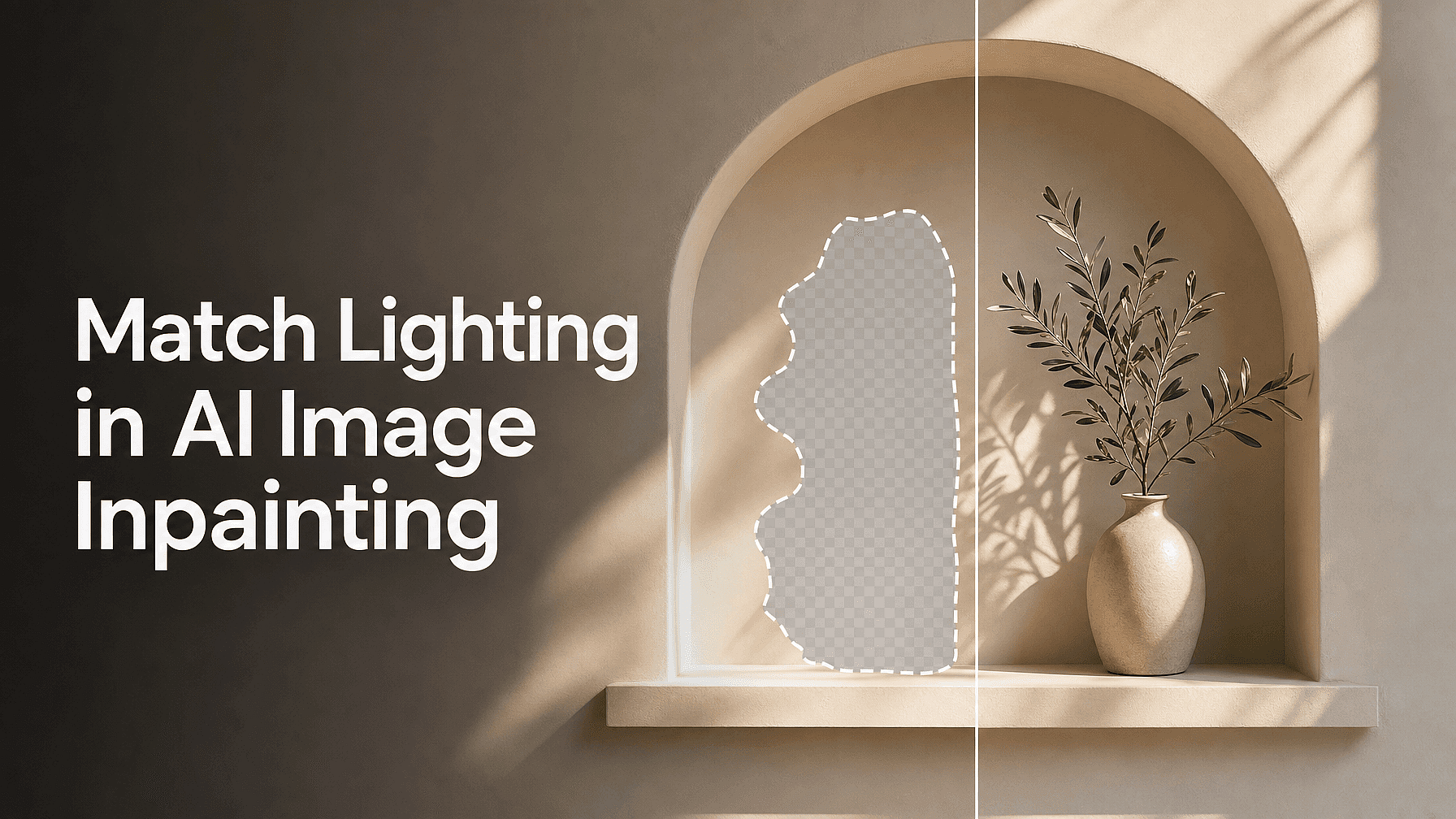
인페인팅 편집이 실패하는 이유는 새 오브젝트가 어색해 보여서가 아닙니다. 그 위에 떨어지는 빛이 나머지 모든 것의 빛과 맞지 않아서입니다.
피사체는 선명하고 가장자리도 깔끔한데 여전히 붙여넣은 것처럼 보입니다. 이는 거의 항상 조명 문제이며, 조명은 여러분이 제어할 수 있는 요소입니다.
핵심 요약
- prompt를 한 글자도 쓰기 전에 사진 속 빛을 먼저 읽으세요.
- 영역 prompt 안에 조명의 방향, 강도, 색을 지정하세요.
- 모델이 옆 조명을 볼 수 있도록 오브젝트보다 조금 넓게 선택하세요.
- 결과는 네 가지 단서로 판단하세요. 그림자 방향, 그림자 부드러움, 하이라이트, 색온도입니다.
- 거대한 prompt 하나 대신, 작은 두 번째 패스로 어긋남을 바로잡으세요.
프롬프트하기 전에 조명을 읽으세요
이미 가진 사진에 30초를 들여, 네 가지를 살펴보세요.
방향. 기존 그림자를 찾아 어느 방향으로 떨어지는지 확인하세요. 그림자가 오른쪽으로 뻗으면 빛이 왼쪽에 있다는 뜻입니다.
경도. 경계가 뚜렷한 그림자는 직사광선처럼 강한 빛을 의미합니다. 부드럽고 서서히 번지는 그림자는 흐린 하늘이나 창문처럼 확산된 빛을 뜻합니다.
색상. 흰색이나 회색 표면을 보세요. 따뜻하고 노르스름하면 늦은 햇빛이나 실내 전구입니다. 차갑고 푸르스름하면 그늘이나 흐린 날씨입니다.
높이. 짧은 그림자는 조명이 높이 떠 있다는 뜻이고, 긴 그림자는 낮다는 뜻입니다.
그 네 가지 답을 평이한 말로 적어보세요. 그것이 곧 여러분의 prompt가 됩니다.
영역 prompt에 빛을 명시하세요
다음 위치에서 AI 이미지 생성기, 이미지 편집의 영역 편집 모드에서 사진의 한 부분을 강조 표시하고 그곳에서 무엇을 바꿀지 설명할 수 있습니다. 해당 영역만 다시 만들어집니다.
설명이 조명까지 담아야 합니다. 그 영역은 여러분의 지시대로 채워지기 때문입니다. "세라믹 머그컵 추가"는 모델에게 다룰 조명을 주지 않습니다. "왼쪽 창에서 들어오는 부드러운 빛을 받아 오른쪽으로 은은한 그림자가 지는 세라믹 머그컵 추가"는 네 가지 결정을 줍니다.
적어둔 단어를 사용하세요. 방향, 강도, 색상, 그리고 바닥에 예상되는 그림자 순으로요. "장면의 기존 조명과 그림자를 유지하라"를 추가하면 모델이 새 오브젝트에 맞춰 전체를 다시 조명하는 것을 막을 수 있습니다.
대부분의 일을 해내는 두 가지 습관
오브젝트보다 살짝 넓게 선택하세요. 제품이 놓인 표면과 그림자가 드리워질 공간을 조금 포함하세요. 이 주변 픽셀은 장면에서 빛이 어떻게 작동하는지 모델이 알 수 있는 유일한 단서입니다.
빛을 화살표로 표시하세요. 주석 모드에서는 생성 전에 이미지 위에 화살표, 도형, 브러시 마크를 그릴 수 있습니다. 광원에서 피사체로 향하는 화살표가 말로 설명하는 것보다 방향을 훨씬 빠르게 보여줍니다.
느낌이 아니라 네 가지 판단 기준으로 평가하세요
결과가 나오면 잘 나왔는지 묻지 마세요. 다음 네 가지 질문을 순서대로 던지세요.
그림자가 일치하나요? 프레임 안의 모든 그림자는 같은 방향으로 떨어져야 합니다. 하나만 엉뚱한 방향을 가리켜도 가장 티 나는 실수가 됩니다.
그림자의 부드러움 정도가 적절한가요? 부드러운 그림자 옆의 딱딱한 가장자리 그림자는 이유를 딱 집어 말하지 못하는 사람에게도 즉시 가짜처럼 보입니다.
하이라이트가 올바른 위치에 있나요? 밝은 부분은 빛을 향한 쪽에 있어야 합니다. 빛은 왼쪽인데 광택이 오른쪽에 있으면 잘못된 것입니다.
색온도가 맞나요? 따뜻한 장면 속의 차가운 오브젝트는 스티커처럼 보입니다. 각 부분이 따로 보면 괜찮아 보이기 때문에 사람들이 가장 많이 놓치는 단서입니다.
한 번 실행할 때 하나가 아니라 최대 8개의 옵션을 생성해 네 가지 질문에 비추어 비교해 보세요. 하나가 거의 맞으면 Image Variations로 그로부터 최대 8개의 버전을 만들 수 있고, 창의성 슬라이더는 이미 잘 된 것과 가깝게 유지해 줍니다.
남은 부분은 두 번째 패스로 마무리
작은 패스 두 번이 복잡한 한 번보다 낫습니다. 그림자만 잘못됐다면 그림자 영역만 선택해 원하는 그림자를 설명하세요. 오브젝트는 맞지만 너무 차갑다면 두 번째 패스에서 더 따뜻한 조명을 요청하세요.
생성형 AI 채우기 는 그 뒤의 정리 작업을 처리하여, 남은 아티팩트를 제거하거나 첫 번째 패스가 남긴 빈틈을 메웁니다. 사람의 경우 조명 문제가 아니라 피부가 약간 플라스틱처럼 보이는 형태로 불일치가 드러나기도 하는데, Image Upscale에서 얼굴 향상을 켜면 그 질감을 되살릴 수 있습니다.
업스케일은 맨 마지막에
조명이 제대로 맞춰진 다음에 업스케일하세요, 절대 그 전이 아닙니다. 이미지 업스케일러 는 Precise, Generative, Creative 모드로 실행되며, 완성된 합성물에는 Precise가 적합합니다. 존재하는 것을 재해석하지 않고 그대로 유지하기 때문입니다.
그런 다음 파일을 100%로 확인하세요. 업스케일러는 원본에 전혀 없던 디테일을 만들어낼 수 있고, 썸네일 크기에서 매끄러워 보였던 가장자리가 확대해서 보면 그렇지 않은 경우도 있습니다.
자주 묻는 질문
인페인팅한 오브젝트가 선명한데도 왜 붙여넣은 것처럼 보이나요?
거의 항상 조명 문제입니다. 먼저 그림자 방향을, 다음으로 그림자의 부드러움을, 그다음 하이라이트가 광원을 향한 면에 자리 잡았는지 확인하세요. 선명함은 좀처럼 문제가 되지 않으며, 부드러운 조명 속 부드러운 오브젝트가 잘못된 조명 속 선명한 오브젝트보다 대개 더 진짜처럼 보입니다.
모든 영역 프롬프트에서 조명을 설명해야 하나요?
네. 영역 prompt는 모델이 그 부분에서 무엇을 원하는지 배우는 유일한 곳이라, 조명을 빼면 모델이 추측하게 됩니다. 방향, 강도, 색을 지정하는 데는 문구 하나면 되고, 재생성 한 번을 아껴줍니다.
선택 영역은 얼마나 커야 하나요?
객체가 놓인 표면 일부와 그림자가 드리우는 공간까지 포함해, 객체 자체보다 조금 더 넓게 잡으세요. 너무 좁으면 모델이 참고할 주변 정보가 없습니다. 너무 넓으면 유지하고 싶었던 사진 부분을 다시 그리기 시작합니다. 이는 업로드한 사진이든 생성한 사진이든 동일하게 작동합니다.