

 ChatGPT
 Perplexity
 Claude
 Gemini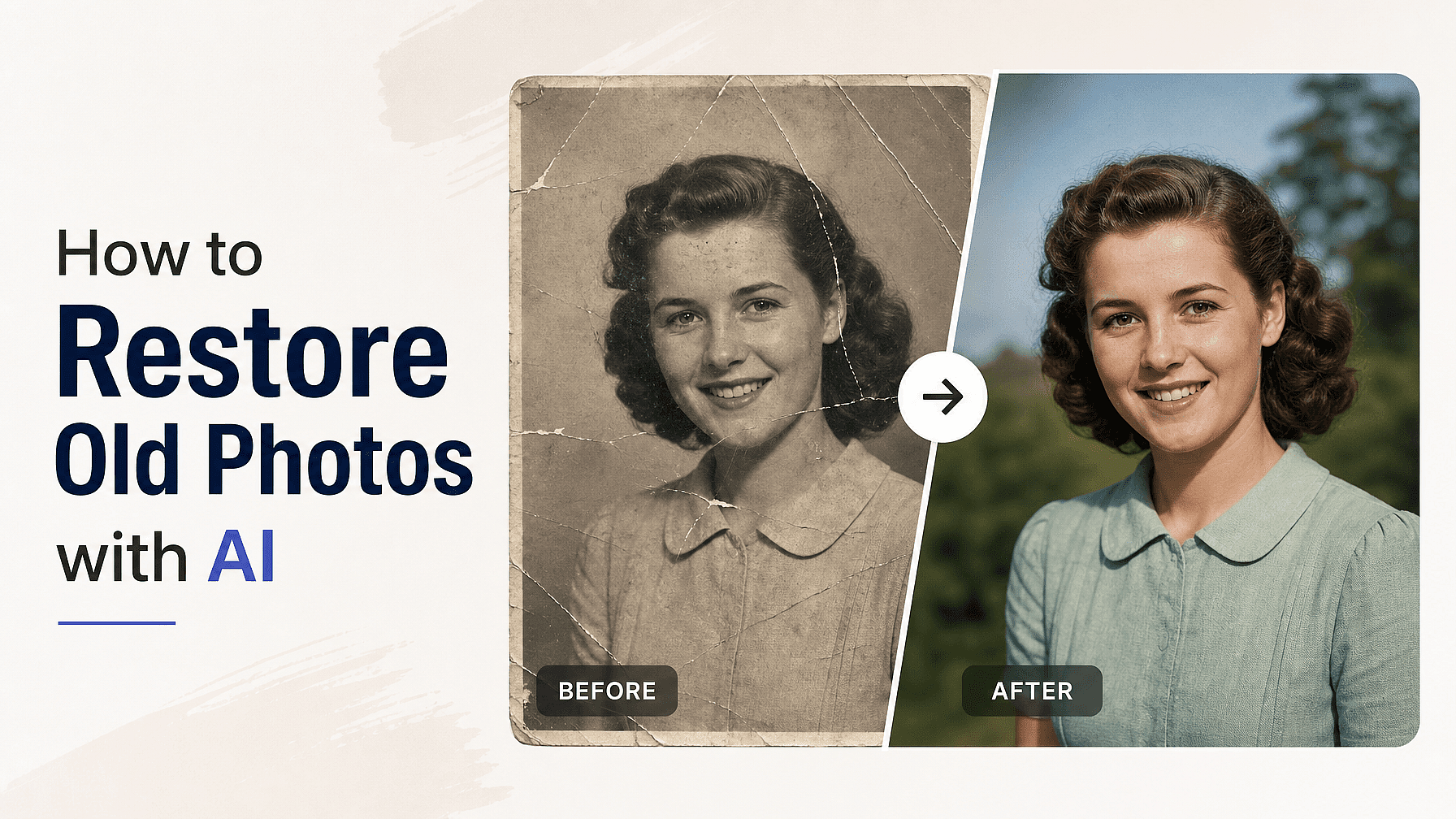
대부분의 오래된 사진에는 같은 문제가 있습니다. 인화 크기가 작고, 스캔은 흐릿하게 나오며, 얼굴이나 간판의 이름처럼 정작 중요한 디테일이 확대하는 순간 뭉개집니다.
이제 이 문제를 해결하는 데 전문 리터칭 실력이 필요 없습니다. OpenArt로 오래된 사진을 복원하는 방법을 소개합니다. AI 이미지 업스케일러.
핵심 요약
- 오래된 사진이 흐릿해 보이는 이유는 원본 인화물에 담긴 해상도가 매우 낮기 때문입니다.
- 업로드하기 전에 가능한 가장 높은 설정으로 스캔하세요.
- AI 이미지 업스케일러는 사진을 늘리는 대신 더 높은 해상도로 다시 만들어 냅니다.
- 정밀 모드는 사진을 충실하게 유지하고, 크리에이티브 모드는 새로운 디테일을 가장 많이 더합니다.
- 피부 향상 기능을 켜서 복원된 얼굴이 플라스틱처럼 보이지 않고 진짜처럼 보이게 하세요.
오래된 사진을 스캔하면 더 나빠 보이는 이유
1970년대 인화물에는 담긴 디테일이 제한적이고, 휴대폰이나 스캐너는 실제로 존재하는 것만 담을 수 있습니다. 일반 크기 조정 도구로 그 파일을 확대하면 이미 가진 픽셀만 늘어날 뿐이라 결과물이 흐릿하고 각지게 보이는 것입니다.
AI 업스케일러는 다르게 작동합니다. 사진을 더 높은 해상도로 재구성하고 가장자리, 질감, 얼굴 전반에 걸쳐 새로운 디테일을 더해, 복원된 이미지가 커지더라도 선명하게 유지됩니다.
1단계: 원본을 최고 설정으로 스캔하기
이후의 모든 작업이 여기에 달려 있으니, 가능한 최고의 캡처로 시작하세요. 플랫베드 스캐너를 최고 해상도 설정으로 사용하거나, 표면에 반사광이 없는 평평하고 고른 자연광 아래에서 인쇄물을 촬영하세요.
사진을 렌즈에 정면으로 맞추고 프레임을 가득 채우세요. 사진을 찍은 사진으로 작업하는 경우, 먼저 인화물을 닦아내 이미지와 함께 먼지까지 복원하지 않도록 하세요.
2단계: AI Image Upscaler에 사진 업로드하기
OpenArt에서 AI Image Upscaler를 열고 스캔본을 드롭하세요. OpenArt의 이미지 도구에서 이미 작업한 이미지가 있다면 History에서 바로 불러올 수도 있습니다.
이 단계 이전에 설정할 것도 없고 편집 경험도 필요 없습니다. 파일 하나를 넣으면 복원된 파일 하나가 나옵니다.
3단계: 업스케일 모드 선택
이 설정이 복원 결과의 모습을 결정하므로 이해해 둘 만합니다. AI 이미지 업스케일러는 세 가지 모드를 제공합니다.
정밀함 원본과 최대한 가깝게 유지되므로, 세련미보다 정확성이 더 중요한 가족 사진, 역사적 문서 등에 딱 맞습니다.
정교하게 더 깔끔하고 균형 잡힌 결과를 제공하며 대부분의 일상적인 스캔을 잘 처리합니다.
크리에이티브 AI가 가장 많은 새로운 디테일을 추가하도록 하며, 남아 있는 정보가 거의 없는 심하게 손상된 사진에 적합합니다.
대체 불가능한 사진의 첫 시도라면 Precise로 시작하세요. 결과가 여전히 너무 흐릿하면 Refined나 Creative로 다시 실행해 보세요.
4단계: 출력 품질 설정
선택 빠름 모드를 빠르게 테스트해 복원이 올바른 방향으로 가는지 확인하고 싶을 때. 선택하세요 Ultra 최고 품질의 결과물을 원하고 조금 더 기다려도 괜찮은 최종 버전에 사용하세요.
유용한 습관은 Fast로 테스트하고 Ultra로 확정하는 것입니다. 이렇게 하면 세 가지 모드를 저렴하게 비교하고, 실제로 남길 버전에만 더 긴 렌더링을 사용할 수 있습니다.
5단계: 얼굴에 피부 보정 켜기
오래된 인물 사진은 대부분의 복원 작업이 무너지는 지점입니다. 얼굴이 매끈하게 뭉개져 밀랍처럼 인공적인 느낌이 나기 때문이죠. 피부 향상 기능을 켜면 업스케일러가 사진 해상도를 높이는 동안에도 피부 질감을 살려 사실적으로 유지해 줍니다.
사람이 담긴 사진에는 항상 켜 두세요. 보호할 피부가 없는 풍경, 건물, 문서, 제품 촬영에는 꺼 두세요.
6단계: 업스케일, 검토, 다운로드
업스케일을 실행한 뒤, 다운로드하기 전에 원본 스캔과 최대 확대 상태로 결과물을 비교해 보세요. 얼굴, 손, 화면 속 텍스트를 확인하세요. AI가 디테일을 가장 과감하게 추가하는 부분이니까요.
무언가 복원된 것이 아니라 새로 만들어진 것처럼 보인다면, 모드를 한 단계 낮춰 다시 실행하세요. 결과가 만족스러우면 고해상도 사진을 다운로드하고 스캔본과 복원된 파일을 모두 보관하세요.
핵심 요약
오래된 사진 복원은 좋은 스캔, 적절한 업스케일 모드, 그리고 얼굴이 있는 부분에 대한 피부 보정, 이 세 가지로 결정됩니다. 이 세 가지 선택을 OpenArt의 AI 이미지 업스케일러 작고 흐릿한 프린트가 실제로 인쇄하고 공유하고 간직할 수 있는 파일로 바뀝니다.
자주 묻는 질문
AI가 아주 흐릿한 오래된 사진도 복원할 수 있나요?
네, 다만 원본이 흐릴수록 AI가 더 많은 부분을 재구성해야 합니다. 심하게 바랜 인화물에는 크리에이티브 모드가 가장 좋은 결과를 낼 가능성을 줍니다.
온라인으로 오래된 사진을 복원하면 원본은 안전한가요?
원본 인쇄물은 절대 손대지 않으며, 업스케일러는 스캔본을 덮어쓰지 않고 새 파일을 생성합니다.
복원한 사진을 인쇄할 수 있나요?
네. 업스케일링은 작은 프린트에 부족한 해상도를 더해, 복원된 버전이 더 큰 사이즈에서도 잘 버티게 해줍니다.