

 ChatGPT
 Perplexity
 Claude
 Gemini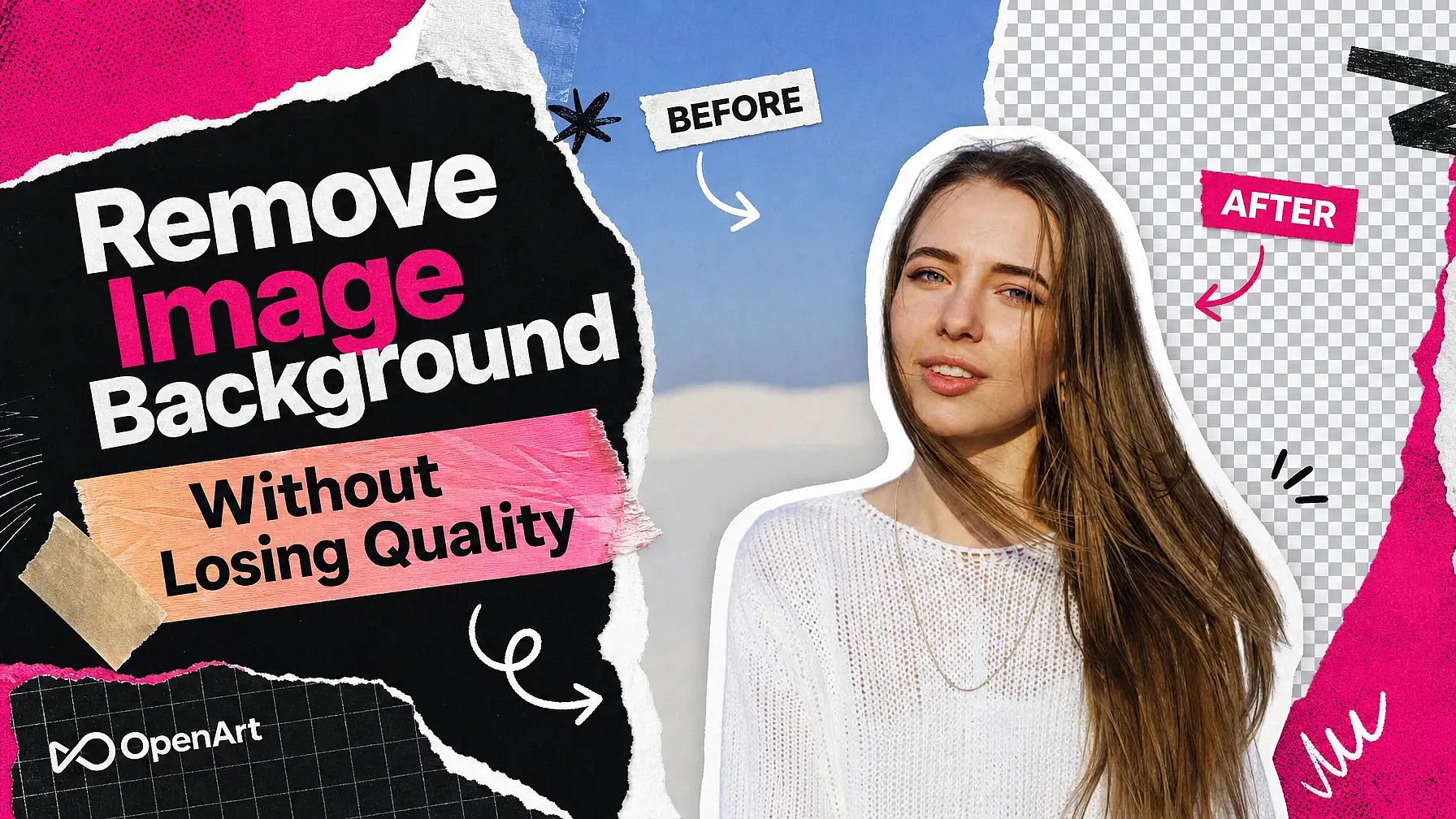
제품 사진에서 배경을 제거했더니 가장자리가 흐릿해 보입니다. 해결책은 보통 배경을 건드리기 전부터 시작됩니다.
품질 저하 없이 배경을 제거하려면, 가지고 있는 이미지 중 가장 선명하고 큰 사본에서 시작하세요. 그런 다음 피사체를 투명한 별도 레이어로 분리해 주는 AI 도구를 사용하고, 결과물을 PNG 파일로 저장하세요. 이 가이드는 OpenArt에서의 각 단계를 다룹니다.
핵심 요약
- 원본 사진이 작거나 흐릿하거나 과도하게 압축 저장된 JPG일 때 배경 제거 결과가 저품질로 보입니다.
- PNG는 투명 영역을 유지하므로 배경이 없는 이미지에 적합한 파일 형식입니다.
- OpenArt의 레이어 추출 기능은 피사체와 배경을 각각 별도의 투명 PNG 레이어로 분리합니다.
- OpenArt의 이미지 업스케일은 배경을 제거하기 전에 작은 사진을 더 크고 선명하게 만들어 줍니다.
- 레이어 추출 기능을 사용하면 한 개의 거친 레이어만 다시 생성하고 나머지 레이어는 그대로 유지할 수 있습니다.
배경을 제거하면 왜 이미지가 더 안 좋아 보이나요?
AI가 작업할 디테일이 너무 적으면 배경을 제거했을 때 이미지가 더 나빠 보입니다. 작거나 흐릿한 사진은 가장자리가 흐릿해서 머리카락, 털, 제품 손잡이 주변의 윤곽이 들쭉날쭉하거나 번져 보이게 됩니다.
JPG 파일 형식은 두 번째로 큰 품질 저하를 일으킵니다. JPG는 파일 크기를 줄이기 위해 사진을 압축하는데, 저장할 때마다 조금씩 더 많은 디테일이 사라집니다. 또한 JPG는 투명 배경을 저장할 방법이 없어 빈 영역이 단색으로 채워집니다.
OpenArt에서 품질 손상 없이 배경 제거하는 방법
OpenArt's 레이어 추출 다섯 단계로 피사체를 배경에서 분리합니다.
- 최고의 이미지를 찾아보세요. 가지고 있는 사진 중 가장 크고 선명한 버전을 사용하세요.
- 먼저 작은 사진을 업스케일하세요 OpenArt의 다음 도구를 여세요 이미지 업스케일러, 정밀 모드를 선택하고 크기를 높이세요.
- 레이어 추출에 업로드하세요. 이미지 도구 목록에서 레이어 추출을 열고 사진을 업로드하세요. 전체 이미지를 선택하거나, 영역 선택을 선택해 피사체 주위에 루프를 그리세요.
- 레이어 수를 설정하고 생성하기 2에서 16 사이의 최댓값을 선택하세요. 민무늬 벽 앞에 있는 사람은 약 2~3이면 충분합니다.
- 피사체 레이어 확인하기 배경 레이어를 숨기면 가장자리만 따로 확인할 수 있습니다. 레이어 추출은 모든 레이어를 투명 PNG로 에셋 라이브러리에 저장합니다.
투명 배경을 선명하게 유지하는 파일 형식은 무엇인가요?
배경을 제거한 이미지에 가장 적합한 일상용 파일 형식은 PNG입니다. PNG는 파일을 압축하지 않고 모든 픽셀을 그대로 유지하며, 피사체 주변의 투명 영역도 저장합니다.
투명 PNG는 웹사이트, 제품 목록, 그리고 Photoshop, Canva, Figma 같은 디자인 앱에서 사용할 수 있습니다. 이미지가 단색 위에 놓일 때만 JPG 사본을 저장하세요.
머리카락과 미세한 가장자리를 어떻게 깔끔하게 유지하나요?
머리카락, 털, 얇은 가장자리는 배경과 뚜렷이 구분될 때 가장 깔끔하게 추출됩니다. 밝은 벽을 배경으로 한 검은 머리의 인물은 깔끔하게 분리됩니다.
OpenArt의 레이어 추출에서 가장자리가 여전히 거칠게 보일 때 도움이 되는 세 가지 해결 방법:
- 한 개 레이어 다시 생성하기 레이어 추출은 다른 레이어는 그대로 유지한 채 한 레이어만 다시 작업할 수 있습니다.
- 더 작은 영역 분리하기 영역 선택을 선택하고 피사체 주위에 바짝 붙여 루프를 그리세요.
- 레이어 개수 변경하기. 피사체가 뒤에 있는 무언가와 붙어서 나오면 숫자를 높이세요. 피사체가 조각나서 나오면 숫자를 낮추세요.
배경이 없는 이미지로 무엇을 할 수 있나요?
투명 배경 위의 피사체는 어떤 새로운 장면 위에도 올릴 수 있습니다. OpenArt의 AI 이미지 생성기 "부드러운 아침 햇살이 비치는 하얀 대리석 카운터"처럼 짧은 프롬프트만으로 그런 장면을 만들어냅니다.
OpenArt's 브랜드 키트 이미지 만들기에서 켜두면 새 배경을 브랜드 컬러로 유지해 줍니다. OpenArt의 채팅 모드 하나의 메시지로 동일한 배경을 만들 수 있습니다.
자주 묻는 질문
품질 저하 없이 배경을 제거할 수 있나요?
네. 가장 크고 선명한 이미지 사본에서 시작해 OpenArt의 레이어 추출, 그리고 결과물을 PNG로 유지하세요.
배경을 제거한 후 이미지가 흐릿하게 보이는 이유는 무엇인가요?
원본 사진이 작거나 흐릿하거나 JPG로 여러 번 저장된 경우, 배경 제거 후 이미지가 흐릿하게 보일 수 있습니다. OpenArt의 기능으로 사진을 업스케일하세요 이미지 업스케일러 배경을 제거하기 전에 정밀 모드로 진행하세요.
투명 배경에 가장 적합한 형식은 무엇인가요?
PNG는 투명 배경에 가장 적합한 형식입니다. PNG 파일은 투명 영역을 저장하고 모든 픽셀을 유지합니다.
OpenArt를 무료로 사용해 볼 수 있나요?
네. OpenArt 무료 체험은 7일 동안 40크레딧을 제공하며, 신용카드가 필요 없고 제작물에 워터마크도 없습니다. 기본 이미지 생성을 위한 일일 무료 크레딧은 체험 종료 후에도 계속 제공됩니다.