

 ChatGPT
 Perplexity
 Claude
 Gemini
한줄 요약
- 다음을 사용할 수 있습니다 AI 이미지 생성기 으로 스튜디오 촬영을 예약하지 않고도 원본 제품 사진을 아마존 리스팅 이미지로 바꿔보세요.
- 아마존 제품 사진에는 깔끔한 제품 단독 메인 이미지와, 라이프스타일 장면·사용 사례·인포그래픽 콜아웃을 보여주는 보조 이미지가 필요합니다.
- 이 워크플로는 여러 판매 채널용 이미지가 아니라 아마존 제품 사진에 특화되어 있습니다.
- 메인 이미지에는 엄격한 기술 규정이 있습니다: RGB 255, 255, 255의 순백색 배경, 프레임의 85% 이상을 채우는 제품, 긴 변 기준 최소 1,000픽셀. 전체 사양은 아래 요건 섹션에 있습니다.
- 생성한 이미지를 판매하는 것은 상업적 사용이므로, 업로드하기 전에 플랜에 상업적 이용 권한이 포함되어 있는지 확인하세요.
아마존 리스팅이 이미지에 실제로 요구하는 것
아마존 제품 사진 계획에는 두 가지 이미지 유형이 필요합니다. 메인 이미지는 제품만 담긴 깔끔한 스튜디오 샷으로 정확한 제품을 보여줍니다. 보조 이미지는 사용 중인 제품을 보여주거나, 라이프스타일 환경에 배치하거나, 인포그래픽 스타일의 설명으로 장점을 알려줍니다.
각 이미지 유형마다 다른 제작 접근이 필요합니다. 메인 이미지의 경우 배경, 조명, 각도, 그림자를 직접 조절해 제품에서 시선을 뺏는 요소를 없앱니다. 보조 아마존 제품 사진에서는 같은 제품 주변에 맥락을 만듭니다. 주방 도구는 조리대 위에 놓일 수 있고, 백팩은 출근 중인 사람이 메고 있을 수 있죠.
다음 두 워크플로우는 각 작업을 따로 다룹니다. 먼저 원본 제품 사진을 깔끔한 메인 이미지로 만듭니다. 그런 다음 같은 제품 레퍼런스를 사용해 보조 슬롯용 라이프스타일 장면, 사용 장면, 혜택 설명을 만듭니다.
제작과 규정 검토는 별도의 단계로 진행하세요. 먼저 생성한 뒤, 이 페이지 뒷부분에 나오는 픽셀, 배경, 형식, 콘텐츠 규칙에 모든 파일을 대조해 확인하세요.
원본 제품 사진을 규정에 맞는 메인 이미지로 변환하기
휴대폰이나 카메라로 찍은 선명한 원본 사진으로 시작하세요. 제품 전체를 담고, 손으로 가장자리를 가리지 않도록 하며, 포장의 텍스트와 로고가 읽히도록 하세요.
- 원본 사진을 업로드하세요. OpenArt의 다음 도구를 여세요 배경 변경기을 연 뒤 제품이 가장 선명하게 나온 이미지를 업로드하세요. 판매하려는 제품과 같은 종류를 보여주는 사진을 사용하세요.
- 중립적인 스튜디오 배경을 선택하세요. 단색 배경과 깔끔한 스튜디오 스타일을 선택하세요. 소품, 인물, 장식적인 표면, 제품 디테일을 가리는 그림자, 추가된 오브제는 피하세요.
- 원하는 장면을 묘사하세요. 순백색 배경에 제품 전체가 보이는, 제품만 담긴 스튜디오 이미지를 요청하세요. prompt는 있는 그대로 작성하세요. 메인 이미지에는 라이프스타일 배경, 장점 설명, 배지, 추가 텍스트를 요청하지 마세요.
- 여러 버전을 생성한 뒤 각각을 두 번 판단하세요. 같은 원본 이미지, 제품 각도, 배경 방향을 유지한 채 여러 옵션을 만드세요. 각 후보를 전체 크기로 보면서 라벨, 이음새, 로고의 결함을 잡아내세요. 그런 다음 썸네일 크기로 줄여보세요. 쇼핑객이 검색 결과에서 메인 이미지를 처음 마주하는 크기이기 때문입니다. 크게 보면 잘 보이던 샷도 작게 줄이면 흰 배경 속으로 사라질 수 있는데, 이는 옅은 색이나 반사가 심한 제품에서 특히 위험합니다.
- 제품 자체를 검토하세요. 모양, 색상, 라벨 문구, 로고, 포함된 부품, 패키지 수량을 실제 제품과 대조해 확인하세요. AI가 뚜껑을 바꾸거나 액세서리를 추가하거나 문구를 지어내거나 제품 디테일을 삭제한 이미지는 거부하세요.
- 가장 깔끔한 후보를 다운로드하세요. 흰색 배경에 관련 없는 요소가 없는, 제품만 담긴 이미지를 선택하세요. 인포그래픽 텍스트나 홍보 그래픽을 더하지 말고 가능한 가장 높은 화질의 파일로 저장하세요.
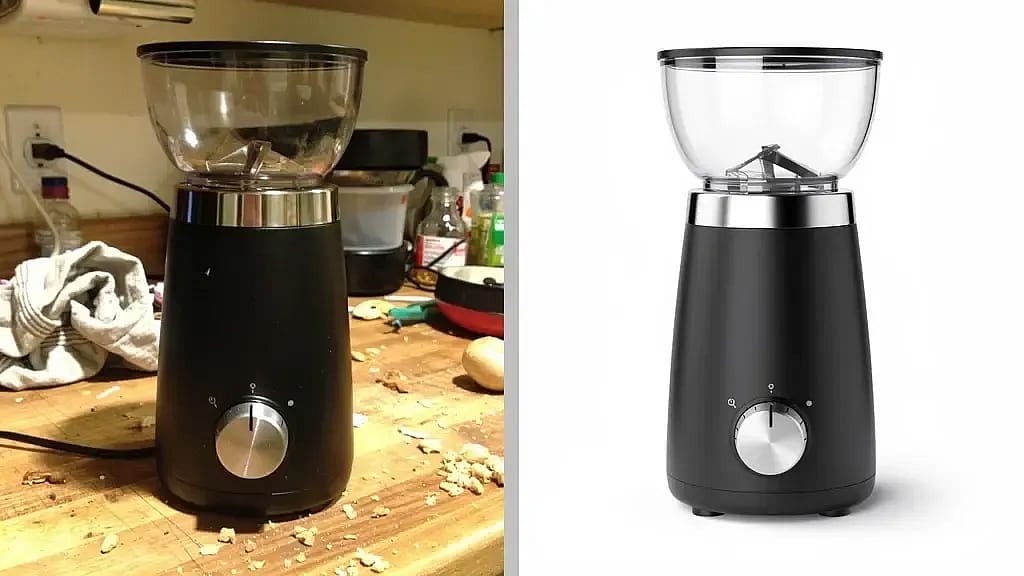
완성된 이미지가 메인 이미지에 적합해 보일 수 있지만, 생성만으로는 규정 준수가 확인되지 않습니다. 업로드하기 전에 아래 배경, 크기, 파일 규정에 대조해 확인하세요.
보조 슬롯용 라이프스타일 및 인포그래픽 이미지 생성하기
보조 이미지에는 사용 방식, 배경, 또는 특정 제품 이점을 설명하는 프롬프트가 필요합니다. 중립적인 스튜디오 프롬프트는 이 Amazon 제품 사진에 필요한 맥락 대신 또 하나의 카탈로그 컷만 만들어낼 뿐입니다.
- OpenArt의 다음 도구를 여세요 AI 제품 이미지 생성기. 메인 이미지에 사용한 것과 같은 선명한 원본 사진을 업로드하세요.
- 이미지 하나에 목적을 하나만 정하세요. 맥락이 담긴 장면, 손이나 모델이 제품을 든 모습, 인포그래픽 스타일의 장점 이미지 중 무엇을 원하는지 결정하세요. 각 목적별로 따로 생성하세요.
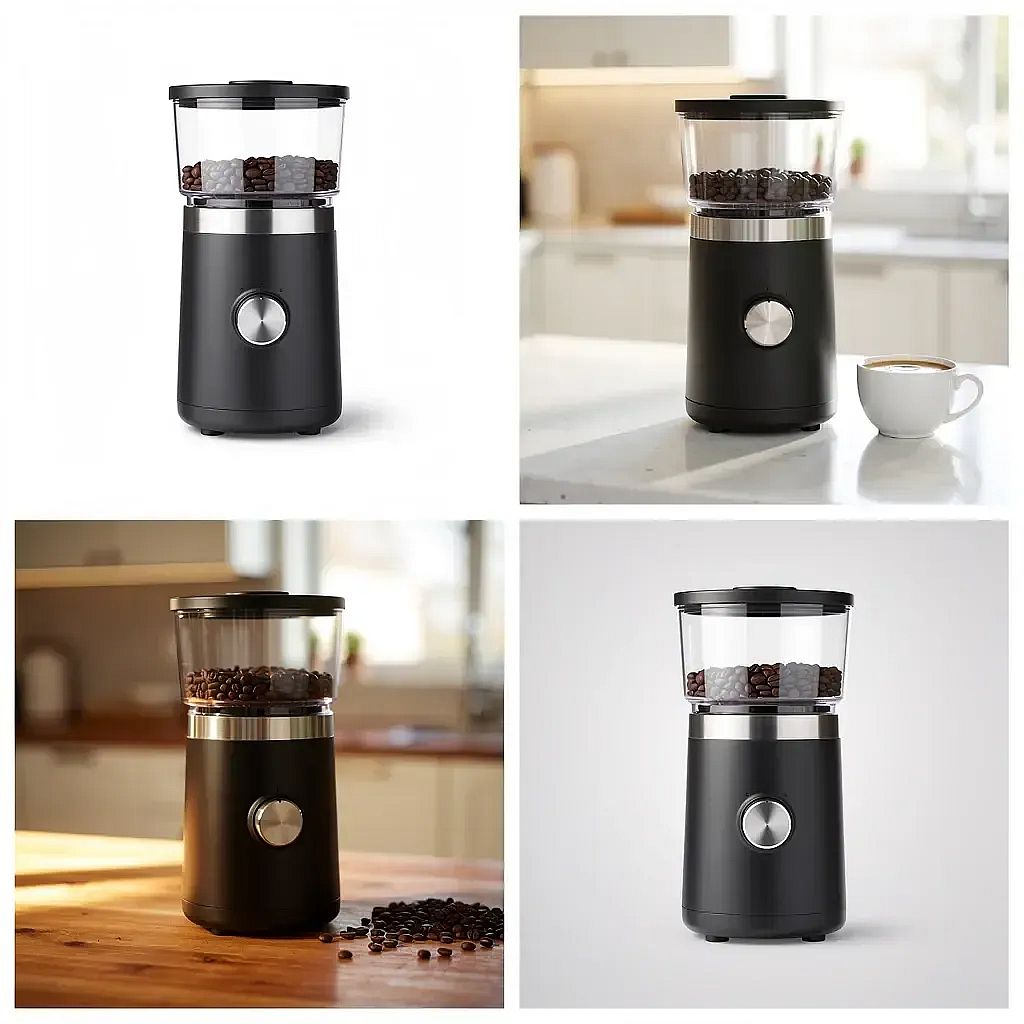
- 구체적인 세부 사항으로 상황 속 장면을 묘사하세요. 공간이나 장소, 제품 아래의 표면, 조명을 명시하세요. 예를 들어, 밝은 주방 조리대 위에 준비된 컵 옆에 놓인 커피 그라인더를 prompt로 요청하세요.
- 사람이 등장해야 할 때는 상호작용을 설명하세요. 어떤 신체 부위가 보이는지, 제품을 어떻게 잡거나 사용하는지, 카메라 각도는 어떤지 명시하세요. 예를 들어, 다듬지 않은 나무에 나사를 박으며 무선 드릴을 쥔 한 손의 클로즈업을 요청해 보세요.
- 혜택 이미지는 한 번에 하나의 주장을 중심으로 구성하세요. OpenArt에 제품을 깔끔한 구도에 배치하고 설명을 넣을 여백을 두도록 요청하세요. 눈에 보이는 특징에 연결된 간단한 라벨, 지시선, 디테일 인셋을 요청할 수도 있습니다.
- 여러 버전을 생성하고 제품 자체를 살펴보세요. 형태, 조작부, 라벨, 포장, 색상, 비율이 바뀐 이미지는 걸러내세요. 어색한 손 모양이 멀쩡한 장면도 가짜처럼 보이게 만들 수 있으니 손과 접촉 지점을 꼼꼼히 확인하세요.
- 생성된 콜아웃 텍스트는 전체 크기로 검토하세요. AI 이미지 도구는 단어의 철자를 틀리거나 숫자를 바꿀 수 있으니, 이미지를 사용하기 전에 부정확한 텍스트를 교체하세요.
- 각 보조 슬롯에 가장 좋은 버전을 다운로드하세요. 나중에 장면이나 장점 강조 방향을 수정해야 할 경우를 대비해 원본 생성물을 남겨두세요.
보조 이미지는 메인 이미지보다 훨씬 더 자유롭습니다. 텍스트 오버레이, 소품, 배경, 사람이 모두 허용됩니다. 픽셀 및 파일 규정은 여전히 적용되므로, 이 이미지를 게시하기 전에 아래에서 확인하세요.
전체 이미지 세트에서 제품 일관성 유지하기
모든 아마존 제품 사진에는 하나의 마스터 제품 레퍼런스를 사용하세요. 동일한 깔끔한 원본 이미지를 다음에 업로드하세요: AI 이미지 생성기 텍스트 prompt로 새로 생성하기보다 메인 이미지와 각 보조 이미지에 사용하세요. 여러 시점이 필요하면 작은 레퍼런스 세트를 만들어 두고 해당 각도로 돌아올 때마다 맞는 소스를 재사용하세요.
모든 prompt에서 제품 세부 사항을 고정하세요. 정확한 색상과 소재를 반복해서 명시하고, 제품의 비율, 라벨 위치, 포장을 반드시 유지하도록 지정하세요. "재해석"이나 "영감을 받은" 같은 창의적 표현은 제품 자체의 변경을 유발할 수 있으니 피하세요.
관련 보조 이미지 전반에 걸쳐 비주얼 처리를 통일하세요. 일관된 카메라 높이, 렌즈 원근감, 조명 방향, 그림자 부드러움을 선택하세요. 이러한 제작 요소를 유지하면서 공간이나 사용 상황은 바꿀 수 있습니다. 인포그래픽 이미지의 경우 제품을 새로 생성하지 말고 승인된 제품 렌더를 기본으로 재사용하고 그 주위에 설명을 추가하세요.
다운로드하기 전에 전체 이미지 세트를 나란히 놓고 검토하세요. 로고, 봉제선, 버튼, 뚜껑 모양 등 AI가 바꿀 수 있는 세부 요소를 비교하세요. 주변 장면이 그럴듯해 보이더라도 색상이 바뀌거나 제품의 형태가 변형된 이미지는 거부하세요.
일관된 제품 레퍼런스는 리스팅을 하나의 브랜드 이미지 세트처럼 보이게 합니다. 배경은 달라질 수 있지만, 고객은 모든 슬롯에서 동일한 상품을 봐야 합니다.
아마존 이미지 요건: 업로드 전에 확인할 사양
AI 생성은 제작을 담당할 뿐, 파일이 아마존 리스팅 규정을 충족하는지 확인해 주지 않습니다. 생성했든 촬영했든 모든 이미지를 아래 항목으로 점검하세요.
모든 이미지에 적용되는 기술 규격
| 사양 | 요구 사항 |
|---|---|
| 긴 변 | 확대를 지원하려면 최소 1,000px, 실질적인 목표는 1,600px 이상 |
| 최대 크기 | 10,000픽셀 |
| 해상도 | 72dpi 이상 |
| 파일 형식 | JPEG(.jpg) 권장, PNG, TIFF, 움직이지 않는 GIF도 허용 |
| 컬러 모드 | sRGB |
| 파일 이름 | 제품 식별자와 확장자, 예: B000123456.jpg |
| 이미지 슬롯 | 리스팅당 최대 9장, 대략 처음 7장이 갤러리에 표시되며 동영상을 포함하면 6장입니다 |
확대(Zoom) 기능 때문에 실제로 1,000px 하한선이 중요합니다. 그보다 낮으면 구매자가 제품을 확대할 수 없어, 구매 전에 질감, 봉제, 인쇄 품질을 확인할 유일한 수단이 사라집니다.
메인 이미지 규정
- 순백색 배경, RGB 255, 255, 255. "거의 흰색"은 통과되지 않으며, 생성된 배경이 반려되는 가장 흔한 이유입니다.
- 제품이 프레임의 85% 이상을 채웁니다.
- 제품 전체가 보여야 합니다. 잘라내기, 부분 노출, 일부 분할은 안 됩니다.
- 텍스트, 그래픽, 로고, 워터마크, 테두리, 삽입 이미지, 그리고 "베스트셀러"나 "50% 할인" 같은 홍보 문구는 넣지 마세요.
- 실제 제품을 사진으로 표현한 것. 일러스트, 그림, 플레이스홀더, 목업은 안 됩니다.
- 소품, 추가 오브젝트, 그리고 카테고리에서 명시적으로 허용하지 않는 한 사람도 넣지 마세요.
- 제품 하나만 포함하세요. 번들이나 멀티팩은 별도의 카테고리 규칙을 따릅니다.
카테고리에 따라 규칙이 달라지는 경우
The main-image rules above are the general standard, not a universal one. A handful of categories permit lifestyle main images, including beds, bed frames, mattresses, rugs, rug pads, and sofas. Apparel and shoes carry their own framing conventions, and some beauty and baby subcategories restrict the use of human models. Before you finalize a main image, open the style guide for your specific category in Seller Central and check it against your file, because category rules override the general standard.
보조 이미지에서는 여유롭게 작업할 수 있습니다. 텍스트, 그래픽, 라이프스타일 배경, 소품, 사람이 모두 허용되므로, 앞서 소개한 인포그래픽과 사용 장면 워크플로우는 메인 이미지가 아닌 이 슬롯에 들어갑니다.
출처: 아마존의 셀러 포럼의 제품 사진 표준 게시글그리고 Seller Central의 카테고리 스타일 가이드. 아마존은 이러한 규정을 수정하므로, 론칭 전에 해당 카테고리의 최신 버전을 확인하세요.
직접 찍은 제품 사진으로 시도해 보세요
OpenArt의 AI 제품 이미지 생성기를 열고 원본 제품 사진을 업로드한 뒤, 한 번의 세션에서 규정에 맞는 메인 이미지와 라이프스타일·인포그래픽 보조 이미지를 함께 생성하세요. 스튜디오를 예약하거나 사진작가를 고용하지 않고도 아마존에 바로 등록할 수 있는 완성된 이미지 세트를 얻을 수 있습니다.
제작 시작하기 →자주 묻는 질문
아마존에서 AI로 생성한 제품 사진을 허용하나요?
아마존은 AI 생성 제품 사진이 상품을 정확하게 표현하고 해당 리스팅 규정을 따를 때 이를 허용합니다. OpenArt는 실제 제품 레퍼런스로 메인 및 보조 이미지를 만들 수 있습니다. 정확한 레퍼런스는 구매자가 받지 못할 기능, 색상, 액세서리를 보여줄 위험을 줄여줍니다.
AI 이미지를 아마존 메인 이미지로 사용할 수 있나요?
AI 이미지는 실제 제품을 보여주고 메인 이미지 규정을 충족한다면 메인 이미지로 사용할 수 있습니다: 순백색 배경, 제품이 프레임의 85% 이상을 채움, 제품 전체가 보임, 추가 텍스트나 그래픽 없음. 업로드하기 전에 완성 파일을 카테고리 스타일 가이드에 대조해 점검하세요.
AI 생성 이미지로 제품을 판매하려면 유료 요금제가 필요한가요?
판매하는 리스팅에 생성 이미지를 사용하는 것은 상업적 사용이므로, 상업적 권리를 부여하는 요금제가 필요합니다. OpenArt에서는 월 34달러, 연간 결제 시 월 27달러인 Plus 요금제부터 이 권리가 시작됩니다. 더 낮은 Starter 요금제에는 포함되지 않습니다. 다음을 확인하세요 openart.ai/pricing 확정하기 전에 최신 수치를 확인하세요.
아마존 리스팅에는 보조 이미지가 몇 개 있어야 하나요?
대부분의 리스팅은 최대 9장의 이미지를 허용하며, 이 중 대략 앞의 7장이 갤러리에 표시됩니다. 같은 뷰를 반복하지 않으면서 구매자의 주요 질문에 답할 만큼 슬롯을 충분히 활용하세요. 유용한 세트에는 다른 각도, 크기 비교 참고, 그리고 라이프스타일이나 인포그래픽 이미지가 최소 한 장 포함됩니다. 표시되는 개수는 카테고리와 기기에 따라 다르므로 가장 강력한 이미지를 앞에 두세요.
라이프스타일 이미지와 인포그래픽 이미지의 차이는 무엇인가요?
라이프스타일 이미지는 제품을 사실적인 환경에 배치하고, 인포그래픽 이미지는 기능, 치수, 활용 사례를 설명하는 텍스트나 그래픽을 더합니다. 둘 다 메인 이미지가 아닌 보조 슬롯에 어울립니다. OpenArt는 이러한 슬롯을 위한 맥락 있는 장면과 장점을 강조하는 비주얼을 생성할 수 있으며, 두 형식을 함께 사용하면 구매자가 제품이 어떻게 보이고 무엇을 하는지 더 잘 이해하는 데 도움이 됩니다.
흰색 배경이 계속 반려되는 이유는 무엇인가요?
메인 이미지에는 RGB 255, 255, 255의 순백색이 필요한데, 생성된 배경은 화면상 흰색으로 보이는 연한 회색이나 미세한 색조로 살짝 어긋나는 경우가 많습니다. 아무 이미지 편집기에서 배경 픽셀을 샘플링해 값을 확인한 뒤 업로드하세요. 배경으로 번지는 부드러운 드롭 섀도우와 반사도 흔한 두 번째 원인입니다.