



 ChatGPT
 Perplexity
 Claude
 Gemini
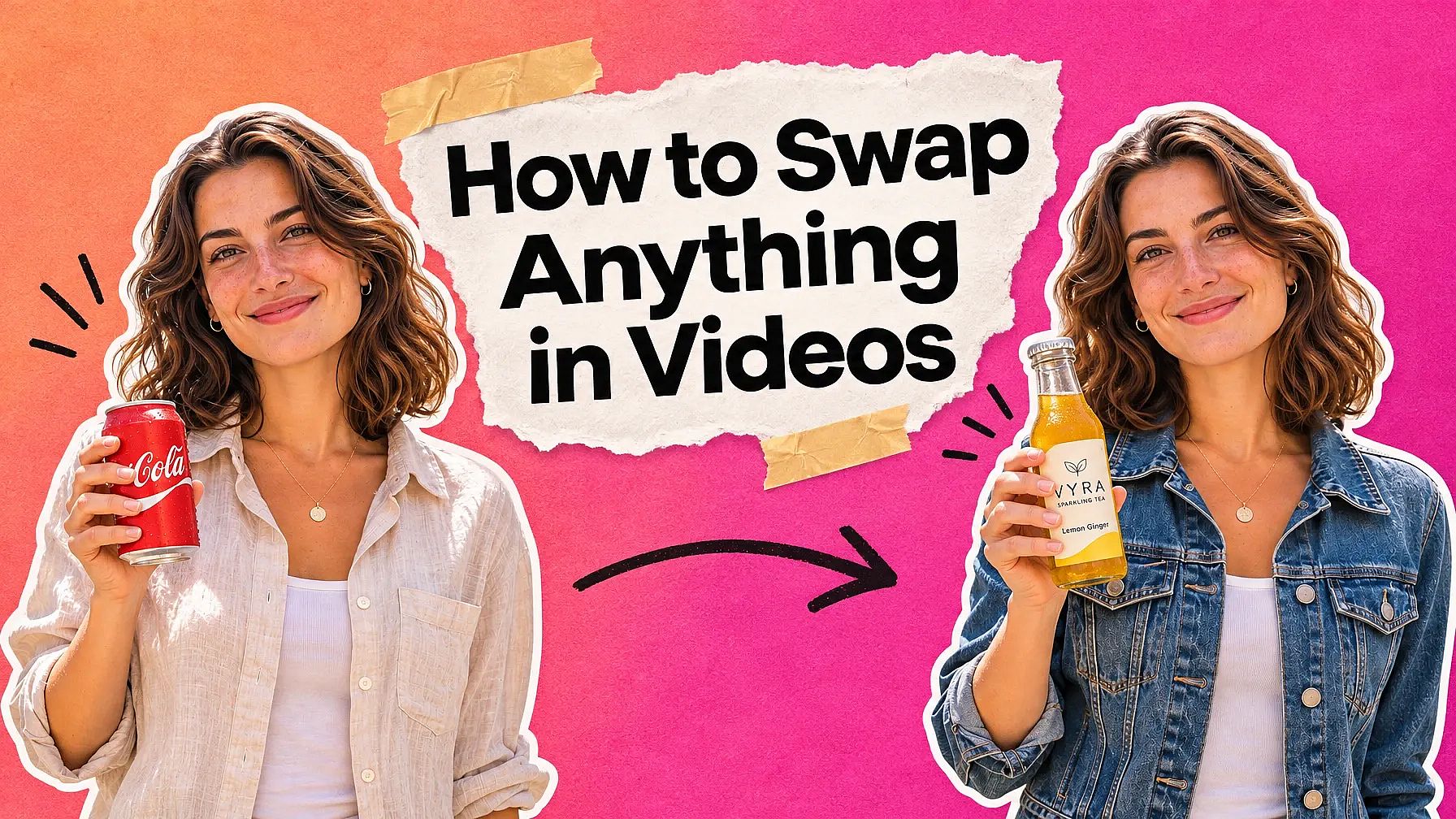
Tu as une vidéo qui fonctionne. Les mouvements sont bons, la caméra est bonne et le timing est parfait. Maintenant, tu veux y intégrer un nouveau produit, une nouvelle tenue ou un nouveau lieu.
Tu peux remplacer n'importe quel élément dans une vidéo avec l'IA tout en conservant ce qui faisait son efficacité. Ce guide te montre comment faire avec Swap Anything sur OpenArt, étape par étape.
Que signifie remplacer n'importe quel élément dans une vidéo avec l'IA ?
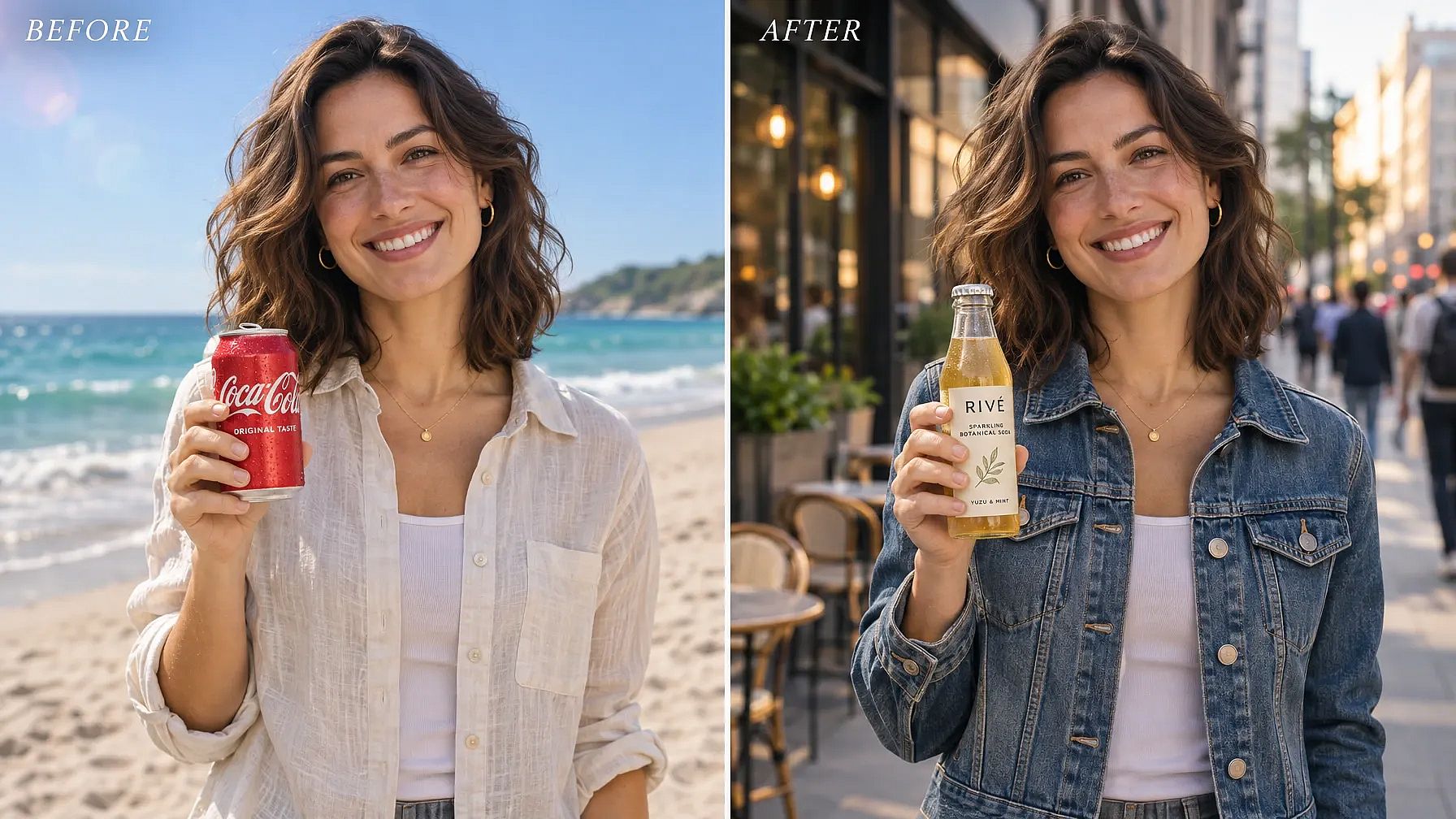
Remplacer un élément dans une vidéo avec l'IA, c'est conserver le mouvement de la vidéo tout en changeant son contenu. L'IA copie le mouvement, les déplacements de caméra et le rythme de ta vidéo. Puis elle crée une nouvelle vidéo à partir des images que tu lui fournis.
On parle souvent de transfert de mouvement par IA. Le mouvement vient de ta vidéo, et le style vient de tes images.
Sur OpenArt, cet outil s'appelle Remplacer n'importe quoi. Sa première fonctionnalité est Motion Transfer, et tu la trouves dans Créer une vidéo.
Que peux-tu remplacer dans une vidéo ?
Swap Anything accepte de 1 à 10 images de référence en une seule fois. Chaque image montre à l'IA un élément que tu veux dans la nouvelle vidéo. Tu peux remplacer :
- Personnes et personnages. Remplace une personne dans une vidéo par un personnage IA ou quelqu'un qui a donné son accord.
- Produits. Place une nouvelle bouteille, chaussure ou boîte dans une pub qui fonctionne déjà.
- Tenues. Change de vêtements dans une vidéo en ajoutant une photo de la nouvelle tenue.
- Objets. Remplace un accessoire, un panneau ou une tasse par quelque chose de nouveau.
- Lieux. Déplace toute la scène vers une nouvelle rue, une pièce ou une plage.
Tu peux combiner tout ça en un seul échange. Un nouveau produit, une nouvelle veste et une nouvelle ville peuvent tous aller dans la même vidéo.
Comment remplacer n'importe quoi dans une vidéo avec l'IA sur OpenArt
Tu as besoin d'une vidéo et de quelques images. Voici comment ça marche.
- Ouvre Swap Anything. Va dans Créer une vidéo sur OpenArt et choisis Swap Anything.
- Importe ta vidéo. Utilise une vidéo nette de 4 à 30 secondes, en 480p minimum.
- Ajoute tes images de référence. Ajoute de 1 à 10 images des personnes, produits, tenues, objets ou lieux que tu souhaites.
- Ajoute un prompt, ou passe cette étape. Écris une phrase courte comme « l'homme porte maintenant la veste rouge et tient la bouteille verte ». Si tu laisses le prompt vide, OpenArt en rédige un à partir de ta vidéo et de tes images.
- Choisis la forme et la qualité. Choisis 16:9, 4:3, 1:1, 3:4, 9:16 ou 21:9, puis sélectionne 480p, 720p ou 1080p.
- Générer. Vérifie le coût en crédits sur le bouton Générer, clique dessus et télécharge ta nouvelle vidéo.
Ta nouvelle vidéo a la même durée que celle que tu as importée. Le mouvement et les déplacements de caméra correspondent à l'original.
Astuces pour un meilleur échange
- Commence avec une vidéo stable et nette. Des personnes et des objets bien visibles laissent moins de place aux approximations de l'IA.
- Utilise des images de référence nettes. Un produit sur un fond uni fonctionne mieux qu'une photo chargée.
- Ajoute une image pour chaque élément qui compte pour toi. Tout dans la nouvelle vidéo provient de tes images et de ton prompt, alors montre à l'IA chaque élément que tu souhaites.
- Indique ce qui remplace quoi. Un prompt court comme « la basket bleue remplace la basket blanche » aide l'IA à placer chaque image au bon endroit.
Façons d'utiliser Swap Anything
Crée de nouvelles versions d'une pub qui cartonne. Garde l'accroche et le rythme de ta meilleure pub, et remplace le produit, le parfum ou la couleur. Ce type de swap de vidéo produit te donne de nouvelles pubs à tester sans refaire de tournage.
Adapte une vidéo pour chaque marché. Remplace par une rue locale, des panneaux locaux ou des décorations de fête, et conserve les mouvements que ton équipe a déjà validés. Ajoute Doublage vidéo par IA pour toucher des spectateurs dans d'autres langues.
Teste des idées sur de vraies séquences. Les réalisateurs peuvent tester un nouveau costume, acteur ou lieu sur une scène déjà tournée. Tu vois l'idée sur de vraies séquences avant de payer pour un nouveau tournage.
Surfe sur les tendances mode. Les créateurs peuvent changer leur tenue ou leur arrière-plan pour suivre une tendance, à partir d'une vidéo qu'ils possèdent déjà.
Commencer le swap
Swap Anything te permet de partir d'une vidéo qui fonctionne et de ne changer que le look. Importe ta vidéo, ajoute tes images et obtiens une nouvelle version en quelques clics.
Questions fréquentes
Comment remplacer une personne dans une vidéo avec l'IA ?
Importe ta vidéo dans Swap Anything sur OpenArt et ajoute une image de la nouvelle personne. Utilise un personnage IA issu du Générateur de personnages IA, ou une personne qui a accepté d'apparaître dans ta vidéo. La nouvelle personne bouge exactement comme celle de ta vidéo.
Comment changer de vêtements dans une vidéo avec l'IA ?
Ajoute une photo de la tenue que tu veux comme image de référence dans Swap Anything. Ajoute un prompt court comme « elle porte maintenant la robe jaune ». OpenArt crée une nouvelle vidéo avec la nouvelle tenue et les mêmes mouvements.
Puis-je changer l'arrière-plan d'une vidéo avec l'IA ?
Yes. Add an image of the new place as a reference image in Swap Anything, and the scene moves there. For background-only changes, you can also use OpenArt's Changeur d'arrière-plan vidéo IA.
Quelle peut être la durée de ma vidéo ?
Swap Anything fonctionne avec des vidéos de 4 à 30 secondes. La nouvelle vidéo a la même durée que celle que tu importes.