

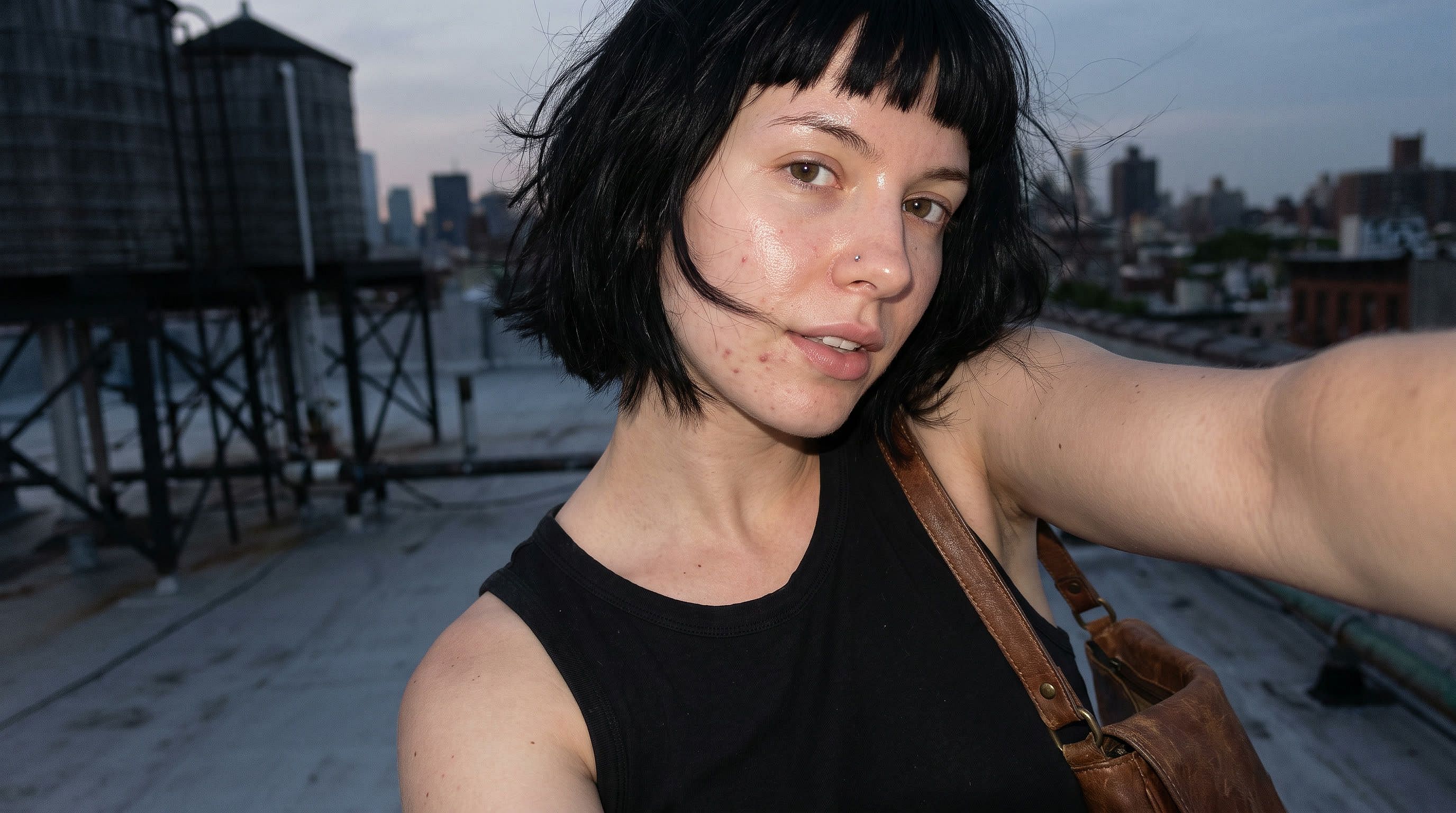
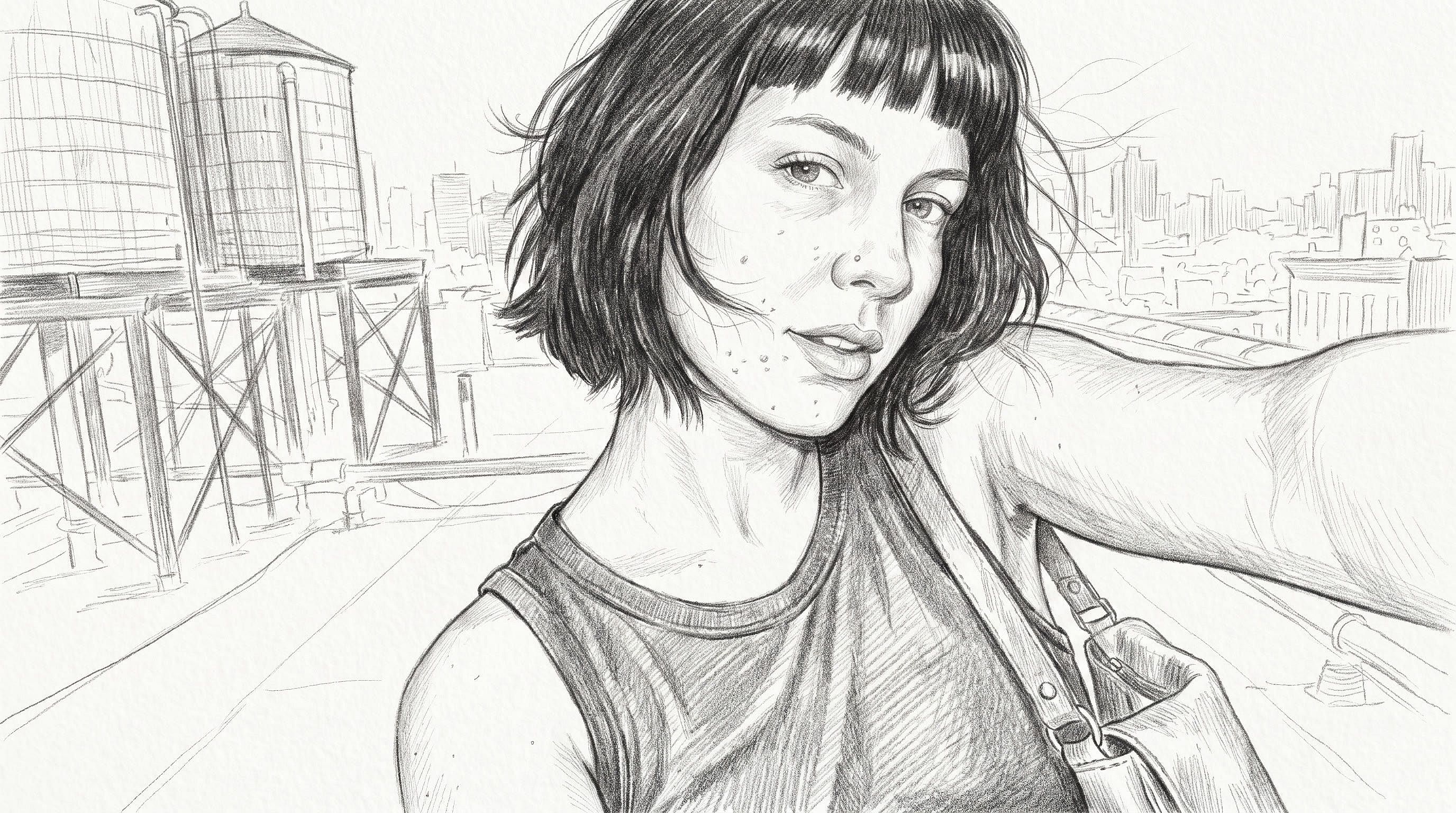
Convierte tu foto en boceto
Convierte cualquier imagen en arte de boceto con OpenArt. Sube una imagen, escribe el estilo de dibujo que quieres, como lápiz, carboncillo o line art limpio, y descarga tu boceto en minutos.
 Agregar una imagen O arrastra y suelta aquí · JPEG, PNG, WEBP, HEICJPEG, PNG, WEBP, HEIC
Cómo convertir una foto en un boceto
Puedes convertir una foto en boceto en tres pasos.
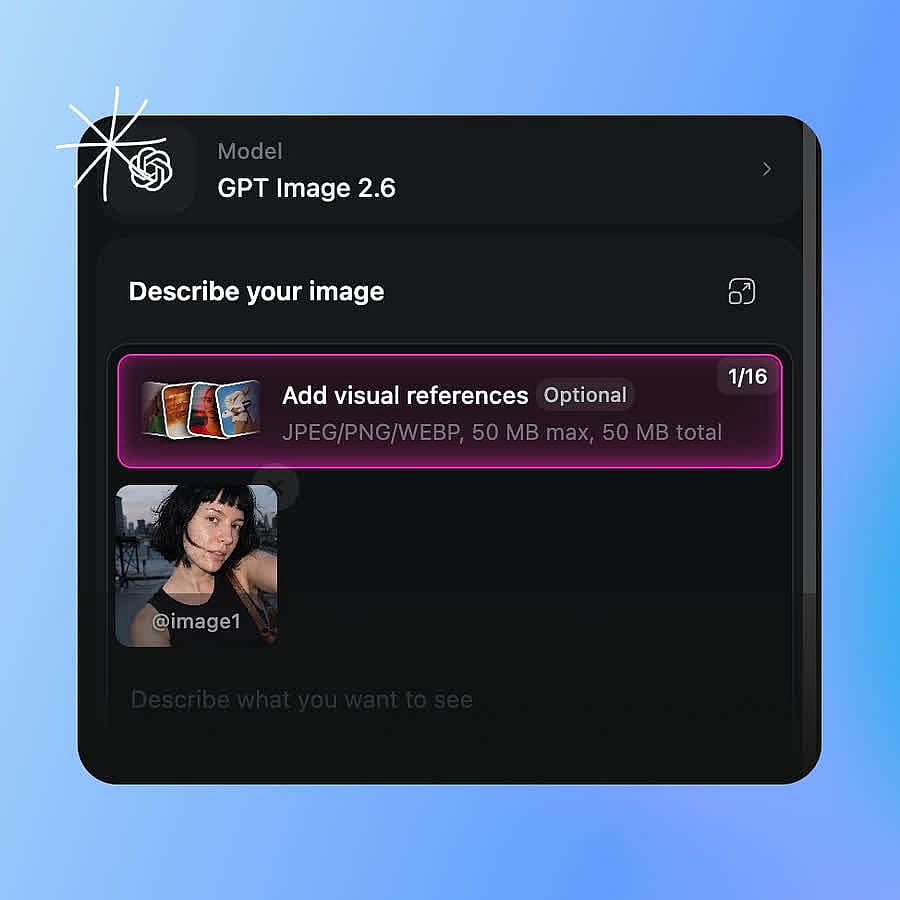
Sube tu foto
Abre el generador de imágenes con IA y sube tu foto, o elige una imagen de tu biblioteca de OpenArt.
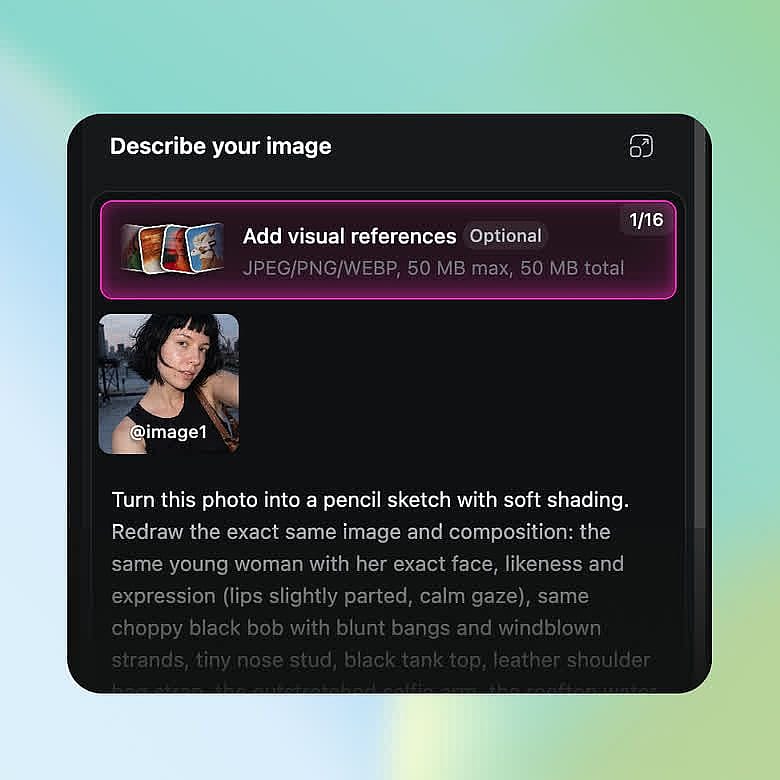
Describe el boceto
Escribe el estilo de dibujo que quieres, como "convierte esta foto en un boceto a lápiz con sombreado suave".
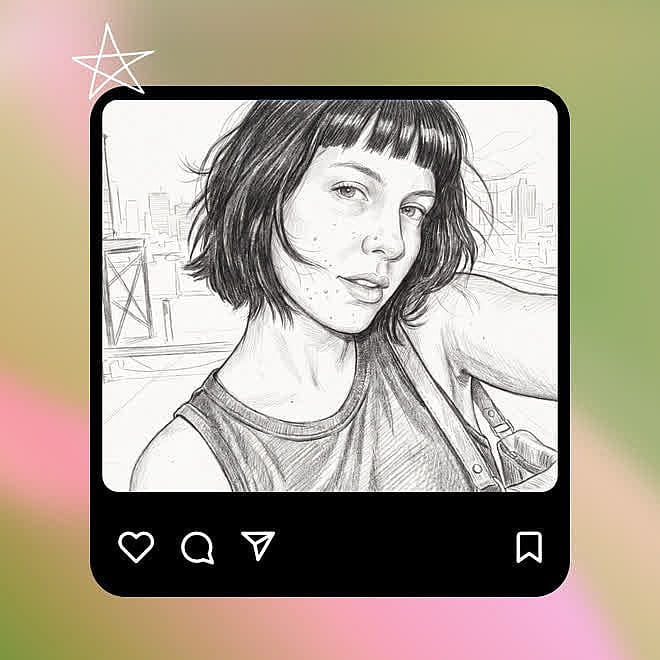
Genera y descarga
Revisa tu boceto y cambia las palabras para intentarlo de nuevo si quieres. Descarga la versión que más te guste.
Funciones clave del generador de imagen a boceto
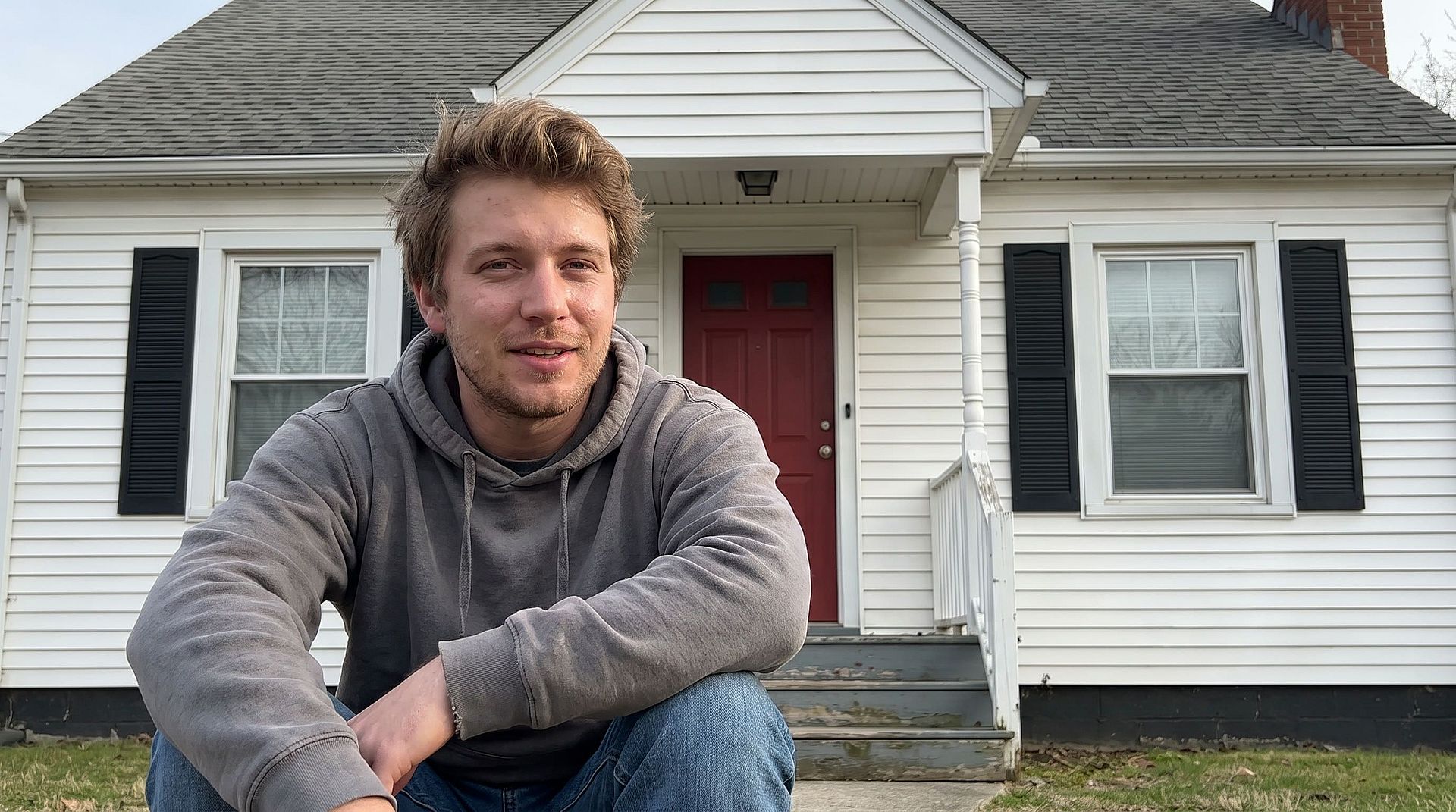
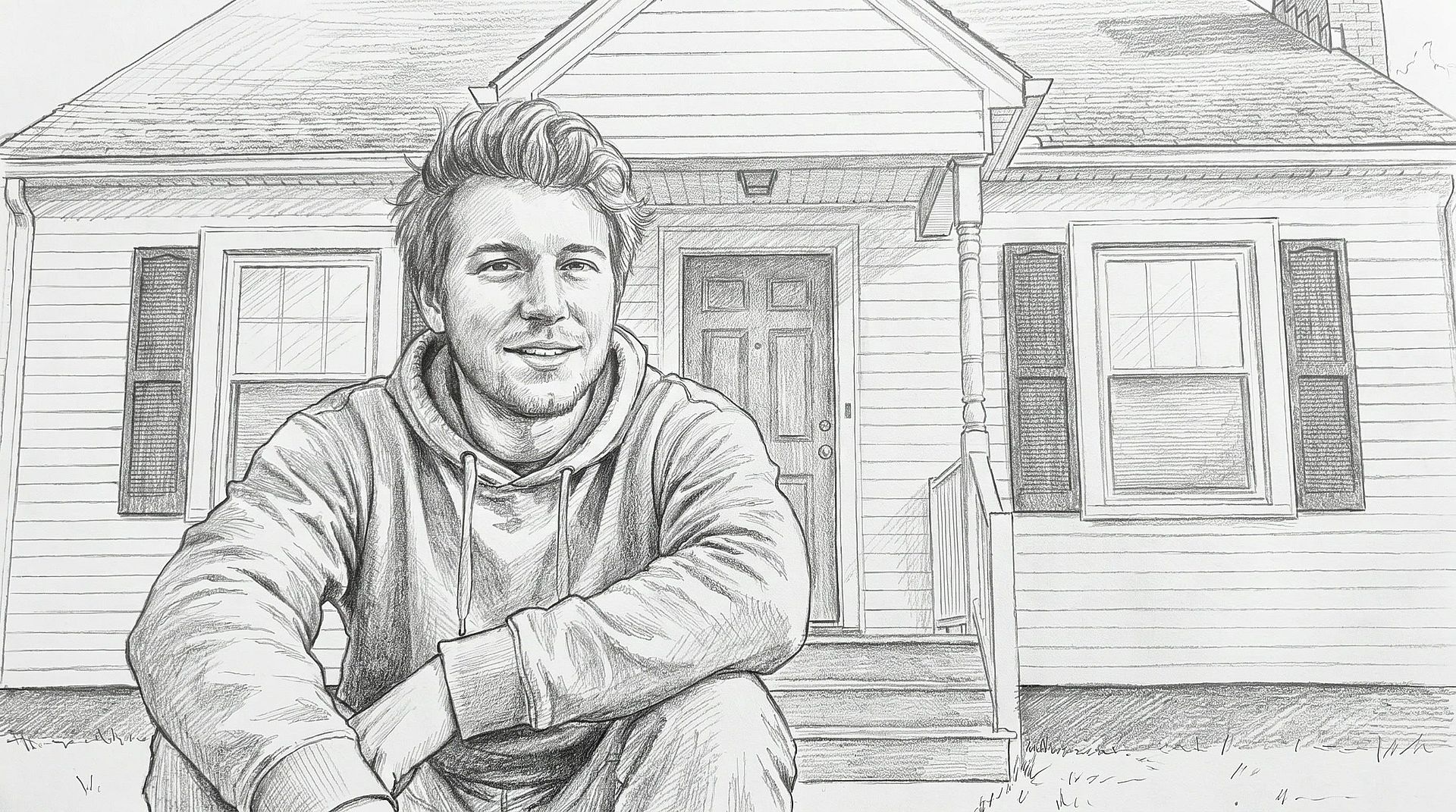
Convierte una foto en un boceto a lápiz
Sube tu foto como imagen de referencia y escribe "convierte esta foto en un boceto a lápiz con sombreado suave". El Generador de imágenes con IA crea una nueva imagen de la misma escena, dibujada con líneas de lápiz gris sobre papel blanco. Un retrato conserva la forma del rostro y el cabello. Una foto de tu casa conserva sus ventanas, el techo y la puerta principal. Convertir una foto en boceto a lápiz solo requiere subir una imagen y escribir una frase.
Pruébalo ahora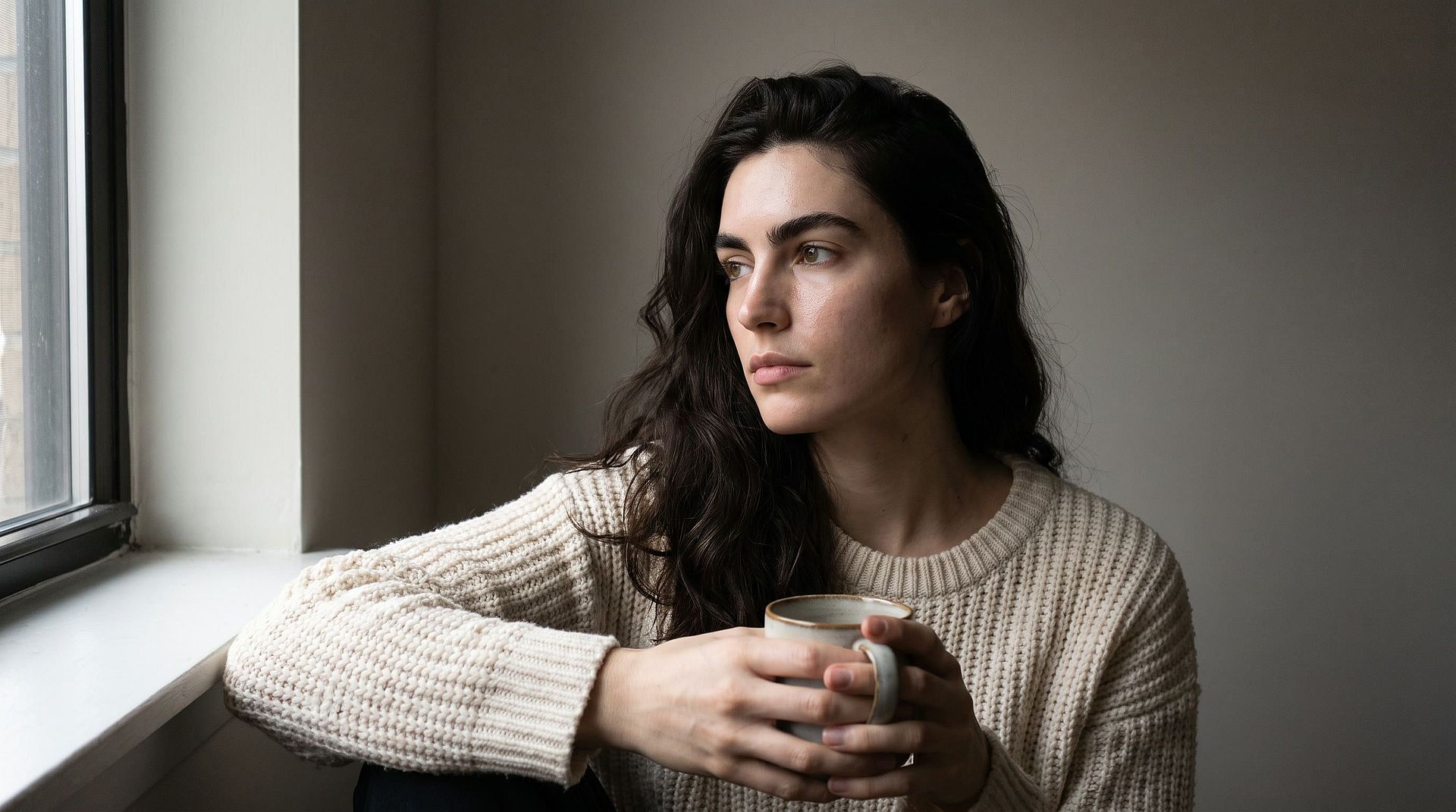
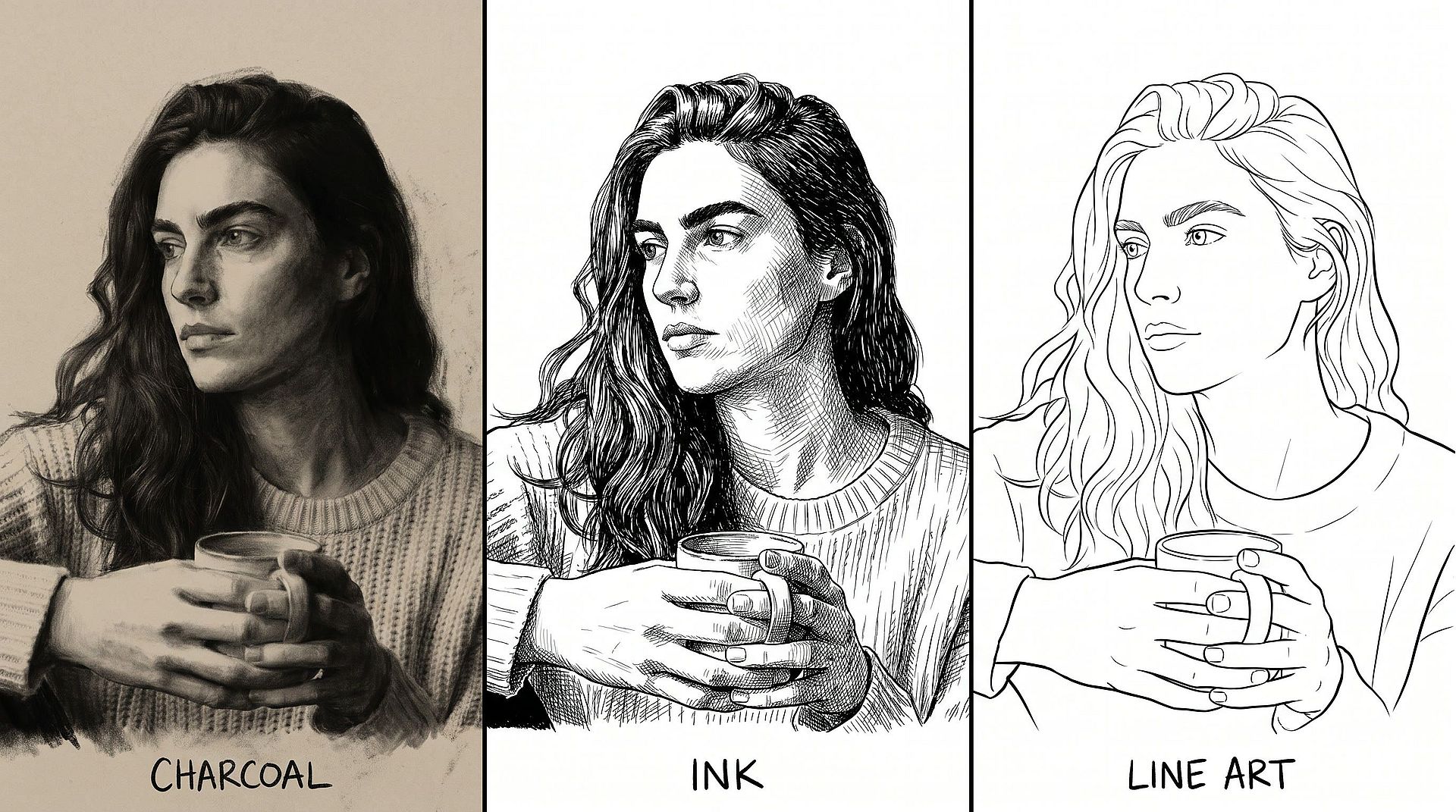
Elige carboncillo, tinta o line art
Las palabras de tu prompt definen el estilo de dibujo. Pide "un dibujo a carboncillo oscuro con sombras intensas" para un look audaz y difuminado. Pide "line art negro limpio sin sombreado" para convertir una imagen en line art que puedas colorear o imprimir. Con GPT Image 2.6, también puedes pedir line art sobre un fondo transparente, listo para colocar en un póster o un diseño de camiseta.
Pruébalo ahora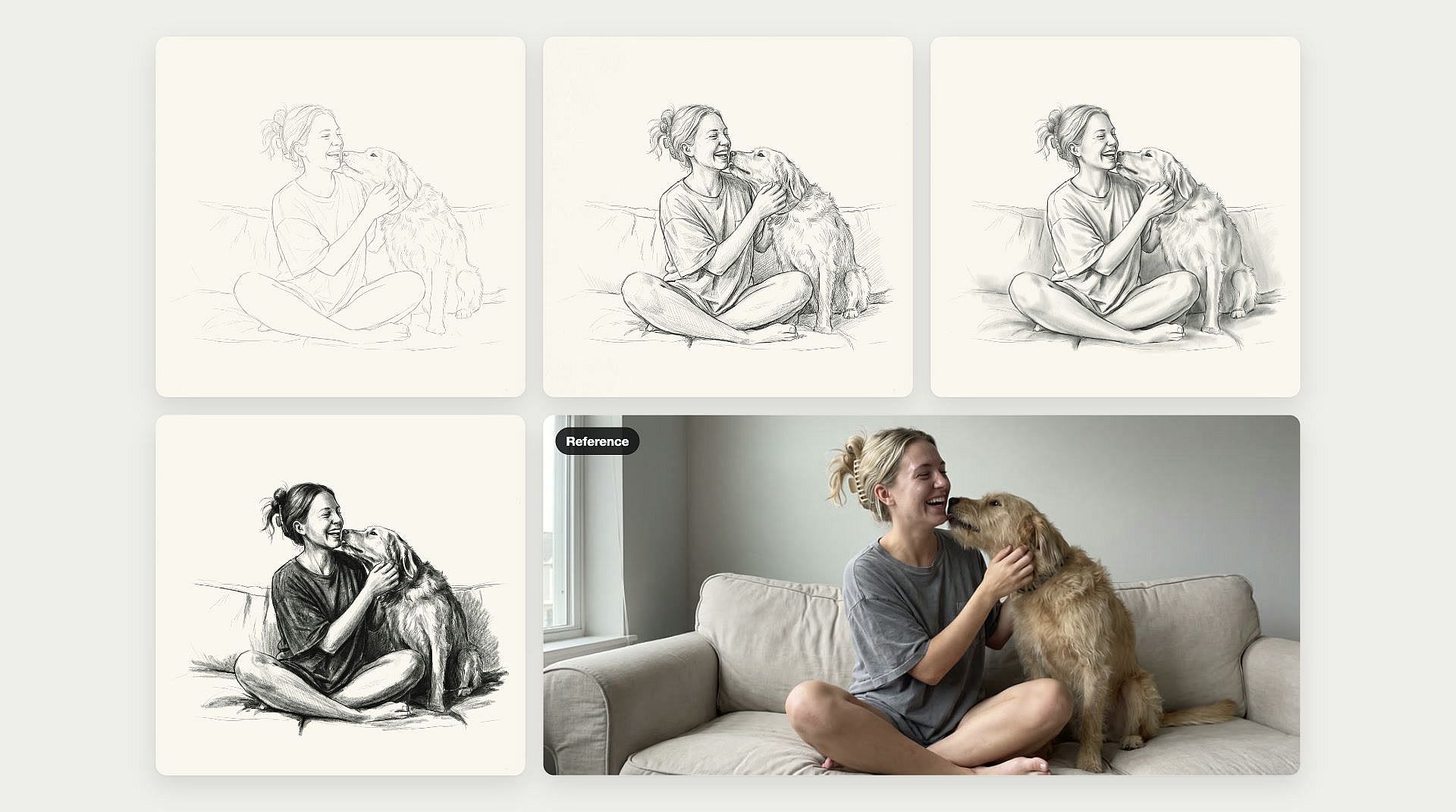
Crea varias versiones del boceto a la vez
El generador de imágenes con IA crea hasta 8 imágenes con un solo prompt. Sube una foto y obtén varios bocetos para comparar, desde líneas de lápiz suaves hasta sombreados intensos. Elige un formato cuadrado para una publicación en redes o uno vertical para un retrato impreso. Elige el boceto que más te guste y descárgalo.
Pruébalo ahora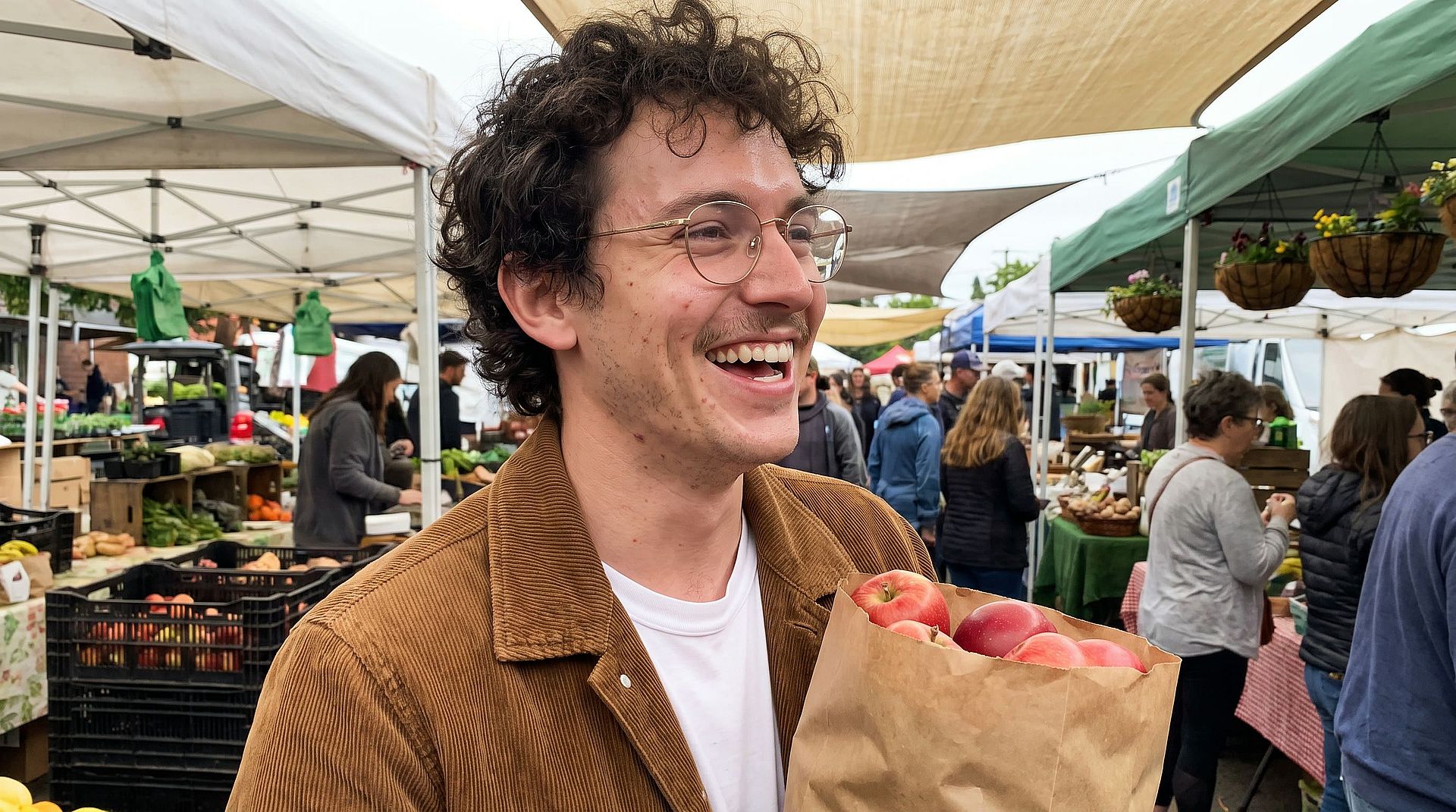
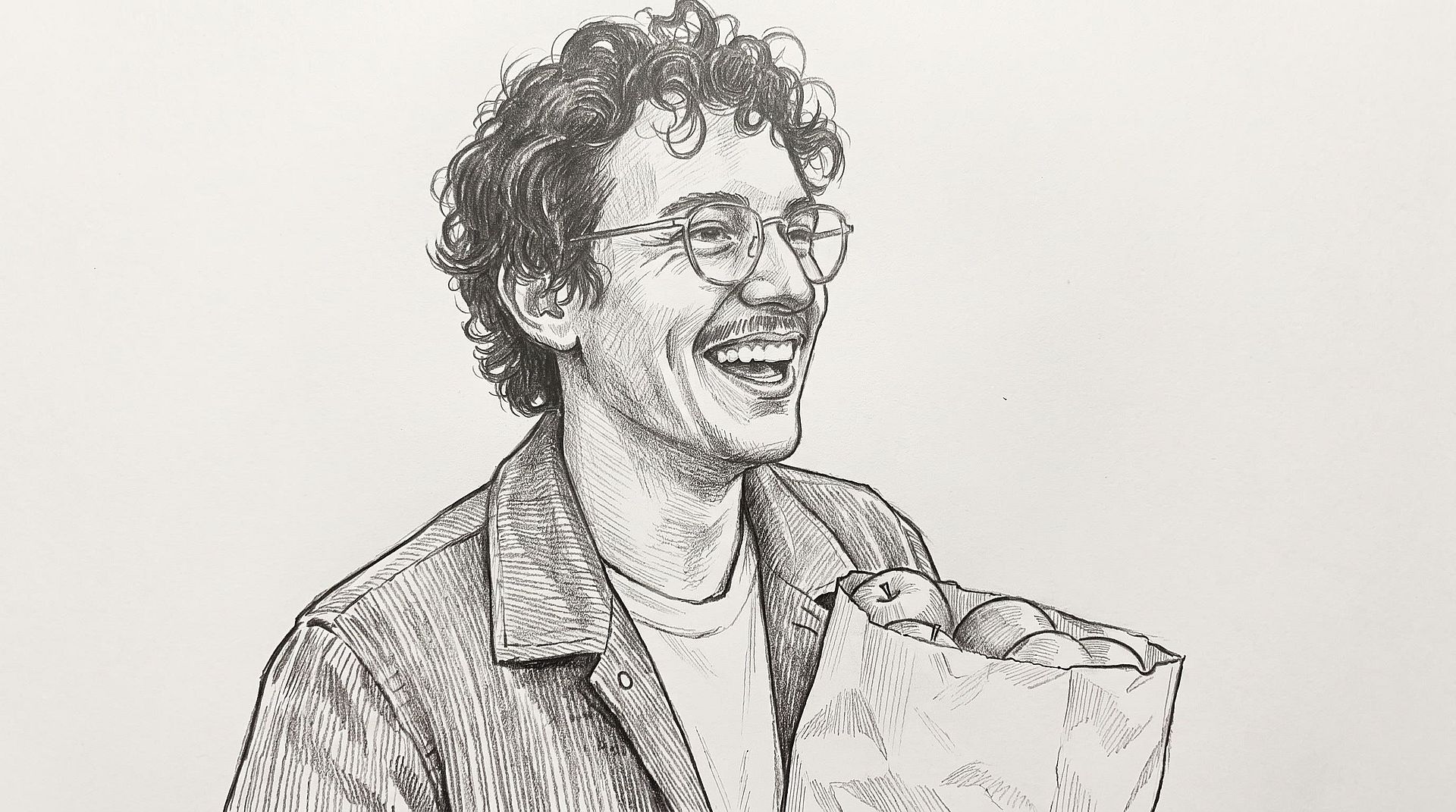
Ajusta el boceto hasta que se vea bien
Cambia algunas palabras en tu prompt y genera de nuevo para ajustar tu boceto. Prueba con "haz las líneas más oscuras", "agrega más sombreado en el rostro" o "fondo blanco simple". En GPT Image 2.6, usa el modo Flare para pruebas rápidas y el modo Sunburst para tu boceto final. También puedes cambiar de modelo, porque cada uno dibuja a su manera. Sigue probando hasta que el dibujo coincida con el estilo que tienes en mente.
Pruébalo ahoraPreguntas frecuentes Preguntas
Una herramienta de IA para pasar de foto a boceto redibuja una foto como dibujo, ya sea un boceto a lápiz, un dibujo a carboncillo o line art.
Puedes crear cualquier estilo que puedas describir con palabras. Las opciones comunes son boceto a lápiz, dibujo a carboncillo, dibujo a tinta, lápiz de color, bolígrafo y line art limpio. Nombra el estilo y la cantidad de sombreado en tu prompt, como "boceto a lápiz suave sin sombreado".
Una foto nítida y bien iluminada con un solo sujeto principal genera el boceto más limpio. Un buen contraste entre el sujeto y el fondo ayuda a que el dibujo muestre bordes claros. Los fondos simples evitan que el boceto se vea recargado.
Sí. La conversión de foto a dibujo en OpenArt abarca cualquier estilo que describas, como acuarela, caricatura, cómic o pintura al óleo. Para copiar el look de una imagen en otra, usa las herramientas de Transferencia de Estilo con IA o de Imagen a Imagen con IA de OpenArt.
Cada nueva cuenta de OpenArt comienza con 40 créditos gratis, para que puedas probar el producto de inmediato. Cuando quieras crear más, los planes de pago agregan créditos mensuales y descargas sin marca de agua. Consulta los planes actuales en OpenArt página de precios.
Sí. OpenArt convierte una imagen en boceto con una sola frase. Sube un retrato, la foto de una mascota, un edificio o la toma de un producto, y describe el estilo de dibujo que quieres.
Un boceto tiene líneas sueltas y sombreado, como un dibujo a lápiz en el cuaderno de un artista. El line art usa solo contornos limpios sin sombreado, lo que lo hace ideal para páginas para colorear, tatuajes e impresión. Para convertir una imagen en line art en OpenArt, escribe "clean black line art, no shading, white background".
Sí. Sube una foto y pide "line art negro simple con contornos gruesos y sin sombreado sobre un fondo blanco". OpenArt convierte tu foto en un dibujo de contornos que puedes imprimir y colorear. Las fotos de mascotas, las fotos familiares y los lugares favoritos crean páginas para colorear muy divertidas.
No. OpenArt solo necesita tu foto y una frase sobre el estilo que quieres. Todo ocurre en tu navegador web, en una laptop o un teléfono.
Obtén ideas de expertos en el Blog
Obtén los conocimientos que necesitas. Nuestros expertos comparten trucos prácticos, analizan los temas más candentes y ofrecen guías esenciales para ayudarte a crear, optimizar y escalar.
Leer más
Guía de prompts de GPT Image 2.6: cómo escribir prompts para mejores imágenes, ediciones y GIF
Cómo crear retratos profesionales con IA: guía completa con prompts de ejemplo
Prompts de video con IA para MCP: 10 flujos de trabajo para usar en Claude, ChatGPT y Kimi
Crea sin límites
Únete a miles de creadores que usan OpenArt para generar imágenes, videos y mucho más impresionantes, todo en una sola plataforma.
Comienza gratis →