

 ChatGPT
 Perplexity
 Claude
 Gemini
Necesitas un nuevo retrato profesional para LinkedIn u otra página, y reservar una sesión de estudio lleva tiempo. La IA puede convertir una buena selfie en un retrato profesional pulido en pocos minutos.
To create a professional headshot with AI, upload a clear selfie to a model that keeps your face accurate. Then add a prompt that sets the background, outfit, and lighting in OpenArt's Generador de retratos con IA.
Puntos clave
- Una selfie nítida y bien iluminada es suficiente para empezar un retrato con IA.
- GPT Image 2.5 en OpenArt mantiene tu rostro lo más consistente posible con tu selfie.
- Un buen prompt de retrato mantiene tu rostro igual y especifica la vestimenta, el fondo y la luz.
- El Brand Kit de OpenArt le da a todo un equipo fotos de rostro que combinan.
- Los pasaportes y documentos oficiales requieren una foto real y sin editar.
¿Cómo tomas una selfie que funcione para un retrato con IA?
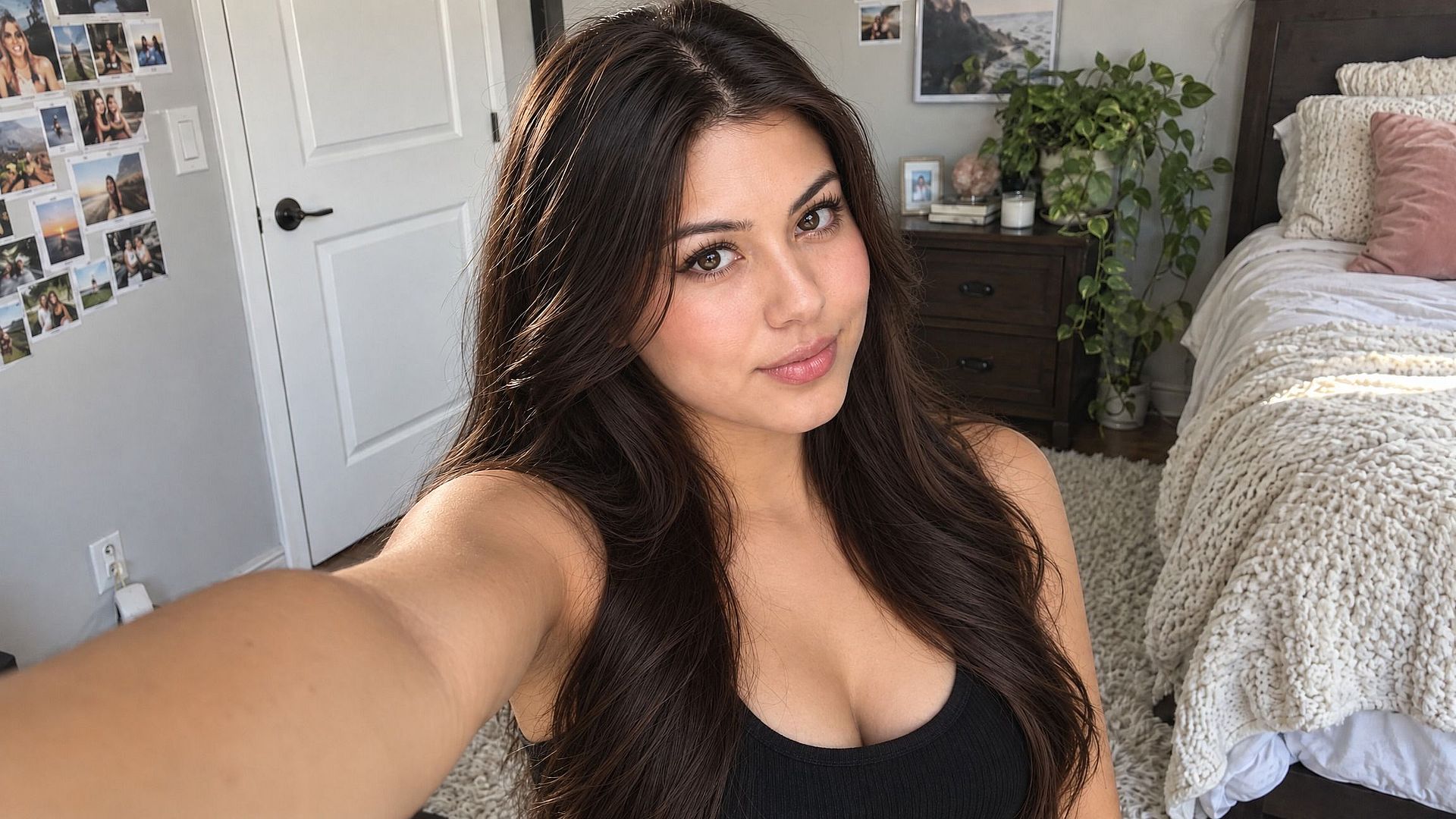
Una selfie funciona mejor para un retrato con IA cuando tienes todo el rostro nítido y con luz uniforme. Ponte de frente a una ventana para aprovechar la luz suave del día, y evita el sol directo o una luz brillante detrás de ti.
Sostén la cámara a la altura de los ojos o un poco más arriba, con la cabeza y los hombros dentro del encuadre y un fondo simple detrás de ti. Quítate los lentes o el gorro, toma varias fotos y elige la más nítida.
Algo como la imagen de abajo funcionará perfecto. Más adelante en el artículo te mostraremos cómo esta misma imagen se transforma en retratos profesionales reales.
¿Cuál es el mejor modelo de IA para retratos profesionales?
GPT Image 2.5 es el mejor modelo en OpenArt para fotos profesionales de rostro. GPT Image 2.5 mantiene tu rostro lo más consistente posible con tu selfie de referencia, así que tus ojos, nariz, mandíbula y sonrisa se conservan en la foto.
GPT Image 2.5 tiene dos modos: Flare es el modo rápido para probar looks, y Sunburst es el modo de calidad con el control de edición más fino para tu retrato final.
Cómo crear un retrato profesional con IA en OpenArt
Puedes crear una foto de rostro con IA en la herramienta Crear imagen de OpenArt en cinco pasos.
- Elige GPT Image 2.5. Abre Crear imagen y elige GPT Image 2.5 en modo Flare o Sunburst.
- Sube tu selfie. Agrega tu selfie como imagen de referencia junto al cuadro del prompt.
- Pega un prompt de retrato. Usa un prompt de abajo o escribe el tuyo.
- Configura el tamaño y genera. Elige una imagen cuadrada para LinkedIn y la mayoría de las fotos de perfil.
- Compara y descarga. Compara el resultado con tu selfie, ajusta el prompt si es necesario y descárgalo.
Prompts de fotos de perfil profesionales que puedes copiar
Cada prompt de retrato que ves abajo le indica a GPT Image 2.5 que mantenga tu rostro igual y cambie solo el entorno, el atuendo y la iluminación.
Retrato de estudio corporativo
"Convierte a la persona de la foto de referencia en un retrato corporativo. Mantén su rostro, cabello y textura de piel exactos. Blazer azul marino, camisa blanca, fondo de estudio gris liso, luz frontal suave, cabeza y hombros, fotorrealista."
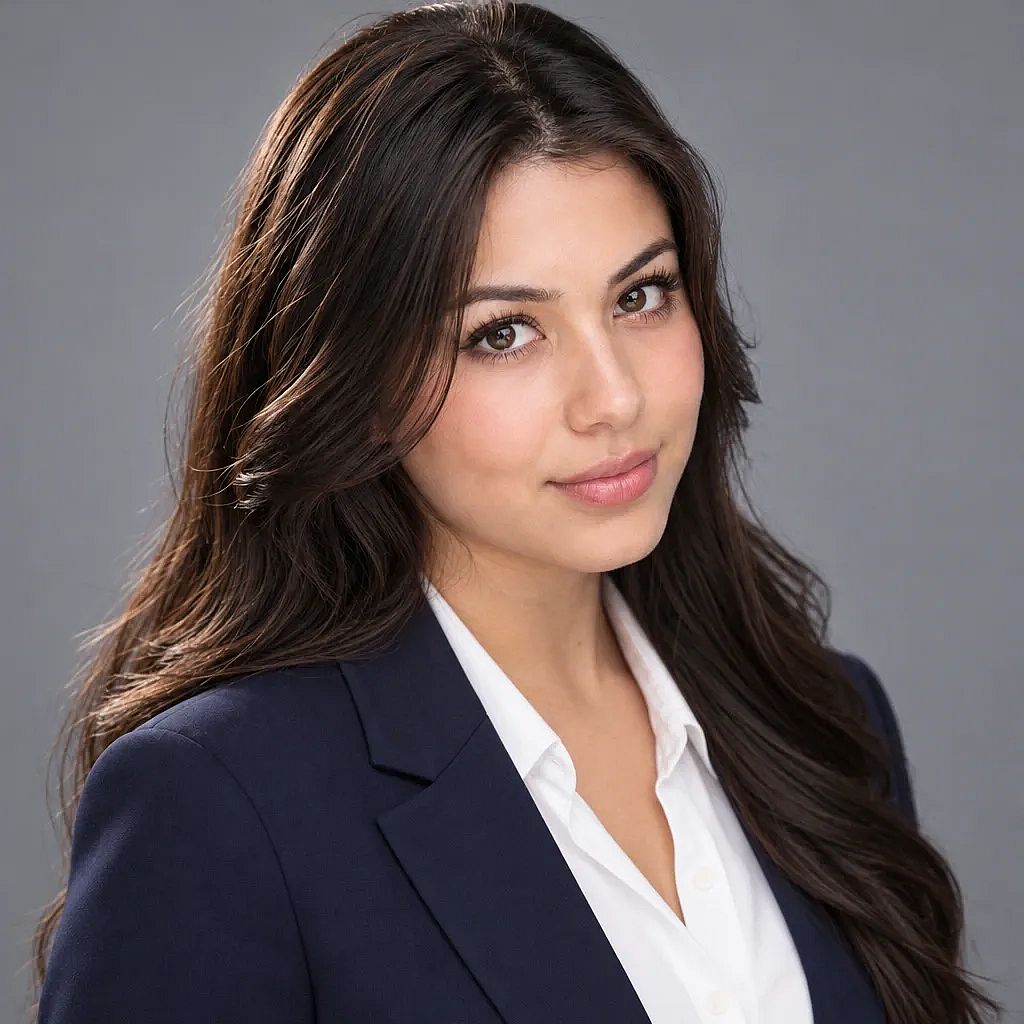
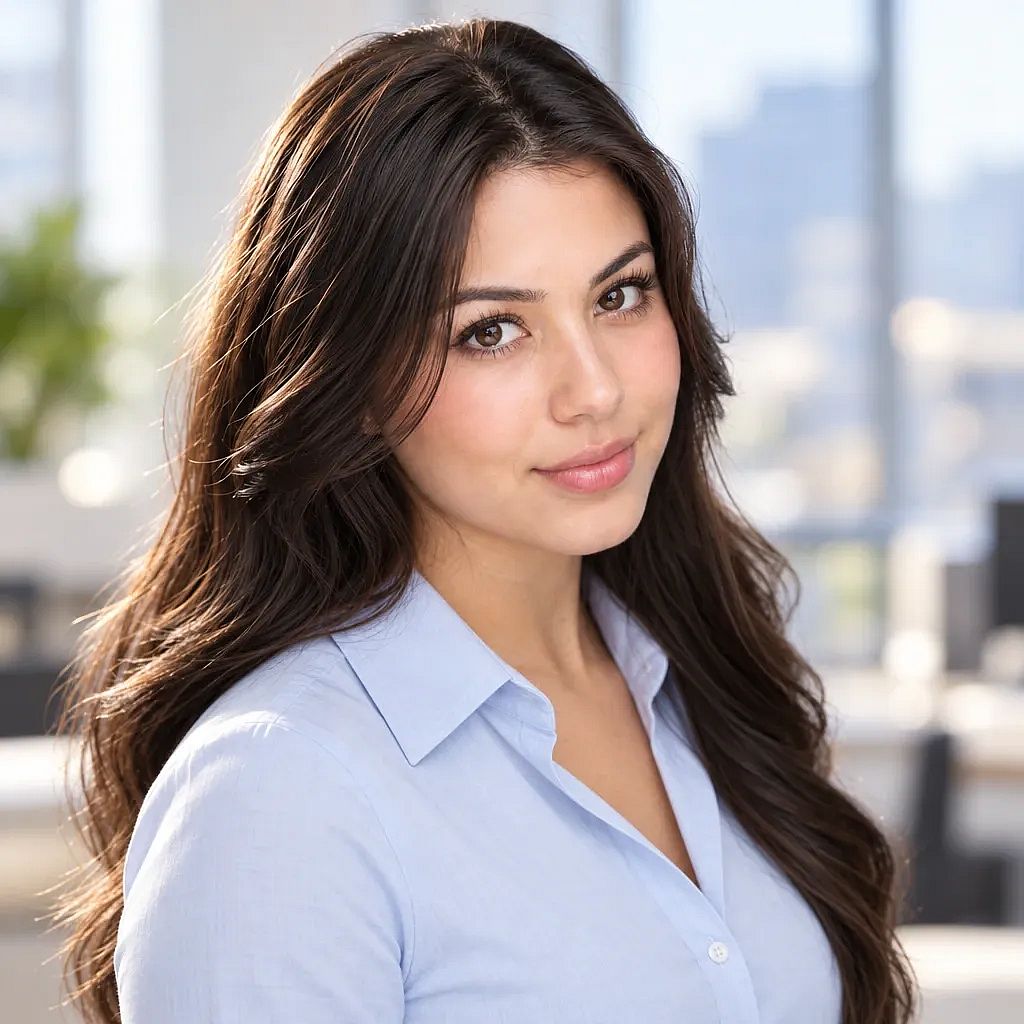
Foto de perfil de LinkedIn
"Crea una foto de perfil de LinkedIn de la persona en la foto de referencia. Mantén su rostro, cabello y textura de piel exactos. Estética profesional. Sonrisa cálida, camisa azul claro, fondo de oficina luminoso y desenfocado, luz de ventana, fotorrealista."
Retrato de startup o tecnología
"Crea un retrato estilo startup de la persona en la foto de referencia. Conserva su rostro, cabello y textura de piel exactos. Suéter oscuro de cuello redondo, oficina moderna desenfocada con plantas, luz de día brillante, encuadre de pecho hacia arriba, fotorrealista."
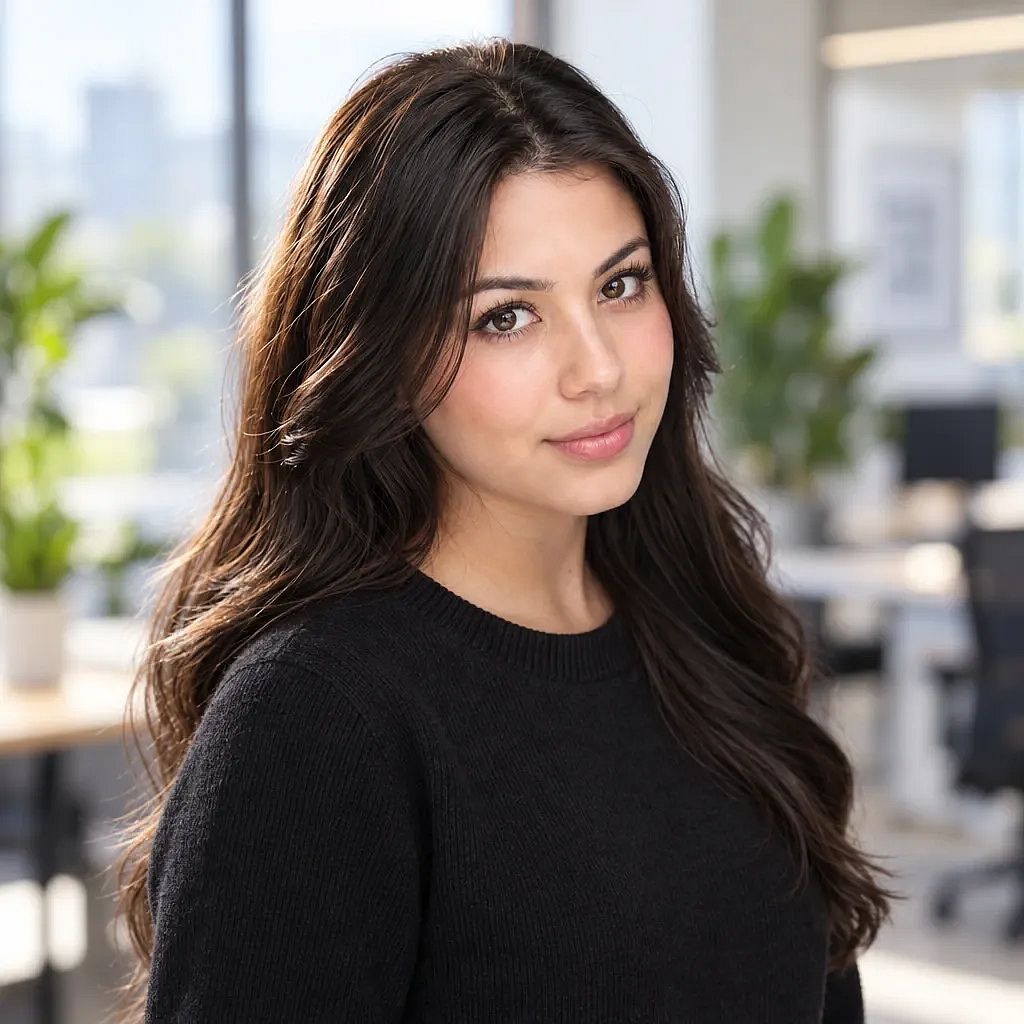
Retrato en blanco y negro
"Crea una foto de perfil en blanco y negro de la persona de la foto de referencia. Mantén su rostro, cabello y textura de piel exactos. Saco oscuro, fondo gris carbón, una luz suave desde la izquierda, alto contraste, fotorrealista."
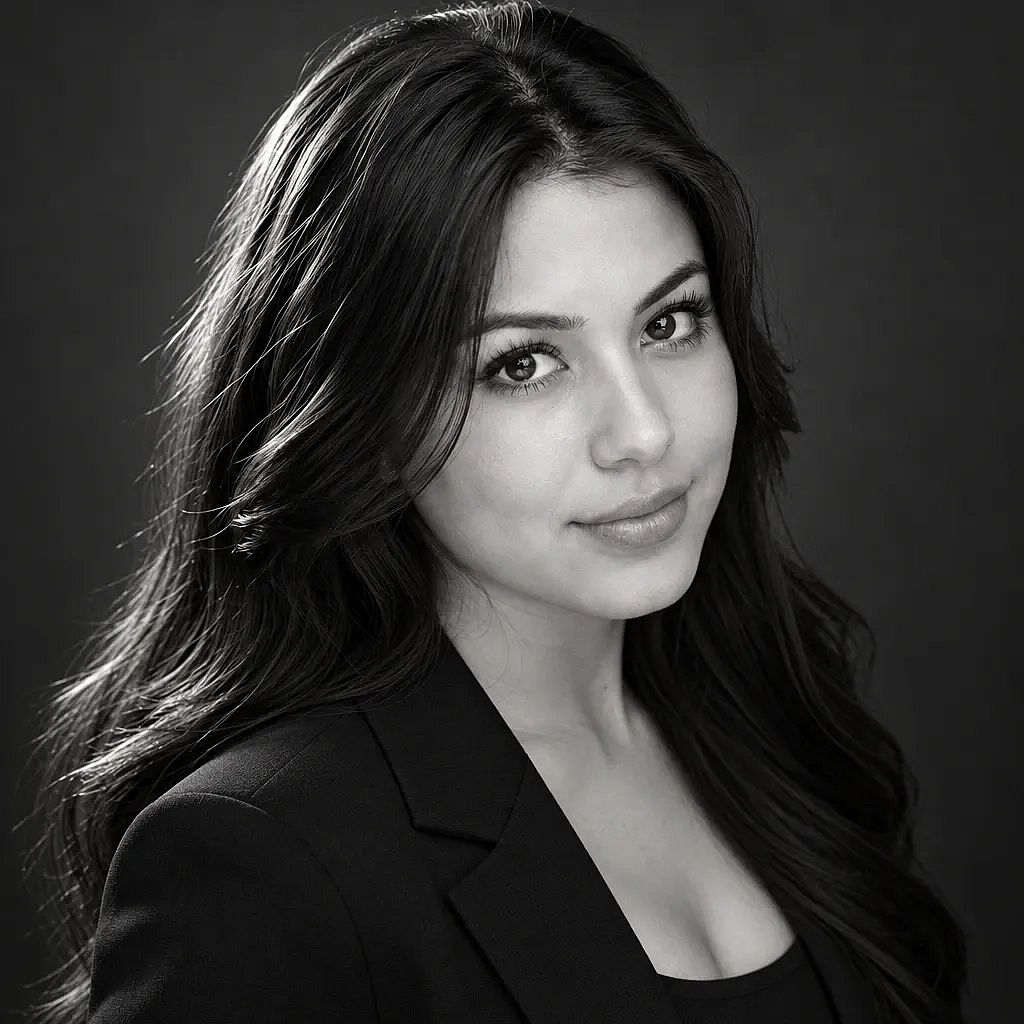
Conserva tu atuendo, mejora la foto
"Mantén a la persona, el rostro, el cabello y la ropa de la foto de referencia exactamente iguales. Reemplaza el fondo por un telón de estudio gris claro, uniforma la iluminación y encuádralo como una foto de perfil de cabeza y hombros."
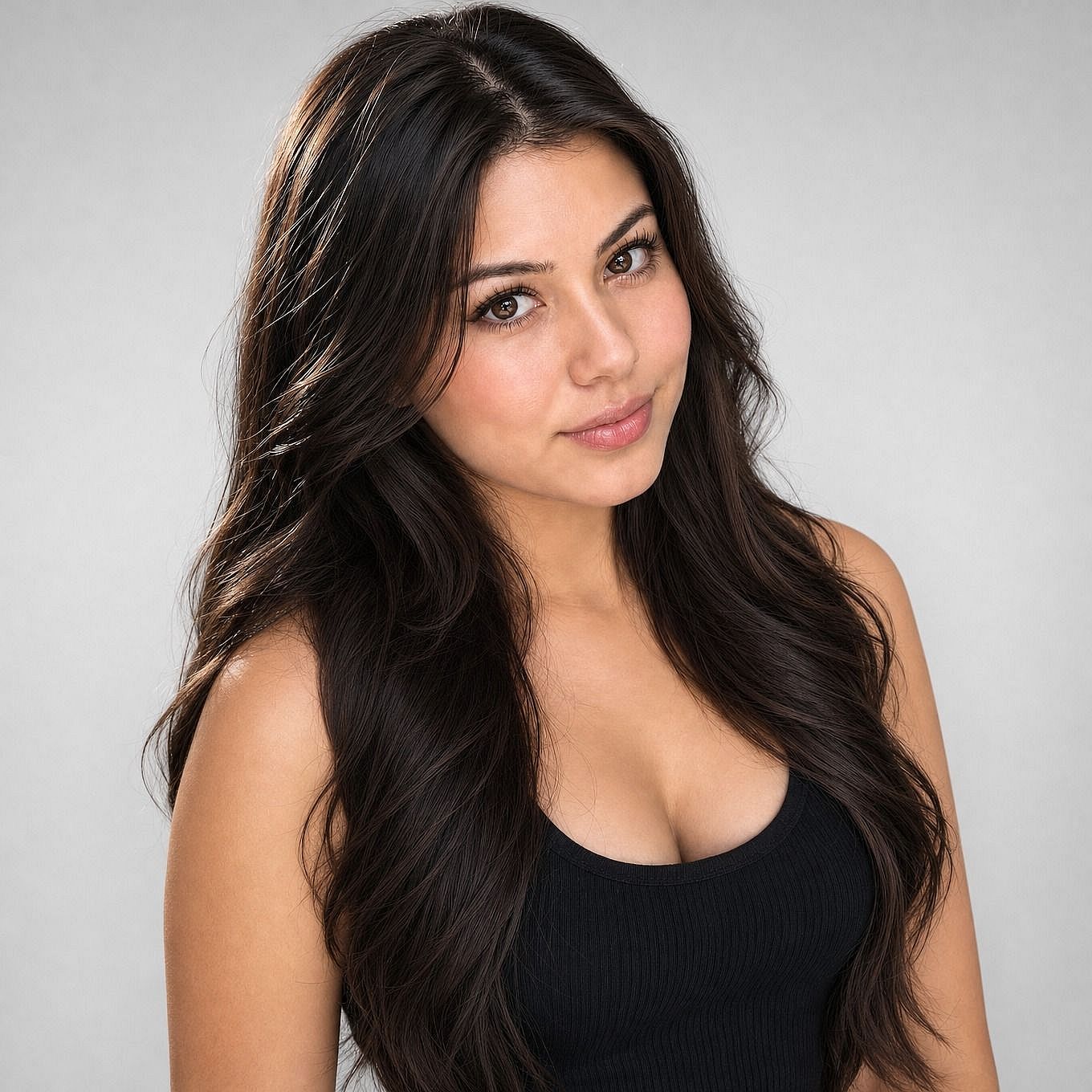
¿Cómo verificas que un retrato con IA sigue pareciéndose a ti?
Pon el retrato con IA junto a tu selfie y revisa cinco detalles: la forma de los ojos, la nariz, la mandíbula, los dientes y la línea del cabello. Un buen retrato con IA coincide en los cinco.
Puedes hacer ajustes directamente dentro del Generador de imágenes con IA where you made your headshot by refining your prompt. But if you want more precision, OpenArt's Editor de fotos corrige detalles menores que requieren una edición precisa. Elige Edición por área, resalta la parte que cambió y describe el ajuste, como "haz la sonrisa más pequeña y natural".
OpenArt's escalador de imágenes arregla la piel que se ve demasiado lisa. Activa la mejora de rostro y mantén baja la creatividad del rostro, para que la textura real de tu piel se defina y tus rasgos se mantengan igual.
¿Cómo creas retratos con IA a juego para todo un equipo?
Las fotos de rostro que combinan para todo el equipo se logran usando el mismo prompt, fondo y encuadre para cada persona.
OpenArt's Kit de marca mantiene ese look fijo a lo largo de un proyecto. Agrega tu mejor retrato como referencia de estilo, escribe reglas como "fondo gris claro, parte superior azul marino" en las reglas de marca, y crea cada retrato de ese proyecto con GPT Image 2.5.
¿Dónde puedes usar una foto de perfil con IA?
Las fotos de perfil con IA funcionan muy bien en plataformas como LinkedIn, Instagram, páginas de equipo de empresas, biografías de ponentes, firmas de correo y perfiles freelance.
Nota: Los pasaportes y otras identificaciones oficiales requieren una foto real y sin editar. Por ejemplo, el Departamento de Estado de EE. UU. pide fotos de pasaporte sin ediciones digitales ni filtros, y una foto editada con IA puede hacer que rechacen la solicitud. Los actores y modelos también reservan una sesión real, porque los equipos de casting necesitan ver exactamente cómo luce una persona.
Crea tu foto de perfil con IA en OpenArt
A professional AI headshot starts with one sharp selfie and a prompt that describes your new look. Try OpenArt's Generador de retratos con IA para crear el tuyo.
Preguntas frecuentes
¿Cuántas fotos necesito para un retrato con IA?
Una sola selfie nítida basta para crear un retrato con IA en OpenArt. Elige una foto clara, de frente y con luz suave y pareja sobre tu rostro.
¿Puedo crear un retrato profesional con IA gratis?
Sí. Cada cuenta nueva de OpenArt comienza con 40 créditos gratis, así que puedes probar el producto de inmediato. Cuando estés listo para crear más, los planes pagos agregan créditos mensuales y descargas sin marca de agua. Consulta los planes actuales en la Página de precios de OpenArt.
¿Cuál es un buen prompt para un retrato profesional?
Un buen prompt de retrato profesional le indica a la IA que mantenga tu rostro exacto y luego especifica la vestimenta, el fondo, la iluminación y el encuadre. Por ejemplo: "Mantén mi rostro y cabello exactos. Blazer azul marino, fondo de estudio gris, luz frontal suave, cabeza y hombros, fotorrealista."
¿ChatGPT puede crear una foto profesional de rostro?
ChatGPT crea imágenes con GPT Image 2.5, el mismo modelo de OpenAI que OpenArt ofrece para fotos de perfil. En OpenArt, GPT Image 2.5 funciona con Editar imagen, el escalador de imágenes y el Kit de marca, para que ajustes detalles y uniformes las fotos de perfil de tu equipo en un solo lugar.
¿Puedo usar un retrato con IA en LinkedIn?
Un retrato con IA funciona en LinkedIn cuando sigue pareciéndose a ti hoy. Compara tus ojos, nariz, mandíbula y línea del cabello con tu selfie antes de subir el retrato.
¿Qué debo usar en un retrato con IA?
Los colores sólidos como el azul marino, el gris, el blanco y el azul suave funcionan mejor en una foto de rostro con IA, porque mantienen la atención en tu cara. Puedes describir un atuendo nuevo en el prompt o conservar la ropa de tu selfie.