


Cursor MCP
El conector Cursor MCP de OpenArt agrega generación de imágenes y video a tu editor de código con IA. Inicia sesión una sola vez y Cursor crea imágenes principales, fotos de producto y clips cortos con la cuenta de OpenArt que ya tienes.
Cómo conectar Cursor a OpenArt
La configuración toma alrededor de un minuto. Pegas una URL de servidor en Cursor, inicias sesión en OpenArt y empiezas a pedir imágenes.
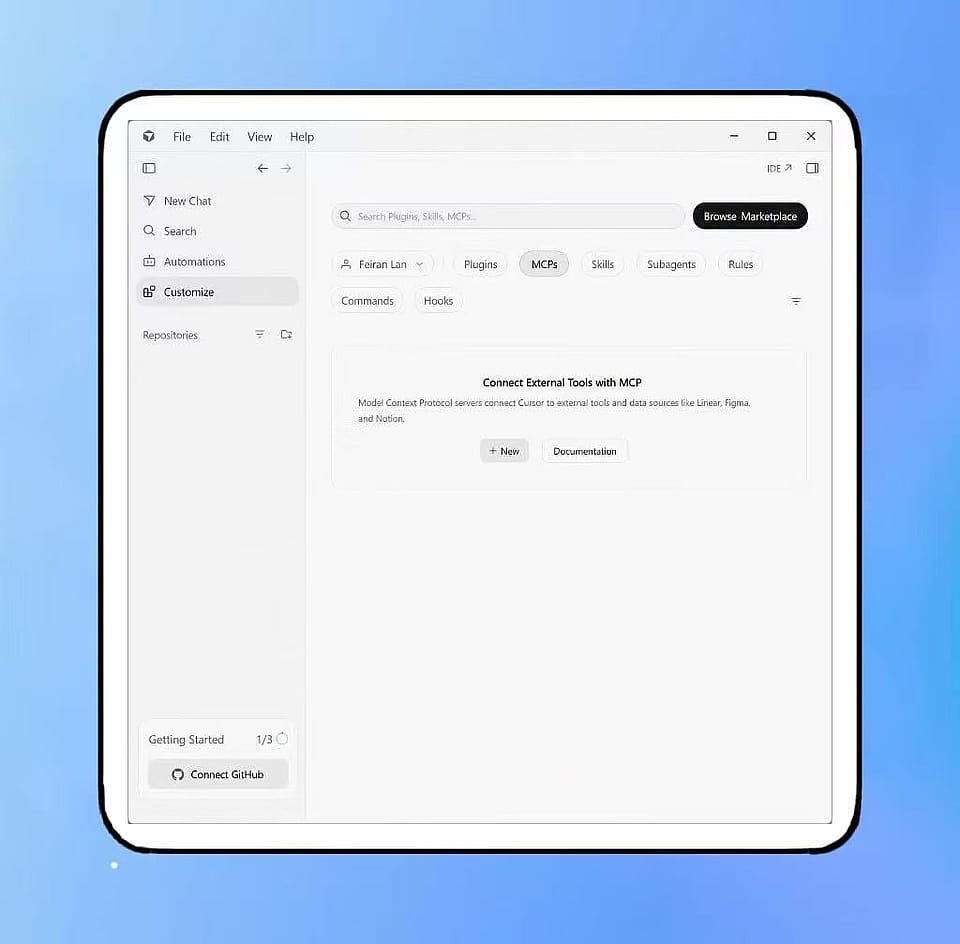
Abre la configuración de MCP de Cursor
For team setup, open Plugins & MCPs in your Cursor dashboard and sign in. For local setup, open Cursor settings → Tools & MCP in the desktop app.
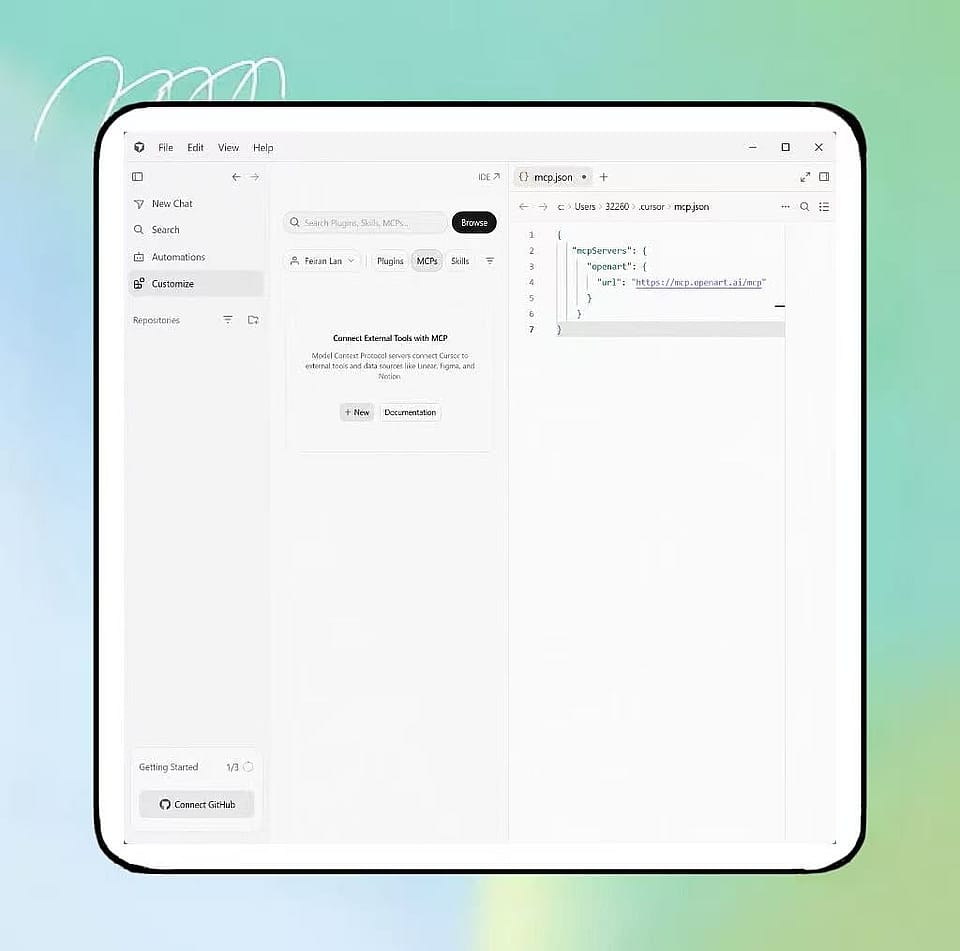
Agregar el servidor de OpenArt
Add a new MCP server named OpenArt using this URL. If Cursor opens mcp.json, add it as the server’s url: https://mcp.openart.ai/mcp
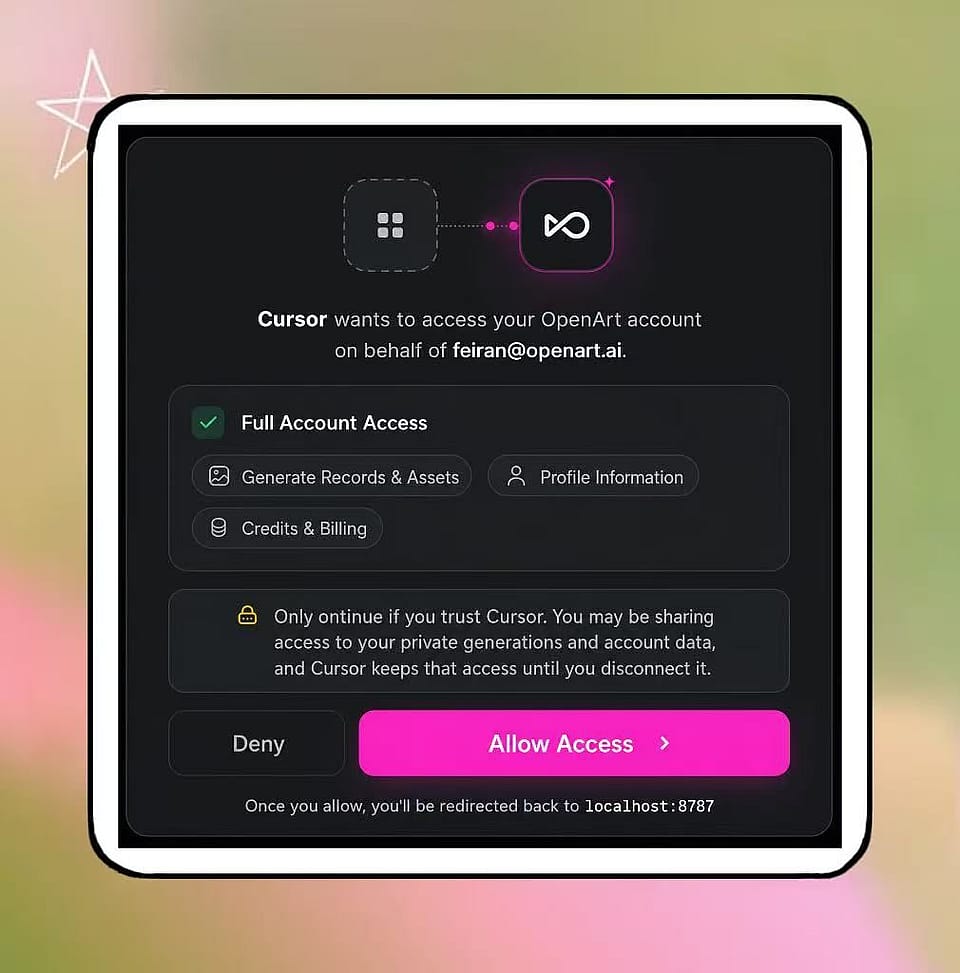
Connect Once
Click Connect next to the OpenArt MCP server and sign in with your OpenArt account. Then ask Cursor to make an ad video with OpenArt.
Crea imágenes y video dentro de Cursor
Una sola conexión le da a Cursor los modelos de OpenArt, incluidos GPT Image 2, Nano Banana Pro, Seedream 5 Pro y Kling 3 Omni para imágenes, además de Seedance 2.5, Wan 2.7, Gemini Omni Flash, Grok Imagine 1.5 y PixVerse V6 para video.
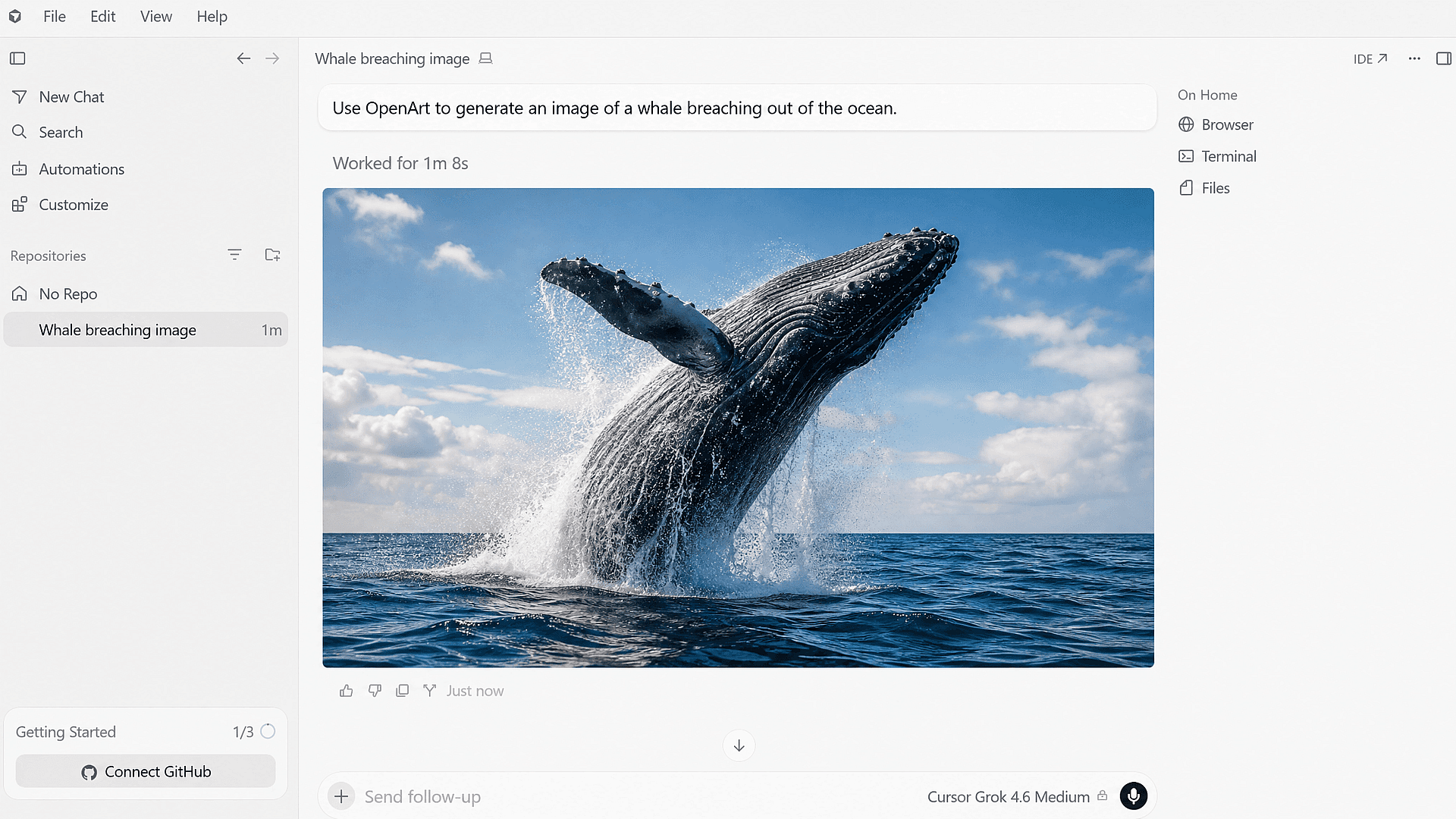
Pide una imagen mientras construyes
Describe la imagen que necesitas mientras escribes la página en Cursor. Pide una toma principal amplia de un tenis para correr sobre pavimento mojado, con espacio libre a la izquierda para tu titular. La imagen final regresa en el chat, y es el mismo Generador de imágenes con IA que usas en el sitio web de OpenArt.
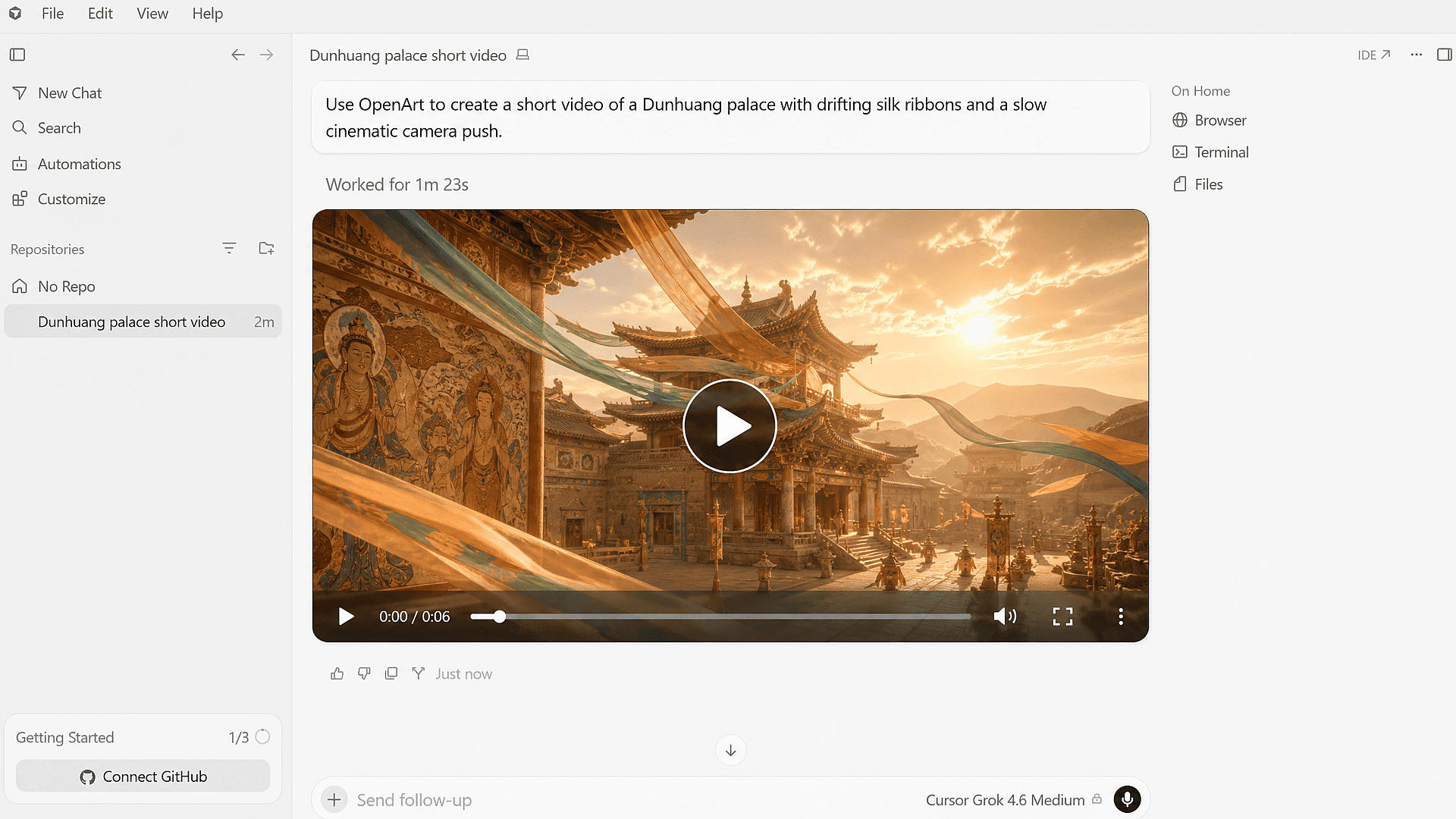
Convierte esa imagen en un video corto
Pide movimiento en el mismo chat y OpenArt envía el trabajo a un modelo de video. Di que quieres un clip de seis segundos del zapato aterrizando sobre pavimento mojado con un lento acercamiento de cámara. Kling 3 Omni crea clips en 4K y Seedance 2.5 llega hasta 30 segundos, así que obtienes el mismo Generador de videos con IA opciones como el sitio web.
Trabaja dentro de tu biblioteca de OpenArt existente
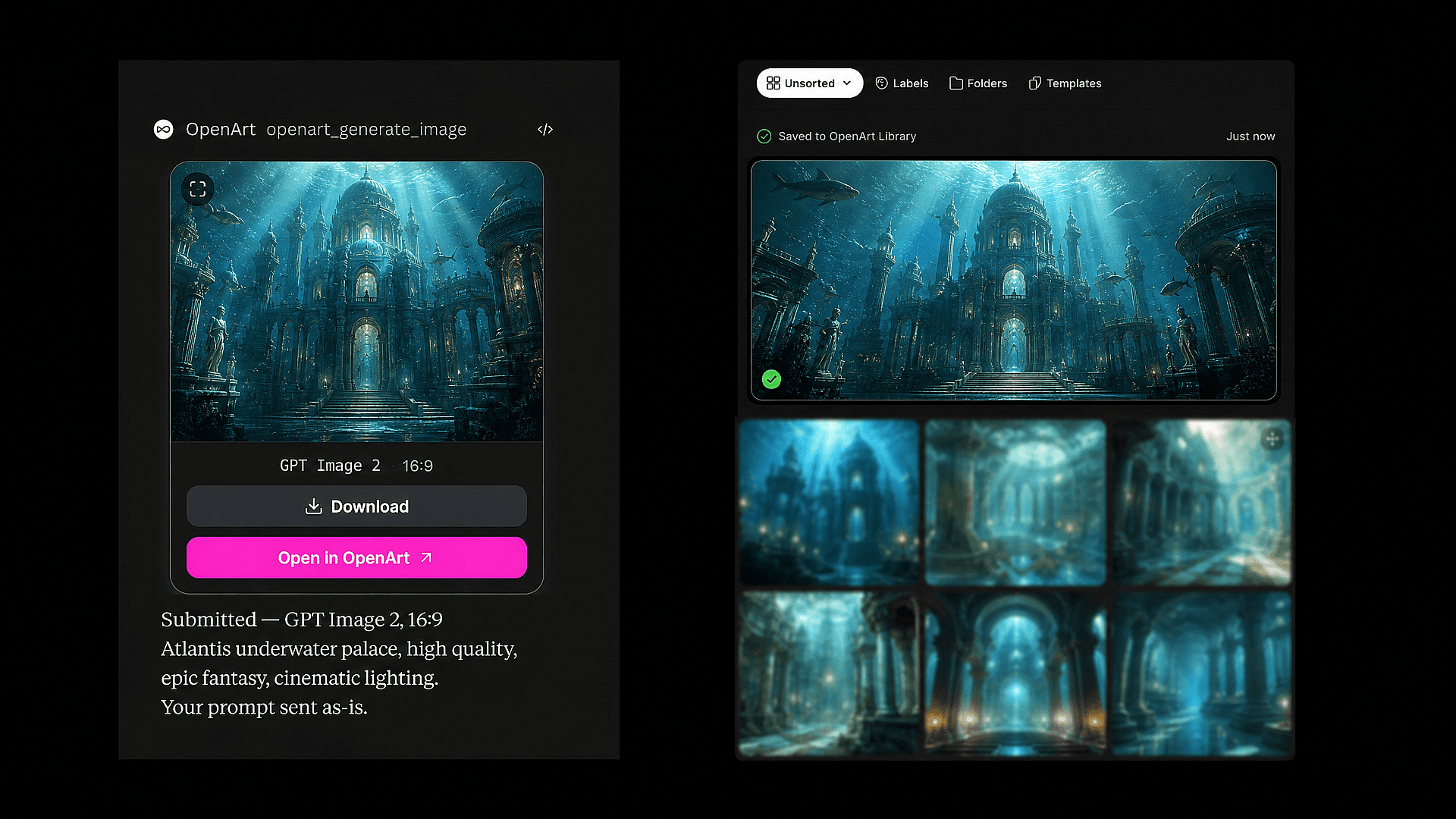
Cada imagen y video que creas en Cursor se guarda en tu biblioteca de OpenArt, junto al trabajo que hiciste en el sitio web. Apunta Cursor a una foto de producto que hiciste la semana pasada y pide una versión más amplia para una página nueva, o un clip a juego para el banner de lanzamiento. Tu trabajo anterior sigue siendo útil como material de partida.
Planifica primero una escena de varias tomas
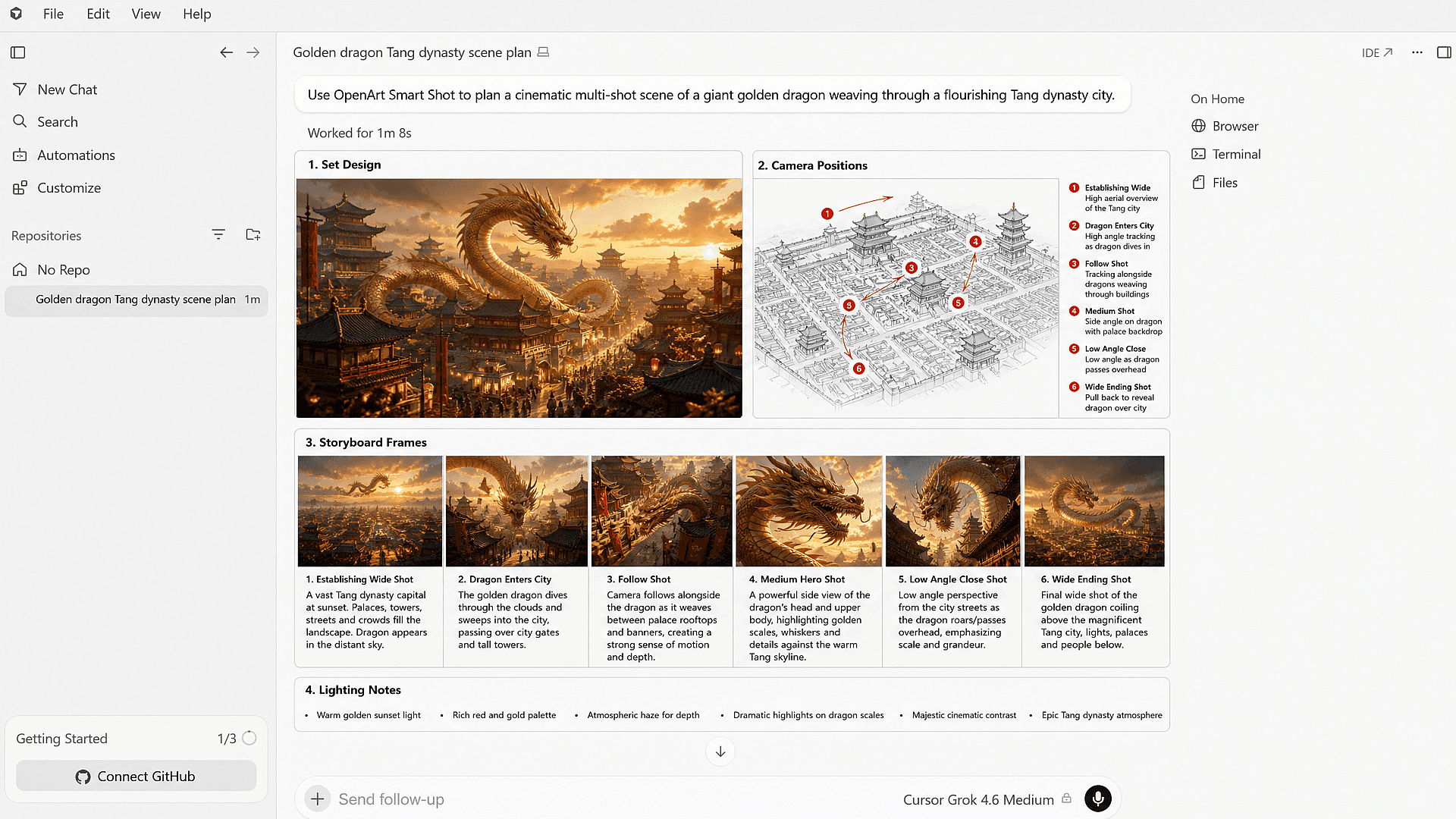
OpenArt’s Toma inteligente escribe primero el plan. Describe una escena en Cursor y obtienes una hoja con el diseño del set, las posiciones de cámara, los cuadros del storyboard y las notas de iluminación. Lee el plan, cambia lo que quieras y luego pide el video de esa escena exacta. Gastas créditos en el video completo solo cuando el plan ya se ve bien.
Lo que puedes crear desde Cursor
Cursor ya es donde se crea tu página, así que hacer las imágenes en el mismo lugar te ahorra tener que ir y volver a otra herramienta.
Páginas de aterrizaje y sitios de marketing
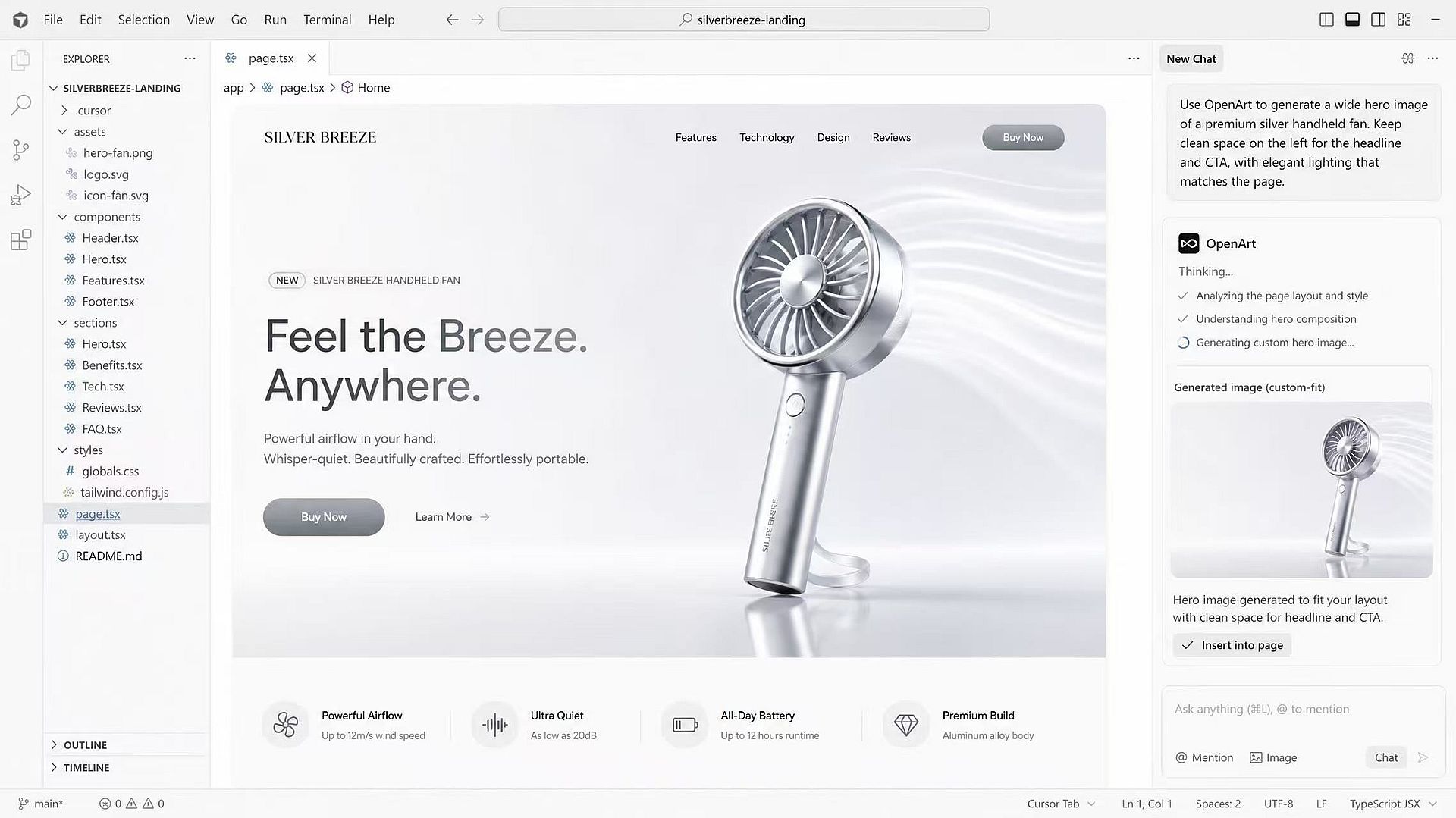
Pide la imagen principal mientras el diseño sigue en tu pantalla. Puedes indicar la forma exacta que necesitas, dejar espacio claro para el titular y el botón, y ajustar el ángulo o la iluminación cuando la primera imagen choca con tu diseño. La imagen se ajusta a la página en lugar de ser una foto de stock que casi encaja.
Pruébalo ahora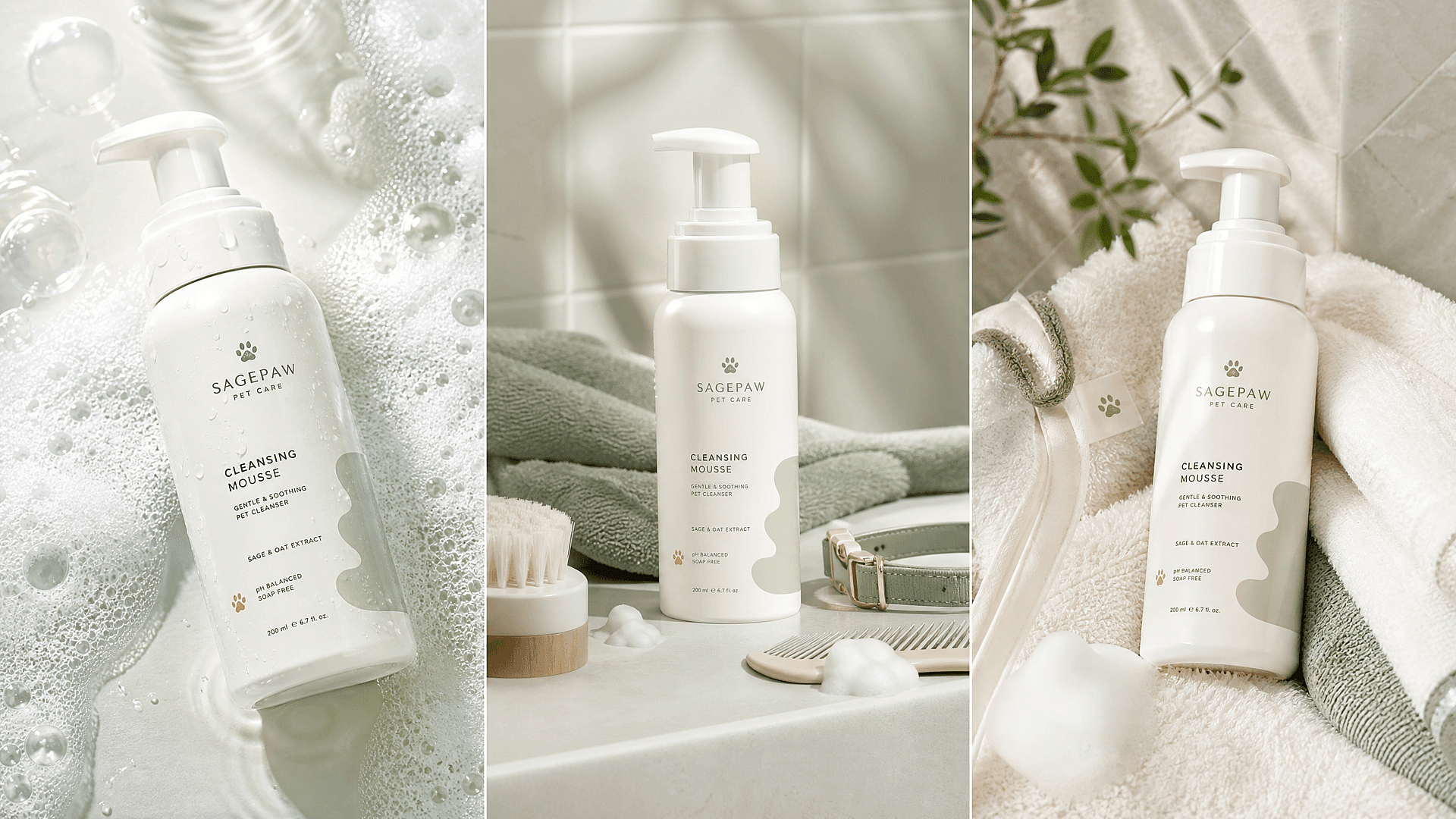
Lanzamientos de producto y variantes de anuncios
Crea una buena foto de producto y luego pide los demás tamaños y ubicaciones que necesitas para el día del lanzamiento. Un cuadrado para el anuncio, un banner ancho para la página y un clip corto para el inicio de la publicación pueden salir todos del mismo chat. Cada uno puede coincidir con el texto y la audiencia que ya definiste en el proyecto.
Pruébalo ahora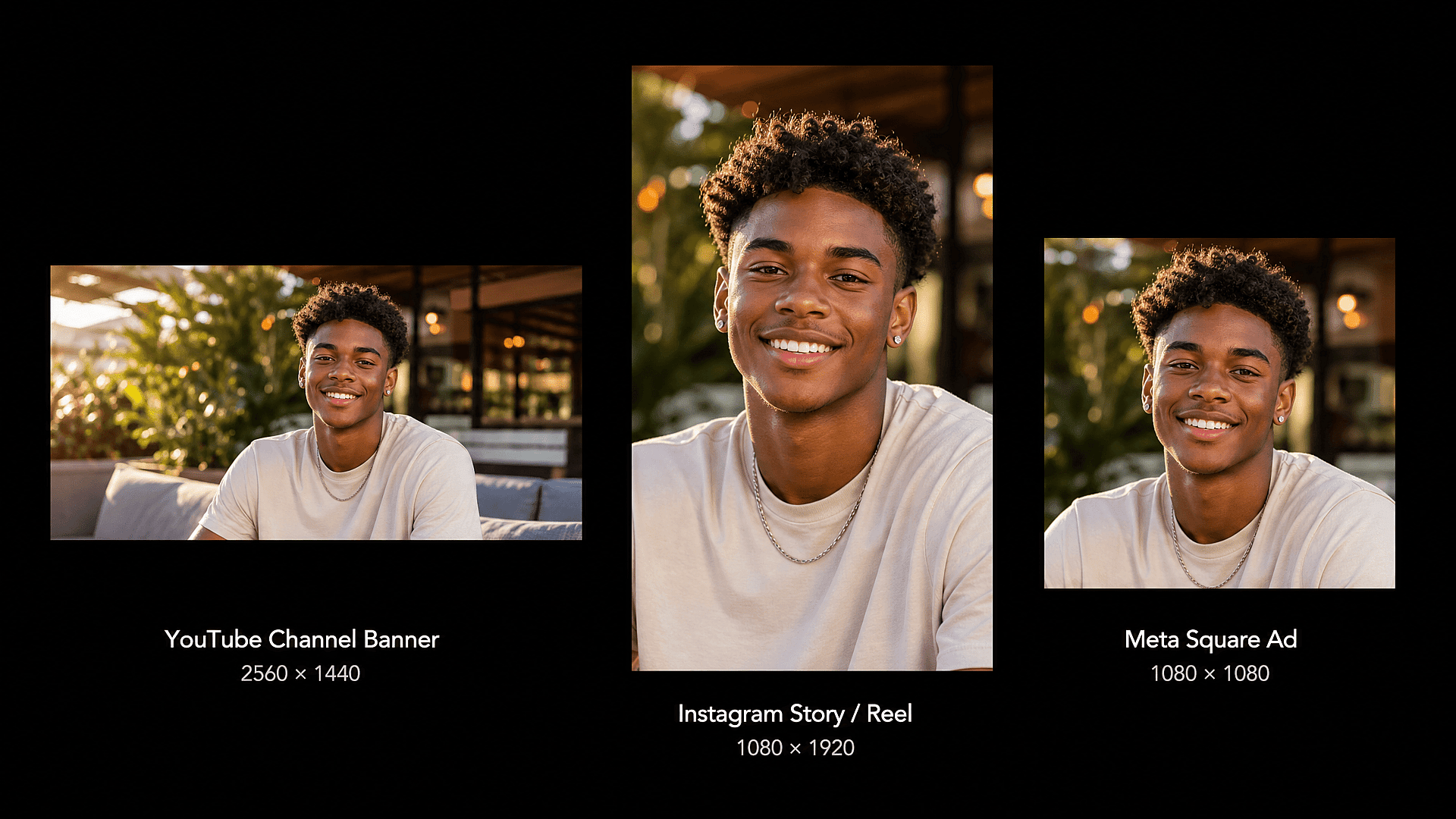
Trabajo de agencia y clientes
Mantener el look de un cliente idéntico en cada página es la parte difícil, no crear una sola imagen bonita. Apunta Cursor a la foto de producto aprobada del cliente, repite los mismos colores y encuadre en cada nueva solicitud y construye un personaje reutilizable en OpenArt cuando una persona necesita aparecer de nuevo. Cada resultado llega a la misma biblioteca.
Pruébalo ahora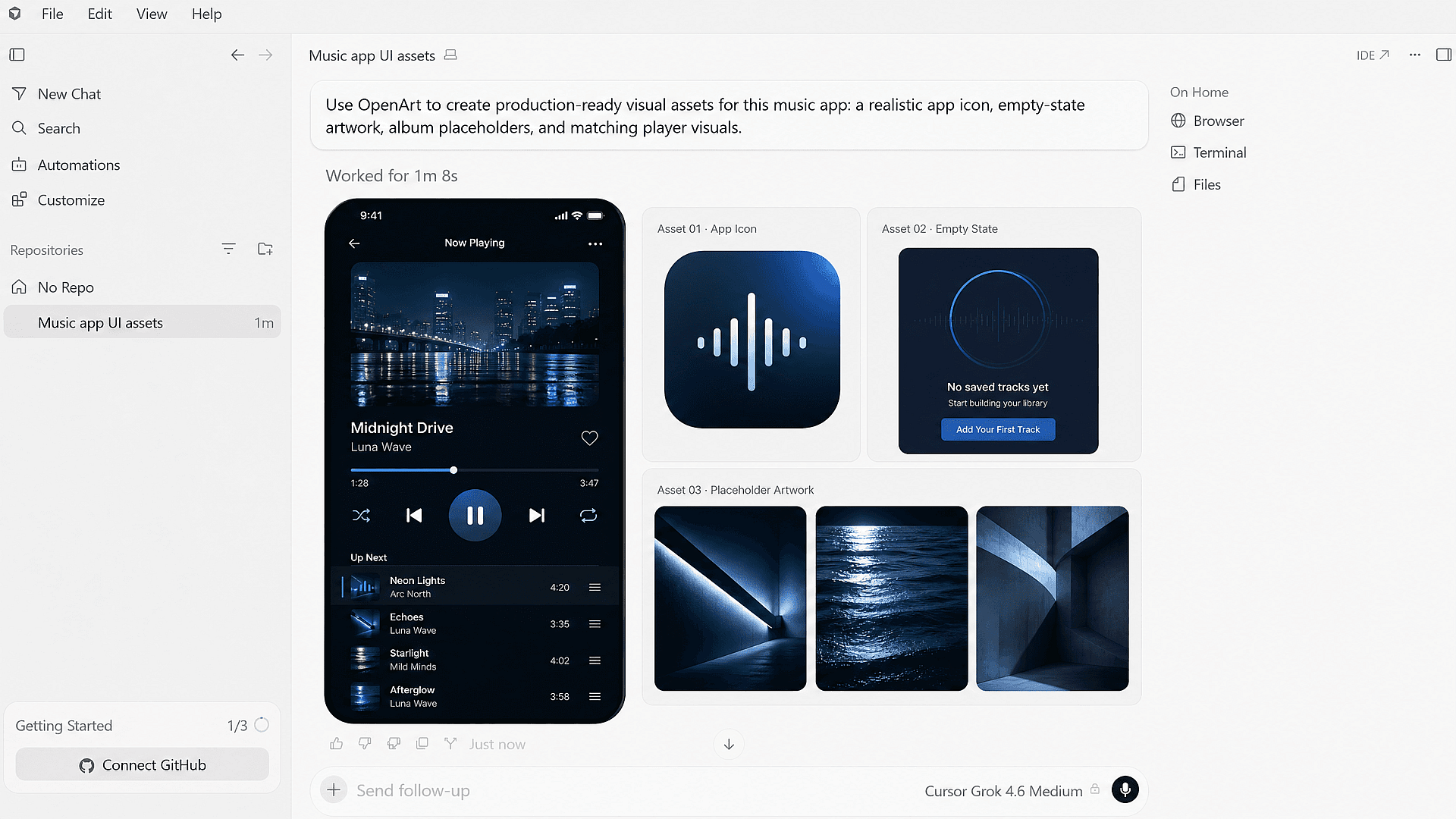
Pantallas de app y arte de marcador de posición
Los proyectos necesitan imágenes que nunca llegan a una campaña. Pide íconos de app, ilustraciones de estados vacíos, mockups de UI e imágenes de marcador de posición en el mismo chat en el que estás programando. Obtienes arte que encaja con la pantalla que estás construyendo y sigues trabajando en Cursor en lugar de abrir una herramienta de diseño para una ilustración de 200 píxeles.
Pruébalo ahoraPreguntas frecuentes Preguntas
Crea sin límites
Únete a miles de creadores que usan OpenArt para generar imágenes, videos y mucho más impresionantes, todo en una sola plataforma.
Comienza gratis →