

 ChatGPT
 Perplexity
 Claude
 Gemini
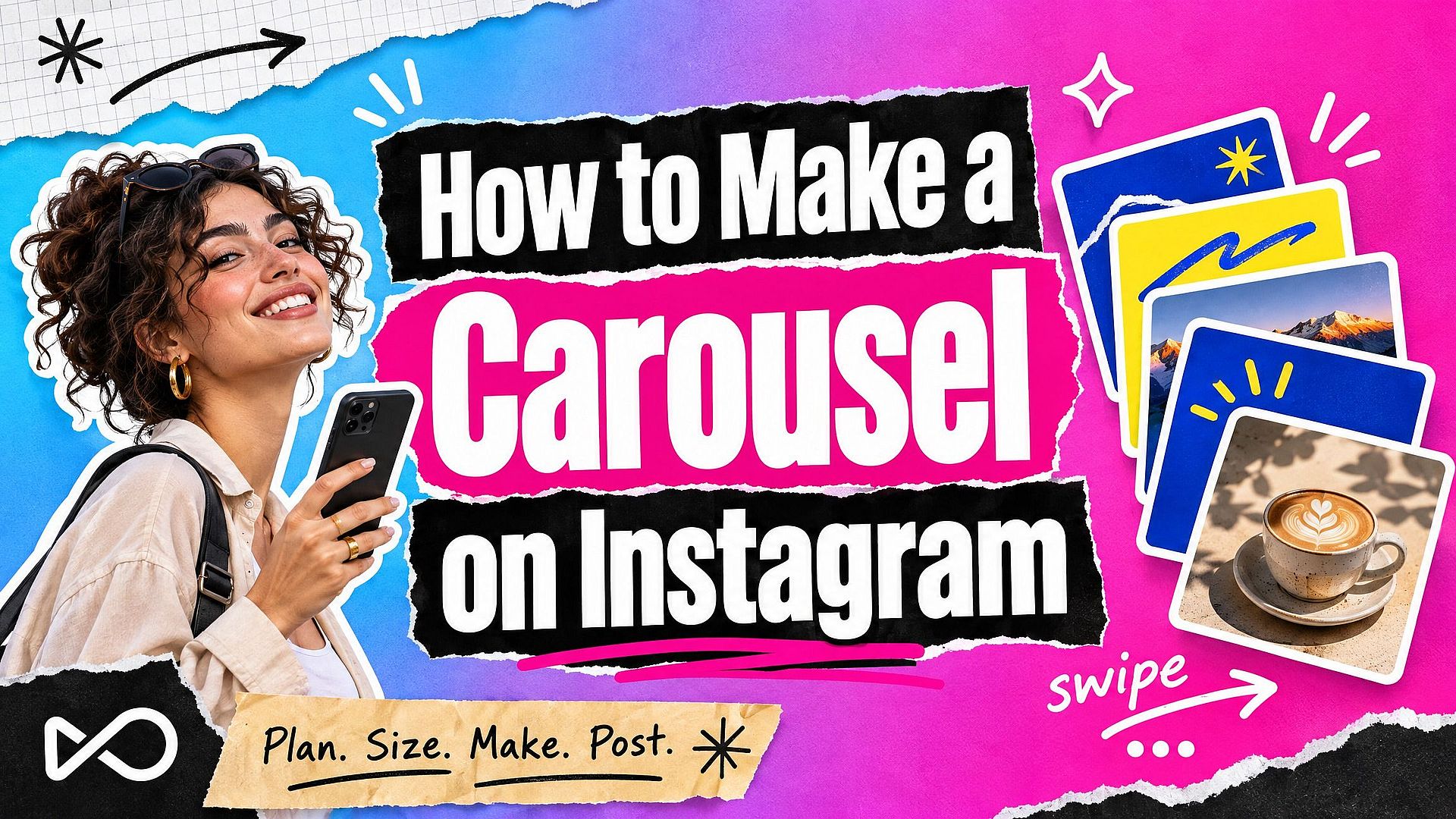
Esta guía muestra cómo hacer un carrusel en Instagram y LinkedIn, desde planear las diapositivas hasta publicarlas. Una publicación de carrusel es una sola publicación con varias diapositivas que la gente desliza. En Instagram, seleccionas hasta 20 fotos y videos en una sola publicación. En LinkedIn, subes un PDF y cada página se convierte en una diapositiva. Cubrimos cada paso en el orden en que lo haces: planea las diapositivas, elige el tamaño del carrusel, crea las imágenes de las diapositivas con IA y luego publica.
En resumen
- Instagram: crea una publicación, selecciona hasta 20 fotos y videos, define el orden y comparte. Todas las diapositivas usan la misma forma.
- LinkedIn: junta tus diapositivas en un solo PDF y luego agrégalo a una publicación como documento. El archivo puede ser de hasta 100 MB y 300 páginas.
- Tamaño: 1080 píxeles de ancho funciona en ambos. En Instagram, el formato vertical 3:4 (1080 x 1440) ocupa la mayor parte de la pantalla.
- Planea una idea por diapositiva: un gancho en la diapositiva 1, los puntos en el medio y una llamada a la acción al final.
- Para crear las imágenes de las diapositivas, describe todo el carrusel en un solo mensaje en el Modo de chat de OpenArt y obtén un conjunto a juego.
¿Qué es una publicación en carrusel?
Una publicación de carrusel es una sola publicación en redes sociales que incluye varias imágenes o videos. La gente desliza a la izquierda para ver la siguiente diapositiva. La primera diapositiva aparece en el feed, con puntos debajo que indican que hay más por ver.
Los carruseles funcionan bien para contenido con pasos o partes: un instructivo, una lista de consejos, un producto con varios ángulos, un antes y después o una historia corta. Cada diapositiva lleva una parte, así que la publicación es fácil de seguir en el celular. Para carruseles de productos, el Generador de imágenes de productos con IA crea tomas de estudio de tu producto para usarlas como diapositivas.
Instagram y LinkedIn admiten carruseles, y los manejan de maneras distintas. Instagram arma el carrusel a partir de archivos separados de imagen y video. LinkedIn lo arma a partir de un solo documento, por lo general un PDF.
Cómo planear diapositivas de carrusel que la gente quiera deslizar
Un carrusel es corto. Cada diapositiva tiene que ganarse el siguiente deslizamiento. Este plan sencillo funciona para la mayoría de los temas.
Diapositiva 1: el gancho. Di en pocas palabras lo que obtiene el lector, como "5 errores de onboarding que te cuestan clientes". Haz el texto lo suficientemente grande para leerlo en el feed.
Diapositivas del medio: un punto cada una. Dale a cada diapositiva un consejo, un paso o un ángulo del producto. Usa textos cortos y el mismo diseño para que el conjunto se vea como una sola publicación.
Última diapositiva: la acción. Dile a la gente qué hacer a continuación: seguir, guardar la publicación, visitar el enlace de tu bio o leer el artículo completo.
Mantén el mismo estilo en todas las diapositivas. Usa el mismo fondo, colores y tipografía en cada una, y conserva tu logo en la misma esquina. Cuando las diapositivas coinciden, el carrusel se lee como una sola historia.
¿Qué tamaño debe tener un carrusel de Instagram?
Una vez que sepas qué dice cada diapositiva, define el tamaño. Usa 1080 píxeles de ancho en ambas plataformas. Ese es el ancho con el que Instagram sube el contenido y también mantiene el texto nítido en LinkedIn.
| Plataforma | Forma | Tamaño en píxeles | Notas |
|---|---|---|---|
| Vertical 3:4 | 1080 x 1440 | La forma más alta que Instagram conserva sin recortar | |
| Vertical 4:5 | 1080 x 1350 | Un tamaño vertical común | |
| Cuadrado 1:1 | 1080 x 1080 | Opción segura para cuadrículas | |
| Horizontal 1.91:1 | 1080 x 566 | Ocupa el menor espacio en pantalla | |
| Página cuadrada o vertical | 1080 x 1080 o 1080 x 1350 | Cada página del PDF debe tener el mismo tamaño |
Según el Centro de ayuda de Instagram, Instagram mantiene una foto en su tamaño original cuando la relación de aspecto está entre 1.91:1 y 3:4 y el ancho está entre 320 y 1080 píxeles. Todo lo que esté fuera de ese rango se recorta. Como cada diapositiva de un carrusel de Instagram comparte una misma forma, haz todas tus diapositivas del mismo tamaño desde el principio.
Cómo crear imágenes de carrusel con IA
Diseñar diez diapositivas a juego a mano lleva tiempo. Con un Generador de imágenes con IA, puedes describir todo el carrusel una vez y obtener cada diapositiva con el mismo estilo. Así se hace en OpenArt.
Paso 1: Describe todo el conjunto en el Modo de chat. Abrir Modo chat y escribe un mensaje con el tema, la cantidad de diapositivas, el tamaño y las palabras de cada diapositiva entre comillas. El Modo Chat elige el modelo y los ajustes, muestra el costo en créditos y guarda cada diapositiva en tu biblioteca.
Paso 2: Mantén el estilo fijo. Describe el fondo, los colores y el estilo de fuente una sola vez y pide todas las diapositivas en ese estilo. Para usar tu logo, colores hex y fuentes exactos, guárdalos en Kit de marca y crea las diapositivas con texto a imagen en Crear Imagen, usando GPT Image 2.6 o GPT Image 2.
Paso 3: Ajusta una diapositiva a la vez. Dile al Modo Chat qué cambiar, por ejemplo: "haz el texto de la diapositiva 3 más grande". Revisa la ortografía en cada diapositiva antes de publicar.
Paso 4: Exporta para cada plataforma. Descarga las diapositivas en orden. Para Instagram, súbelas como un solo carrusel. Para LinkedIn, júntalas en un solo PDF con cualquier herramienta de PDF y luego sube el archivo como documento.
Creamos el carrusel de ejemplo de abajo en OpenArt con Nano Banana Pro, una imagen por diapositiva. Todos los prompts usaron el mismo texto de estilo y solo cambiaron las palabras de cada diapositiva:
Style for every slide: solid sunny yellow (#FFD23F) background, a real photo cut-out in the top half with a crisp daylight shadow, a huge bold condensed cobalt blue (#1F4BFF) headline in the bottom half, and small "HEARTH COFFEE" text in the top left corner. Slide 1: "BETTER POUR-OVER IN 3 STEPS" and "Swipe to start". Slide 2: the number "1", "HEAT THE WATER TO 200°F" and "Just off the boil". Slide 3: the number "2", "RINSE THE FILTER" and "No papery taste". Slide 4: the number "3", "POUR SLOWLY IN CIRCLES" and "About 3 minutes total". Slide 5: cobalt background with yellow text, "SAVE THIS FOR TOMORROW" and "Follow for more brew tips".
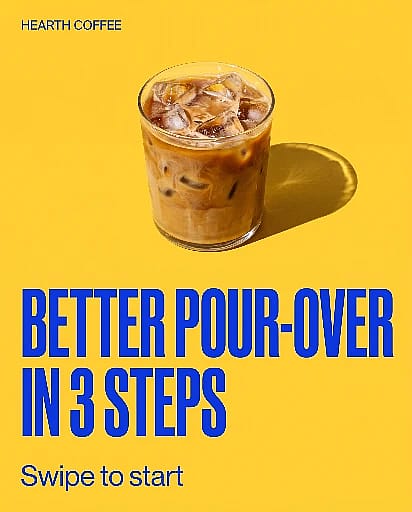

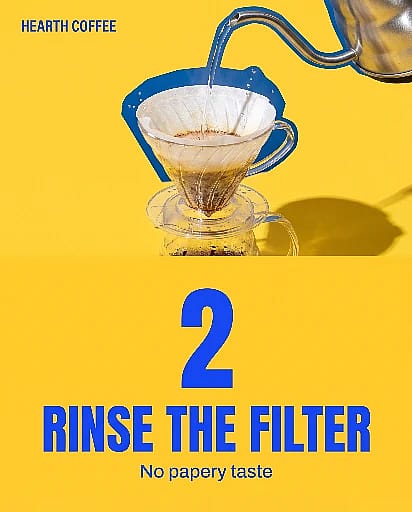
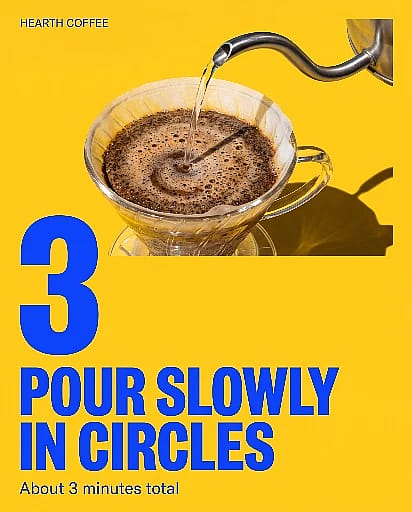

Ejemplo de carrusel de Instagram hecho con Nano Banana Pro en OpenArt. Se muestran las cinco diapositivas en orden.
Algunas cosas más ayudan. Pon entre comillas en tu prompt cada palabra que quieras que aparezca en una diapositiva. GPT Image 2.6 y Nano Banana Pro manejan bien el texto en las imágenes. Si ya tienes una diapositiva que te gusta, súbela a imagen a imagen y pide la siguiente diapositiva en el mismo estilo. Si quieres mover una diapositiva, súbela a Imagen a video y describe un movimiento. Los carruseles de Instagram pueden combinar fotos y videos en una publicación. Para reutilizar un conjunto en otra forma, cambia su tamaño con el Cambiador de relación de aspecto con IA.
El mismo texto de estilo funciona para el resto de tus imágenes sociales. Úsalo con el Generador de miniaturas de YouTube con IA para una portada de video que combine, el Creador de pósters con IA para un póster de evento o venta, o el Generador de publicaciones de Instagram para publicaciones individuales entre carruseles. Así tu feed mantiene un mismo estilo.
Cómo hacer un carrusel en Instagram
Con tus diapositivas listas, puedes publicarlas. Estos pasos siguen el Centro de ayuda de Instagram para usar Instagram en una computadora. La app del teléfono sigue el mismo orden.
- Inicia una publicación. Haz clic Crear, luego haz clic en Publicar, luego Seleccionar desde la computadora.
- Selecciona varios archivos. Toca el ícono de selección múltiple y elige hasta 20 fotos y videos.
- Elige la forma y recorta. Elige cuadrado, vertical u horizontal. La forma que elijas se aplica a cada diapositiva, así que no puedes mezclar formas en un mismo carrusel. Arrastra cada elemento para ajustar cómo encaja en el marco y luego haz clic en Siguiente.
- Define el orden. Arrastra las diapositivas al orden que quieras. Tu primera diapositiva es la que la gente ve en el feed.
- Agrega filtros si quieres. Aplica un filtro a todas las diapositivas o edítalas una por una.
- Escribe la descripción y comparte. Agrega una leyenda y una ubicación para toda la publicación. Puedes etiquetar personas en cada diapositiva. Luego haz clic en Compartir.
Después de publicar, puedes reordenar las diapositivas, eliminar una y editar la descripción. No puedes agregar nuevas diapositivas a un carrusel que ya está publicado, así que revisa el conjunto antes de compartirlo.
Un detalle más del Centro de ayuda de Instagram: los videos dentro de un carrusel no cuentan como reels. No aparecerán en la pestaña de Reels ni tendrán las funciones de reels.
Cómo publicar un carrusel en LinkedIn
En LinkedIn, un carrusel es una publicación de documento. Diseñas las diapositivas, las guardas como un solo PDF y subes el archivo. LinkedIn muestra las páginas de una en una, para que la gente pueda recorrerlas como diapositivas.
- Guarda tus diapositivas como un solo PDF. Pon las diapositivas en orden y expórtalas como un solo archivo. LinkedIn también acepta PPT, PPTX, DOC y DOCX.
- Inicia una publicación. Haz clic Crear una publicación en la parte superior de tu página de inicio de LinkedIn.
- Agregar un documento. Haz clic Más, luego el Agregar un documento ícono, luego Elegir archivo.
- Ponle un título. Escribe un título de documento y haz clic en Listo. El título aparece en la publicación.
- Escribe la publicación y publícala. Agrega el texto de tu publicación, menciona personas o agrega hashtags si quieres y haz clic en Publicar.
El Centro de ayuda de LinkedIn establece los límites en 100 MB y 300 páginas por archivo. Después de publicar, puedes editar el texto de la publicación, pero no puedes cambiar el documento en sí. Quienes vean tu publicación también pueden descargar el documento como PDF.
Así se ve un carrusel de LinkedIn antes de combinarlo en un PDF. Usa páginas cuadradas de 1080 x 1080 con una idea por página.
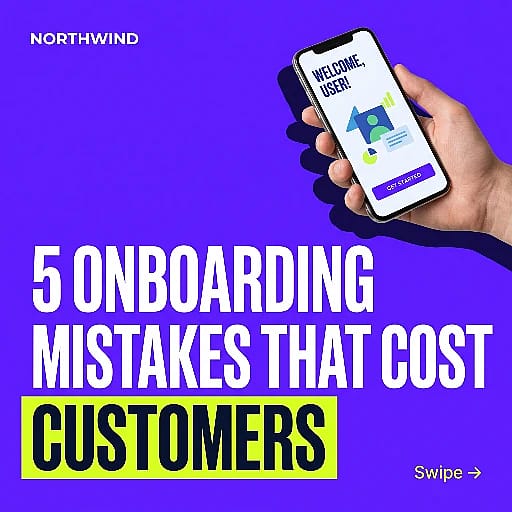
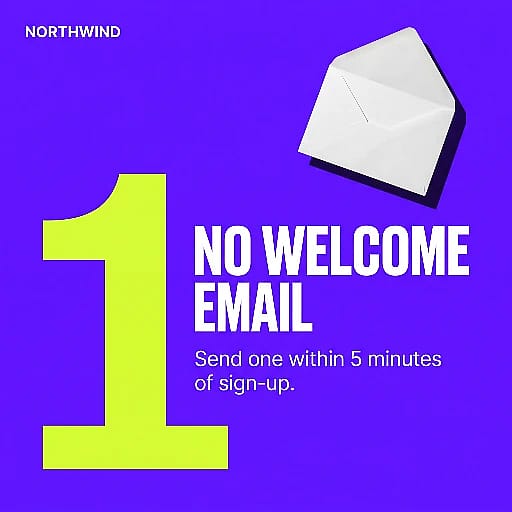
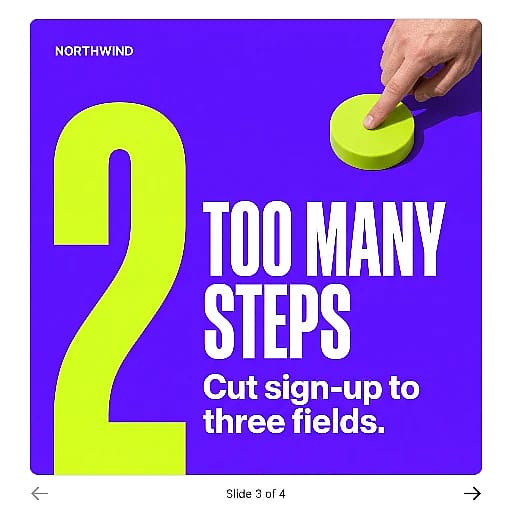
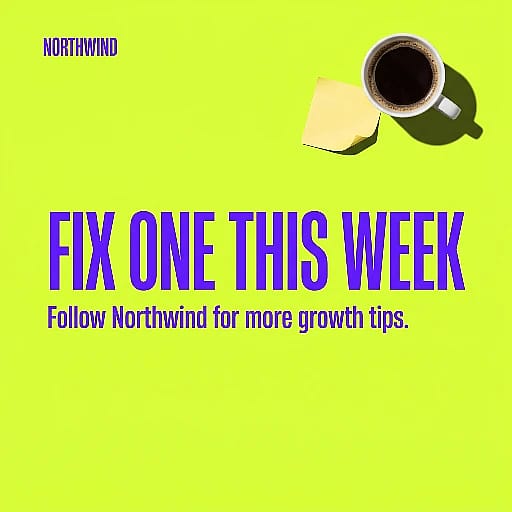
Carrusel de ejemplo en LinkedIn para Northwind, una marca B2B ficticia, reducido a cuatro páginas cuadradas. Hicimos cada página con Nano Banana Pro en OpenArt y luego combinamos las páginas en un solo PDF para subirlo.
Carruseles de Instagram vs LinkedIn: ¿qué cambia?
| Cómo subes el contenido | Separa fotos y videos | Un archivo de documento (PDF, PPT, PPTX, DOC, DOCX) |
| Límite de diapositivas | Hasta 20 fotos y videos | Hasta 300 páginas, 100 MB |
| Diapositivas de video | Sí | No, un documento solo tiene páginas |
| Editar después de publicar | Reordena, elimina diapositivas, edita la descripción | Editar solo el texto de la publicación |
| Ideal para | Sets de productos, consejos, detrás de cámaras, historias | Consejos, marcos de trabajo, casos de estudio, instructivos |
Puedes usar las mismas diapositivas en ambas. Hazlas cuadradas o en formato vertical 4:5, publica las imágenes como un carrusel de Instagram y combina las mismas imágenes en un PDF para LinkedIn.
Preguntas frecuentes
¿Cuántas diapositivas puede tener un carrusel de Instagram?
Un carrusel de Instagram puede tener hasta 20 fotos y videos en una publicación, según el Centro de ayuda de Instagram. Puedes combinar fotos y videos en el mismo carrusel.
¿Puedo agregar más diapositivas a un carrusel de Instagram después de publicarlo?
No. Después de compartir un carrusel, puedes reordenar diapositivas, eliminarlas y editar la descripción. No puedes agregar nuevas fotos ni videos. Para agregar diapositivas, elimina la publicación y compártela de nuevo.
¿Cómo hago un carrusel en LinkedIn sin un PDF?
Según el Centro de ayuda de LinkedIn, esta red también acepta archivos PPT, PPTX, DOC y DOCX para publicaciones de documentos. Así que puedes subir una presentación directamente desde PowerPoint. Sea cual sea el archivo que uses, LinkedIn lo muestra como páginas que las personas pueden recorrer.
¿Qué tamaño tiene un carrusel de LinkedIn?
El Centro de ayuda de LinkedIn no establece un tamaño de página para los documentos. Las opciones comunes son páginas cuadradas de 1080 x 1080 o verticales de 1080 x 1350. Mantén todas las páginas del mismo tamaño para que las diapositivas no salten al pasar de una a otra.
¿Cómo reutilizo un mismo carrusel en Instagram, LinkedIn e Historias?
Primero haz las diapositivas cuadradas o verticales en 4:5, ya que ambas sirven para Instagram y LinkedIn. Publica las imágenes como un carrusel de Instagram y combina las mismas imágenes en un solo PDF para LinkedIn. Para Historias en 9:16, redimensiona cada diapositiva con el Cambiador de relación de aspecto con IA en lugar de crear un conjunto nuevo.
¿La IA puede hacer un carrusel por mí?
Sí. En OpenArt, describe todo el carrusel en un solo mensaje del Modo Chat, con la cantidad de diapositivas y las palabras de cada una entre comillas. Obtienes un conjunto combinado de imágenes de diapositivas que puedes corregir una por una y luego publicar.
¿Puedo usar diapositivas de carrusel hechas con IA para mi negocio?
Sí. Los derechos comerciales aplican en los planes de pago elegibles de OpenArt. Revisa el texto, los logos y los detalles del producto en cada diapositiva antes de publicar. Consulta la página de precios para ver los detalles del plan.