

Cambiador de relación de aspecto con IA
El cambiador de proporción con IA de OpenArt convierte cualquier foto en una Historia 9:16, una publicación 1:1 o una miniatura 16:9 agregando nueva imagen alrededor de los bordes. Tu foto original queda intacta, así que cada rostro y producto permanece en la toma.
Funciones clave del cambiador de relación de aspecto con IA
Cambia la relación de aspecto sin recortar
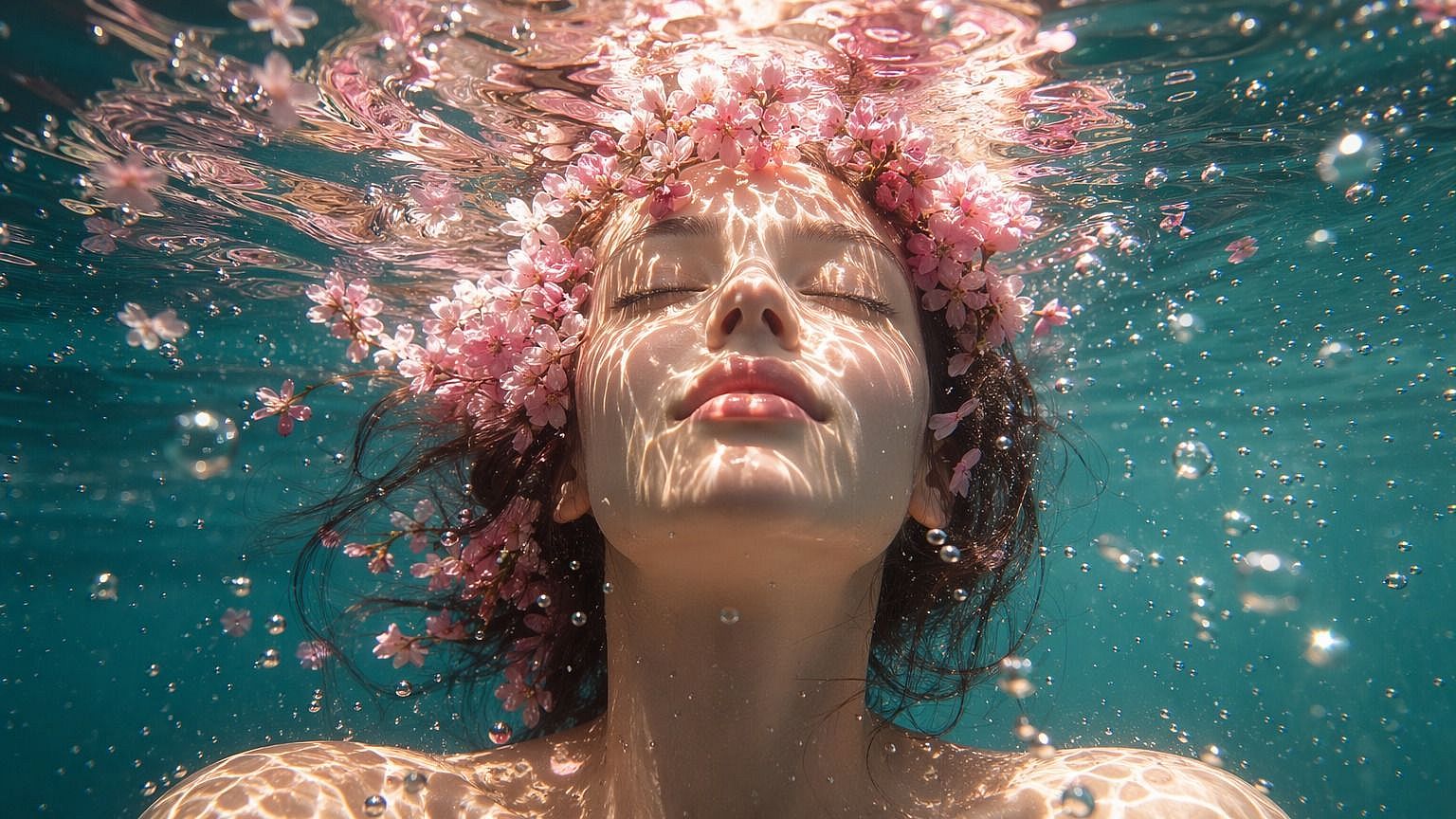
El cambiador de relación de aspecto de OpenArt, llamado herramienta Expandir imagen, agranda tu imagen en la dirección que necesites. Elige una nueva forma y la IA dibuja un nuevo entorno más allá de los bordes antiguos. Los píxeles de tu foto original quedan exactamente iguales. Una selfie vertical en la playa puede convertirse en una foto ancha 16:9 con más arena a ambos lados.
Elige una relación, un tamaño exacto o un preajuste para redes sociales
Expandir imagen te da tres formas de definir la nueva forma. Elige una proporción común como 9:16, 3:4, 1:1 o 16:9. Escribe un ancho y alto exactos en píxeles, o elige un ajuste preestablecido como Historia de Instagram, Miniatura de YouTube o Publicación de Facebook. Luego el redimensionador de imágenes con IA crea tu imagen con esa forma exacta.
Dile a la IA qué va en el nuevo espacio
Expandir imagen te deja escribir qué debe llenar el espacio añadido, como "más cielo azul" o "una pared blanca vacía para mi titular". Deja el prompt en blanco y la IA simplemente continúa la escena que ya tienes. Pide más de un resultado para obtener varias versiones a la vez. Luego quédate con la que se vea más natural.
Cómo usar el cambiador de proporción con IA
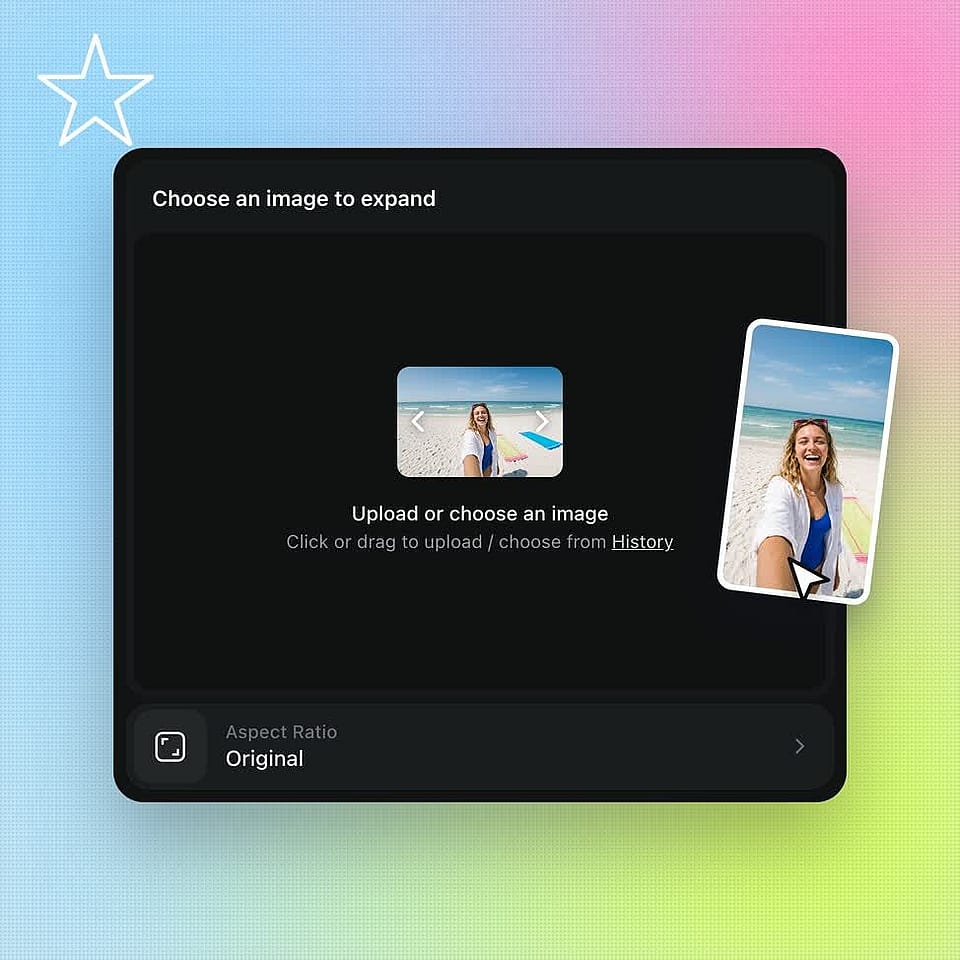
Sube tu imagen
Abre Expandir imagen y sube una foto, o elige una de tu Historial.
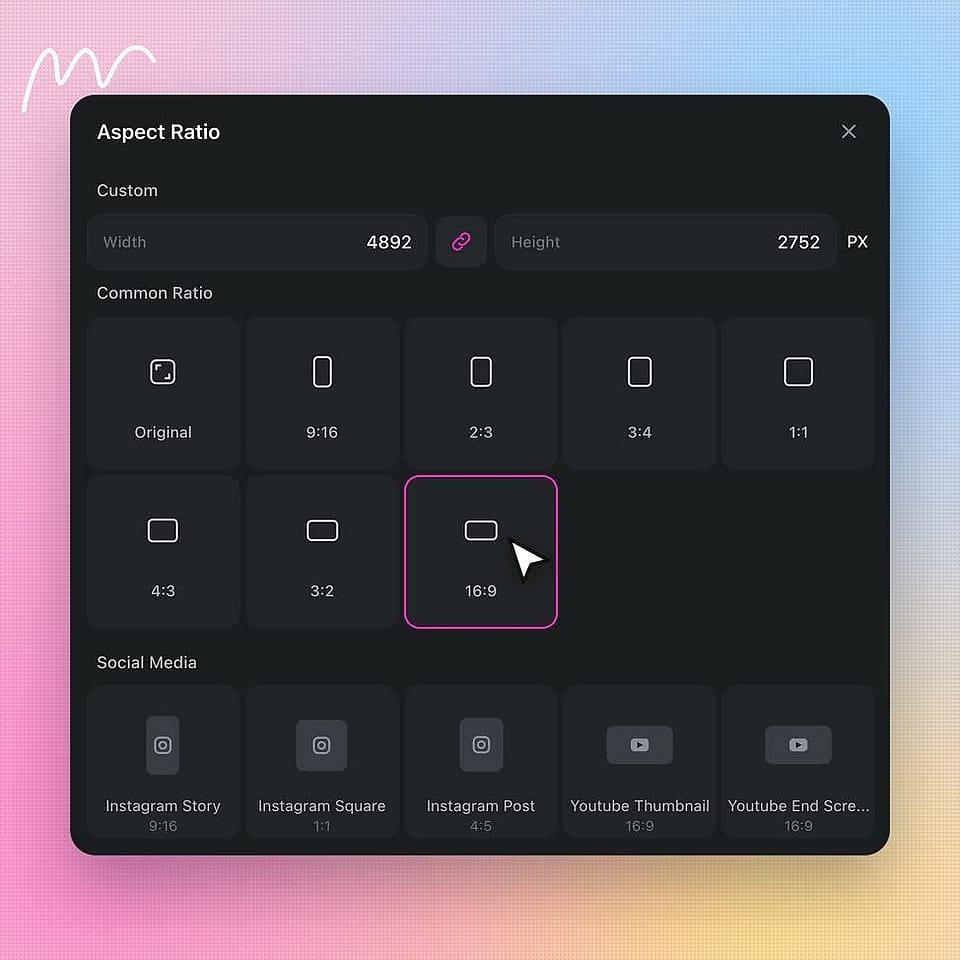
Elige la nueva forma
Elige una proporción común, un ajuste preestablecido para redes sociales, o escribe un ancho y alto personalizados en píxeles.
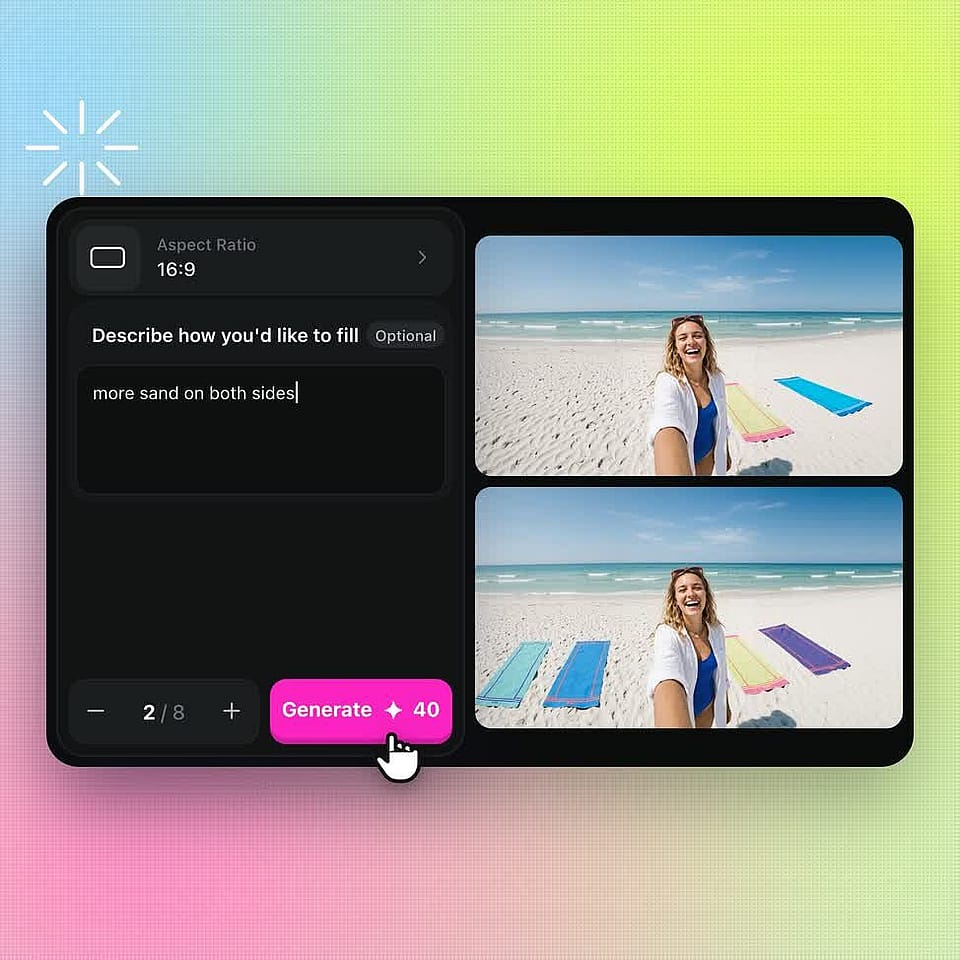
Describe y genera
Escribe qué debe rellenar el área agregada, o déjalo en blanco. Define tu número de versiones, genera y descarga la que te guste.
Casos de uso
Crear imágenes nuevas nunca fue tan fácil.
Creadores de redes sociales que publican en cada app
Los creadores de redes sociales usan la herramienta Expandir imagen de OpenArt para publicar una foto en varias apps. Una foto cuadrada se convierte en una Historia 9:16, una publicación alta 4:5 de Instagram y una miniatura 16:9 de YouTube. Cada versión conserva toda la imagen, así que a nadie se le corta la cara en el borde. Publicas en todas partes a partir de una sola sesión de fotos.
Pruébalo ahoraDueños de pequeños negocios que venden en línea
Los dueños de pequeños negocios usan OpenArt para adaptar fotos de productos a cada tienda en línea y anuncio. La foto de una vela tomada con el celular puede convertirse en un banner ancho para tu sitio web, con la vela aún en el centro. Pide espacio vacío en un lado y tendrás lugar para tu precio de oferta. Te ahorras contratar una nueva sesión de fotos para cada tamaño.
Pruébalo ahoraAgencias de marketing y equipos de marca
Las agencias de marketing y los equipos de marca usan OpenArt para adaptar una foto de campaña aprobada a cada tamaño de anuncio que necesita un cliente. El equipo escribe el tamaño exacto en píxeles de cada anuncio y obtiene un conjunto de imágenes que coinciden. Luego, Imagen a video puede convertir la versión vertical en un anuncio en movimiento para Historias.
Pruébalo ahoraYouTubers que crean miniaturas
Los YouTubers usan OpenArt para convertir una foto vertical del celular en una miniatura 16:9 horizontal. La IA rellena ambos lados con más de la escena, lo que deja espacio para texto de título grande. Elige el preset de Miniatura de YouTube y la imagen sale con la forma correcta. También puedes transformar la misma foto en una imagen vertical 9:16 para Shorts.
Pruébalo ahoraPreguntas frecuentes Preguntas
Un cambiador de relación de aspecto es una herramienta que cambia la forma de una imagen, como convertir una foto cuadrada en una alta o ancha. Algunos lo llaman convertidor de relación de aspecto. El cambiador de relación de aspecto con IA de OpenArt, la herramienta Expandir imagen, agrega nueva imagen alrededor de los bordes, así que toda tu foto original permanece en la toma.
Sube la imagen a la herramienta Expandir imagen de OpenArt y elige la relación de aspecto que quieras. La IA agrega un nuevo entorno alrededor de tu foto hasta que esta llena la nueva forma. Tus píxeles originales quedan exactamente como estaban. Escribe un breve prompt si quieres decidir qué va en el nuevo espacio.
Sí. Mejorar imagen agranda toda tu imagen y mantiene la misma proporción. Ajusta el factor de ampliación entre 1x y 11x, y la IA agrega detalles más nítidos a medida que la imagen crece. Cuando necesites una nueva forma con un tamaño exacto en píxeles, escribe el ancho y el alto en Expandir imagen.
La herramienta Expandir imagen de OpenArt construye el nuevo espacio a partir de lo que ya hay en tu foto, así una playa sigue siendo playa y la pared de un estudio conserva su color. Genera varios resultados a la vez y quédate con el que mejor se integre. Si un borde se ve raro, cambia tu prompt e inténtalo de nuevo.
Sí. Cada cuenta nueva de OpenArt empieza con 40 créditos gratis, así que puedes transformar tus primeras imágenes con el cambiador de relación de aspecto con IA de inmediato. Cuando estés listo para crear más, los planes de pago suman créditos mensuales y descargas sin marca de agua. Consulta los planes actuales en la página de precios de OpenArt.
La relación de aspecto de una imagen es el ancho de una foto comparado con su alto, escrito como dos números, por ejemplo 16:9. Una imagen 1:1 es un cuadrado. Una imagen 9:16 es alta y llena la pantalla de un teléfono, y una imagen 16:9 es ancha como la pantalla de un televisor. La relación de aspecto describe solo la forma, así que una imagen pequeña y una grande pueden tener la misma relación de aspecto.
Sube tu foto a la herramienta Expandir Imagen de OpenArt y elige un preajuste de Instagram, como Historia de Instagram, Cuadrado o Publicación. También puedes escribir un tamaño exacto: 1080 x 1350 píxeles para una publicación vertical 4:5, 1080 x 1080 para una publicación cuadrada o 1080 x 1920 para una Historia o Reel. La IA rellena el espacio adicional, así que tu foto completa aparece en la publicación.
Sí, creando una nueva versión del video con la forma que necesitas. Guarda un fotograma de tu video, cambia su proporción con la herramienta Expandir imagen de OpenArt y luego sube la nueva imagen a Imagen a video y describe el movimiento. Para videos nuevos, elige 9:16, 1:1 o 16:9 en el generador de video con IA antes de generar.
No. La herramienta Expandir imagen de OpenArt deja tus píxeles originales intactos y solo dibuja el nuevo espacio alrededor de ellos. Si necesitas un archivo más grande para impresión o un banner grande, pasa la imagen terminada por Mejorar imagen para ampliarla hasta 11 veces.
Sí. Los derechos comerciales aplican en los planes de pago elegibles, así que puedes usar imágenes reformadas en anuncios, listados de productos y trabajos para clientes. Asegúrate de ser dueño de la foto que subes o de tener los derechos para usarla.