

 ChatGPT
 Perplexity
 Claude
 Gemini
En resumen
- Kimi AI se conecta a OpenArt MCP a través de la tienda de plugins de Kimi. No pegues la URL del conector que usaste con Claude, ChatGPT o Cursor.
- Instala el plugin "OpenArt AI" desde la tienda de plugins de Kimi.
- Inicia sesión con tu cuenta de OpenArt mediante OAuth. No necesitas una clave de API.
- Escribe
/OpenArten el cuadro de mensaje para activar el plugin, y luego pídele a Kimi que genere una imagen o un video dentro del chat. - Este tutorial cubre el soporte recién documentado de OpenArt para conectar OpenArt AI a Kimi.
Por qué conectar OpenArt a Kimi
OpenArt MCP permite que los clientes de IA compatibles usen las herramientas de generación de imágenes, generación de videos y biblioteca de OpenArt. Conectarlo a Kimi te permite crear contenido dentro de una conversación de Kimi en lugar de tener que moverte entre interfaces separadas.
Los modelos de pesos abiertos K2 y K3 de Kimi están diseñados para flujos de trabajo basados en herramientas, y buena parte de ese público ya vive en herramientas agénticas: la misma gente que usa Claude Code, Codex CLI y Gemini CLI. Si ya le pides a un asistente que llame a herramientas externas en medio de una conversación, agregar la generación de imágenes y videos a ese hábito es un paso pequeño, no uno nuevo, y si prefieres saltarte por completo la interfaz de chat, OpenArt también ofrece un CLI que puedes llamar directamente desde la terminal.
OpenArt incluye a Kimi como cliente MCP compatible en su página de MCP, con una ruta de instalación específica para Kimi a través de la tienda de plugins, en lugar de la URL del conector que pegarías en Claude o ChatGPT. Ninguna de las instrucciones a continuación se aplica entre ambos, así que trátalo como una configuración propia y no como una variante de alguna que ya hayas hecho. Runway, Krea AI y Higgsfield también ofrecen sus propias integraciones de agentes de IA, y puedes ver cómo se compara OpenArt con cada una: Runway, Krea, Higgsfield. Freepik también ofrece uno, pero al momento de escribir esto, ninguno de ellos lista a Kimi como cliente compatible de la manera en que lo hace OpenArt.
Instalar el plugin OpenArt AI desde la tienda de plugins de Kimi
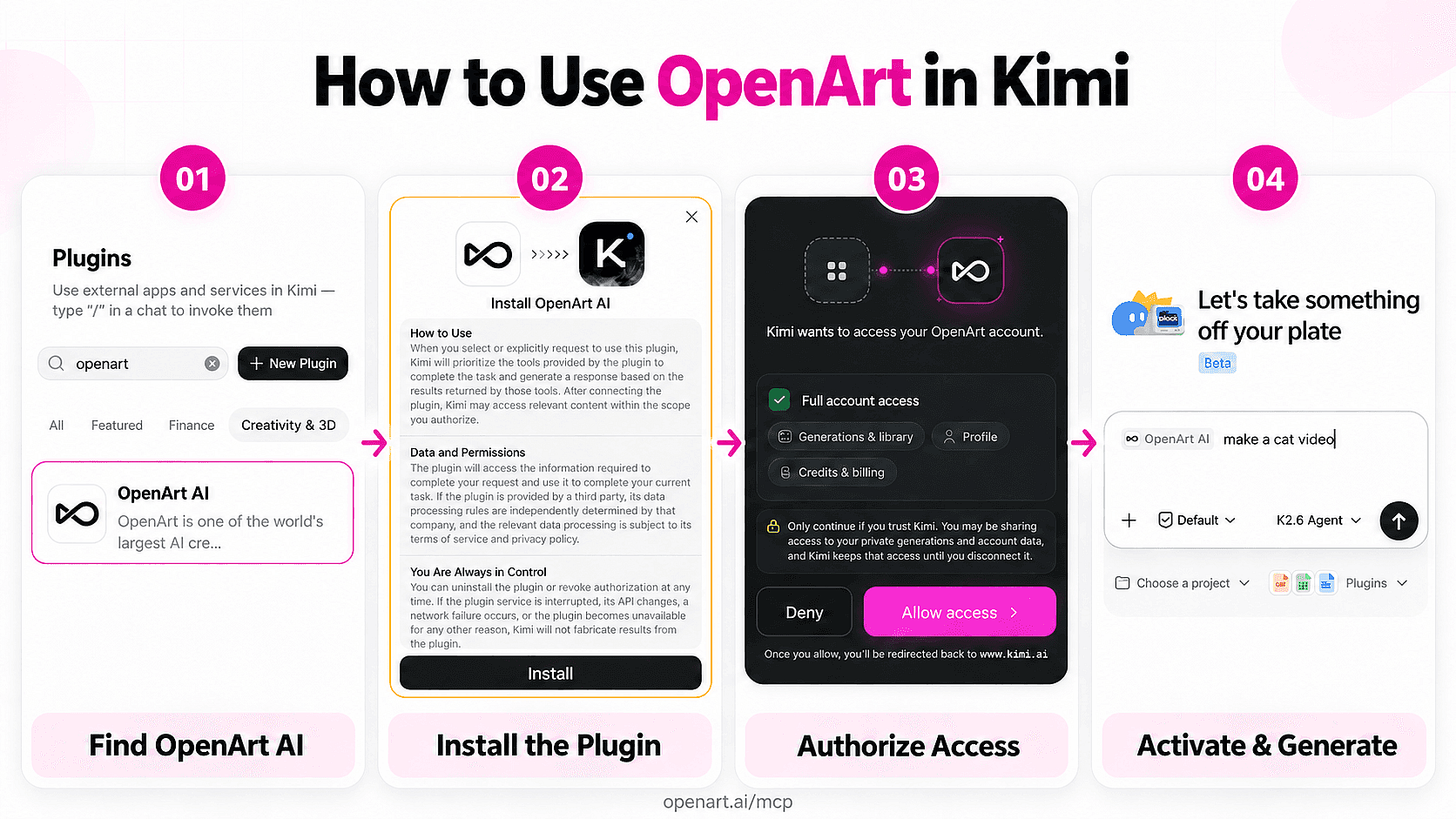
Abre la interfaz principal del chat de Kimi y selecciona Plugins para abrir el directorio de plugins. Usa la tienda de plugins de Kimi en lugar de intentar agregar manualmente la URL del conector OpenArt MCP. OpenArt actualmente documenta la tienda de plugins como la ruta de instalación compatible para Kimi.
En el directorio, sigue cualquiera de estas rutas.
- Abre el Creatividad y 3D categoría y localiza OpenArt AI.
- Entrar openart en el campo de búsqueda de plugins y selecciona OpenArt AI de los resultados.
Verifica el nombre del plugin antes de continuar. Pueden aparecer herramientas de imagen similares en la misma categoría, pero necesitas la que se llama OpenArt AI.
Kimi abre una ventana de permisos cuando seleccionas el plugin. Revisa la Cómo usar para ver instrucciones sobre cómo invocar OpenArt dentro de una conversación. Luego abre Datos y permisos para ver a qué información puede acceder el plugin cuando lo usas. La Siempre tienes el control explica cómo Kimi maneja el acceso de los plugins y cómo puedes deshabilitar o eliminar el plugin más adelante.
Seleccionar Instalar después de revisar el modal, luego espera hasta que Kimi marque OpenArt AI como instalado o lo agrega a tus plugins disponibles. Luego puedes conectar el plugin instalado a tu cuenta de OpenArt.
Autorizando OpenArt con tu cuenta
Después de instalar el plugin, inicia el aviso de autorización en Kimi. Kimi abre una página de inicio de sesión de OpenArt donde puedes ingresar o crear una cuenta. OpenArt usa OAuth para esta conexión, así que el plugin de Kimi no requiere que copies, crees ni pegues una clave de API.
La pantalla de consentimiento solicita acceso a tres áreas de tu cuenta de OpenArt.
- Generaciones y biblioteca permite que Kimi cree contenido a través de OpenArt y acceda a las generaciones que elijas reutilizar.
- Perfil permite que el plugin identifique la cuenta de OpenArt conectada a Kimi.
- Créditos y facturación permite a Kimi consultar tus créditos disponibles e información relacionada de tu cuenta.
Revisa los permisos y luego haz clic en Permitir acceso. OpenArt redirige tu navegador a kimi.ai, y Kimi vincula el plugin a la cuenta de OpenArt que autorizaste.
Este es un paso único. Kimi conserva la autorización para cada conversación futura hasta que la revoques, la conexión expire o conectes una cuenta distinta. Si Kimi alguna vez te pide iniciar sesión de nuevo, eso solo significa que la sesión caducó, no que algo se rompió, así que vuelve a conectar desde la configuración del plugin y regresarás a donde estabas.
Activar OpenArt AI en un chat y generar tu primera imagen o video
Abre un chat de Kimi y activa el plugin antes de escribir tu prompt de generación.
- Elegir OpenArt AI desde el menú desplegable de Plugins. También puedes escribir
/en el cuadro de mensaje y selecciona OpenArt AI en el selector de plugins. Al escribir/OpenArtdebería mostrar la misma opción. - Confirma que un OpenArt AI aparece al principio del cuadro de mensaje. El chip identifica a OpenArt AI como la herramienta seleccionada para tu próxima solicitud, en lugar de la herramienta de imagen nativa de Kimi. En la interfaz actual del plugin, este flujo de activación funciona con el modelo K2.6 Agent de Kimi.
- Ingresa un prompt específico después de que aparezca el chip. Por ejemplo, pide: "Crea una foto de producto cinematográfica de un reloj de senderismo plateado sobre piedra negra mojada, con niebla suave de la mañana y una relación de aspecto cuadrada."
Kimi envía la solicitud a través del plugin de OpenArt AI y muestra la imagen terminada en la conversación. Para video, mantén el plugin activo y pide: "Crea un video de cinco segundos donde la cámara se acerca lentamente al reloj mientras la niebla se desplaza sobre la piedra."
Revisa la actividad de la herramienta o la respuesta de generación para ver una referencia a OpenArt. Si Kimi invoca su generador de imágenes nativo en su lugar, vuelve a abrir el selector de plugins, selecciona OpenArt AI de nuevo y verifica que su chip siga visible antes de reenviar el prompt.
¿Qué puedes hacer con OpenArt una vez que está conectado a Kimi?
OpenArt AI te permite generar images y videos con prompts normales de Kimi. Puedes describir el sujeto y el tratamiento visual que deseas, incluyendo el formato o el movimiento, y recibir el resultado dentro de la conversación. Los prompts de seguimiento pueden pedir otra versión o ajustar la dirección creativa.
Las imágenes de referencia le dan a OpenArt más contexto visual. Puedes adjuntar una imagen para que OpenArt la siga o pedirle que reutilice una generación previa de tu biblioteca de OpenArt. Por ejemplo, podrías generar un imagen de producto, y luego usa ese resultado como fotograma inicial para un video corto.
El plugin OpenArt AI también puede recuperar la información compatible de tu cuenta de OpenArt dentro de Kimi. Puedes pedirle al plugin que revise tus créditos disponibles o que obtenga detalles relevantes de tu cuenta sin abrir el sitio de OpenArt.
Las generaciones con MCP consumen los mismos créditos de OpenArt que las generaciones hechas en OpenArt. OpenArt guarda cada resultado completado en tu biblioteca, para que puedas acceder a él más tarde a través de OpenArt o reutilizarlo como referencia en otra solicitud de Kimi.
¿En qué se diferencia esto de conectar OpenArt a Claude, ChatGPT o Cursor?
MCP es lo que permite a un asistente llamar a una herramienta externa a mitad de conversación en lugar de solo describir lo que podría crear, lo cual importa porque Claude no puede generar imágenes por sí solo. Ese es todo el sentido de una "integración MCP": escribes un prompt en Claude, Claude Desktop o ChatGPT y recibe una imagen o video real de OpenArt, sin cambiar de pestaña ni copiar un prompt en otro lugar. OpenArt es una de las herramientas creativas que se integra con Claude Desktop de esta forma, junto con ChatGPT y Cursor, cada uno a través del mismo conector.
Kimi se conecta a OpenArt a través de su tienda de plugins. En comparación, Claude, ChatGPT y Cursor usan un flujo de conector donde pegas https://mcp.openart.ai/mcp en la configuración de MCP o de conectores del cliente.
Para Kimi, instala el complemento de OpenArt AI y autoriza tu cuenta de OpenArt mediante OAuth. Kimi gestiona la conexión con el servidor detrás del complemento, así que no tienes que pegar la URL de MCP ni proporcionar una clave API. El modelo de tienda de complementos refleja la política de la tienda de apps de Kimi, no una limitación en las herramientas de imagen, video, biblioteca o cuenta de OpenArt.
Si antes conectaste OpenArt a otro cliente, no busques un campo de conector MCP directo en Kimi. Actualmente OpenArt documenta la tienda de plugins como el método de conexión compatible con Kimi.
¿El plugin de OpenArt AI no funciona en Kimi? Prueba esto
Si falta OpenArt AI, primero verifica dónde buscaste y si Kimi completó la instalación. Abre el directorio de Plugins y revisa la categoría Creativity & 3D, luego busca tanto "OpenArt" como el nombre exacto "OpenArt AI". Si Kimi todavía muestra un botón de Instalar, completa la instalación y revisa tus plugins instalados de nuevo. Actualiza Kimi y vuelve a abrir el directorio si el plugin instalado no aparece de inmediato.
Kimi puede usar su herramienta de imagen nativa cuando OpenArt AI está instalado pero inactivo. Antes de enviar un prompt, confirma que el chip "OpenArt AI" aparece al inicio del cuadro de mensaje, como se describe en el paso de activación anterior. Si el chip no aparece, selecciona el plugin de nuevo o inicia un chat nuevo y reactívalo. También puedes hacer explícita la ruta escribiendo "Usa OpenArt AI para generar" antes de la descripción de tu imagen o video.
Si aparece el chip pero la generación falla, abre la configuración del plugin y confirma que tu cuenta de OpenArt sigue autorizada. Vuelve a conectar la cuenta para crear una nueva sesión de OAuth si la sesión existente expiró o se interrumpió.
¿OpenArt MCP funciona con Kimi Code?
Todavía no, al menos no oficialmente. Kimi Code, el agente de codificación de terminal e IDE independiente de Moonshot, admite servidores MCP mediante un archivo editado por el usuario mcp.json archivo, y ese es un producto genuinamente diferente de la app de chat Kimi que cubre esta guía. Nada del lado de OpenArt confirma que la URL del conector funcione si la colocas en ese archivo, así que trátalo como no probado en lugar de como un atajo.
Por ahora, quédate con el plugin OpenArt AI en la interfaz de chat de Kimi. Si OpenArt publica pasos de configuración para Kimi Code, esa será una guía para otro día.
Conclusión final
Kimi es uno de los primeros clientes de chat donde OpenArt aparece como un plugin instalable en lugar de una URL de conector pegada, y eso importa más que la mecánica de configuración. Significa que el mismo conjunto de herramientas creativas que usarías en openart.ai ahora vive dentro de un chat que quizás ya tengas abierto para programar o investigar, sin una pestaña aparte ni una clave de API que administrar. Si quieres ver cómo se compara con otras opciones, OpenArt reunió los mejores servidores MCP para generación de imágenes y video en una guía aparte.
Preguntas frecuentes
- ¿Esto cuesta créditos adicionales?
OpenArt aplica sus tarifas normales de créditos de generación. Las solicitudes de Kimi gastan los mismos créditos de OpenArt que las solicitudes hechas en OpenArt. Tus imágenes y videos completados se guardan en tu biblioteca de OpenArt. - ¿Necesito primero una cuenta de OpenArt?
Una cuenta de OpenArt almacena tu autorización, tus créditos y los recursos que generas. Kimi te pide iniciar sesión mediante OAuth cuando conectas el plugin. No necesitas crear ni pegar una clave de API. - ¿Esto funciona con Kimi Code?
Kimi Code es una interfaz de programación aparte que admite servidores MCP configurados por el usuario mediante unmcp.jsonarchivo. OpenArt no ha documentado ni confirmado la compatibilidad con Kimi Code por esa vía. Usa el plugin de OpenArt AI en la interfaz de chat de Kimi para la conexión documentada. - ¿Puedo usar Brand Kit a través de la conexión con Kimi?
Brand Kit almacena los recursos de marca y las reglas de generación en OpenArt. OpenArt no ha documentado los controles de Brand Kit dentro del plugin de OpenArt AI para Kimi. Usa imágenes de referencia en Kimi cuando necesites consistencia visual. - ¿OpenArt AI genera video además de imágenes en Kimi?
Sí. Mantén el plugin activo después de generar una imagen y pide un video en el mismo prompt o en uno posterior. OpenArt lo renderiza a través de la misma conexión MCP y lo guarda en tu biblioteca de OpenArt como cualquier otra generación. - Qué pasa si
/OpenArtno hace nada al escribirlo?
El comando activa el plugin de OpenArt AI instalado. Abre el selector de plugins, confirma la instalación y selecciona OpenArt AI manualmente. Verifica que aparezca el chip de OpenArt AI antes de escribir el prompt para que Kimi no use su herramienta de imágenes nativa.