

 ChatGPT
 Perplexity
 Claude
 Gemini
Las conexiones MCP de ChatGPT le permiten a ChatGPT usar herramientas externas en lugar de solo hablar de lo que esas herramientas pueden hacer. Para un flujo de trabajo creativo, eso significa que puedes desarrollar una idea, generar el recurso y pedir revisiones sin copiar tu brief entre pestañas una y otra vez.
OpenArt integra la creación de imágenes y videos en ese flujo de trabajo, y funciona como un Generador de video con IA de ChatGPT además de una herramienta de imagen. OpenArt ya está disponible como plugin oficial de ChatGPT, así que puedes conectar tu cuenta de OpenArt y crear imágenes o videos desde la misma conversación donde los planificas. No hay URL de MCP que pegar, clave de API que crear ni archivo de configuración que editar.
En esta guía instalarás OpenArt en ChatGPT, harás tu primera generación y aprenderás cómo mantener a ChatGPT usando OpenArt cuando edites una imagen o la conviertas en video. También cubre cómo usar OpenArt con GPT-6 Astra.
Guía rápida: Abre el Página del plugin de OpenArt en ChatGPT, haz clic en Instalar plugin, inicia sesión en OpenArt y aprueba el acceso. En una conversación de ChatGPT, escribe
@OpenArt, selecciona el plugin y pídele que genere una imagen o video. Para usar GPT-6 Astra, elígelo en el menú de modelos junto al botón de enviar antes de escribir@OpenArt.
¿Qué es ChatGPT MCP y cómo lo usa OpenArt?
MCP significa Model Context Protocol. En términos simples, le da a un asistente de IA una forma estándar de usar una herramienta externa. Por eso una conexión MCP de ChatGPT puede permitir que ChatGPT llame a un servicio en lugar de solo explicar cómo usarlo. Con OpenArt conectado, ChatGPT puede pedirle a OpenArt que cree una imagen o un video y devolver el resultado a la conversación.
OpenArt funciona como un MCP generador de imágenes con IA y también como un MCP generador de video con IA. No necesitas gestionar esas capas técnicas por tu cuenta porque el plugin publicado se encarga de la conexión.
La conexión de OpenArt puede hacer mucho más que lo básico Generación de imágenes con IA. Desde el chat, puedes:
- Genera imágenes a partir de prompts escritos
- Crea videos a partir de texto o imágenes
- Planifica un video corto de varias tomas con Smart Shot
- Pregunta por los modelos de imagen o video disponibles
- Usa la URL de una imagen como referencia visual
- Reutiliza recursos de tu biblioteca de OpenArt
- Elige un proyecto de OpenArt para las nuevas generaciones
- Revisa tus créditos de OpenArt y la información de tu cuenta
La distinción importante es que ChatGPT maneja la conversación mientras OpenArt realiza la tarea creativa. Tus generaciones usan tu cuenta de OpenArt conectada y sus créditos, y los recursos terminados se guardan en tu biblioteca de OpenArt y también se devuelven en el chat.
¿ChatGPT puede crear videos?
Sí, ChatGPT puede crear videos a través de plugins como OpenArt. ChatGPT no ha tenido un modelo de video propio desde que OpenAI cerró la app de Sora el 26 de abril de 2026, así que un plugin es la forma de crear y generar videos en ChatGPT.
Con el plugin de OpenArt, ChatGPT puede generar videos con modelos como Seedance 2.5, Veo 3.1, Kling 3.0 y Wan 3.0, usando tu cuenta y créditos de OpenArt. Pídele a ChatGPT que haga un video, y el plugin elige el modelo, escribe el prompt y define la duración y la resolución por ti.
También puedes especificar el modelo, la duración o el formato cuando quieras algo en particular. Cada video regresa al chat y se guarda en tu biblioteca de OpenArt, y puedes convertir una imagen fija en movimiento o mantener el aspecto de un producto en nuevas escenas.
Para una descripción completa de los modelos de video en ChatGPT, consulta el de OpenArt Generador de video con IA de ChatGPT.
¿Quién usa OpenArt en ChatGPT?
El plugin es ideal para quienes ya planifican su trabajo en ChatGPT y quieren que las imágenes salgan de la misma conversación.
- Agencias de marketing que manejan varios clientes: mantén un proyecto de OpenArt separado para cada cliente, crea borradores de conceptos y tomas de producto directamente desde el brief del cliente, y pasa la misma foto del producto como referencia en cada solicitud para que el producto se vea igual en imágenes fijas y videos.
- Equipos de marketing dentro de las marcas: convierte un solo brief de campaña en imágenes de lanzamiento, publicaciones para redes sociales y videos cortos de producto en 1:1, 9:16 y 16:9, sin mover archivos entre herramientas. Cada resultado se guarda en tu biblioteca de OpenArt, listo para revisar.
- Dueños de pequeños negocios: describe el producto y la oferta con palabras sencillas. ChatGPT escribe los prompts detallados por ti, para que puedas obtener imágenes publicitarias o un video promocional corto sin aprender la sintaxis de los prompts.
¿Por qué usar OpenArt en lugar de una configuración MCP personalizada?
Muchos tutoriales de generación de imágenes con MCP están escritos para desarrolladores. Te piden instalar un paquete, agregar un servidor a un archivo JSON, crear un token de API o ejecutar un proceso local. Ese enfoque tiene sentido cuando estás construyendo tu propio servidor MCP o necesitas control total sobre una integración de API.
No es necesario cuando tu meta es simplemente crear con OpenArt en ChatGPT. El plugin publicado ofrece una conexión alojada y autorización basada en tu cuenta. Puedes empezar con un inicio de sesión normal de OpenArt y seguir usando los modelos, créditos, proyectos y recursos ya conectados a tu espacio de trabajo.
También evita atar la conversación a un solo modelo de imagen. OpenArt reúne la creación de imágenes y video en una sola conexión, así que el mismo chat puede pasar de un concepto a imágenes fijas y luego a movimiento.
Si estás comparando otros servicios MCP creativos antes de elegir una configuración, consulta esta guía sobre Alternativas a Higgsfield MCP.
Cómo conectar OpenArt MCP a ChatGPT
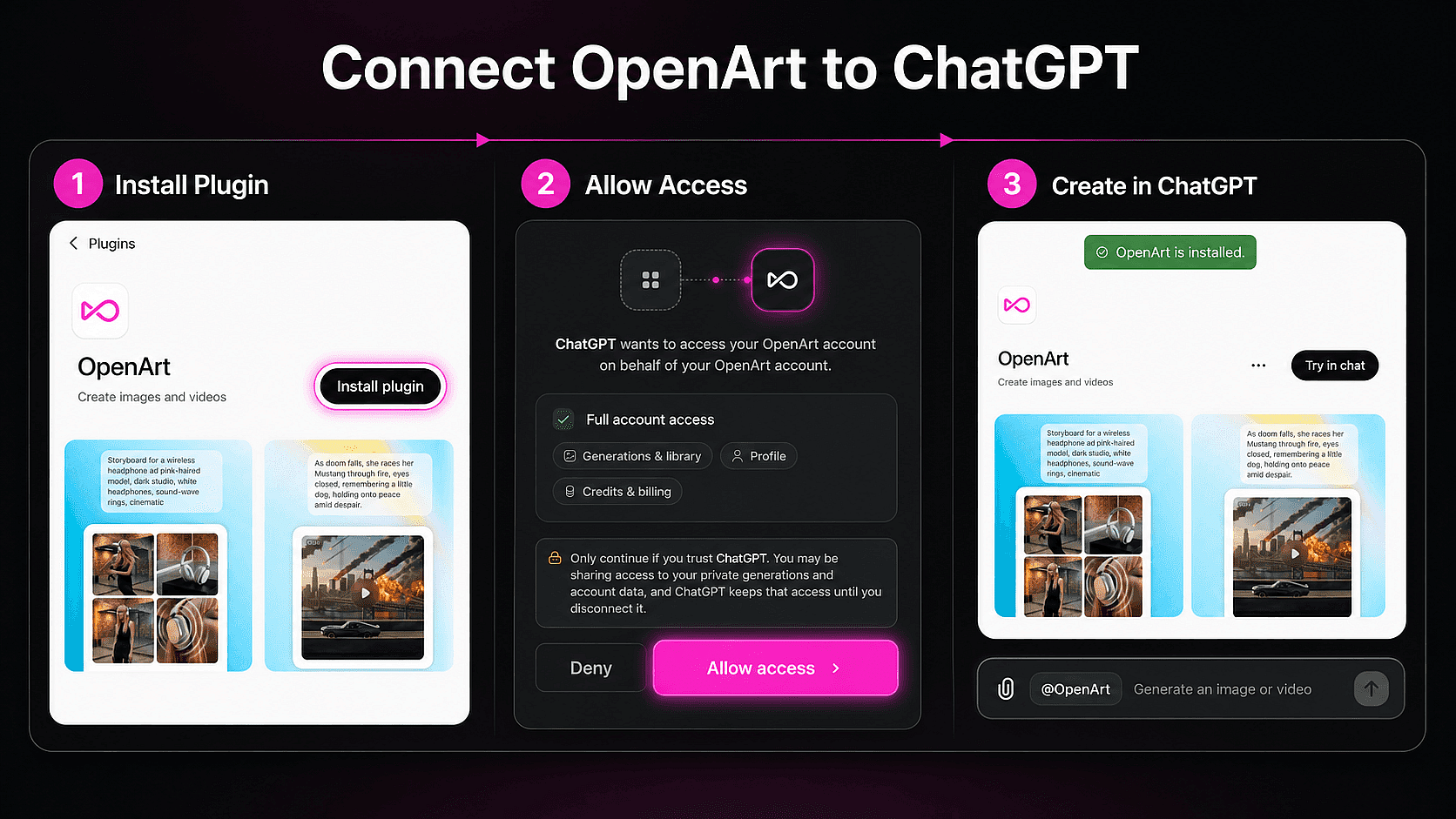
El flujo actual de ChatGPT toma tres pasos.
Paso 1: Abre la página oficial del plugin de OpenArt
Ve a Página del plugin de OpenArt y haz clic en Instalar plugin.
No necesitas copiar la URL del servidor MCP de OpenArt ni activar el modo desarrollador. Esos pasos se usan al agregar un servidor MCP no publicado o personalizado. OpenArt ya está publicado en el directorio de plugins de ChatGPT.
Paso 2: Inicia sesión y autoriza OpenArt
Inicia sesión con tu cuenta de OpenArt cuando se te solicite y luego permite que ChatGPT se conecte a ella. OpenArt usa autorización de cuenta, así que no hay ninguna clave de API que generar, pegar, guardar ni rotar.
Si aún no eres usuario de OpenArt, crea una cuenta durante este paso. La cuenta conecta tus generaciones, créditos, proyectos y biblioteca con el plugin.
Paso 3: Activa OpenArt en un chat
Inicia una nueva conversación en ChatGPT. En el cuadro de mensaje, escribe @OpenArt y selecciona OpenArt antes de ingresar tu solicitud.
Prueba este primer prompt:
Use OpenArt to generate four square images of a clear perfume bottle on red volcanic rock, photographed at sunset with warm side lighting and a premium editorial look.Nombrar a OpenArt importa, sobre todo si hay más de una herramienta de imágenes disponible. Si dejas el plugin sin seleccionar y simplemente le pides a ChatGPT que cree una imagen, ChatGPT podría usar su generador de imágenes nativo en lugar de tu conexión con OpenArt.
Cómo generar imágenes con OpenArt en ChatGPT
Un prompt de imagen útil le da a OpenArt suficiente dirección para tomar decisiones deliberadas sin convertirse en un muro de palabras clave. Incluye el sujeto, la composición, el estilo visual, la iluminación y el formato de salida. Si necesitas un punto de partida, explora estos Prompts para generador de imágenes con IA; para trabajo fotográfico, la guía sobre mejores generadores de imágenes con IA para fotos realistas explica qué buscar en un modelo.
Por ejemplo:
@OpenArt Create a 16:9 hero image for a sparkling-water summer campaign. Place one clear glass bottle in the right third, leave clean negative space on the left for a headline, and use a sunlit Mediterranean palette with coral, warm sand and clear aqua. No people, logos or text.Cuando aparezca el resultado, quédate en la misma conversación para modificarlo:
Keep the composition, but make the shadows sharper and move the bottle slightly farther right.Este ciclo conversacional es útil porque tu brief, resultado y comentarios quedan juntos. No tienes que reescribir el prompt completo para cada pequeño ajuste. Cuando quieras una transformación más grande conservando la composición original, un Generador de imagen a imagen con IA es una mejor opción que reconstruir la imagen desde el texto una y otra vez.
También puedes nombrar un modelo cuando ya sabes cuál quieres. Por ejemplo, puedes pedir Seedream 5 Pro o Nano Banana 2 Lite directamente. Si no especificas uno, pídele a OpenArt que recomiende o elija un modelo adecuado para la tarea.
Cómo generar videos con IA en ChatGPT con OpenArt
Los prompts de video necesitan movimiento, dirección de cámara y duración, no solo una descripción del primer fotograma. Antes de escribir uno, decide cómo debe comenzar el video, porque eso determina qué tipo de solicitud envías.
Cómo hacer videos con ChatGPT en 3 pasos
- Describe el video. Di qué sucede, cómo debe comenzar (a partir de texto, un primer frame o una imagen de referencia) y el formato, como 9:16 para Reels. El plugin elige el modelo, escribe el prompt completo y define la duración y la resolución, o puedes indicarlos tú mismo.
- Revisa. La tarjeta de resultado muestra el modelo, la duración y el formato que usó. Verifica si el video generado sigue de cerca el prompt.
- Revisa. Pide cambios en el mismo chat, como cambiar la relación de aspecto, agregar subtítulos o recortar la duración del video, y cada versión se guarda en tu biblioteca de OpenArt.
Elige cómo empieza tu video
- Solo con texto: describe la escena y el movimiento. Ideal para ideas que aún no has visualizado.
- Desde una imagen como primer fotograma: el video comienza con tu imagen exacta y luego se mueve. Úsalo cuando la toma ya está perfecta y solo quieres darle vida.
- Desde una imagen como referencia del sujeto: OpenArt conserva el producto o personaje de tu imagen pero lo pone en una escena, lugar o acción nuevos. Úsalo cuando debas cambiar el fondo o el entorno.
La mayoría de los resultados confusos vienen de confundir los dos últimos. Si quieres tu producto en un lugar nuevo, aclara que lo estás dando como referencia, no como primer fotograma.
Texto a video
Prueba una texto a video solicitud como esta:
@OpenArt Generate a five-second cinematic video of a small sailboat crossing a calm blue bay at sunrise. The camera slowly pushes forward, the water moves gently, and the final shot feels quiet and realistic. Use a 16:9 frame.Animar una imagen
Para un imagen a video flujo de trabajo, proporciona una URL de imagen utilizable y describe solo el movimiento que quieres:
@OpenArt Use this image as the first frame and create a five-second product video. Add a slow camera orbit, subtle reflections moving across the bottle, and gentle water ripples in the background. Preserve the label and product shape.Muchos modelos de video también aceptan un fotograma final. Dale a OpenArt dos imágenes y pídele un video que empiece en la primera y termine en la segunda, por ejemplo una caja cerrada que termina como una caja abierta con el producto adentro.
Coloca tu producto en una nueva escena
Cuando el entorno deba cambiar, usa la imagen como referencia del sujeto y describe la nueva escena:
@OpenArt Use this perfume bottle as the subject reference, not the first frame. Make an eight-second video of the same bottle standing on a wet city street at night, neon reflections sliding across the glass as rain falls around it. Keep the bottle shape and label unchanged. 9:16 vertical.Planifica un video de varias tomas con Smart Shot
Smart Shot convierte la descripción de una escena en un video corto con múltiples cortes. Primero escribe un Plan de Toma: una sola hoja con cuadros de storyboard, un plano cenital de cámara, diseño de set y notas de iluminación. Puedes revisar el plan antes de crear el video, modificarlo con palabras sencillas y recién entonces pedir el video final.
Puedes agregar hasta tres referencias de sujeto (personajes, productos o accesorios) y una referencia de ubicación.
@OpenArt Use Smart Shot. Show me the Shot Plan first, don't make the video yet. Scene: a barista in a small sunlit cafe makes an iced latte, pours the milk, and slides the glass across the counter to a customer. Warm morning light, calm and real.Cuando el plan se vea bien, responde con algo como «Se ve bien, crea el video a partir de este plan».
Reutiliza imágenes de tu biblioteca de OpenArt
No tienes que volver a subir la misma imagen. OpenArt puede tomar generaciones y archivos anteriores de tu biblioteca y usarlos como primer fotograma o referencia:
@OpenArt Find the last product image I made in OpenArt and use it as the first frame for a five-second video with a slow push-in and soft moving highlights.Una URL de imagen es la forma más confiable de incorporar una nueva referencia entre clientes MCP. Si tu interfaz actual de ChatGPT permite pasar una imagen adjunta al plugin, puedes intentar subirla; de lo contrario, usa una URL de imagen pública o accesible, o guarda la imagen en tu biblioteca de OpenArt primero.
Elige un modelo de video
Preguntar @OpenArt which video models can I use? para ver la lista actual. Algunos puntos de partida según lo que necesites:
- Toma única larga con diálogo: Seedance 2.5 hace clips de hasta 30 segundos con audio sincronizado y sincronización de labios.
- Clip corto en 4K: Veo 3.1 hace clips de 4, 6 u 8 segundos de hasta 4K con audio nativo.
- Primero una vista previa económica: Seedance 2.5 Draft crea una versión en 480p que puedes mejorar a 1080p en un plazo de 7 días.
- Pruebas rápidas de concepto: MiniMax H3 Max es una opción rápida y más económica para probar una idea antes de hacer la versión final.
Cuando un video está listo, OpenArt muestra una tarjeta de resultado en el chat con el modelo, la resolución, la relación de aspecto y la duración que usó. Desde la tarjeta puedes reproducir el video, descargarlo, volver a crearlo o abrirlo en OpenArt para seguir editándolo. El mismo archivo también se guarda en tu biblioteca de OpenArt.
3 prompts de video para copiar
Pega esto en un chat después de seleccionar @OpenArt y sustitúyelo por tu propio producto, persona o idea.
Convierte la foto de un producto en un video
@OpenArt Use this product photo as the first frame and make a 5-second 9:16 video. The product sits on a slowly turning stand under soft studio light while the camera stays still. Keep the product shape, colors and label exactly as they are.
Crea un anuncio corto con un presentador
@OpenArt Find the presenter clip I made earlier in my OpenArt library and use it as the reference for her face and voice on Seedance 2.5. Make a 10-second 9:16 video of her at a desk saying this line word for word: "[your line]". Natural pauses, no music, no text on screen.
Ejecuta un prompt en tres modelos
@OpenArt Make this as a 8-second 16:9 video on Seedance 2.5, Veo 3.1 and Kling 3.0, and show me all three so I can pick: a cyclist rides through a foggy forest road at sunrise, the camera following from behind.
Cada modelo del tercer prompt es una generación independiente y usa sus propios créditos, así que pídele a OpenArt que muestre el costo primero si estás cuidando tu saldo.
Una vez que tus clips estén listos, mira cómo editar videos con ChatGPT para recortarlos, ajustarlos a cada plataforma y agregar subtítulos. Nuestra guía sobre Claude para marketing muestra el mismo flujo de trabajo convirtiendo clips en anuncios completos.
Cómo usar OpenArt con GPT-6 Astra en ChatGPT
Una vez que te sientas cómodo creando imágenes y videos individuales, GPT-6 Astra te ayuda con trabajos más grandes que requieren muchos pasos.
¿Qué es GPT-6 Astra?
GPT-6 Astra es el modelo insignia de OpenAI, lanzado el 3 de septiembre de 2026 como sucesor de GPT-5.6 Sol. OpenAI lo creó para razonamiento, uso de computadora y tareas agénticas largas de varios pasos. OpenAI reporta una puntuación del 72.6% en OSWorld 2.0, un benchmark de uso de computadora, frente al 65.7% de GPT-5.6 Sol.
En ChatGPT, Astra está disponible en los planes Plus, Pro, Business y Enterprise. En los espacios de trabajo Enterprise está desactivado de forma predeterminada hasta que un administrador lo active.
Qué hace Astra y qué hace OpenArt
- GPT-6 Astra: lee tu brief, divide el trabajo en pasos, escribe los prompts y lleva el registro de tus comentarios a medida que avanza la conversación.
- OpenArt: recibe cada solicitud a través del plugin, crea la imagen o el video con el modelo que elijas y lo guarda en tu biblioteca de OpenArt.
Esta división importa más en trabajos con muchos pasos, como una campaña que necesita varias direcciones, un conjunto de imágenes fijas y un video para cada formato. Para una sola imagen rápida, cualquier modelo de ChatGPT puede pasarle la solicitud a OpenArt.
Cómo seleccionar GPT-6 Astra y llamar a OpenArt
- Abre una nueva conversación en ChatGPT.
- Haz clic en el menú de modelos junto al botón de enviar y elige GPT-6 Astra.
- Escribe
@OpenArt, selecciona el plugin y escribe tu solicitud.
El modelo de ChatGPT que elijas no cambia lo que cobra OpenArt. Los créditos dependen del modelo de imagen o video de OpenArt que se use para la generación.
Prueba un prompt de campaña de varios pasos
Para usar la planificación de Astra, dale todo el trabajo en un solo mensaje y pídele ver el plan primero:
@OpenArt I'm launching a canned cold brew coffee. Plan three campaign directions and show them to me before making anything. After I pick one, write the prompts and make four 1:1 product images, then turn the best image into an eight-second 9:16 video. Save everything to a new OpenArt project called Cold Brew Launch.Como el plan va primero, puedes cambiar de rumbo antes de gastar créditos. Más adelante, en el mismo chat, puedes pedir ediciones como "haz que la lata se vea más fría y mojada" o "prueba una versión 16:9 del video", sin repetir el brief.
Más prompts de OpenArt para probar en ChatGPT
1. Compara dos direcciones visuales
@OpenArt Create two visual directions for a natural skincare campaign: one clean botanical studio concept and one warm outdoor lifestyle concept. Generate two 1:1 images for each direction.Si estás decidiendo qué modelo se adapta mejor al diseño, la marca o el trabajo con clientes, compara el mejores generadores de imágenes con IA para diseñadores.
2. Crea un moodboard
@OpenArt Generate a six-image moodboard for a premium tea brand using dark green, cream and brushed gold. Include packaging, ingredients, tabletop styling and atmospheric landscape details. Keep the art direction consistent.Para un flujo de planeación visual más estructurado, continúa el concepto en el Creador de mood boards con IA.
3. Crea variaciones para redes
@OpenArt Create three versions of this campaign concept for a square Instagram post. Keep the product in the center but vary the background color, supporting props and lighting. Do not add text.Los equipos que producen recursos de campaña recurrentes también pueden llevar la dirección elegida al Herramienta de creativos publicitarios con IA para formatos adicionales.
4. Adapta una imagen para cada canal
@OpenArt Take the hero image you just made and create 1:1, 4:5 and 9:16 versions for an Instagram post, an Instagram feed ad and a TikTok cover. Keep the product, lighting and colors the same, and extend the background instead of cropping the product.Solución de problemas de OpenArt en ChatGPT
ChatGPT usó su propio generador de imágenes
Escribe @OpenArt y selecciona el plugin antes de enviar el prompt. También puedes empezar la instrucción con “Usa OpenArt para…” para que el enrutamiento sea explícito.
El plugin no aparece
Abre de nuevo la página oficial del plugin y confirma que OpenArt está instalado. Si usas un espacio de trabajo administrado por tu empresa, el acceso al plugin puede depender de la configuración del espacio o de la aprobación del administrador. Intenta iniciar una nueva conversación en ChatGPT Work después de la instalación.
GPT-6 Astra no aparece en mi menú de modelos
Astra está disponible en los planes Plus, Pro, Business y Enterprise de ChatGPT. En un espacio de trabajo Enterprise, pídele a tu administrador que lo active. Mientras tanto, OpenArt sigue funcionando con cualquier otro modelo de ChatGPT.
La autorización no se completó
Confirma que puedes iniciar sesión en OpenArt desde tu navegador, luego vuelve a conectar el plugin y aprueba el acceso. No necesitas una clave de API de OpenArt.
Una generación dice que no hay suficientes créditos
Las generaciones de OpenArt hechas a través de ChatGPT usan los créditos de tu cuenta de OpenArt conectada. Revisa tu saldo o plan actual y luego reintenta la solicitud.
Se seleccionó el modelo incorrecto
Menciona el modelo en tu prompt si necesitas uno en particular. De lo contrario, describe el resultado y pídele a OpenArt que te recomiende el mejor modelo de imagen o video disponible.
El video conservó mi foto pero yo quería una escena nueva
Tu imagen se usó como primer fotograma, así que el video se quedó en el entorno original. Vuelve a pedirlo y di "usa esta imagen como referencia del sujeto, no como primer fotograma", y luego describe el nuevo lugar o acción.
ChatGPT no puede usar mi imagen de referencia
Pega una URL de imagen directa y accesible en el prompt. Una página web que contiene una imagen no siempre es lo mismo que la URL del archivo de imagen, y los enlaces privados pueden no estar disponibles para el plugin.
Preguntas frecuentes
¿Cómo conecto MCP a ChatGPT?
Para un plugin publicado como OpenArt, abre su página oficial de plugin de ChatGPT y haz clic en Instalar plugin, y autoriza tu cuenta. Luego escribe @OpenArt en una conversación de ChatGPT para activarlo. No necesitas crear un conector personalizado ni pegar una URL de servidor MCP.
¿OpenArt es un plugin oficial de ChatGPT?
Sí. OpenArt fue aprobado y publicado en el directorio de plugins de ChatGPT, así que los usuarios pueden instalarlo desde su listado oficial en lugar de agregar manualmente la URL del servidor MCP.
¿Necesito una clave de API para conectar OpenArt con ChatGPT?
No. Instala el plugin, inicia sesión con tu cuenta de OpenArt y autoriza la conexión. El flujo del plugin oficial no requiere una clave API.
¿OpenArt puede generar imágenes y videos en ChatGPT?
Sí. Puedes pedirle a OpenArt que generar imágenes a partir de texto, crea videos a partir de texto o una imagen, planifica videos de varias tomas con Smart Shot y devuelve el resultado terminado en la conversación.
¿Puedo usar GPT-6 Astra con OpenArt en ChatGPT?
Sí, en los planes de ChatGPT que incluyen Astra (Plus, Pro, Business y Enterprise). Elige GPT-6 Astra en el menú de modelos de ChatGPT y luego escribe @OpenArt y selecciona el plugin. Astra planifica y escribe los prompts, OpenArt crea la imagen o el video, y los créditos dependen del modelo de OpenArt que uses.
¿Qué duración puede tener un video creado en ChatGPT con OpenArt?
Depende del modelo de video. Seedance 2.5 y Wan 3.0 hacen tomas individuales de hasta 30 segundos, Kling 3.0 hace de 3 a 15 segundos, y Veo 3.1 hace 4, 6 u 8 segundos. Pregúntale a OpenArt qué modelos están disponibles si necesitas una duración específica.
¿Dónde se guardan mis creaciones de ChatGPT?
OpenArt devuelve el resultado en ChatGPT y guarda el recurso generado en la biblioteca de la cuenta de OpenArt conectada.
¿Cuánto cuesta hacer un video en ChatGPT con OpenArt?
Cada video usa créditos de OpenArt de tu cuenta, según el modelo, la duración y la resolución que elijas. Pídele a OpenArt que muestre el costo antes de generar, y usa Seedance 2.5 Draft para una vista previa más económica en 480p que puedes mejorar a 1080p en el mismo chat.
¿Qué modelos de video con IA puedo usar en ChatGPT con OpenArt?
OpenArt incluye una amplia variedad de modelos de video con IA, como Seedance 2.5, Seedance 2.0, Veo 3.1, Kling 3.0, Wan 3.0, PixVerse V6, MiniMax H3 Max y más.
¿Puedo usar el mismo MCP con Claude o Cursor?
Sí. OpenArt MCP también funciona con Claude, Cursor y otros agentes compatibles con MCP. Esos clientes pueden usar la URL del servidor de OpenArt MCP o sus propias configuraciones de conector en lugar del flujo de instalación del plugin de ChatGPT. Consulta la Página de OpenArt MCP para ver los pasos actuales de cada cliente, o sigue la guía dedicada para generar videos con IA desde Claude con OpenArt MCP.
Empieza a crear con OpenArt en ChatGPT
La forma más rápida de entender un flujo de trabajo creativo con IA es crear algo con él. Instala el plugin de OpenArt en ChatGPT, escribe @OpenArt en una nueva conversación, y empieza con una solicitud clara de imagen o video.
Una vez que aparece el primer resultado, sigue en el mismo chat: cambia la composición, prueba otro modelo, crea variaciones o anima la imagen más fuerte. La planeación y la producción ahora ocurren en un solo lugar.