

URL-zu-Video-Generator
„URL zu Video“ verwandelt jeden Weblink in ein Video auf OpenArt. Füge einen Blogbeitrag, eine Produktseite oder eine Video-URL ein und beschreibe dann das Video, das du erstellen möchtest, oder die gewünschte Änderung. Funktioniert sowohl im Chat-Modus als auch im Director-Modus.
Vorteile des URL-to-Video-Generators



Jeder Link funktioniert
URL to Video macht aus jeder Webseite ein neues Video – vom Blogbeitrag über ein Amazon-Angebot bis hin zu einem YouTube-Video.



Deine Worte entscheiden
Du tippst ein, was das Video zeigen soll, und URL to Video baut das Video rund um deine Anweisung.
Funktioniert mit deinem eigenen Video
URL to Video kann auch ein von dir hochgeladenes Video ändern und bearbeiten – und dabei etwas aus dem eingefügten Link als Kontext nutzen.
Hauptfunktionen des URL to Video Generators
Verwandle jede Webseite in ein Video
URL to Video liest die eingefügte Seite und baut daraus ein Video. Gib URL to Video einen Blogbeitrag und bitte um ein kurzes Erklärvideo. Gib URL to Video eine Produktseite und bitte um eine Anzeige. Du entscheidest, was das Video zeigt und wie es aussieht.
Führe ein neues Video mit einem Link
URL to Video kann einen Link als Referenz für etwas Neues verwenden. Füge ein Video oder eine Seite ein, deren Look dir gefällt, und beschreibe dann dein eigenes Motiv. URL to Video erstellt ein frisches Video in diese Richtung. Ein Beispiel zu zeigen ist schneller, als einen Stil in Worten zu beschreiben.
Bring ein verlinktes Produkt in dein Video
URL to Video kann ein Video ändern, das du bereits hast. Lade dein Video hoch, füge ein Produktangebot ein und lass das Produkt in deinem Video durch das verlinkte ersetzen. Deine Aufnahme bleibt gleich, nur das Produkt ändert sich. So funktioniert dein erstes Video auch für den nächsten Artikel, den du verkaufst.
Hol dir verschiedene Videos aus einem Link
URL to Video macht aus einem Link so viele Videos, wie du Ideen hast. Füge deine Landingpage ein und wünsche dir eine ruhige, hochwertige Anzeige. Füge dieselbe Seite erneut ein und wünsche dir eine schnelle, verspielte. Jede Anweisung erzeugt ihr eigenes Video, sodass du testen kannst, welches funktioniert.
So verwendest du den URL-to-Video-Creator
URL to Video funktioniert im Chat-Modus und in OpenArt Director auf die gleiche Weise.
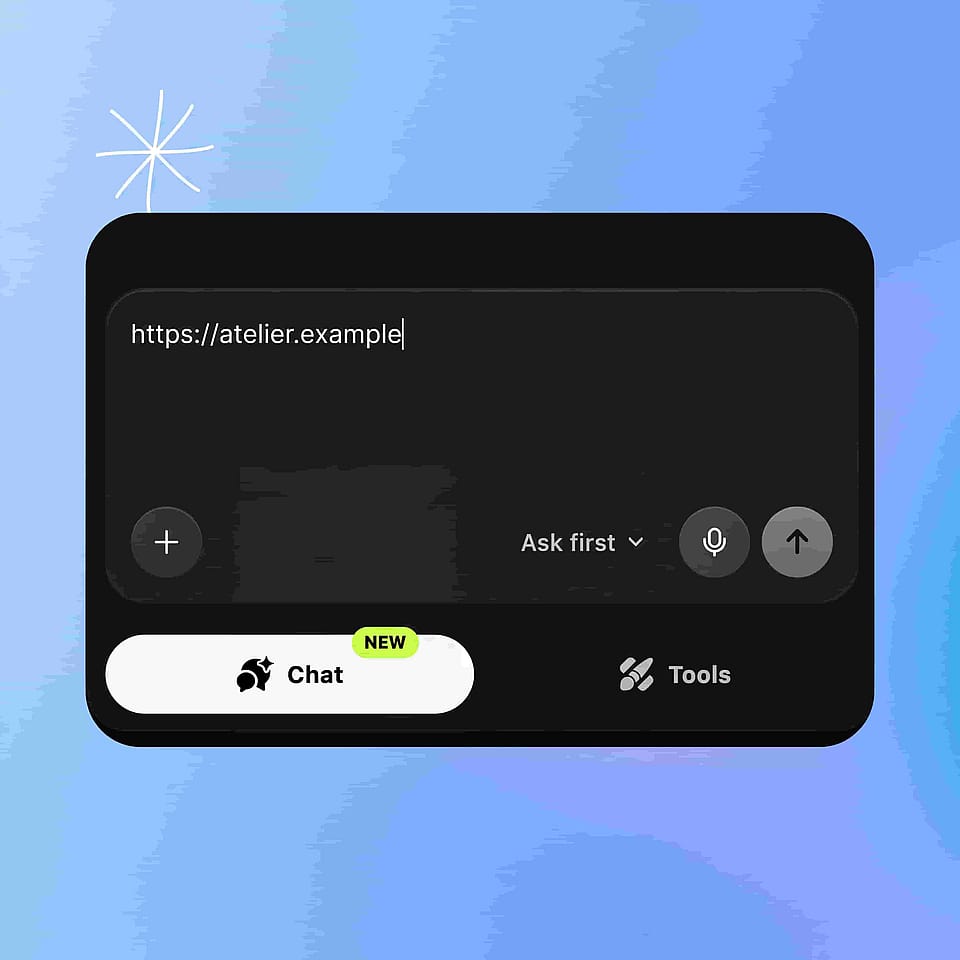
Füge deinen Link ein
Öffne den Chat-Modus oder OpenArt Director und füge die URL ins Nachrichtenfeld ein. Füge auch dein eigenes Video hinzu, wenn URL to Video es verändern soll.
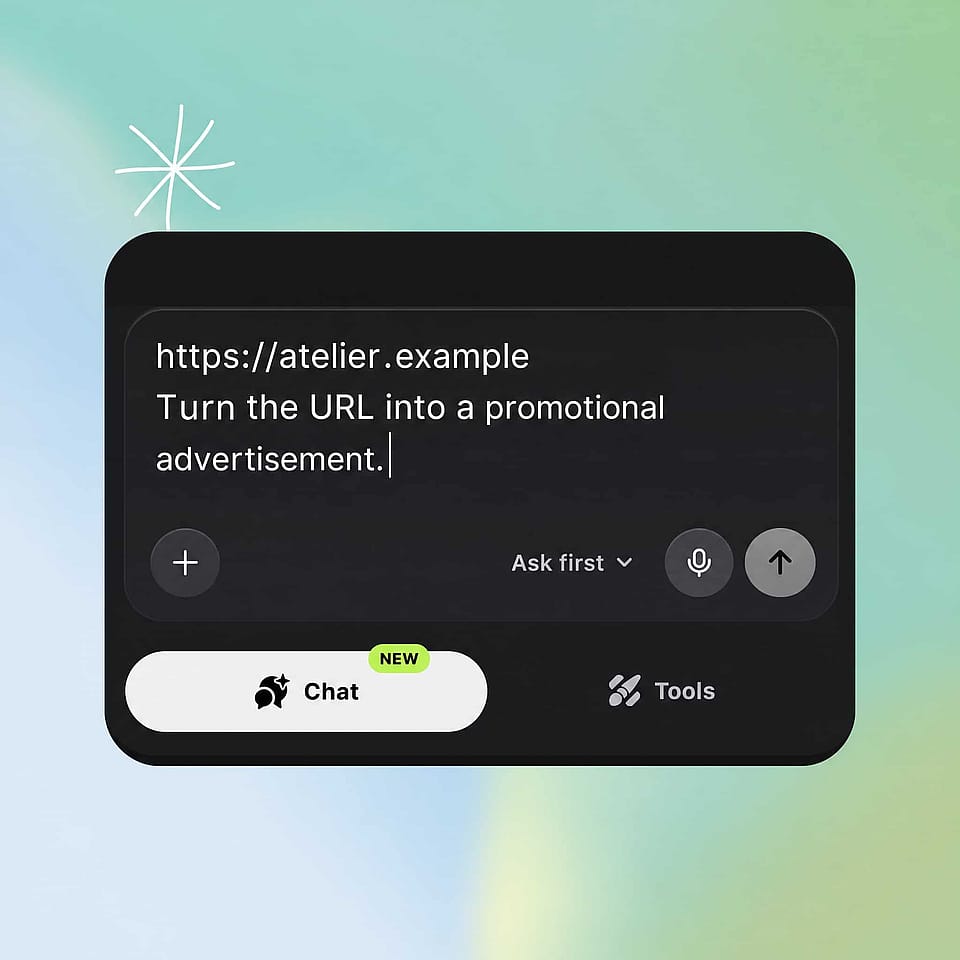
Beschreibe, was du möchtest
Gib ein, welches Video erstellt werden soll oder welche Änderung du am hochgeladenen Video möchtest.
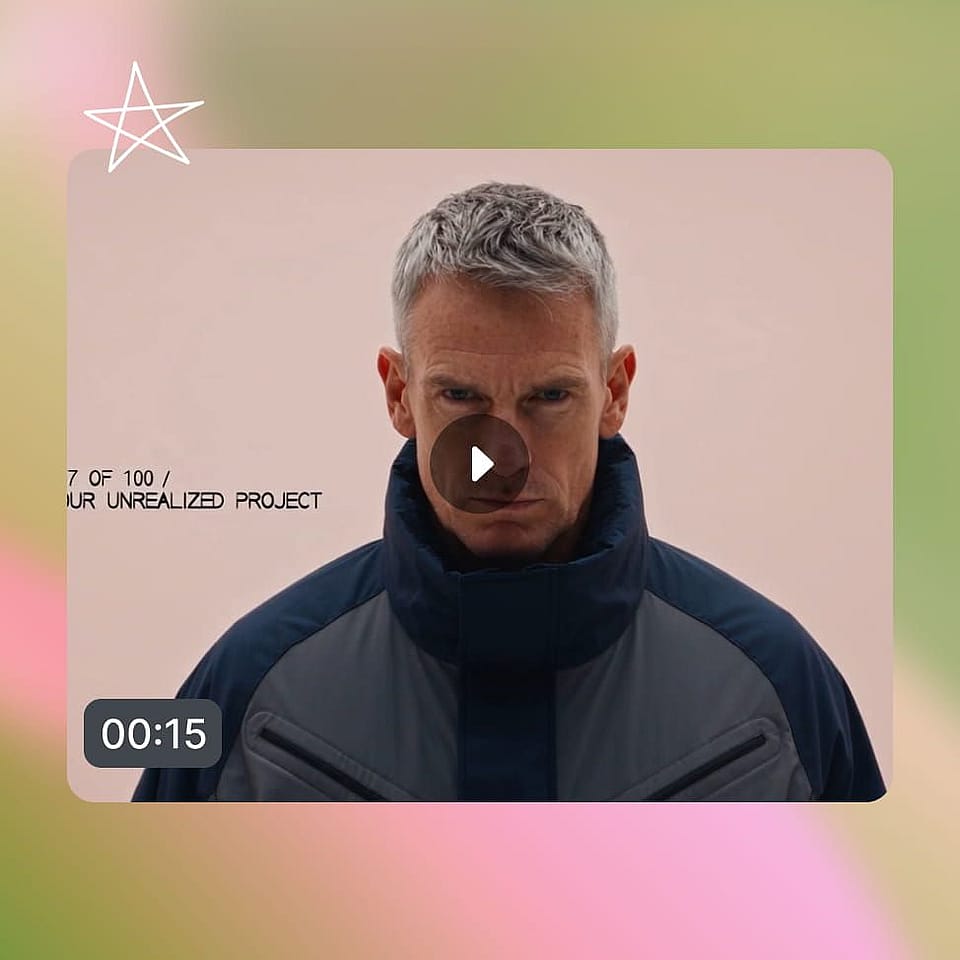
Prüfen und herunterladen
Schau dir das Video an, pass dann deine Anweisung an und erstelle eine weitere Version.
Die besten Einsatzmöglichkeiten für den URL to Video Maker
Verkaufe Produkte, die du bereits online anbietest
Kleine Unternehmen und Online-Verkäufer nutzen URL to Video, um aus ihren bestehenden Angeboten Videos zu machen. Füge die Produktseite ein und wünsche dir eine Anzeige. Wenn du einen neuen Artikel hinzufügst, füge seinen Link zusammen mit deinem alten Video ein und lass das Produkt austauschen. So deckt dein erstes Video auch das nächste Produkt ab.
Jetzt ausprobierenVerwandle deine veröffentlichten Texte in Videos
Content- und SEO-Teams nutzen URL to Video, um ihren Blogbeiträgen ein zweites Format zu geben. Füge den Beitrag ein und wünsche dir einen kurzen Erklärclip für Social Media. Füge denselben Beitrag erneut ein – mit einem anderen Blickwinkel für ein anderes Publikum. So wird bereits veröffentlichter Text zum Video, ohne dass du ein neues Briefing brauchst.
Jetzt ausprobierenErstelle Kampagnenvideos aus deinen eigenen Seiten
Marketer und Agenturen nutzen URL to Video, um aus bereits erstellten Kampagnenseiten Videos zu machen. Füge die Landingpage ein und beschreibe die Werbung, die die Kampagne braucht. Fordere eine zweite Version mit anderem Ton an und vergleiche beide. Deine Seite und deine Anweisung tragen die Kampagne ins Video.
Jetzt ausprobierenErstelle etwas aus einem Link, der dir gefallen hat
Creator nutzen URL to Video, um aus gespeicherten Seiten und Videos etwas Neues zu bauen. Füge einen Artikel zu einem Thema ein, das dir am Herzen liegt, und wünsch dir ein verspieltes Video. Füge ein Video ein, dessen Look dir gefällt, und beschreibe deine eigene Version. Ein gefundener Link wird zum Ausgangspunkt, den du nutzen kannst.
Jetzt ausprobierenHäufig gestellte Fragen Fragen
URL to Video ist eine OpenArt-Funktion, die aus einem Weblink ein Video macht. Du fügst eine beliebige URL ein – etwa einen Blogbeitrag, eine Produktseite oder ein YouTube-Video – und beschreibst dann das gewünschte Video. URL to Video funktioniert im Chat Mode und in OpenArt Director.
URL to Video akzeptiert jede Web-URL. Blogbeiträge, Nachrichtenartikel, Produktseiten inklusive Amazon-Angeboten, YouTube-Videos, andere Videolinks und ganz normale Webseiten funktionieren alle. Diese Seitentypen sind nur Beispiele und keine feste Liste – eine Seite, die hier nicht auftaucht, lohnt sich also trotzdem einzufügen.
Ja. Lade dein Video hoch, füge einen Link ein und beschreibe die Änderung. Das anschaulichste Beispiel ist ein Produkttausch: Füge ein Amazon-Angebot neben deinem Video ein und lass URL to Video das Produkt in deinem Video durch das verlinkte ersetzen.
Nein. Du schreibst eine einzige Anweisung, die das gewünschte Video in deinen eigenen Worten beschreibt. Etwas wie „Mach aus diesem Blog ein kurzes Erklärvideo für Einsteiger“ reicht URL to Video schon völlig aus.
Ja. Jedes neue OpenArt-Konto startet mit 40 kostenlosen Credits – du kannst also sofort einen Link einfügen und URL to Video ausprobieren. Wenn du bereit bist, mehr zu erstellen, bieten kostenpflichtige Tarife monatliche Credits und Downloads ohne Wasserzeichen. Die aktuellen Tarife findest du auf der Preisseite von OpenArt.
URL to Video arbeitet mit zwei Dingen: dem Link und deiner Anweisung. Der Link liefert OpenArt den Inhalt, und deine Anweisung sagt, was damit passieren soll. Du kannst URL to Video bitten, die Seite in ein Video zu verwandeln, die Seite als Referenz für ein neues Video zu nutzen oder ein von dir hochgeladenes Video zu ändern.
Ja. Füge die YouTube-URL in URL to Video ein und beschreibe, was du möchtest. Du kannst ein Video aus den Inhalten des YouTube-Videos erstellen lassen oder den YouTube-Link als Referenz für ein neues Video zu deinem eigenen Thema nutzen.
Ja. URL to Video baut das Video aus deiner Anweisung, sodass ein Link ganz unterschiedliche Videos erzeugen kann. Füge eine Landingpage ein und wünsche dir eine ruhige, hochwertige Anzeige – füge dann dieselbe Seite erneut ein und wünsche dir eine schnelle, verspielte.
URL to Video ist im Chat Mode und in OpenArt Director verfügbar. In beiden fügst du den Link in das Nachrichtenfeld ein und tippst, was du möchtest. Director wird manchmal auch Director-Modus genannt – beide Namen meinen denselben Ort.
URL to Video setzt bei etwas an, das bereits existiert – du schreibst also weniger. Füge die Produktseite ein, und OpenArt kennt das Produkt schon. Deine Anweisung muss dann nur noch abdecken, was das Video damit machen soll.