

Warum du den KI-Bildverbesserer von OpenArt nutzen solltest



Haut, die echt aussieht
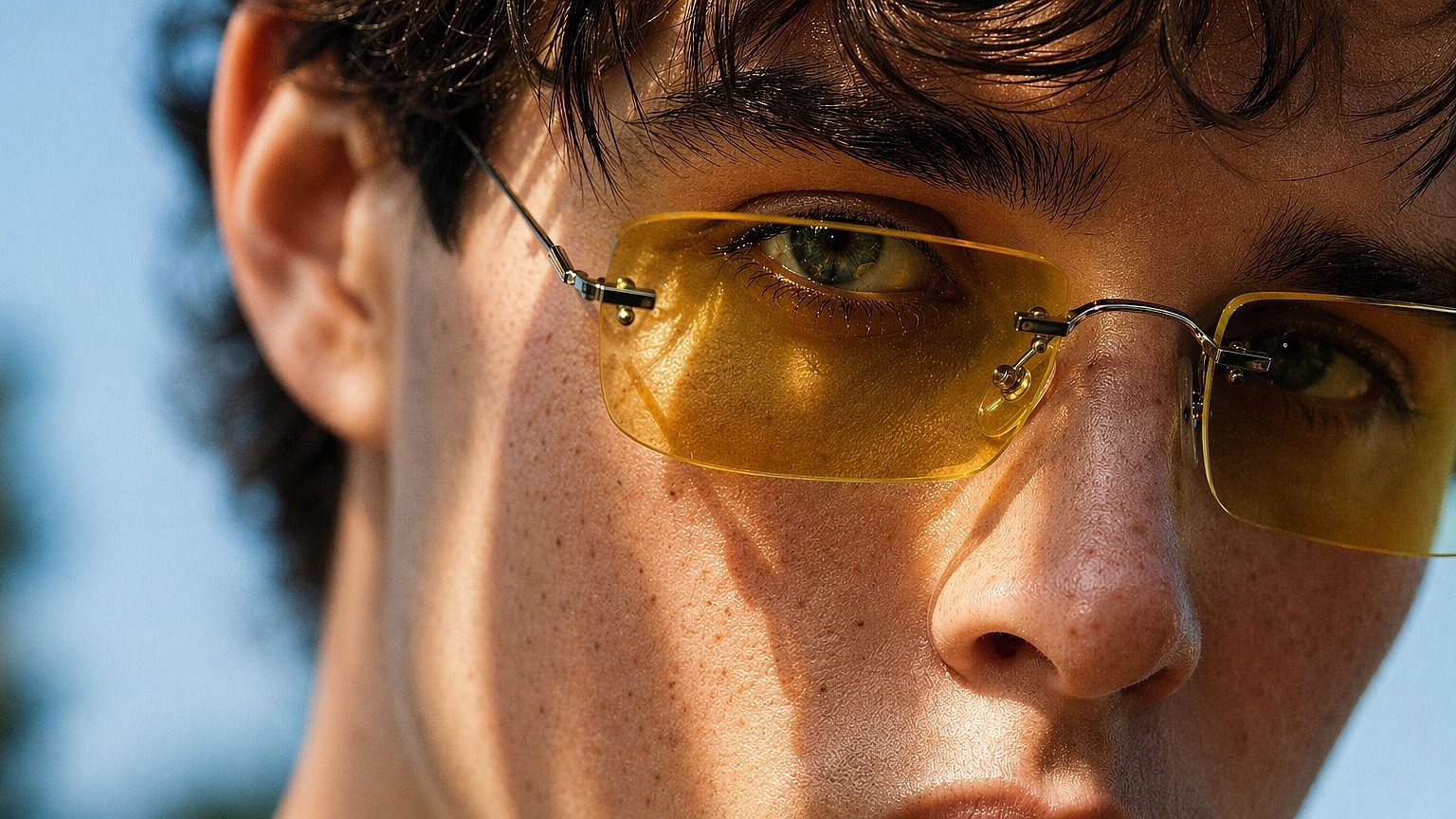
Es entfernt den unheimlichen Plastikhaut-Look und stellt die natürliche Textur wieder her, damit Menschen in deinen Bildern glaubwürdig aussehen.



Detailreich bis 8K
Verbessere dein Bild in 2K, 4K oder 8K, damit Gesichter und feine Details auch in voller Größe scharf bleiben.
Du steuerst die Textur
Mit einem einfachen Regler stellst du genau ein, wie viele Hautdetails hinzukommen sollen, von einem dezenten Hauch bis zum Nahaufnahme-Finish.
Bring echte Textur und Details zurück in deine Bilder
Der AI Image Enhancer von OpenArt behebt den geglätteten, plastikartigen Look, der Haut und Details verflacht. Er baut natürliche Textur wieder auf und schärft dein Bild – wie weit es geht, entscheidest du.
Plastik-Look entfernen
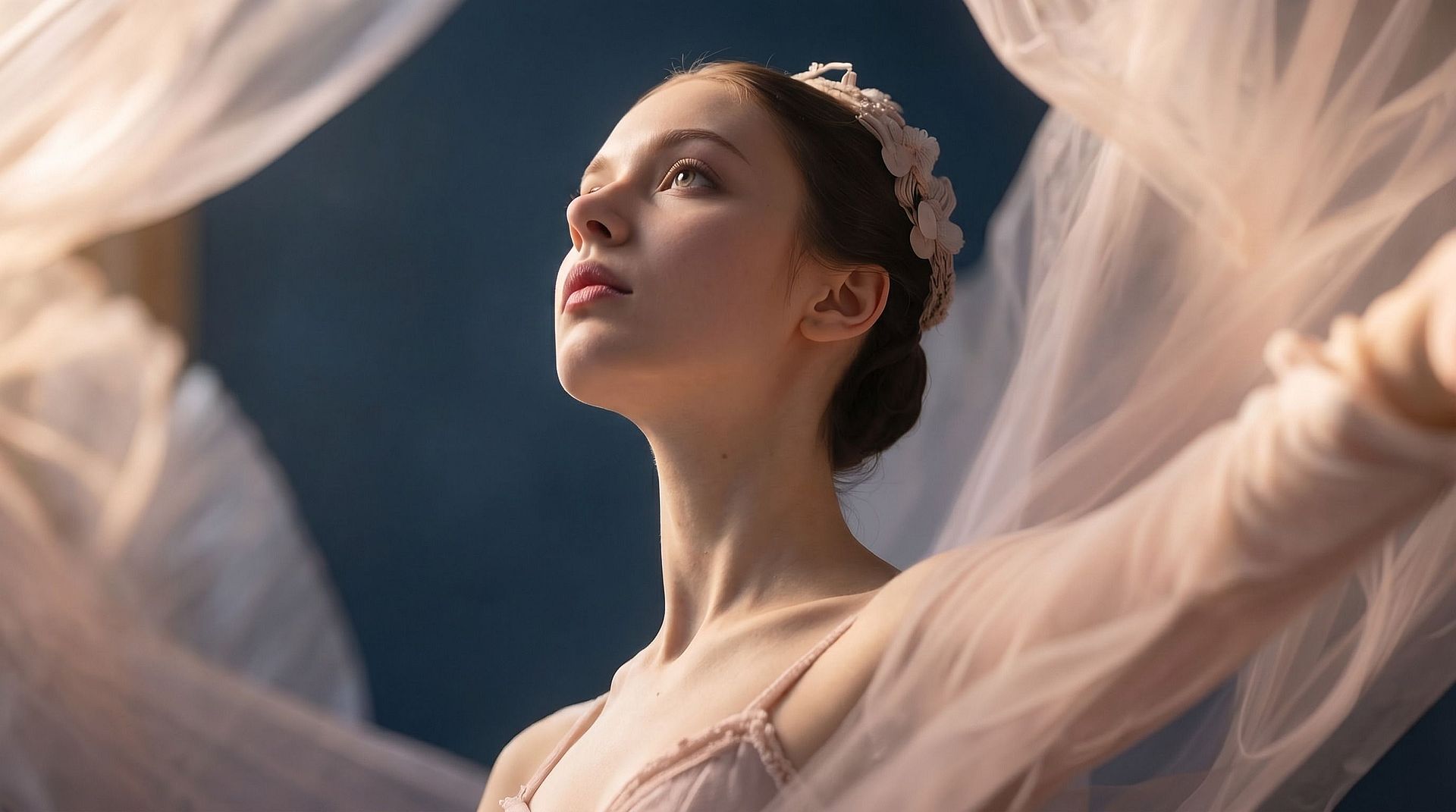
Überbearbeitete und KI-generierte Bilder haben oft eine Haut, die wächsern und künstlich wirkt. Der Enhancer baut echte Hauttextur wieder auf, damit Gesichter natürlich aussehen – mit Poren, Details und Tiefe statt eines glatten Schleiers.
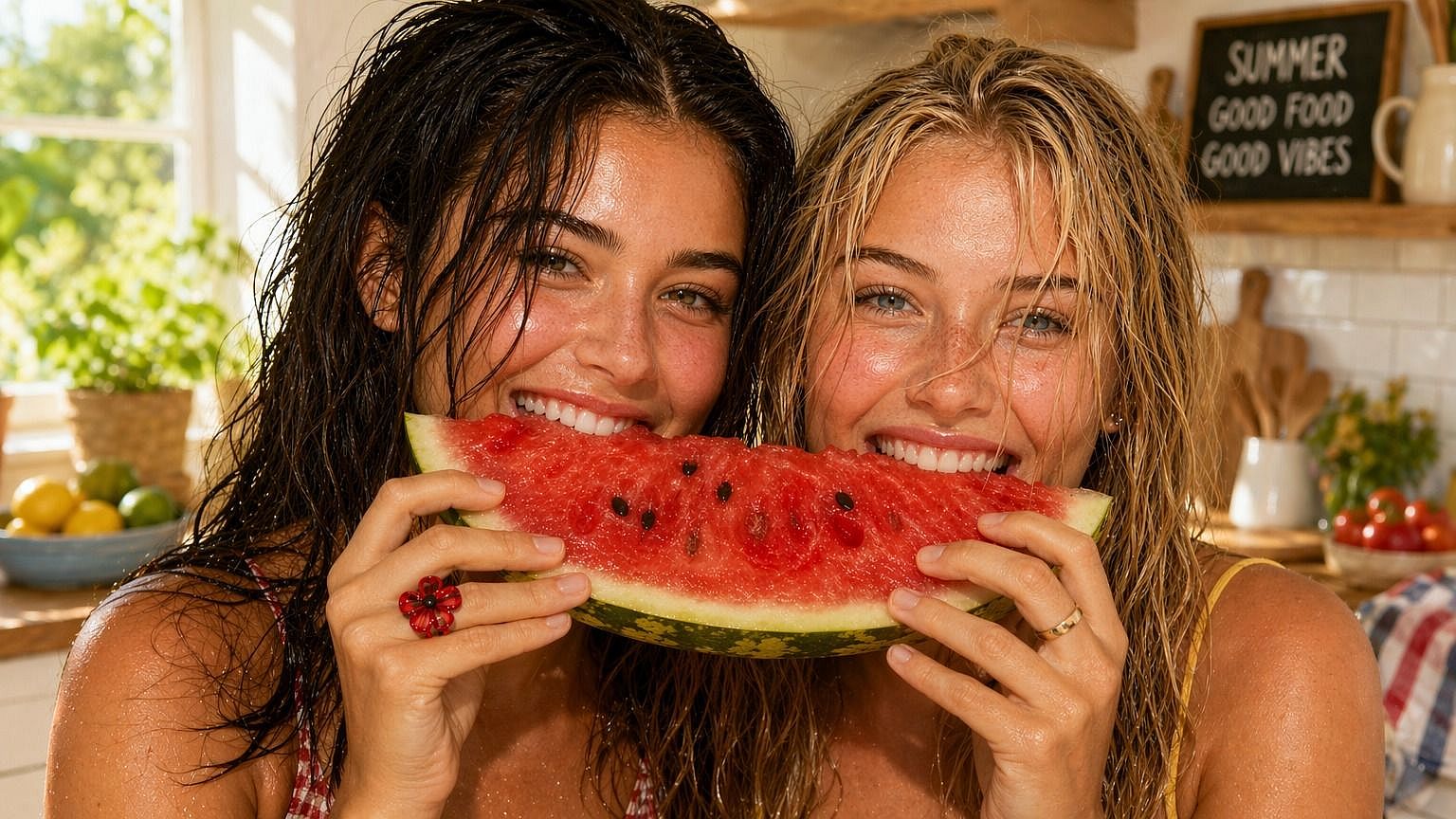
Hauttextur festlegen
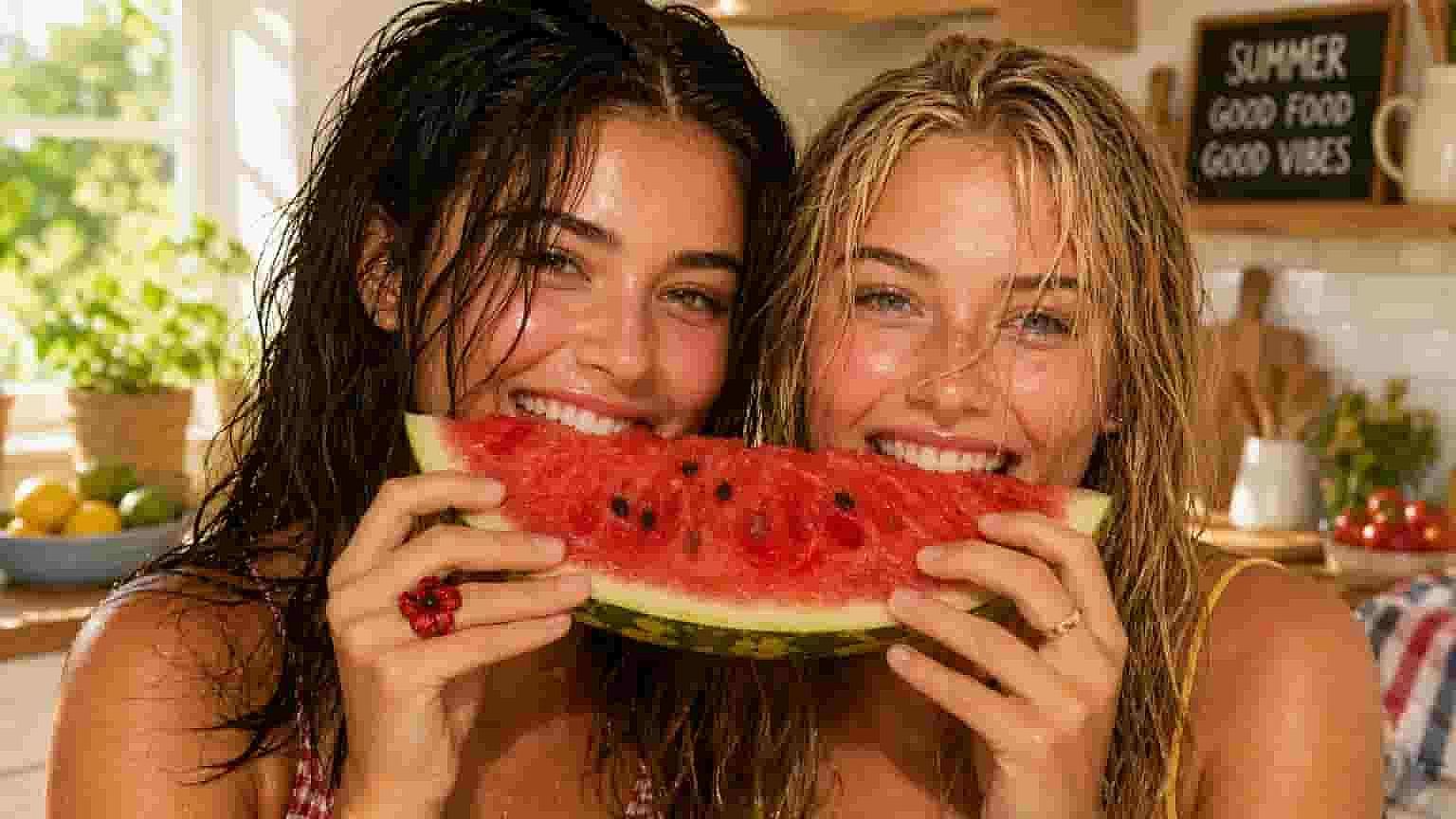
Ein Regler von 0 bis 3,0 steuert, wie viel Textur die KI hinzufügt. Halte ihn niedrig für eine leichte Aufbereitung oder schiebe ihn höher für ein detailliertes Nahaufnahme-Finish. Du siehst genau, wie stark der Effekt ist.
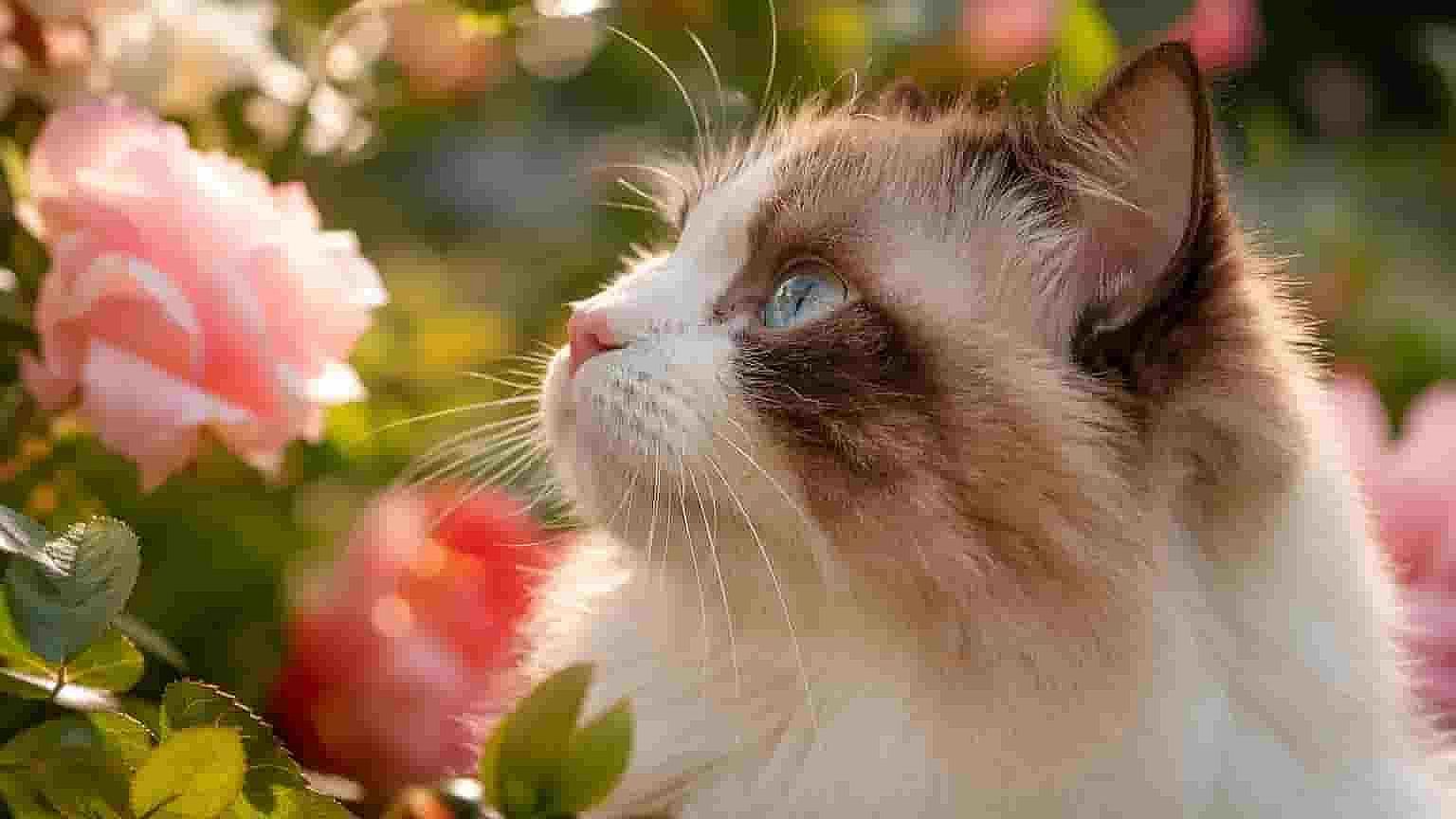
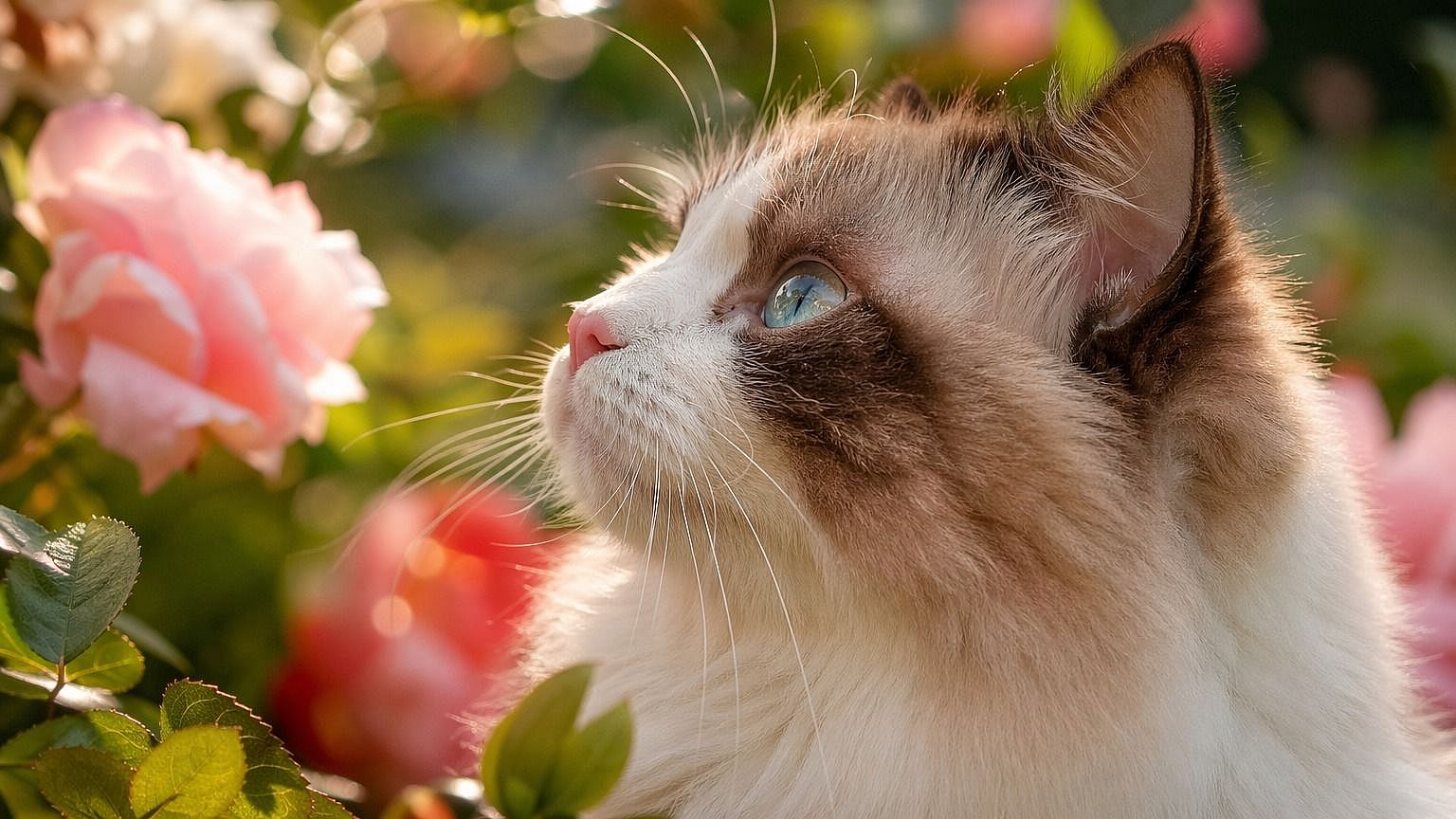
Passend zum Shot
Unterschiedliche Shots brauchen unterschiedlich viel Detail. Niedrigere Einstellungen eignen sich für Ganzkörperbilder, mittlere für Porträts und höhere für Nahaufnahmen – so passt die Textur immer zum Bildausschnitt.
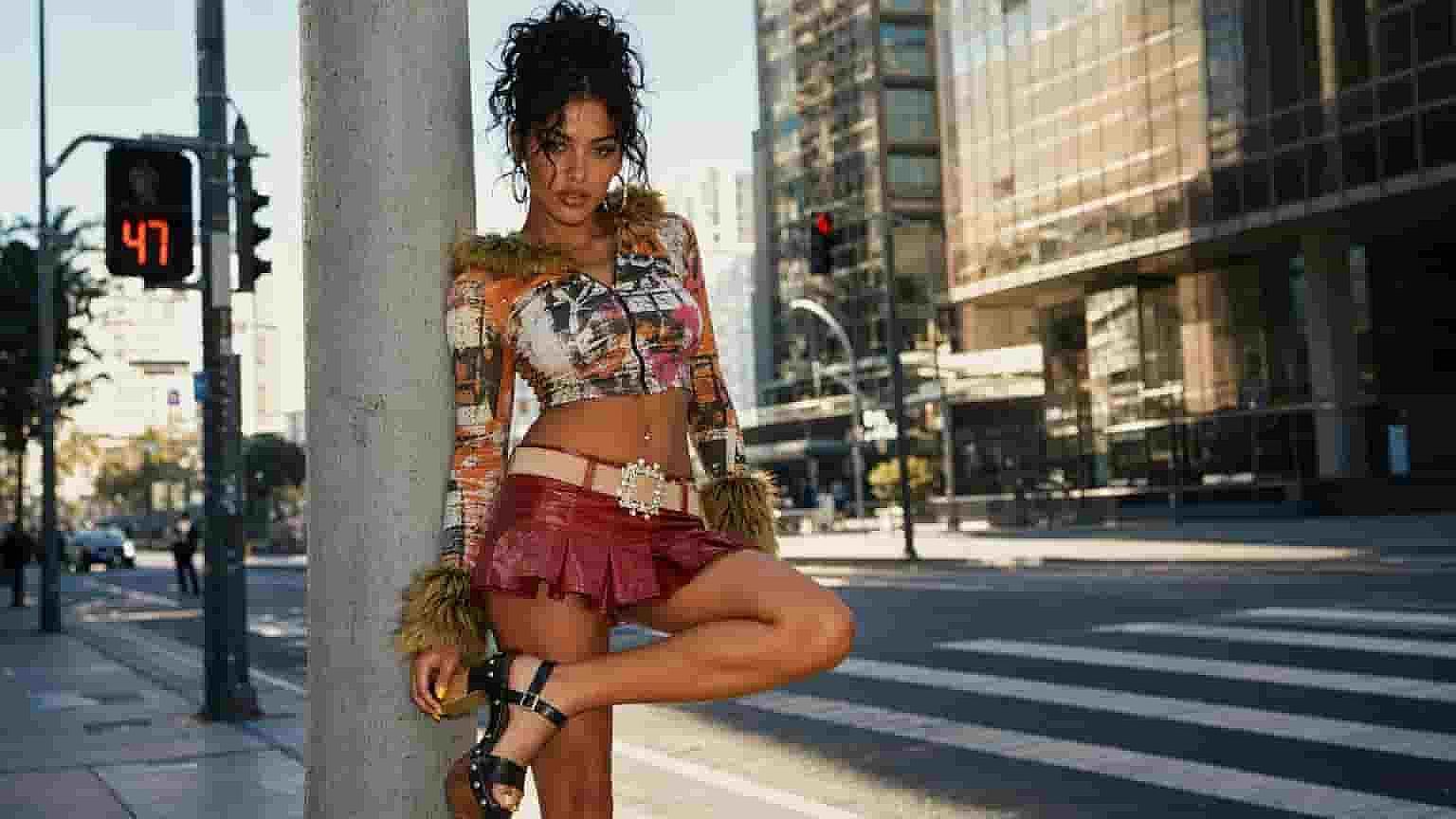
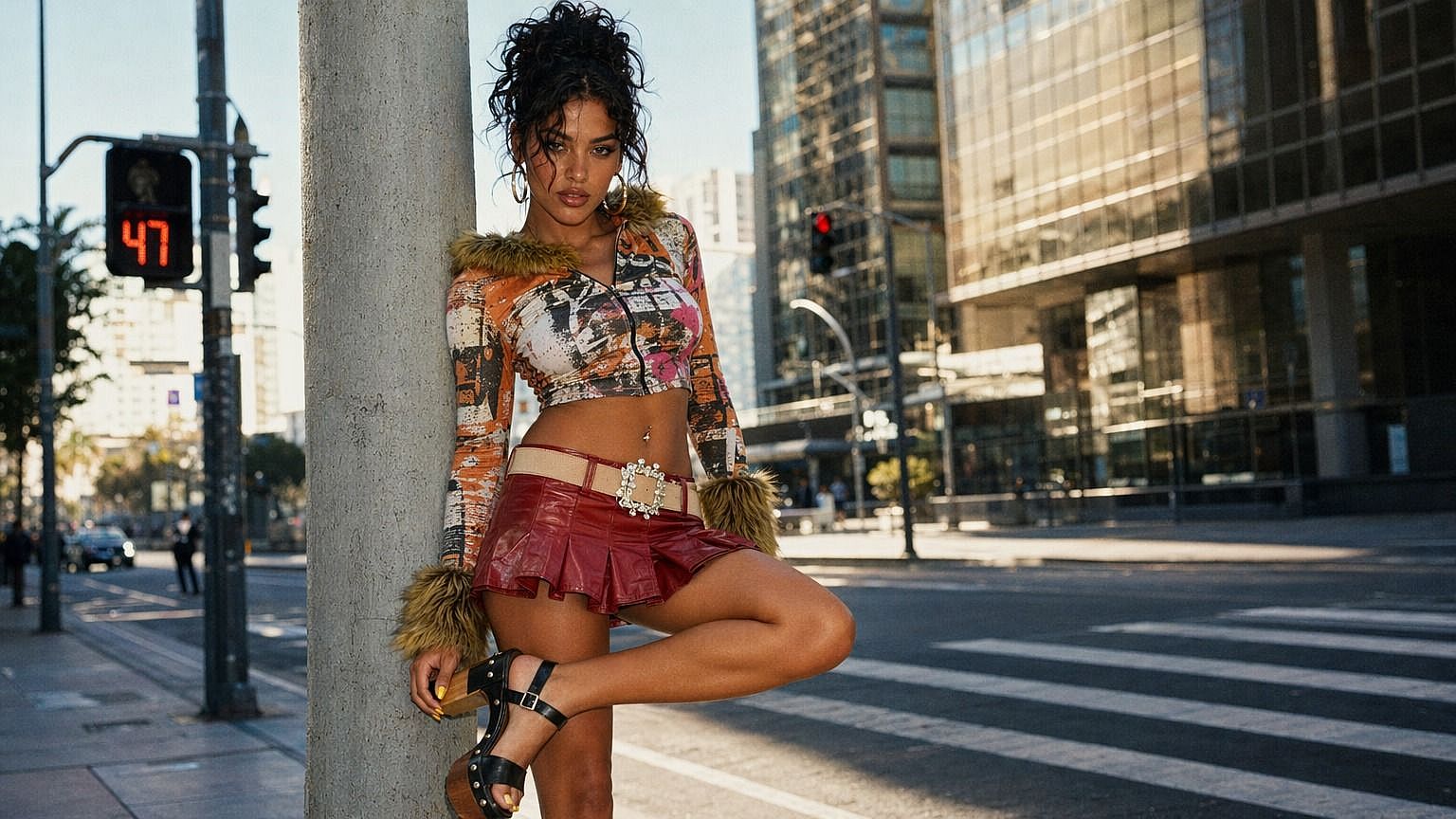
Hochskalierung bis zu 8K
Wähle die Ausgabe in 2K, 4K oder 8K, damit dein optimiertes Bild in voller Auflösung überzeugt. Das Ergebnis bleibt scharf und detailreich – ob für den Bildschirm, den Druck oder ein großes Display.
So nutzt du den AI Image Enhancer
Ein Bild hochzuskalieren geht in drei Schritten.
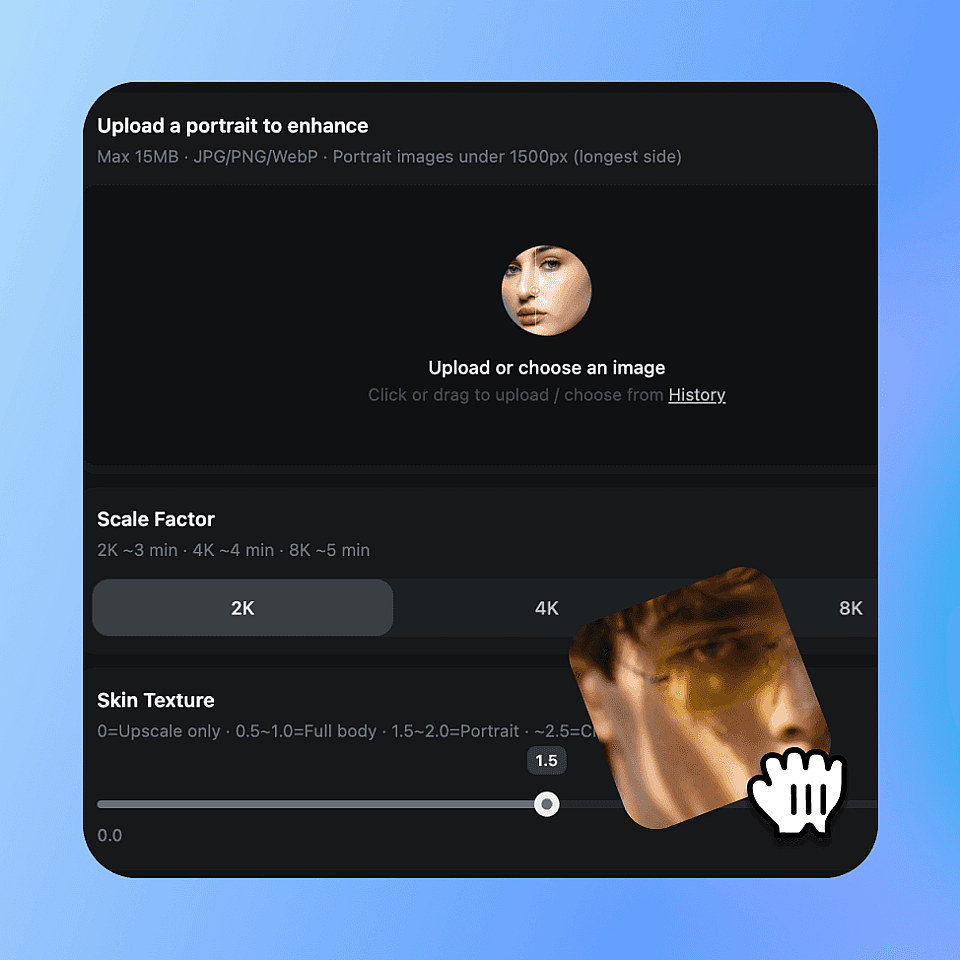
Lade dein Bild hoch
Wähle das Foto oder Render, das du verbessern möchtest, und leg es ab.
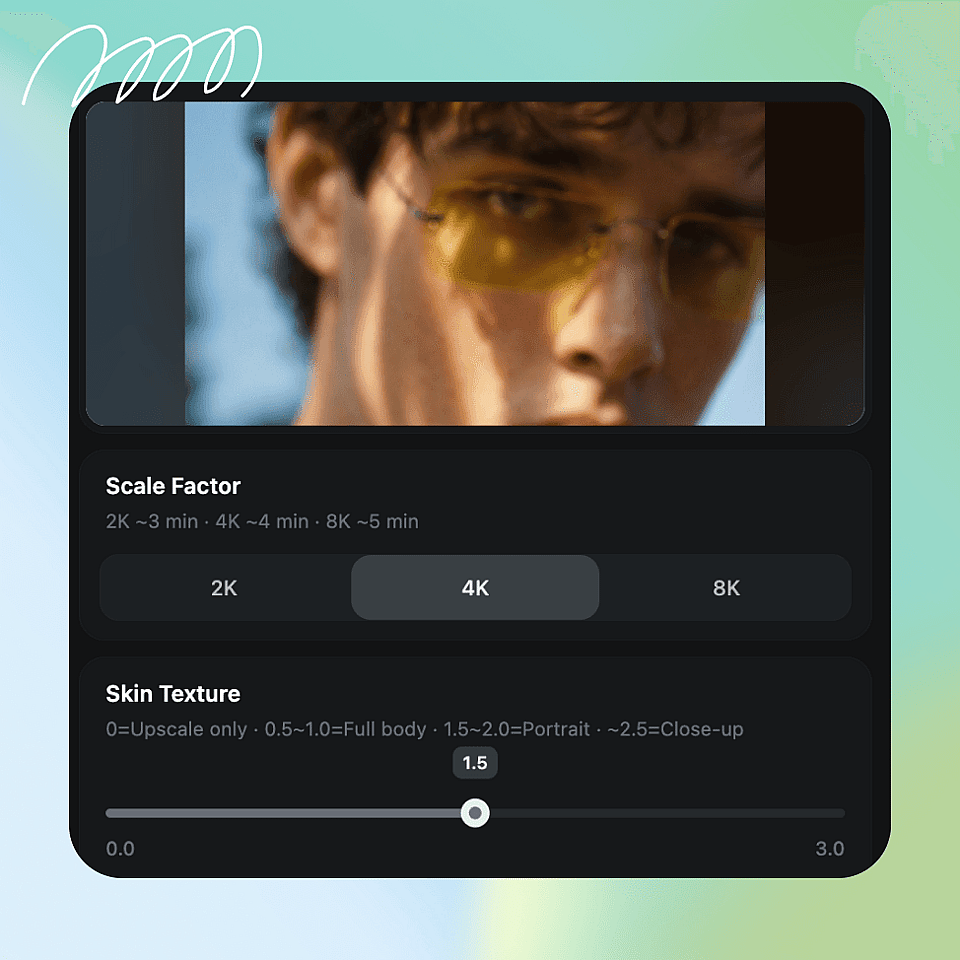
Wähle deine Einstellungen
Wähle 2K, 4K oder 8K und stelle den Regler für die Hauttextur passend zu deiner Aufnahme ein.
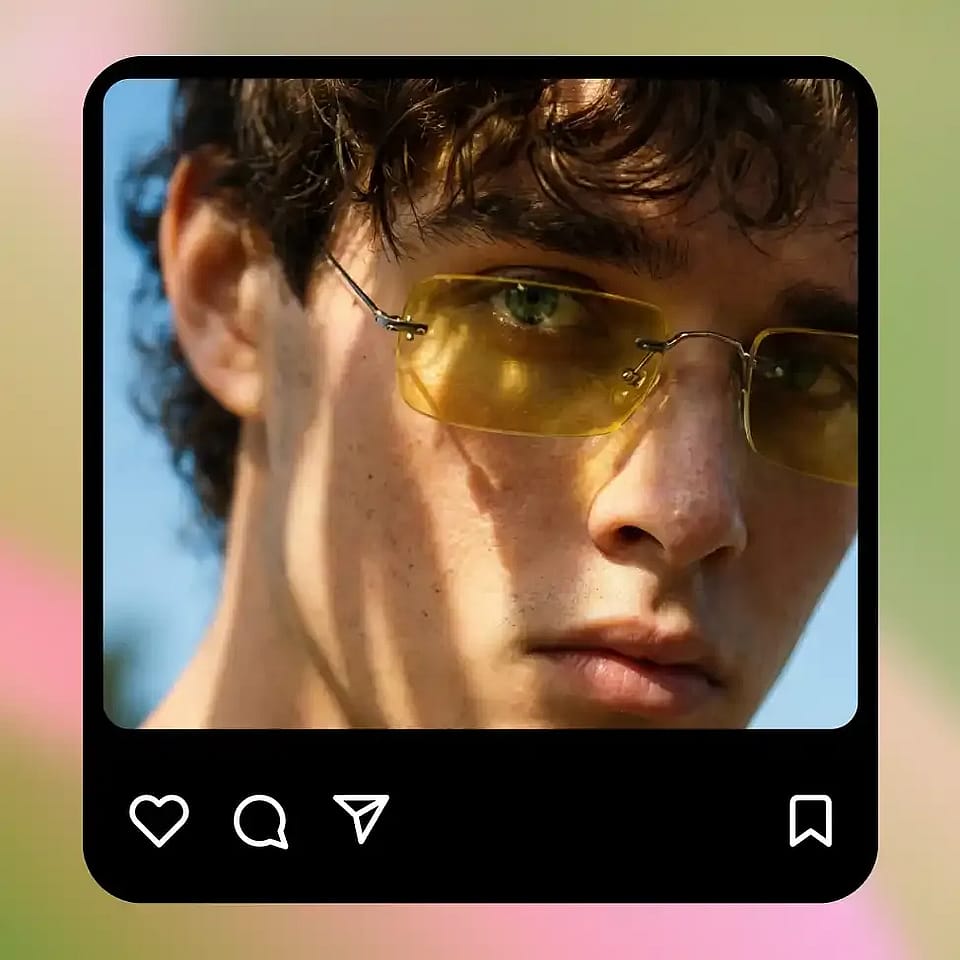
Hochskalieren und herunterladen
Starte es, prüfe das Ergebnis und lade dein verbessertes Bild herunter.
Für alle, die natürliche, detailreiche Bilder brauchen
Überall, wo die Haut flach, wächsern oder überglättet wirkt, erweckt der Enhancer sie wieder zum Leben.
Porträtfotografen
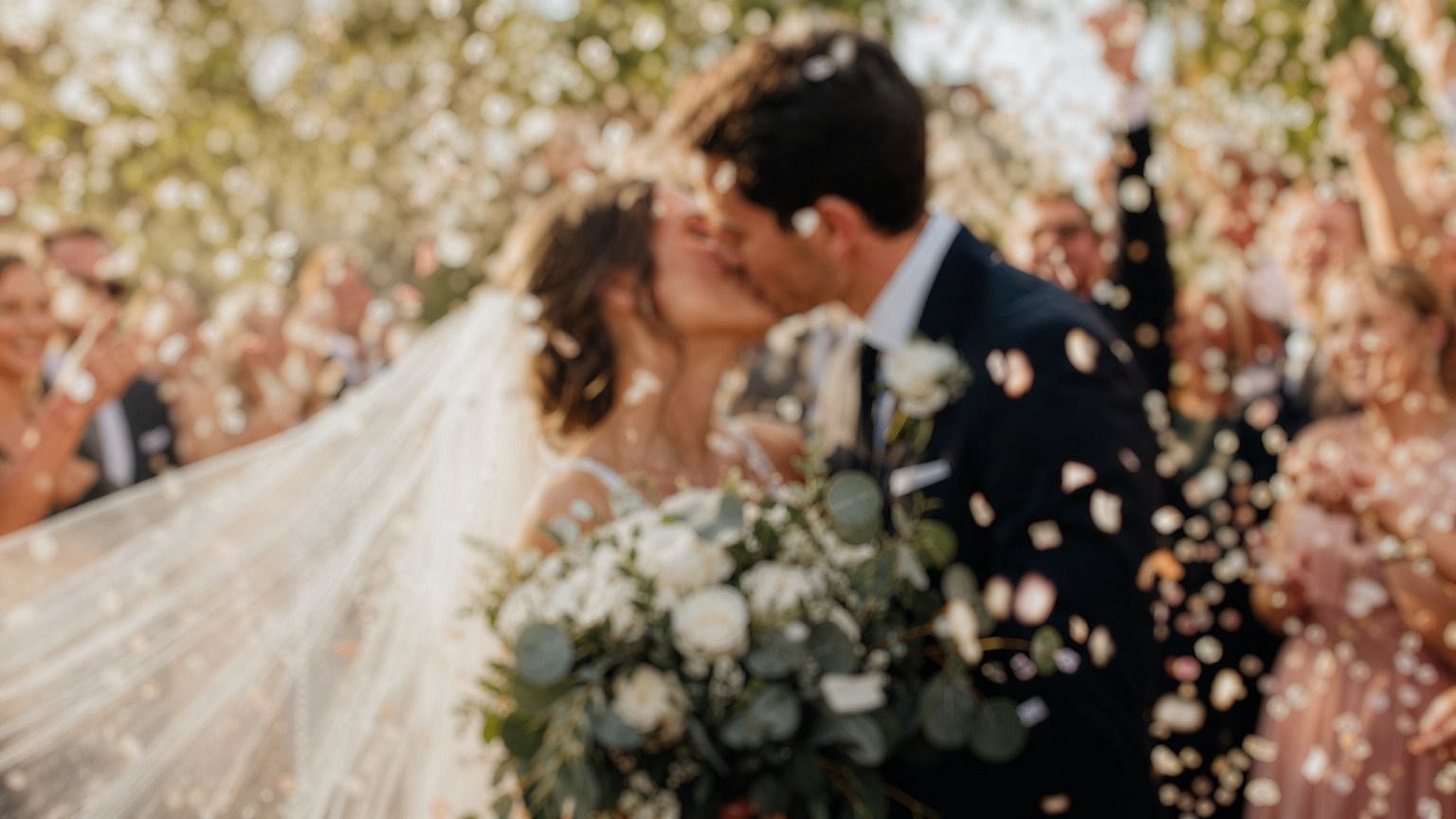
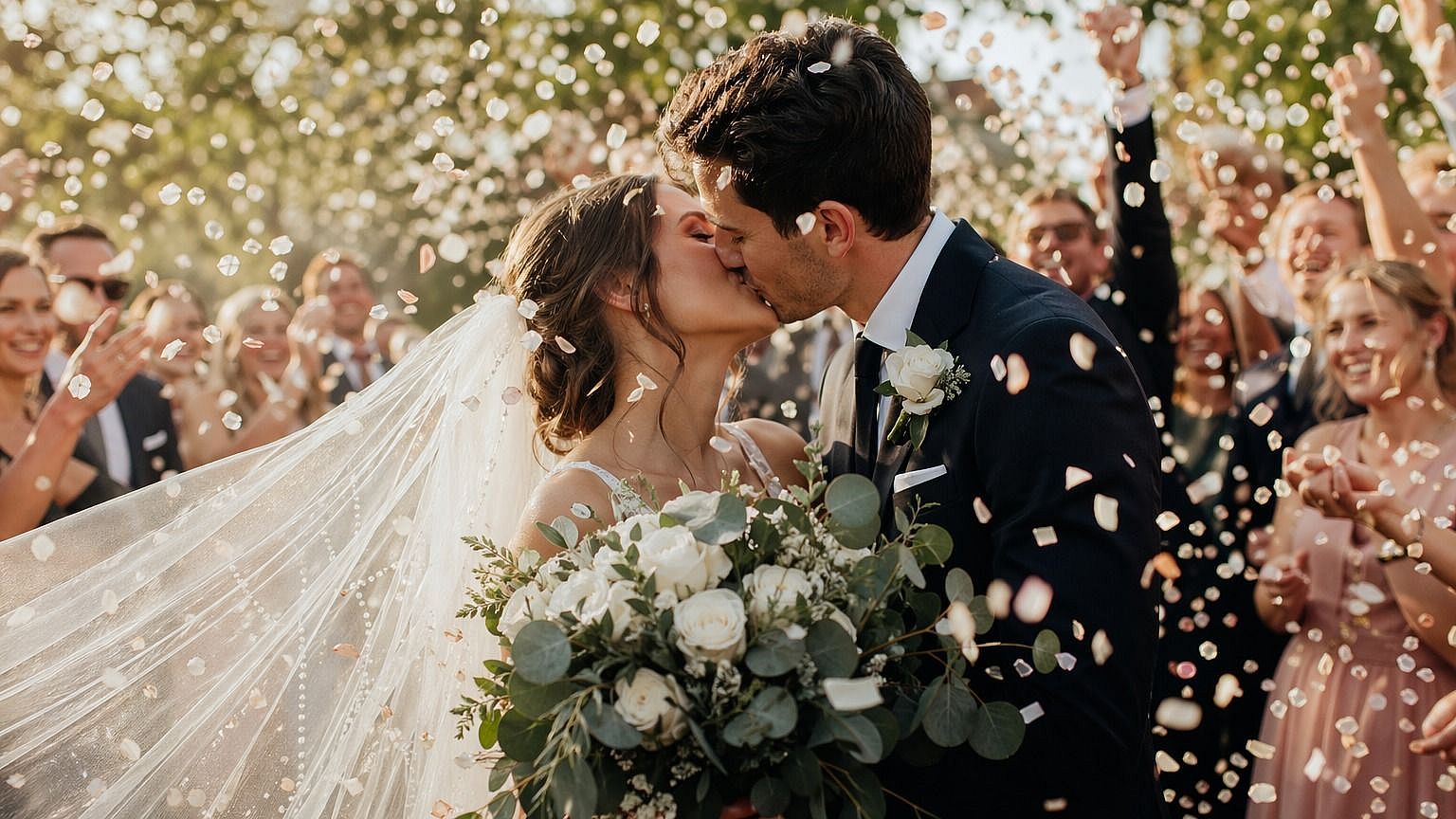
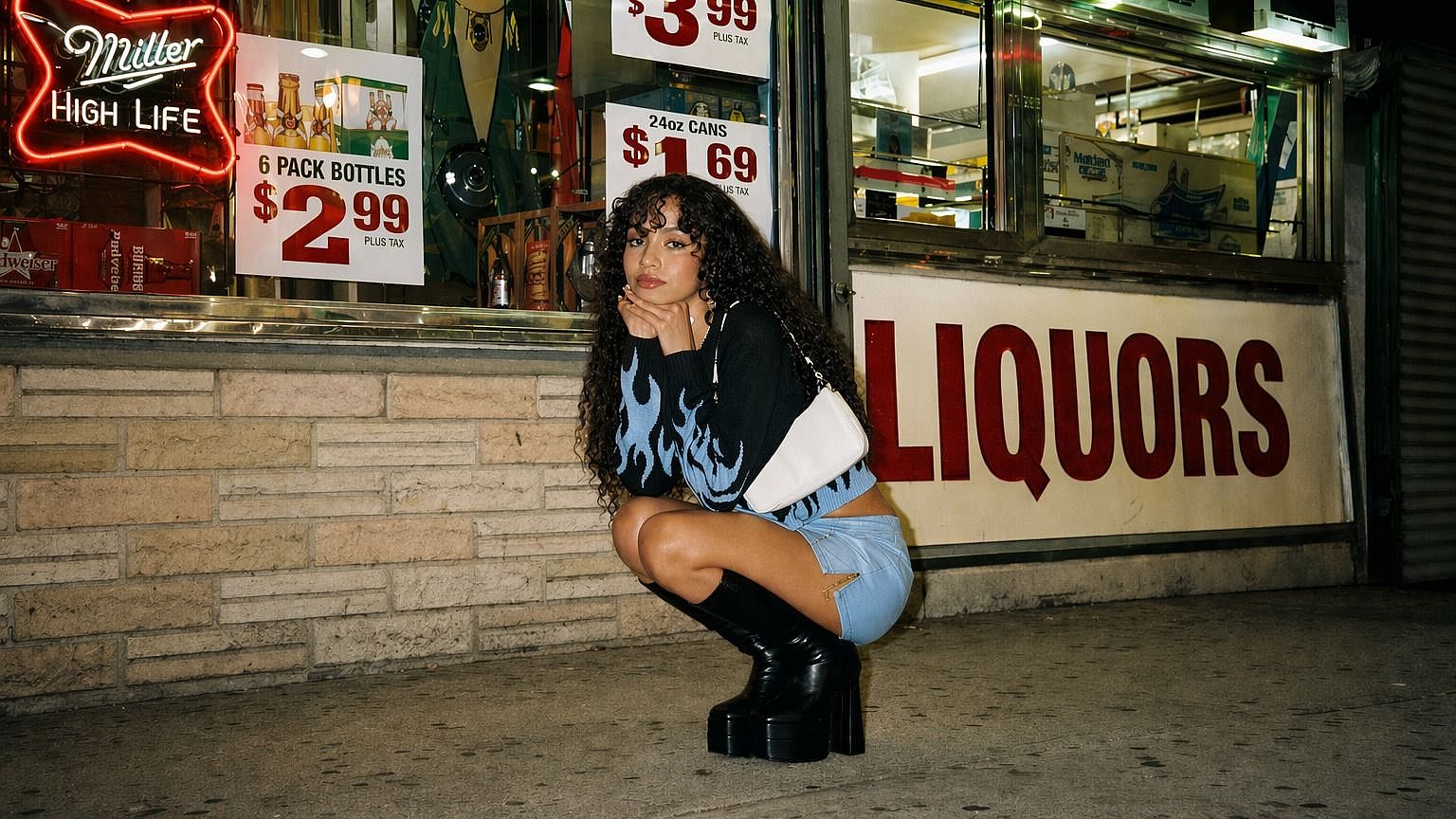
Retusche kann Haut zu glatt und künstlich aussehen lassen. Der Enhancer stellt natürliche Textur wieder her und schärft Details, sodass deine Porträts poliert und echt wirken – ganz ohne stundenlange manuelle Bearbeitung.
Jetzt ausprobieren
Marketer & Marken
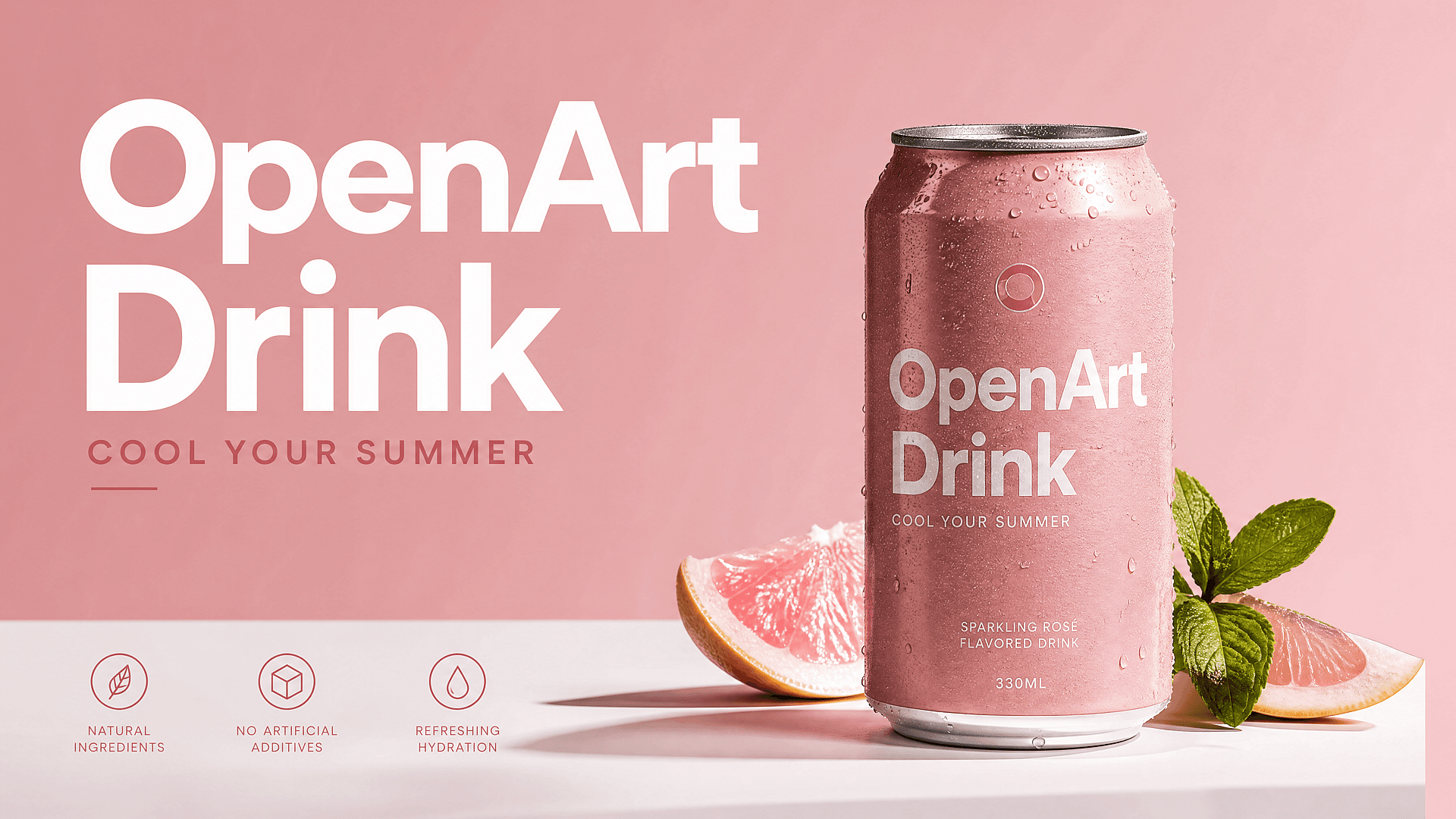
Menschen in Werbung und Produktaufnahmen müssen natürlich und hochwertig aussehen. Optimiere Kampagnenbilder, damit die Haut echt wirkt und das Ergebnis in Web, Social und Print überzeugt.
Jetzt ausprobieren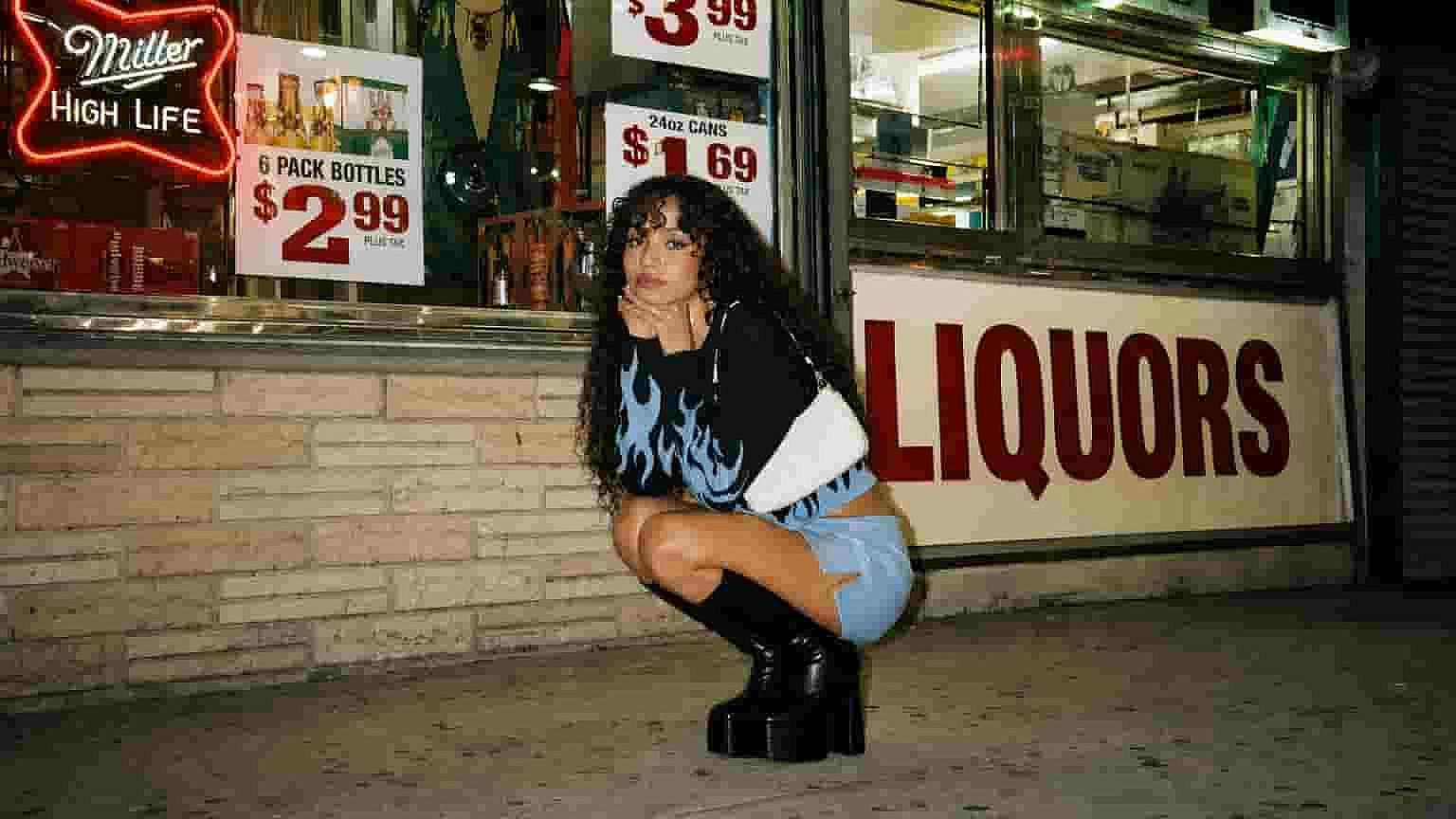
KI-Bild-Creator
KI-generierte Gesichter kommen oft mit dieser verräterisch plastikartigen Haut daher. Lass sie durch den Enhancer laufen, um glaubwürdige Textur und Details hinzuzufügen, damit deine Porträts wie echte Fotos aussehen.
Jetzt ausprobieren
Social Creator & Influencer
Profilbilder und Content müssen scharf und authentisch aussehen. Verbessere deine Bilder, damit sie echte Textur und Details behalten – selbst dann, wenn Filter oder KI-Edits sie flach wirken lassen.
Jetzt ausprobierenHäufig gestellte Fragen Fragen
Es ist ein OpenArt-Tool, das Bildern natürliche Textur und Details zurückgibt, besonders der Haut. Es entfernt den plastikartigen, überglätteten Look und schärft dein Bild bis auf 8K.
Ganz schön viel. Mit einem Regler von 0 bis 3,0 legst du genau fest, wie viel Hauttextur hinzugefügt wird – von einer leichten Auffrischung bis zu einem detaillierten Nahaufnahme-Finish.
Du kannst in 2K, 4K oder 8K ausgeben, damit dein verbessertes Bild in voller Größe scharf bleibt – für Bildschirm, Druck oder große Displays.
Der Fokus liegt darauf, Hauttextur und Details beim Upscaling zu verbessern. Der Rest deines Bildes bleibt unverändert – nur schärfer und in höherer Auflösung.
Es korrigiert Haut, die wächsern, flach oder künstlich aussieht – ein häufiges Problem bei stark retuschierten Fotos und KI-generierten Bildern. Es baut echte Textur wieder auf, sodass Menschen glaubwürdig wirken.
Niedrigere Einstellungen eignen sich am besten für Ganzkörperbilder, mittlere für Porträts und höhere für Nahaufnahmen. So passt du die Detailmenge an den Bildausschnitt an.
Ja. Besonders praktisch bei KI-Porträts mit plastikartig wirkender Haut. Es fügt die Textur und Details hinzu, die sie wie echte Fotos aussehen lassen.
Nein. Du lädst ein Bild hoch, stellst Auflösung und Regler ein und lädst das Ergebnis herunter. Es gibt nichts Technisches zu lernen.
Hol dir Experten-Insights im Blog
Hol dir die Insights, die du brauchst. Unsere Expert:innen teilen umsetzbare Hacks, erklären die heißesten Themen und liefern essenzielle Anleitungen, damit du aufbauen, optimieren und skalieren kannst.
Mehr lesen

Grenzenlos kreativ sein
Schließe dich Tausenden von Creatorn an, die mit OpenArt beeindruckende Bilder, Videos und mehr erstellen – alles auf einer Plattform.
Kostenlos loslegen →