



Gesichts-Emoji-Entferner
Ein Foto, auf dem ein Emoji jemandes Gesicht verdeckt? Wähle den Bereich aus und lass die KI ihn mit sauberen, natürlich wirkenden Details auffüllen – keine holprigen Stellen, keine sichtbaren Änderungen. Sie rekonstruiert plausible Gesichtszüge aus dem umgebenden Bild, sodass das Ergebnis vollständig und glaubwürdig aussieht, selbst wenn die Original-Pixel längst weg sind.
 Bild hinzufügen Oder hierher ziehen und ablegen · JPEG, PNG, WEBP, HEICJPEG, PNG, WEBP, HEIC
 Wichtige Funktionen des KI-Emoji-Entferners
OpenArts KI-Bildeditor nutzt fortschrittliche Modelle wie GPT Image 2.0, Nano Banana Pro und Recraft V4, um realistische Edits mit präzisen Details und Konsistenz zu erstellen. So werden entfernte Bereiche natürlich rekonstruiert, statt Lücken zu hinterlassen.
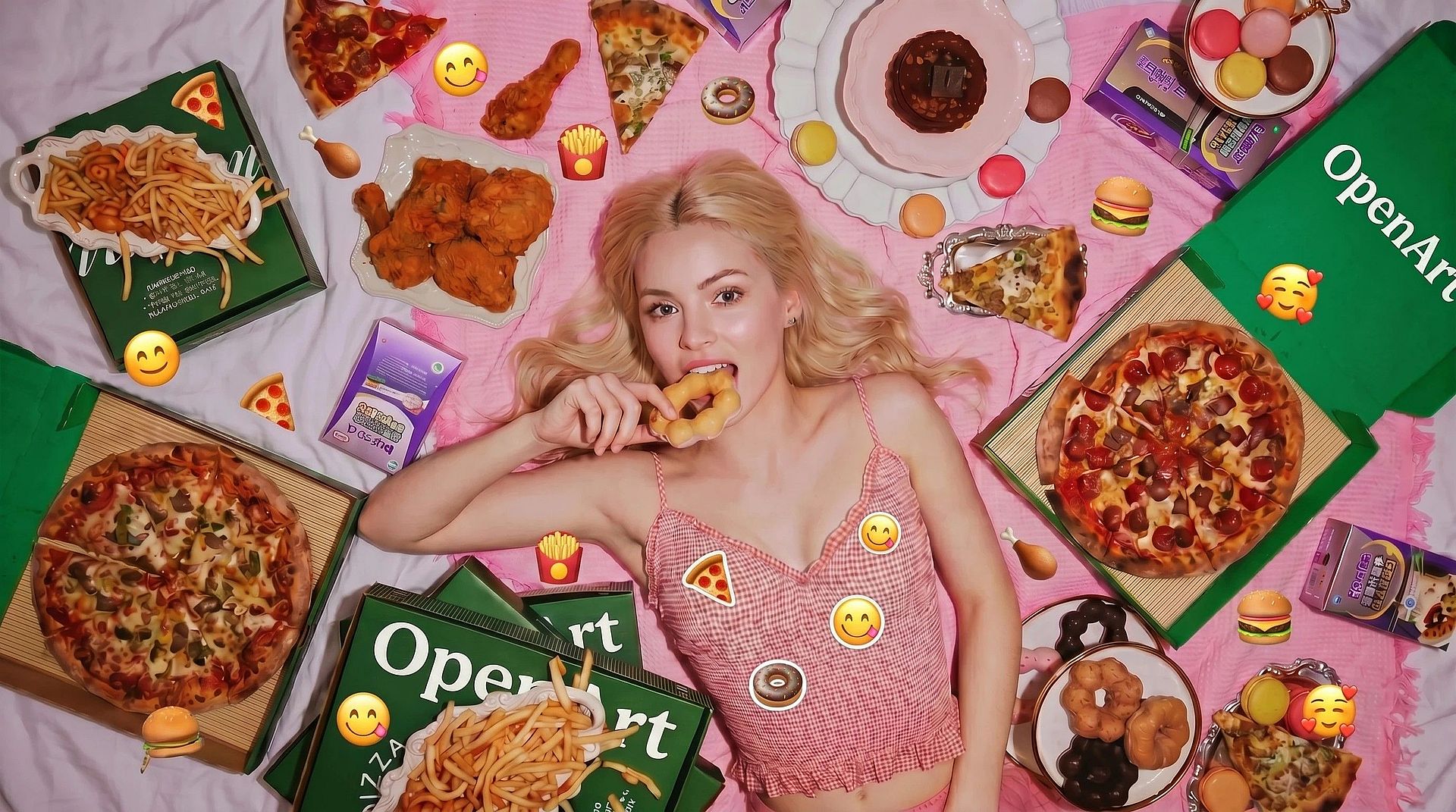

Bereich genau markieren
Zeichne eine Auswahl um das Emoji im Gesicht. Je enger und genauer deine Auswahl, desto besser kann die KI die Umgebung erkennen und entscheiden, was dort hingehört.
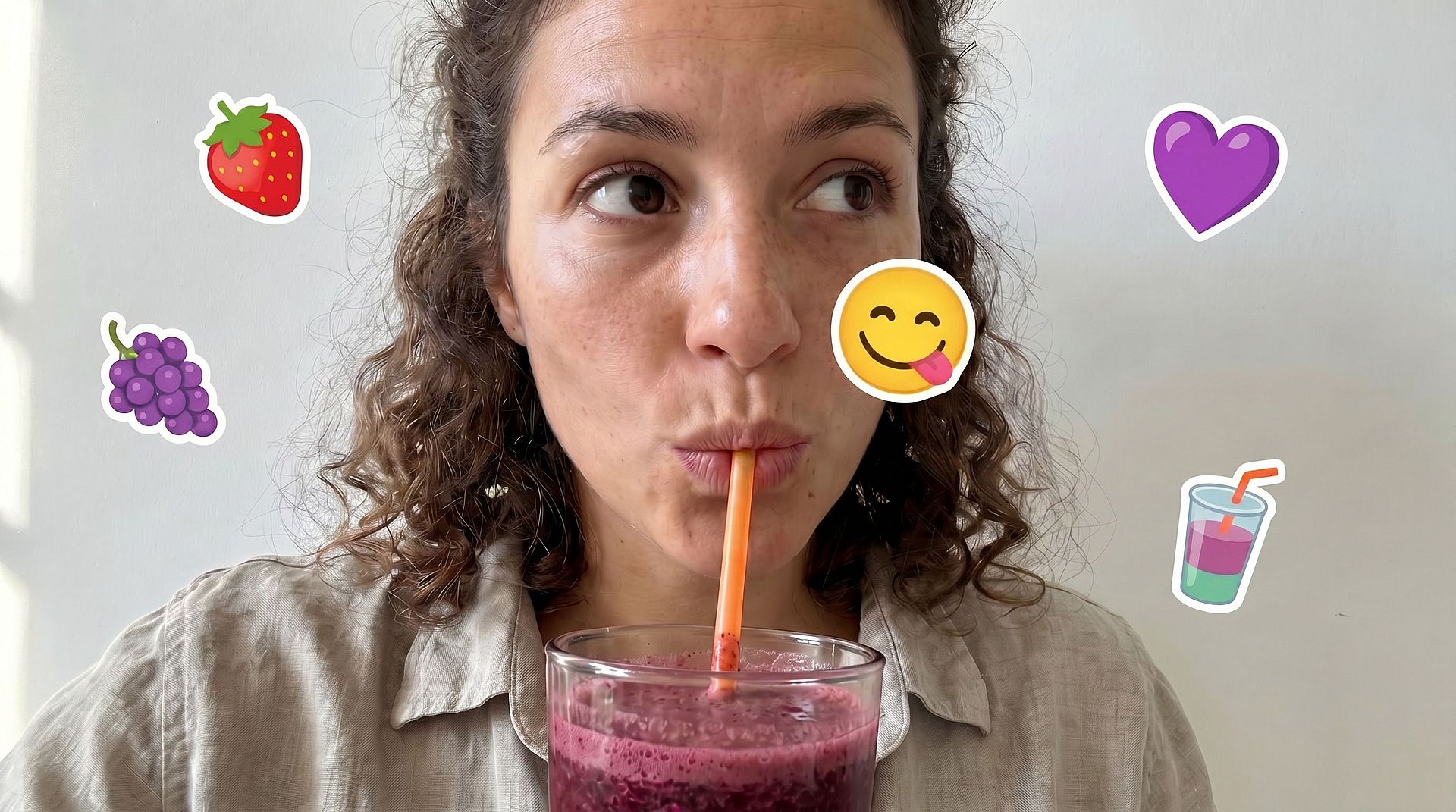
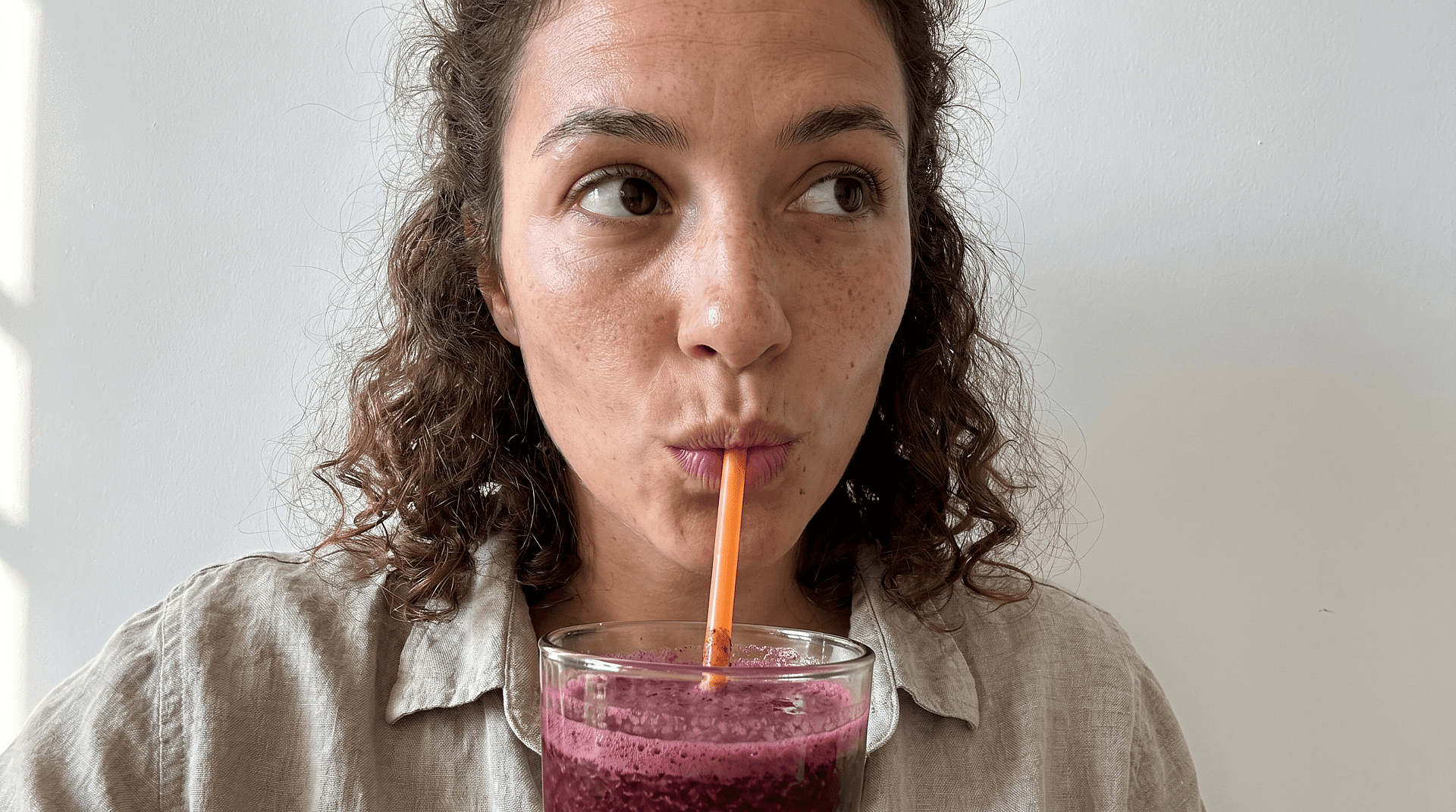
Gesichter neu aufbauen, nicht nur Lücken füllen
Einen Fleck an der Wand zu füllen ist einfach. Ein Gesicht zu füllen ist schwieriger – die KI muss Augen, Hautton, Ausdruck und Proportionen aus den noch sichtbaren Teilen des Gesichts ableiten. Genau für dieses Problem ist dieses Tool gemacht.
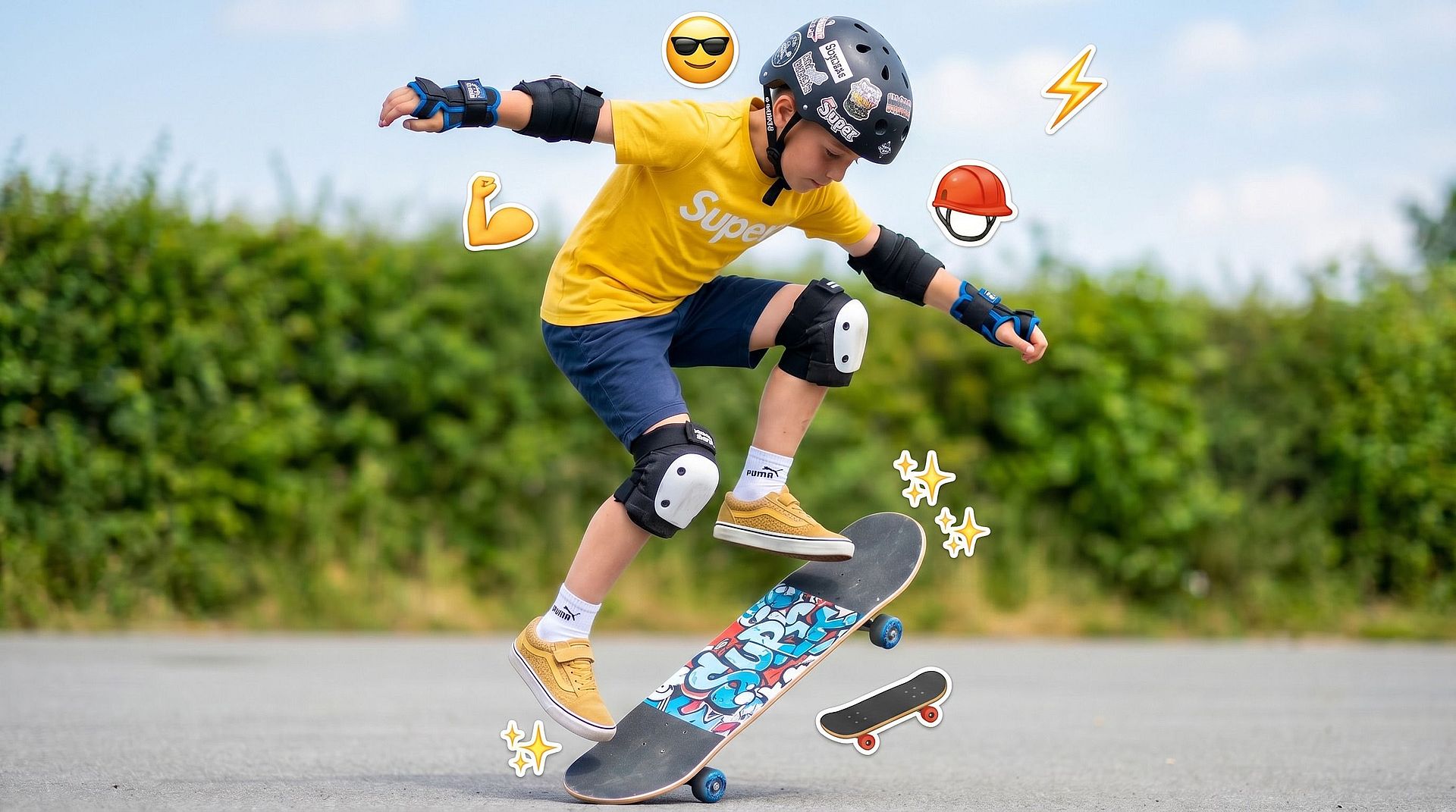
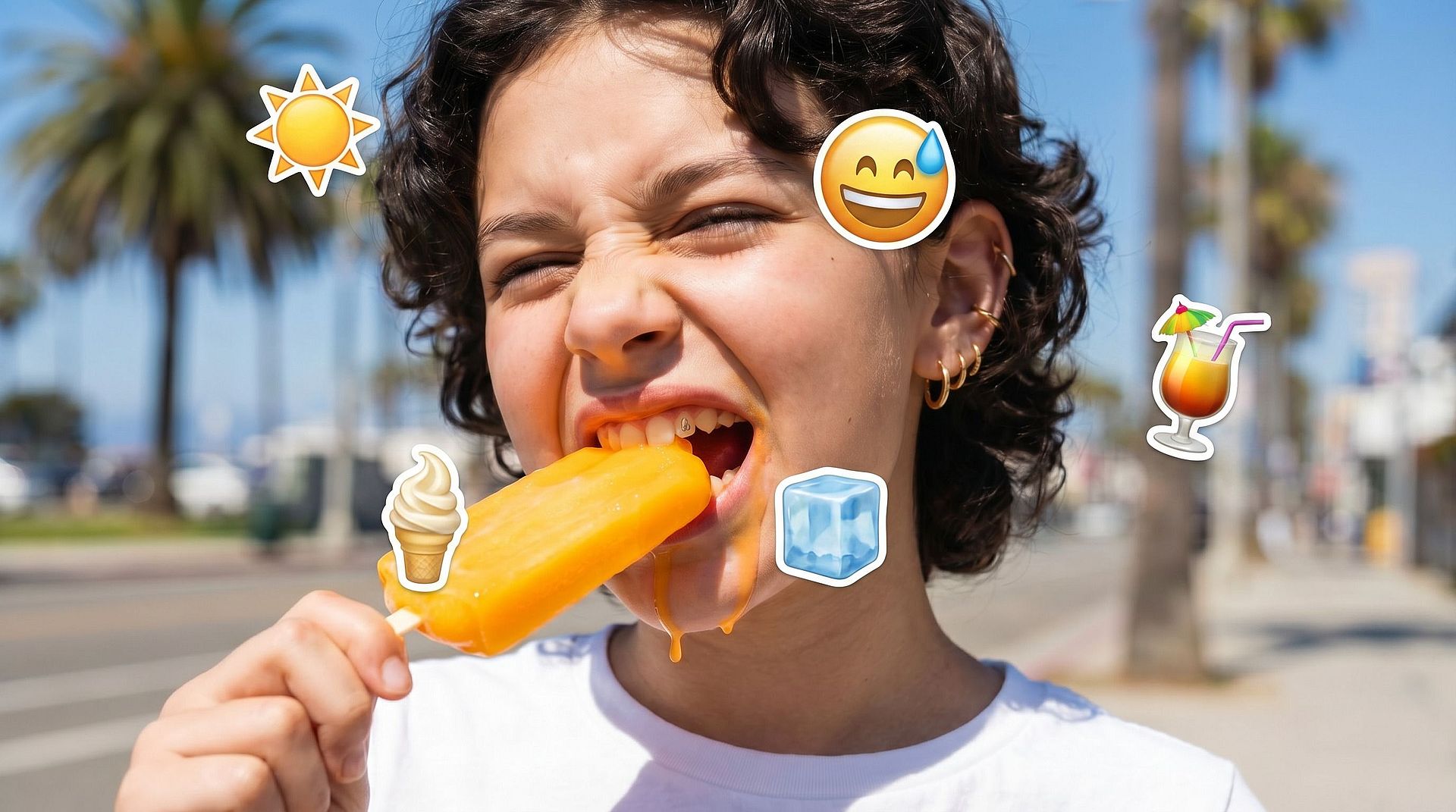
Bereinige alles, was das Emoji berührt hat
Manchmal läuft das Emoji in Haare, Schultern oder Hintergrund über. Das Tool bearbeitet die gesamte verdeckte Region, nicht nur das Gesicht, sodass der komplette Bereich natürlich wirkt.
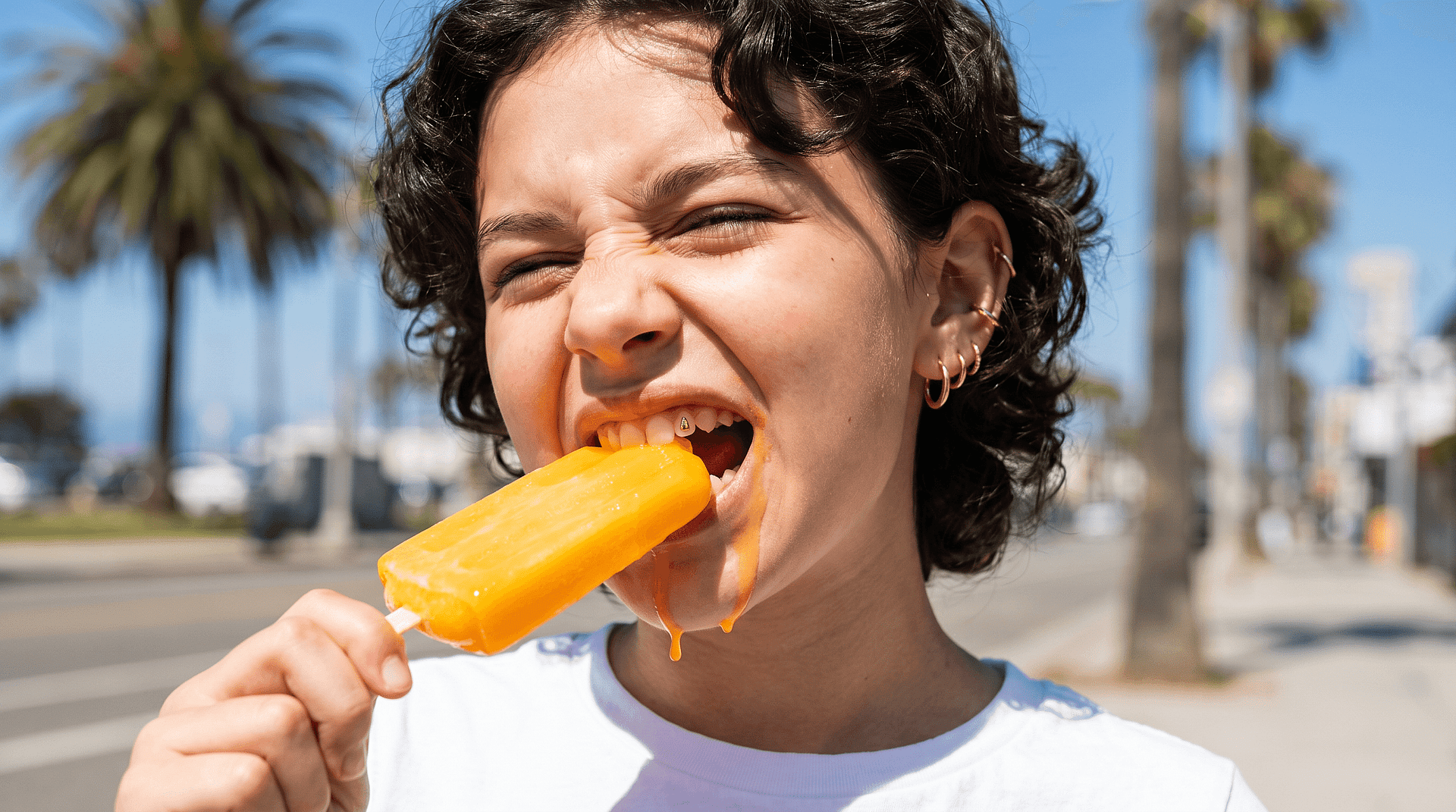
Feile so lange, bis das Gesicht stimmt
Gesichter verzeihen nichts. Ein leicht schiefes Auge und das Ergebnis wirkt falsch. Führe die Bearbeitung erneut aus, verfeinere die Auswahl und passe sie an, bis das rekonstruierte Gesicht aus normaler Betrachtungsdistanz überzeugt.
So verwendest du den OpenArt Gesichts-Emoji-Entferner
In drei Schritten vom verdeckten zum sauberen Foto.
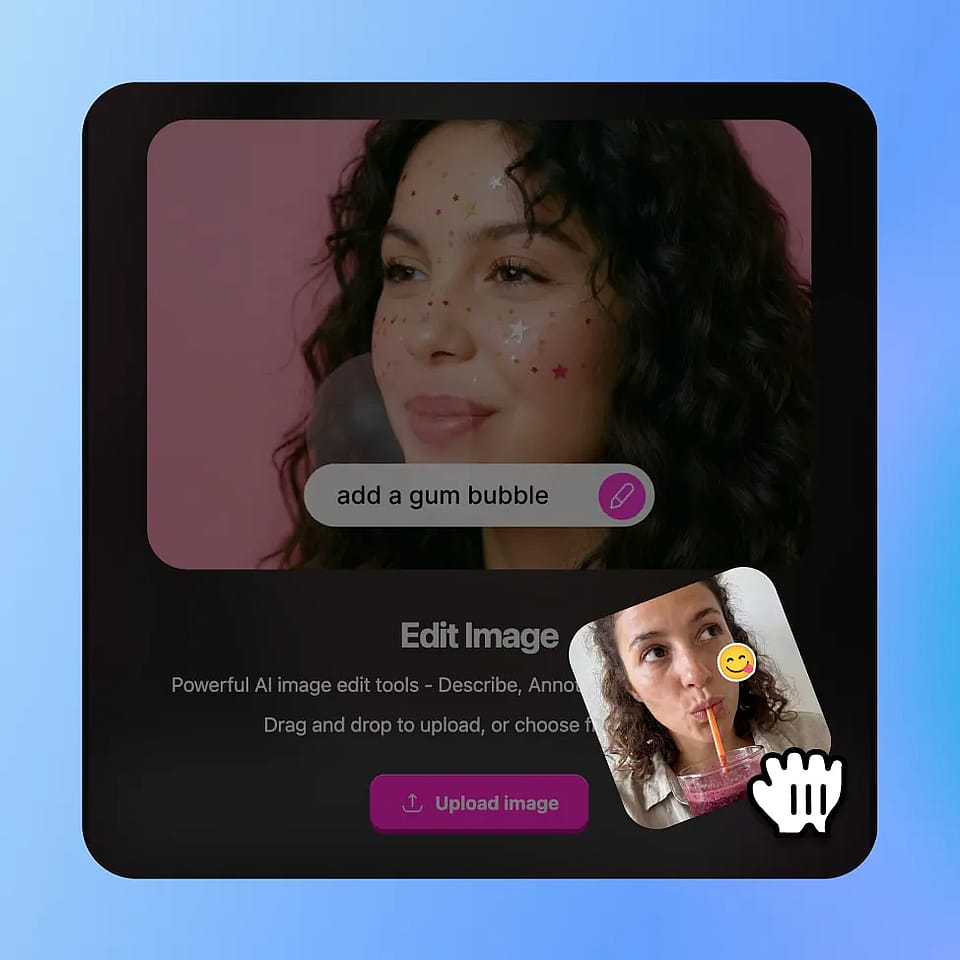
Editor öffnen und hochladen
Geh zu den Bild-Tools von OpenArt, wähle den Modus „Bild bearbeiten“ und lade dein Foto hoch. JPEG, PNG und WEBP funktionieren alle.
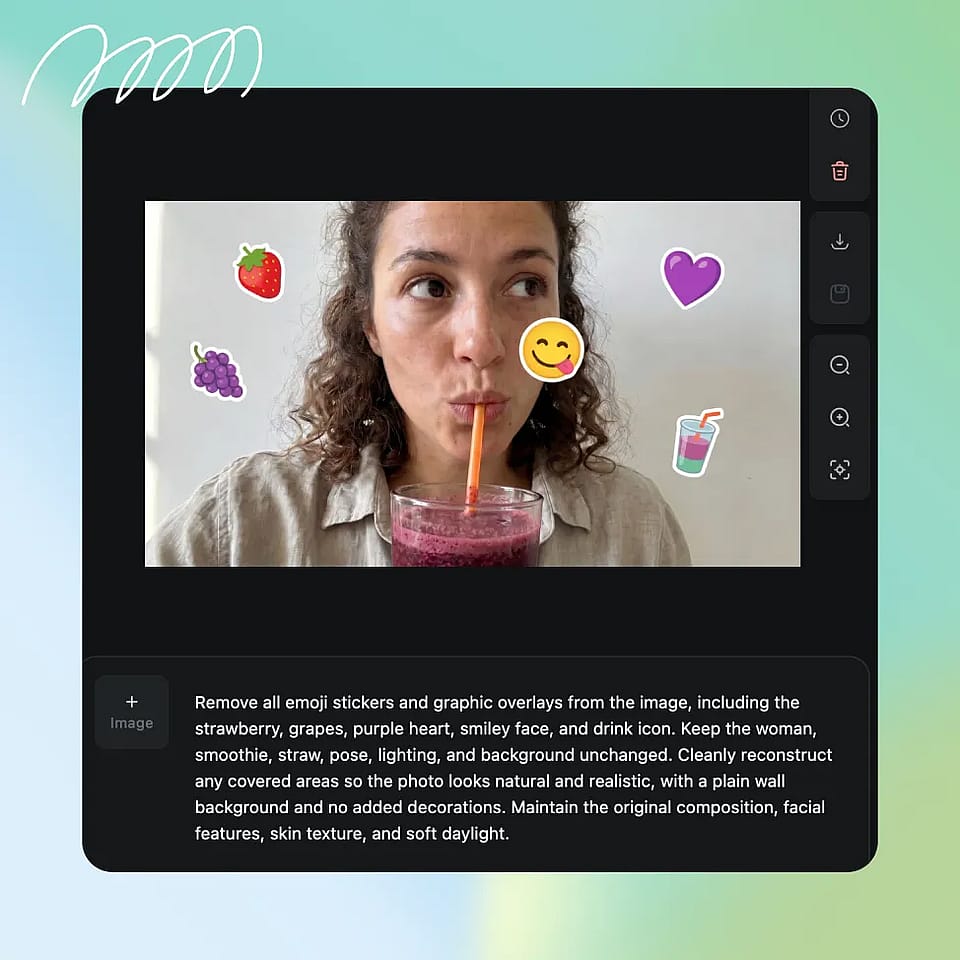
Emoji-Bereich auswählen
Markiere oder wähle das Emoji oder den betroffenen Bereich. Sei an den Rändern etwas großzügig, damit die KI Platz zum Überblenden hat.
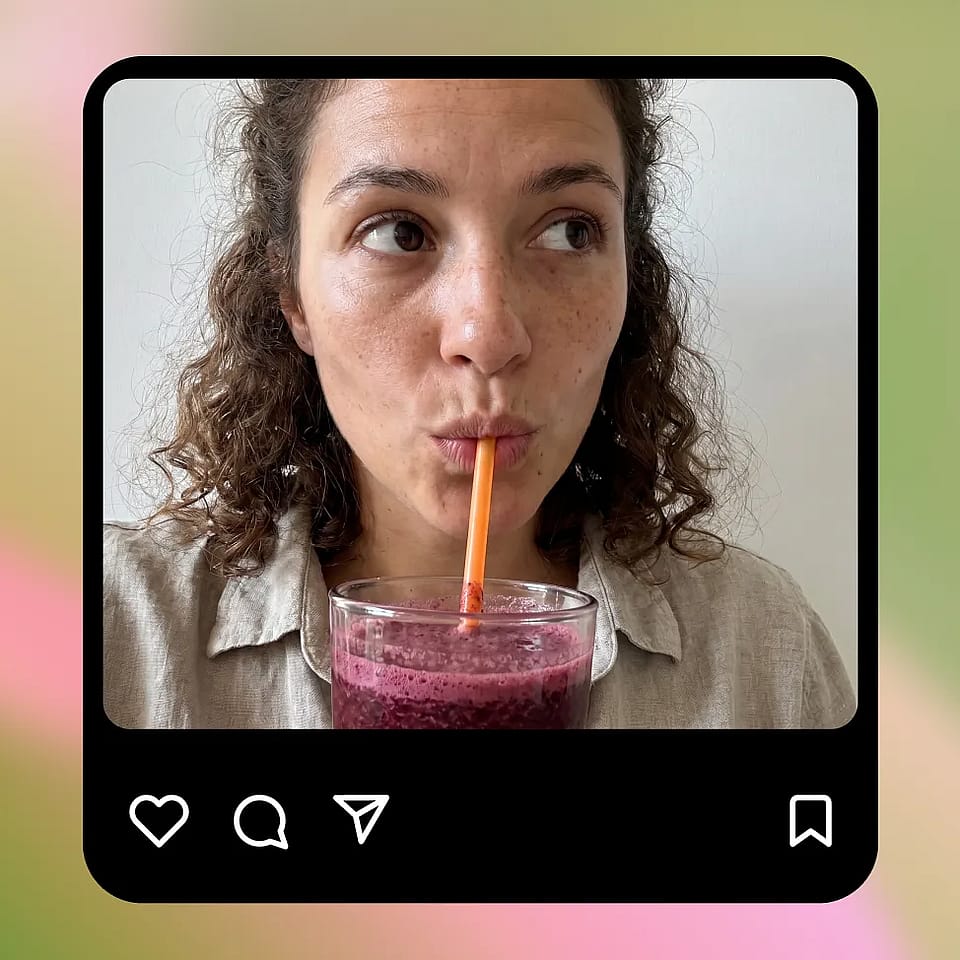
Generieren und verfeinern
Führe die Bearbeitung aus und prüfe dann das Ergebnis. Falls die Auswahl eine Ecke verpasst hat oder die Füllung nicht stimmt, verfeinere die Auswahl und starte erneut, bis das Bild passt.
Anwendungsfälle: Jedes Foto mit einem Emoji über einem Gesicht aufräumen
Repariere bearbeitete oder verdeckte Bilder und stelle Originaldetails schnell wieder her – ganz ohne manuelle Bearbeitung.
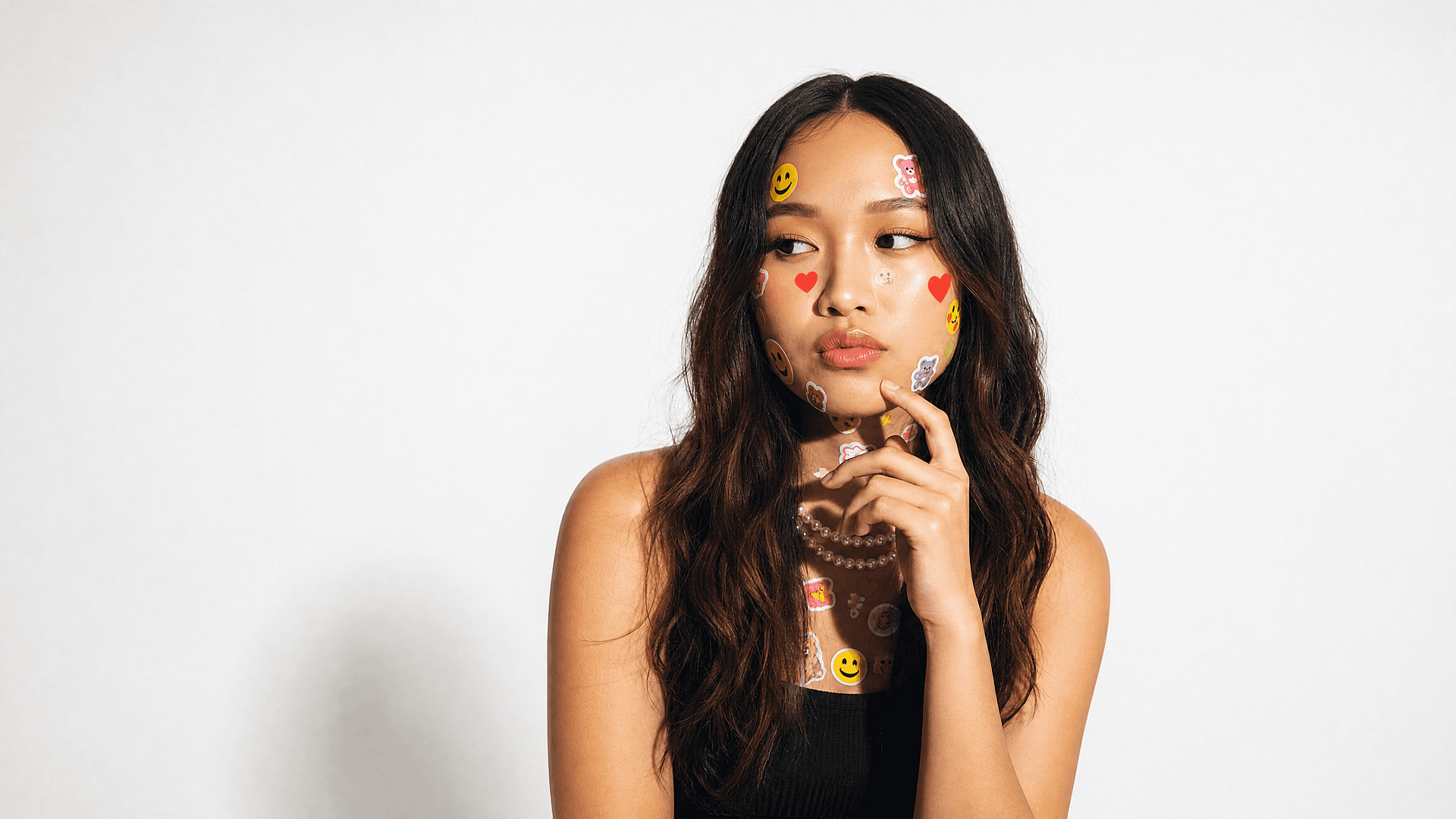

Datenschutz-verpixelte Gesichter wiederherstellen
Manche verdecken Gesichter vor dem Teilen und möchten später eine vollständige Version für ein persönliches Album oder einen Druck. Das Tool baut einen natürlichen Gesichtsbereich neu auf, sodass das Foto wieder vollständig wirkt – eine saubere Rekonstruktion, keine wiederhergestellte Identität, aber für den privaten Gebrauch genau das, was du brauchst.
Jetzt ausprobieren

Social-Media-Saves und Screenshots aufräumen
Gespeicherte Posts und Screenshots enthalten oft Sticker- und Emoji-Overlays. Creator, die diese Inhalte weiterverwenden, brauchen sie sauber. Der Gesichts-Emoji-Entferner löscht diese Overlays, sodass ein gespeichertes Bild wieder vorzeigbar ist – ideal in Kombination mit dem umfassenderen Emoji aus dem Foto entfernen Workflow für Overlays ohne Gesicht.
Jetzt ausprobieren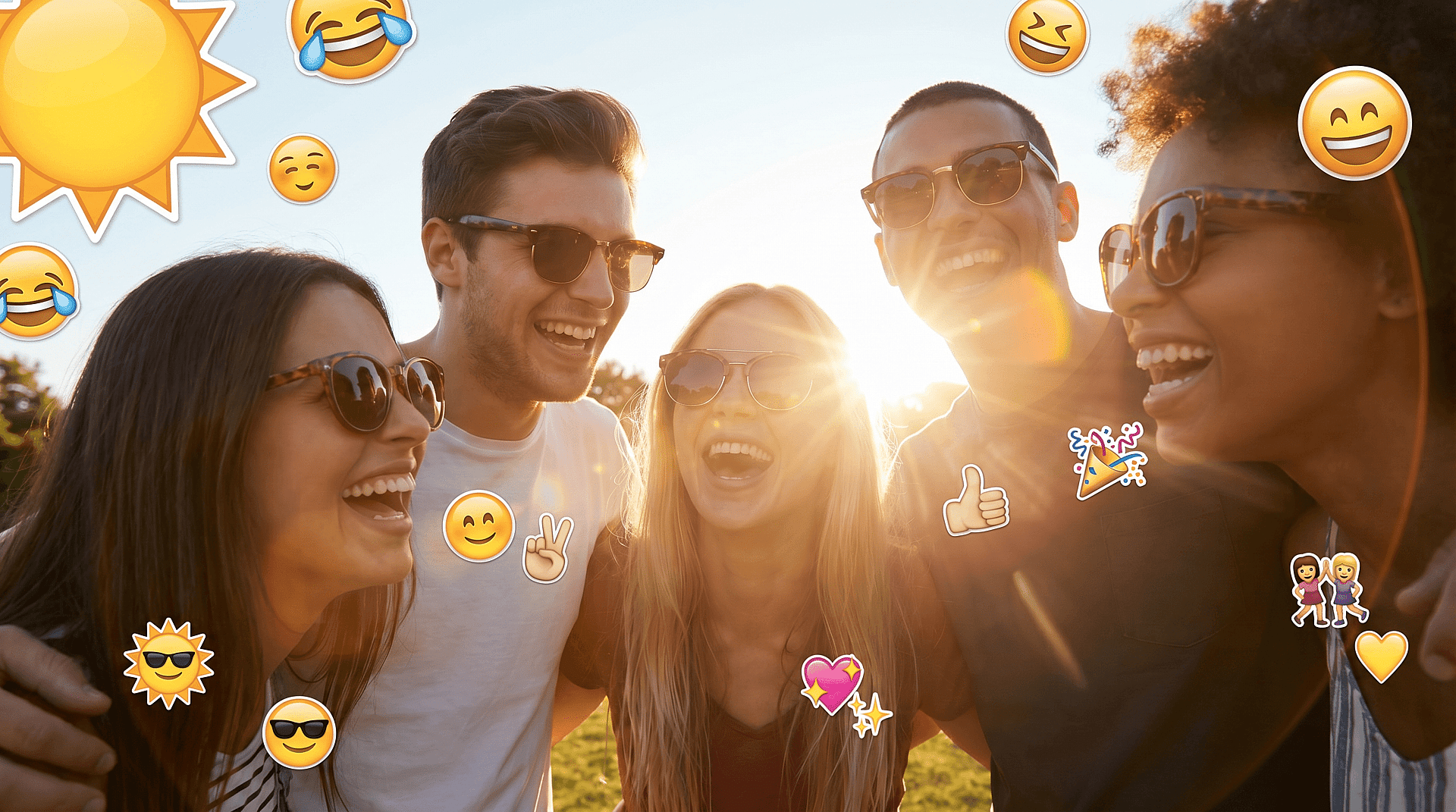

Gruppenfotos korrigieren, wenn ein Gesicht verdeckt ist
Ein tolles Gruppenfoto wird manchmal durch ein einziges Emoji über einer Person ruiniert. Wähle diesen Gesichtsbereich aus, baue ihn neu auf, und die ganze Gruppe wirkt wieder natürlich.
Jetzt ausprobieren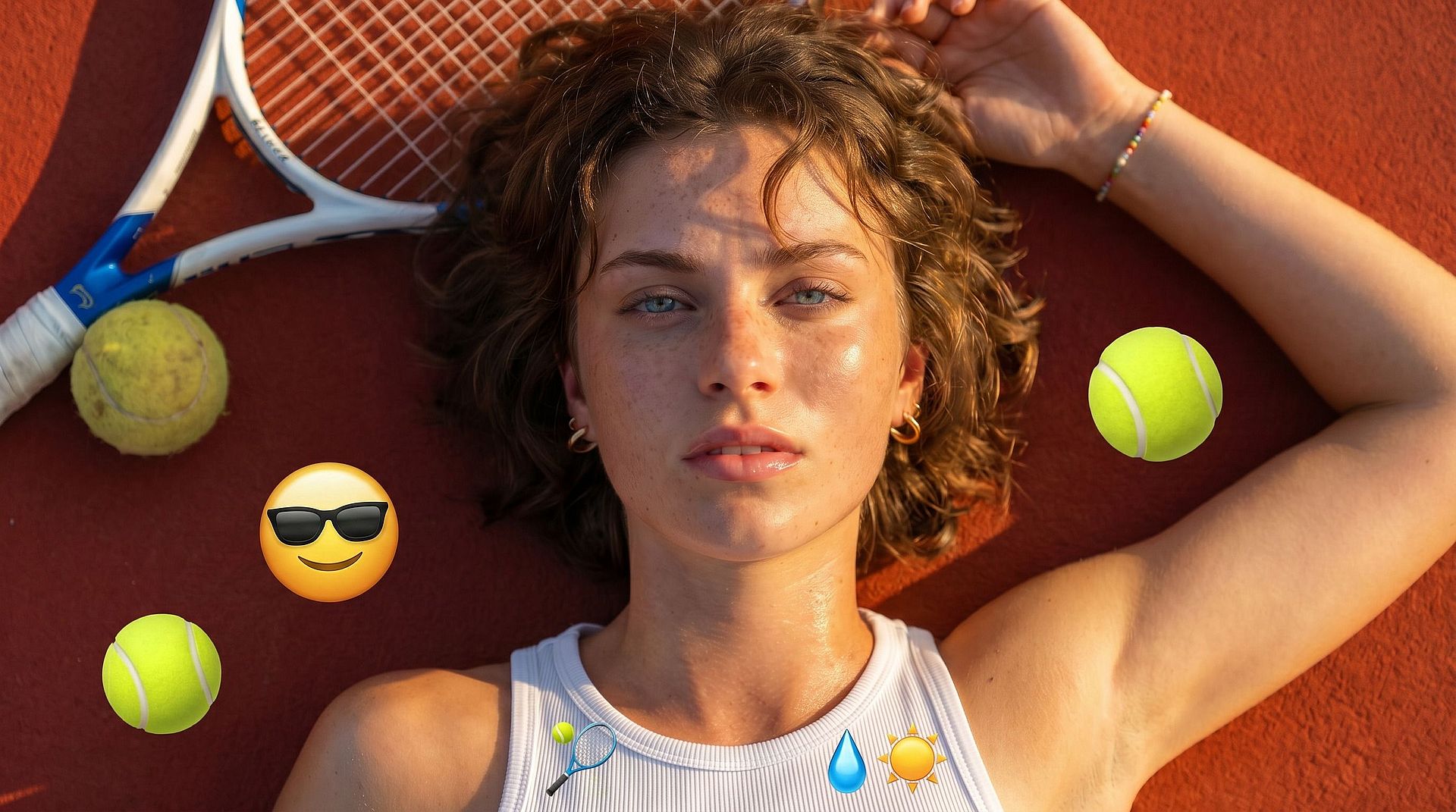

Produkt- und Marketingbilder vorbereiten
Produktaufnahmen und Marketing-Assets kommen manchmal mit Wasserzeichen-Emojis oder Platzhalter-Stickern an. Wenn du sie entfernst, hast du eine saubere Basis, bevor du das Bild in ein Layout einfügst oder an einen KI-Bildgenerator für weitere Variationen.
Jetzt ausprobieren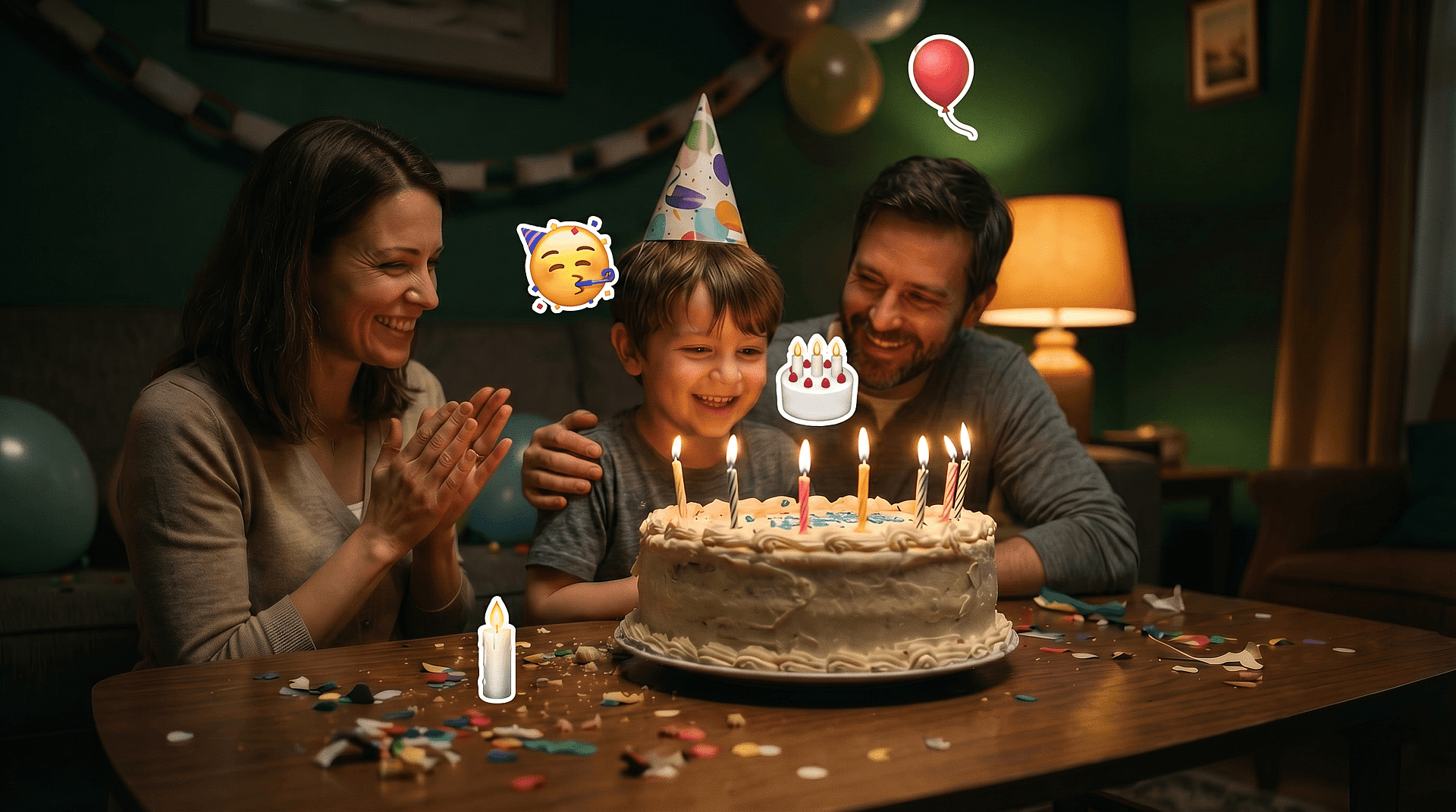

Deko-Sticker entfernen
Geburtstags-Sticker, Standort-Tags und dekorative Emojis überladen ein Bild. Entferne sie und lass die Hintergrundfüllung rekonstruieren, was dahinter war – für eine saubere Komposition.
Jetzt ausprobierenHäufig gestellte Fragen Fragen
Nein. Sobald ein Emoji in ein Bild eingefügt ist, sind die ursprünglichen Pixel verloren – kein Tool kann sie wiederherstellen. Der Emoji-Entferner für Gesichter erzeugt stattdessen eine natürlich wirkende Rekonstruktion aus dem umgebenden Kontext. Das Ergebnis ist ein sauberes, vollständig aussehendes Bild – keine Enthüllung dessen, was tatsächlich dort war.
Ja, mit dem ehrlichen Vorbehalt von oben. Die Funktion zur Gesichts- und Detailrekonstruktion baut Gesichtsmerkmale wie Augen, Hauttextur und Ausdruck aus den sichtbaren Umgebungsinformationen neu auf, für ein natürlich wirkendes Porträt. Sie rekonstruiert, statt zu enthüllen.
Die Modelle sorgen dafür, dass die Bearbeitung zum Rest des Fotos passt – Textur und Licht werden abgeglichen, sodass keine sichtbare Stelle entsteht. Die Qualität hält gut mit, besonders bei Hintergründen. Bei Gesichtern wird der rekonstruierte Bereich so aufgebaut, dass er sich natürlich einfügt, und mit dem Refine-Schritt kannst du jede Stelle verbessern, die nicht stimmig wirkt.
Es ist ein browserbasiertes Online-Tool in der Editing-Suite von OpenArt. Du brauchst keine separate Mobile-App – du nutzt es direkt im Browser, ganz ohne Installation und jederzeit griffbereit.
Ja, du kannst kostenlos starten. Neue Accounts kommen mit Credits, um das Tool an deinen eigenen Fotos auszuprobieren. Upgrade, wenn du mehr brauchst – kein falsches „unbegrenzt kostenlos für immer“-Versprechen, sondern eine echte kostenlose Testversion.
Das Tool funktioniert mit JPEG-, PNG- und WEBP-Dateien. Lade einfach eine davon hoch und leg direkt los.
Ja. Derselbe Ansatz aus Auswählen und Auffüllen funktioniert für Deko-Sticker, Ortsmarkierungen und mehrere Emojis in einem Bild. Wähle jeden Bereich aus, den du entfernen willst, und baue ihn neu auf. Speziell für Overlays, die keine Gesichter sind, ist das verwandte Emoji-aus-Foto-Entferner deckt dasselbe Thema ab.
Diese Apps versprechen, verborgene Gesichter zu enthüllen, und scheitern regelmäßig, weil die Daten dafür schlicht nicht vorhanden sind. Dies ist ein Restaurations-Tool, das ehrlich damit umgeht, ein natürliches Ergebnis zu rekonstruieren. Das Ziel ist ein sauberes, brauchbares Foto, keine falsche Enthüllung.
Hol dir Experten-Insights im Blog
Hol dir die Insights, die du brauchst. Unsere Expert:innen teilen umsetzbare Hacks, erklären die heißesten Themen und liefern essenzielle Anleitungen, damit du aufbauen, optimieren und skalieren kannst.
Mehr lesen

Grenzenlos kreativ sein
Schließe dich Tausenden von Creatorn an, die mit OpenArt beeindruckende Bilder, Videos und mehr erstellen – alles auf einer Plattform.
Kostenlos loslegen →