

ASCII-Art-Generator
Der KI-ASCII-Art-Generator von OpenArt verwandelt ein Foto, deinen Namen oder eine kurze Beschreibung in ein Bild aus Buchstaben, Zahlen und Symbolen. Wähle einen klassischen Schwarz-Weiß-Look oder einen leuchtend grünen Computerbildschirm und lade das Bild dann herunter.
So verwendest du den ASCII-Art-Maker
Du kannst im KI-Bildgenerator von OpenArt in drei einfachen Schritten ASCII-Art erstellen.
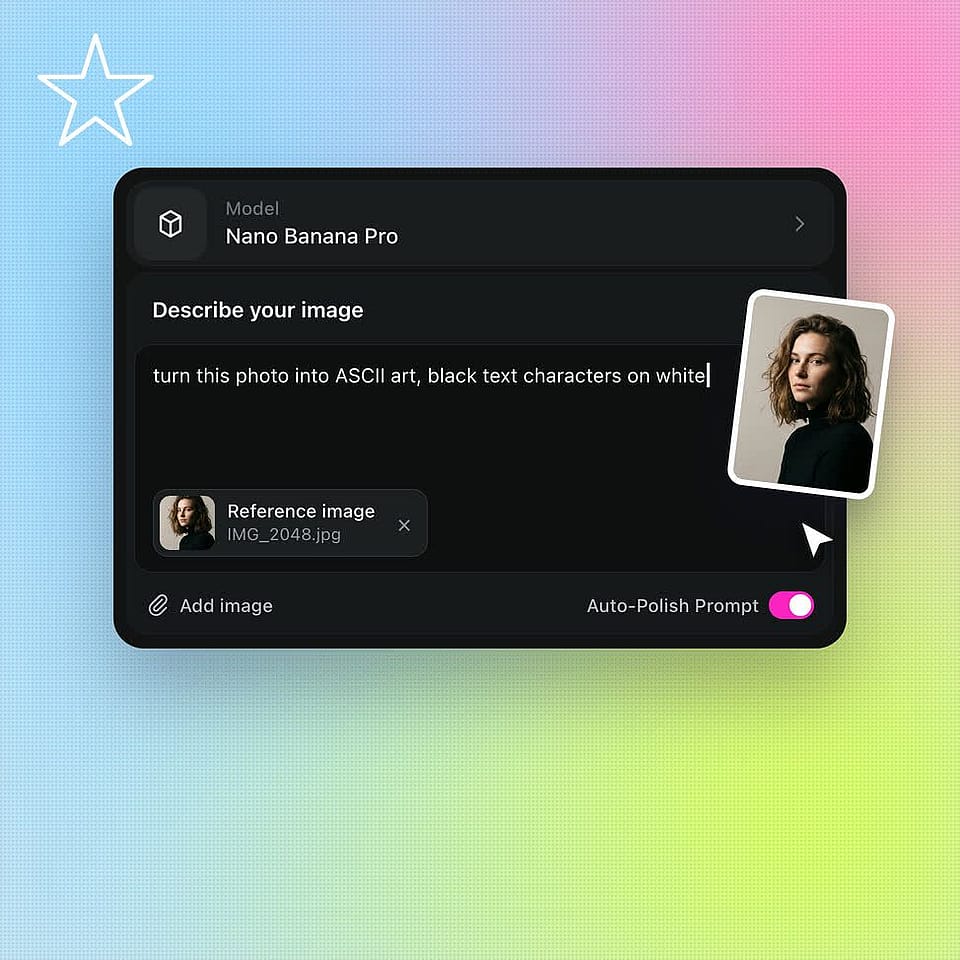
Prompt eingeben und hochladen
Öffne „Bild erstellen“ und tippe ein, was du in Textzeichen sehen willst. Lade ein Foto als Referenzbild hoch, wenn du dieses Foto in ASCII-Art verwandeln möchtest.
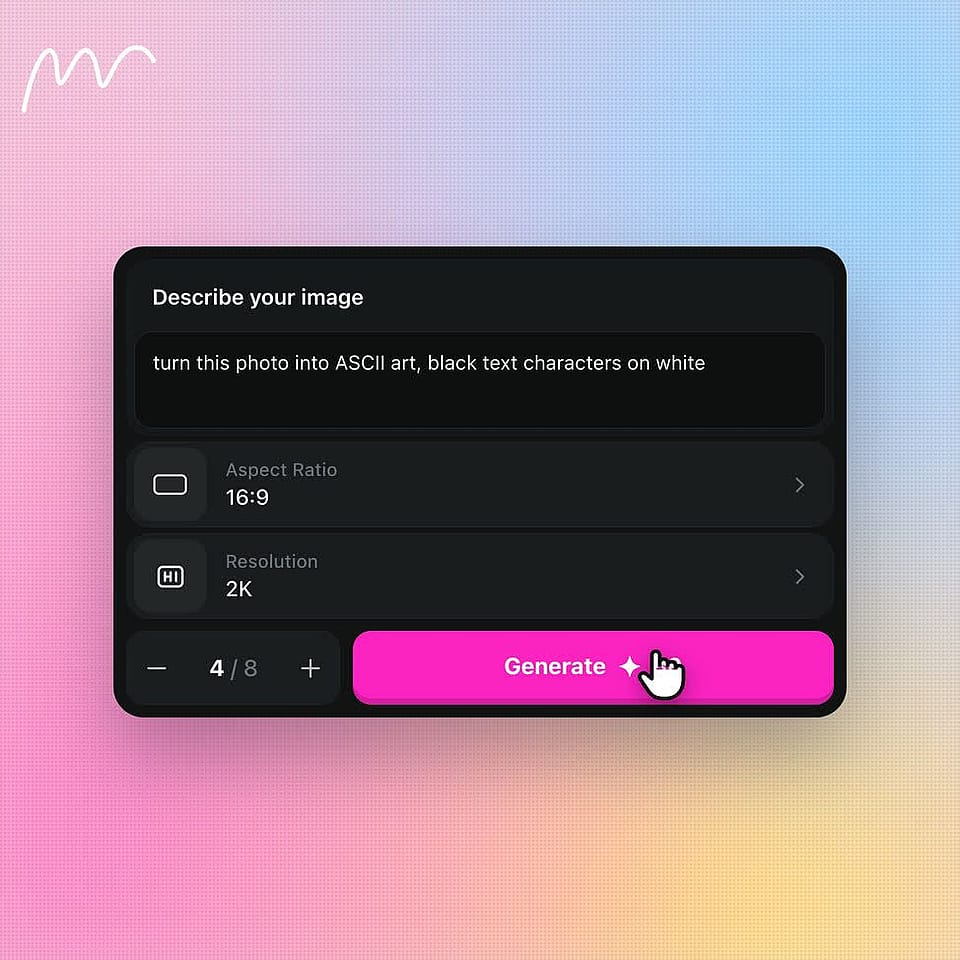
Konfigurieren und generieren
Wähle deine Bildeinstellungen wie Seitenverhältnis, Auflösung und Anzahl der Ergebnisse und generiere dann.
Prüfen und herunterladen
Sieh dir die Ergebnisse an, ändere bei Bedarf deinen Prompt und generiere erneut. Lade die ASCII-Art herunter, die dir am besten gefällt.
Zentrale Funktionen des KI-ASCII-Art-Generators
Erstelle ASCII-Art aus einem Foto, einem Wort oder einer Idee
Der KI-ASCII-Art-Generator von OpenArt läuft mit den Modellen aus OpenArt KI-Bildgenerator, darunter GPT Image 2.5, Nano Banana Pro, Seedream 5.0 Pro und FLUX 3 Image.
Beschreibe ein Bild und erhalte ASCII-Art
OpenArt macht aus ein paar getippten Wörtern ein komplettes ASCII-Art-Bild. Öffne „Bild erstellen“ und beschreibe, was du willst, zum Beispiel „ein Leuchtturm bei Nacht, gezeichnet mit den Symbolen # und @ auf schwarzem Hintergrund.“ Die KI baut die ganze Szene aus Textzeichen. Fordere bis zu 8 Ergebnisse auf einmal an und behalte deinen Favoriten.
Verwandle ein Foto in ASCII-Art
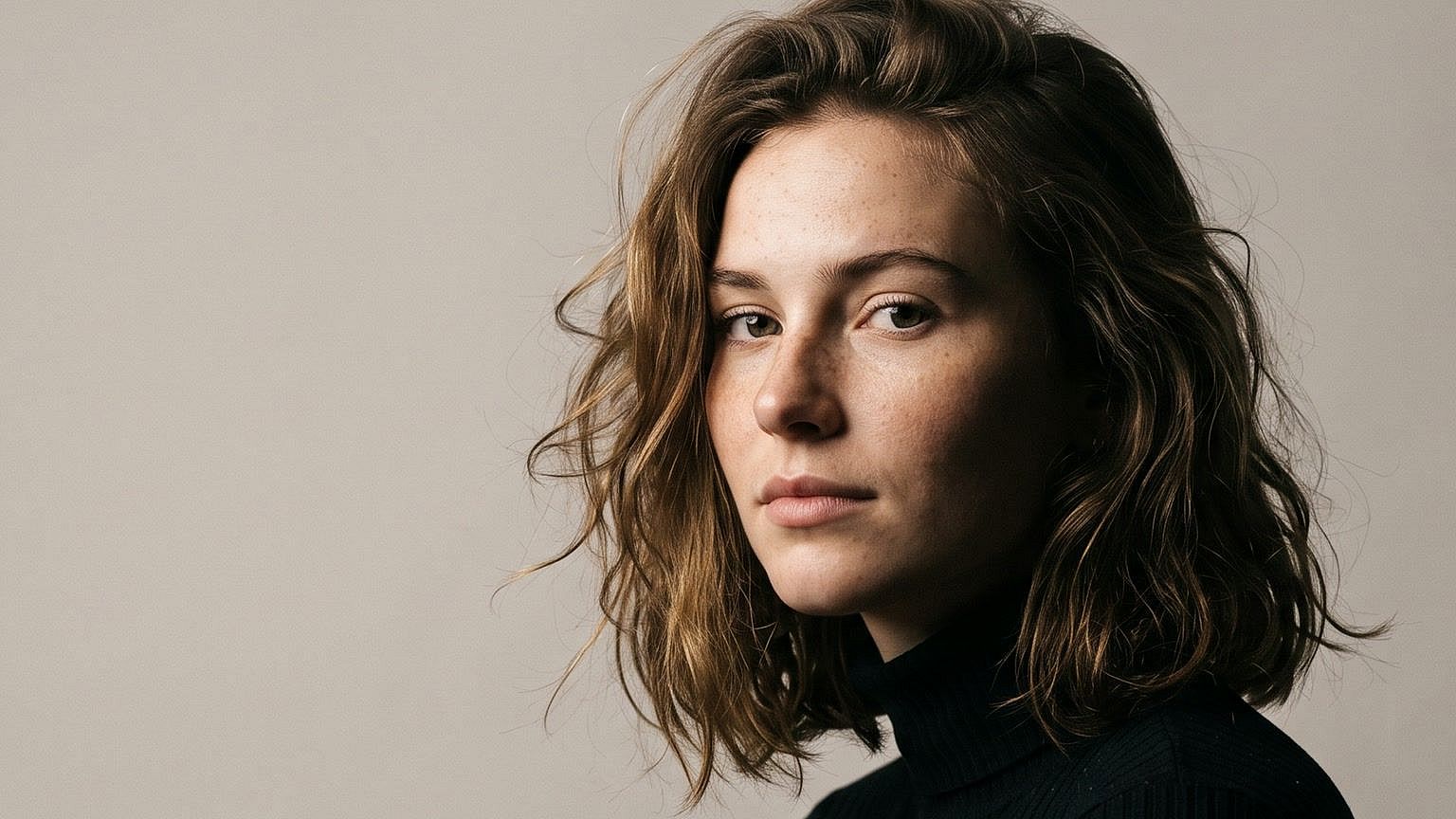
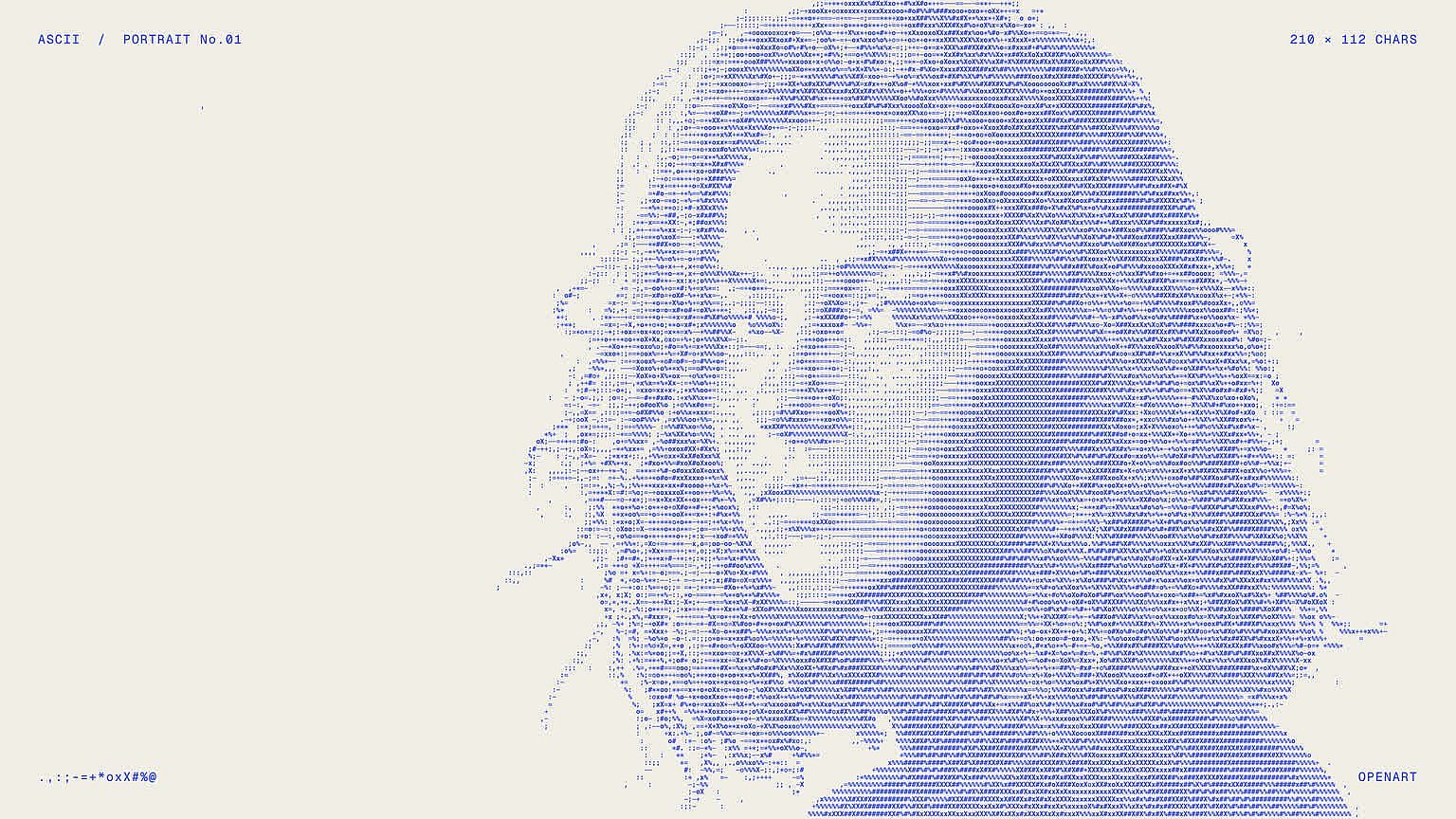
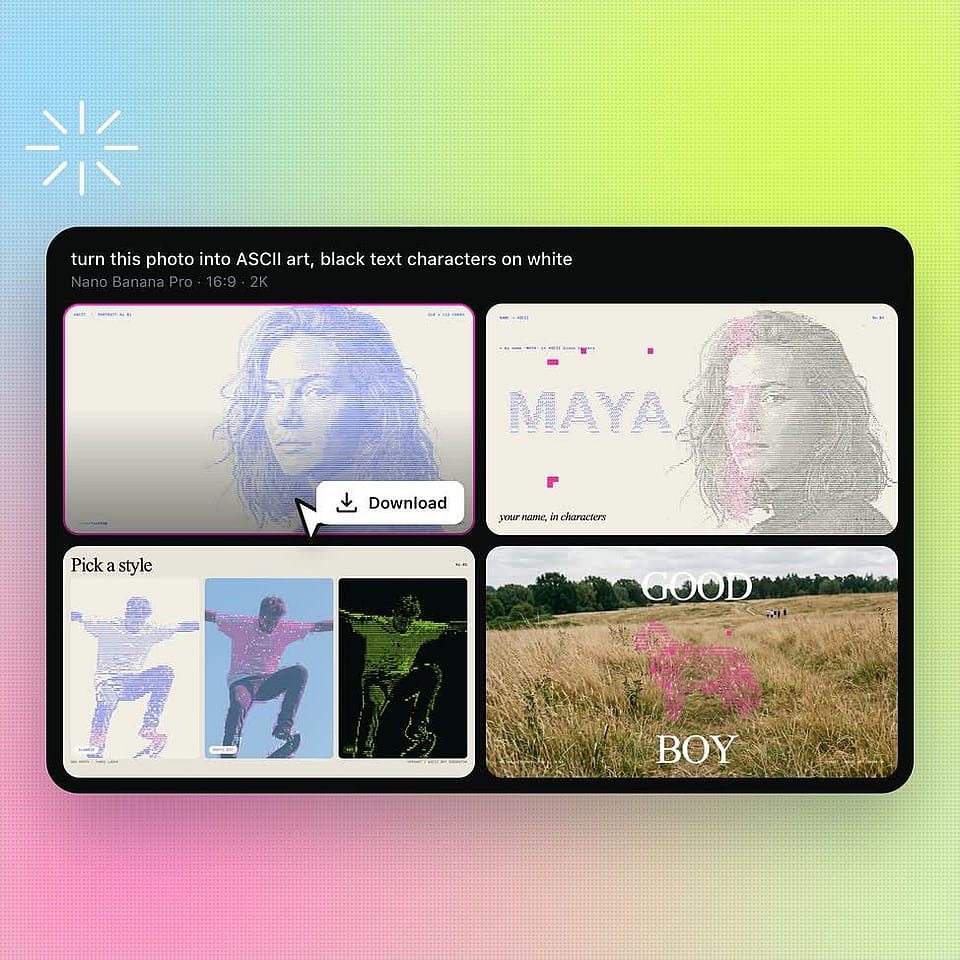
OpenArt kann dein eigenes Foto in ASCII-Art verwandeln. Lade das Foto in Create Image als Referenzbild hoch und tippe dann „Verwandle dieses Foto in ASCII-Art aus schwarzen Buchstaben auf Weiß.“ Die KI behält das Hauptmotiv deines Fotos bei und zeichnet es mit Zeichen neu. Aus einem Foto deines Hundes wird ein Hund aus Punkten, Strichen und Schrägstrichen.
Verwandle deinen Namen in ASCII-Buchstaben
Der ASCII-Art-Textgenerator von OpenArt verwandelt ein Wort, einen Namen oder einen kurzen Titel in große Buchstaben, die aus kleineren Zeichen aufgebaut sind. Setze das genaue Wort in deinem Prompt in Anführungszeichen, etwa „das Wort ‚GAME OVER‘ in großen ASCII-Blockbuchstaben aus Schrägstrichen und Unterstrichen.“ Erstelle mehrere Ergebnisse auf einmal. Behalte dann das, das dein Wort genau richtig buchstabiert.
Wähle einen klassischen, farbigen oder Retro-Screen-Look
Mit OpenArt wählst du den Stil deiner ASCII-Art direkt im Prompt. Frag nach schwarzen Zeichen auf weißem Papier, hellgrünem Text auf schwarzem Bildschirm wie bei einem alten Computer oder regenbogenfarbenen Symbolen. Füge eine Größe hinzu, etwa 1:1 für ein Profilbild oder 16:9 für ein Desktop-Hintergrundbild. Image Variations kann dann weitere Versionen des Favoriten erstellen.
Häufig gestellte Fragen Fragen
Ein ASCII-Art-Generator ist ein Tool, das Bilder aus Buchstaben, Zahlen und Tastatursymbolen erstellt. Der ASCII-Art-Generator von OpenArt verwandelt mit KI ein Foto, ein Wort oder eine getippte Beschreibung in ASCII-Art. Die fertige ASCII-Art lädst du als Bilddatei herunter, um sie zu posten, zu drucken oder zu teilen.
Lade dein Bild als Referenzbild in das Create-Image-Tool von OpenArt hoch. Tippe einen Prompt wie „Verwandle dieses Foto in ASCII-Art aus schwarzen Textzeichen auf weißem Hintergrund“ und generiere es. OpenArt zeichnet dein Foto mit Buchstaben und Symbolen neu. Lass dir ein paar Ergebnisse erstellen und behalte das, das deinem Foto am ähnlichsten sieht.
Nein. OpenArt speichert ASCII-Art als Bilddatei, etwa als PNG oder Foto. Die Zeichen sind Teil des Bildes, sodass du die ASCII-Art überall posten, drucken oder teilen kannst, wo ein Bild funktioniert. Die Zeichen selbst kannst du nicht in eine Textnachricht, einen Chat oder eine Code-Datei einfügen.
Die besten ASCII-Art-Prompts benennen die Zeichen, die Farben und den Hintergrund. Probier „eine Katze aus den Zeichen @, # und ., schwarzer Text auf weißem Hintergrund, ASCII-Art-Stil.“ Verlange weniger, größere Zeichen für einen markanten Look oder mehr, kleinere Zeichen für ein detailreiches Bild. Aktiviere „Prompt automatisch verfeinern“, wenn OpenArt deinen Prompt für dich mit mehr Details ausstatten soll.
Ja. Die kostenlose Testversion von OpenArt gibt dir 40 Credits über 7 Tage – ohne Kreditkarte und ohne Wasserzeichen auf deinen Kreationen. Die Test-Credits funktionieren mit dem kompletten Modellangebot. Ein tägliches kostenloses Credit-Kontingent für einfache Bildgenerierung läuft auch nach dem Ende der Testphase weiter.
ASCII-Art ist ein Bild, das aus den 95 druckbaren Zeichen des ASCII-Standards aufgebaut ist, etwa Buchstaben, Zahlen und Symbolen wie # und @. Der ASCII-Standard erschien 1963. ASCII-Art wurde in den späten 1970er- und 1980er-Jahren auf Computer-Mailboxen populär, als die meisten Bildschirme nur Text anzeigen konnten.
Ja. OpenArt erstellt ASCII-Art aus jedem Wort oder Namen, den du eingibst. Setze das Wort in deinem Prompt in Anführungszeichen und bitte um große ASCII-Blockbuchstaben, zum Beispiel "der Name 'MAYA' in großen Buchstaben aus #-Symbolen". Erstelle mehrere Ergebnisse auf einmal und behalte das, bei dem der Name exakt richtig geschrieben ist.
Ja. Der ASCII-Art-Generator von OpenArt läuft online in deinem Webbrowser, ganz ohne Installation. Melde dich an, öffne Create Image und tippe deinen Prompt ein oder lade ein Foto hoch. Deine fertige ASCII-Art wird in deinem OpenArt-Konto gespeichert, sodass du sie auf jedem Gerät herunterladen kannst.
OpenArt erstellt ASCII-Art mit GPT Image 2.5, Nano Banana Pro, Seedream 5.0 Pro, FLUX 3 Image und Recraft V4. Du wählst das Modell in „Bild erstellen“ vor dem Generieren. Lass denselben ASCII-Art-Prompt auf zwei Modellen laufen und behalte das Bild, das dir besser gefällt.
Ja. In berechtigten kostenpflichtigen Tarifen gelten kommerzielle Rechte, sodass du OpenArt-ASCII-Art auf T-Shirts, Postern, Albumcovern und in Kundenprojekten nutzen kannst. Um ASCII-Art in großem Format zu drucken, vergrößere das Bild zuerst mit Image Upscale.
Hol dir Experten-Insights im Blog
Hol dir die Insights, die du brauchst. Unsere Expert:innen teilen umsetzbare Hacks, erklären die heißesten Themen und liefern essenzielle Anleitungen, damit du aufbauen, optimieren und skalieren kannst.
Mehr lesen
