KI-Videoübergänge
Füge KI-Videoübergänge zwischen den Shots jedes Videos ein, das du auf OpenArt erstellst. Wähle aus 7 Übergängen, lege fest, wie lange jeder dauert, und blende deine Musik und dein Voiceover auf derselben Timeline ein und aus.
Die wichtigsten Funktionen von KI-Videoübergängen
Wähle einen Übergang zwischen zwei beliebigen Shots
OpenArts Timeline in Director-Modus zeigt eine kleine Nahtstelle an, wenn du zwischen zwei Aufnahmen hoverst. Klicke auf die Nahtstelle, um das Übergänge-Panel zu öffnen und Dissolve, Black Fade, Slide, Clock Wipe, Wipe, Iris oder Zoom auszuwählen. Nutze Black Fade, um eine Szene zu beenden und die nächste zu beginnen, oder Dissolve, um eine Produktaufnahme in eine andere überzublenden. Wähle None, um einen Übergang wieder zu entfernen.
Lege fest, wie lange jeder Übergang dauert
Jeder Übergang auf der Timeline von OpenArt erscheint als lila Block an der Nahtstelle zwischen zwei Shots. Lege die Länge mit dem Dauer-Regler im Panel fest oder ziehe an den Rändern des lila Blocks. Ein Übergang kann von 0,2 Sekunden bis 5 Sekunden dauern und darf bis zur Hälfte des kürzeren angrenzenden Shots einnehmen. Ein 2-Sekunden-Shot verträgt einen Übergang von bis zu 1 Sekunde, damit jeder Shot lang genug auf dem Bildschirm bleibt, um sichtbar zu sein.
Musik und Voiceover ein- und ausblenden
Mit der Timeline von OpenArt kannst du jeden Musik- oder Voiceover-Clip ein- und ausblenden. Klicke auf den Clip und bewege dann die Slider für Einblenden und Ausblenden im Panel rechts. Die Änderung wird sofort übernommen, und die Musikspur zeigt das Ausblenden als Abfall an ihrem Ende. Lass die Musik beim Start deines Videos aufsteigen und sanft ausklingen, wenn dein Logo erscheint.
Lass Übergänge beim Bearbeiten an ihrem Platz
Übergänge in der Timeline von OpenArt bleiben mit ihren Shots verbunden. Wenn du einen Shot verschiebst oder kürzt, wandern seine Übergänge mit. Voiceover und Untertitel, die auf diesen Shot abgestimmt sind, ziehen ebenfalls mit, sodass dein Timing stimmt. Die Übergänge und Überblendungen in deiner Vorschau entsprechen dem exportierten Video.
So fügst du Videoübergänge hinzu
Du kannst Übergänge in einem OpenArt-Video in drei Schritten hinzufügen und bearbeiten.
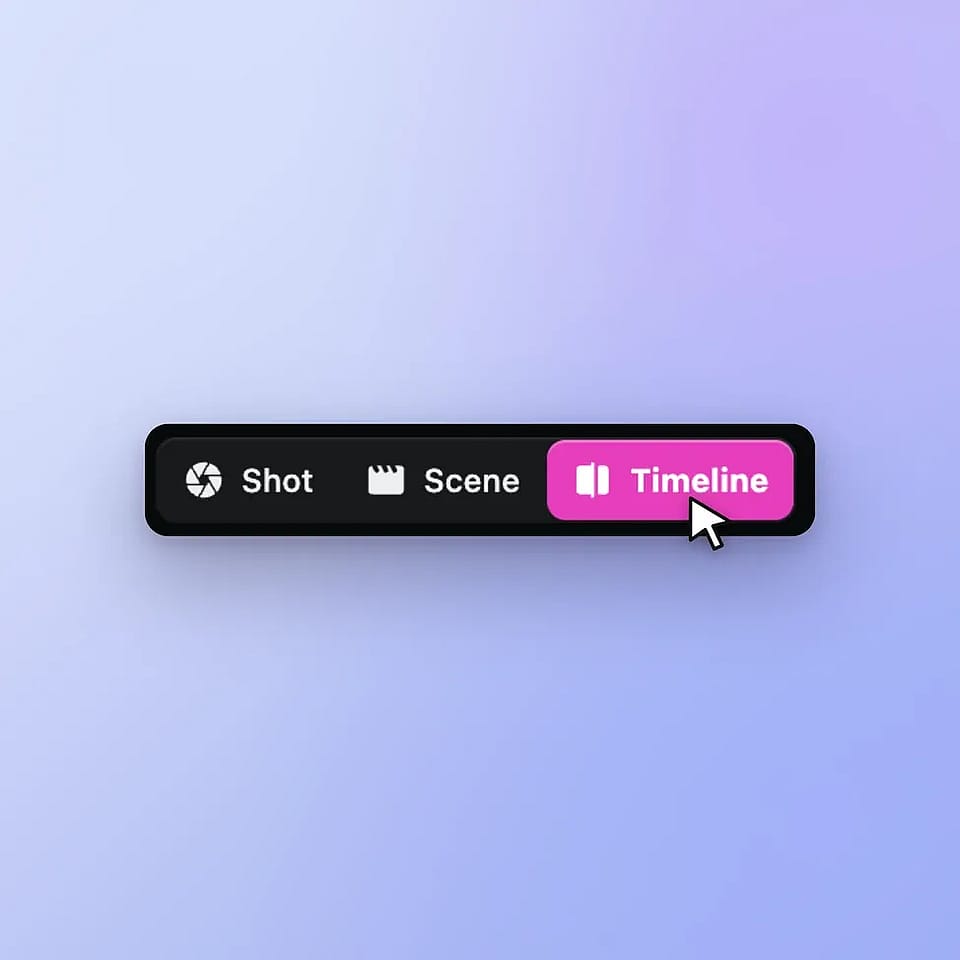
Erstelle dein Video und öffne die Timeline
Beschreibe dein Video im Director-Modus und klicke auf „Start Directing“. Wenn das Video fertig ist, wechsle von „Scenes“ zu „Timeline“.
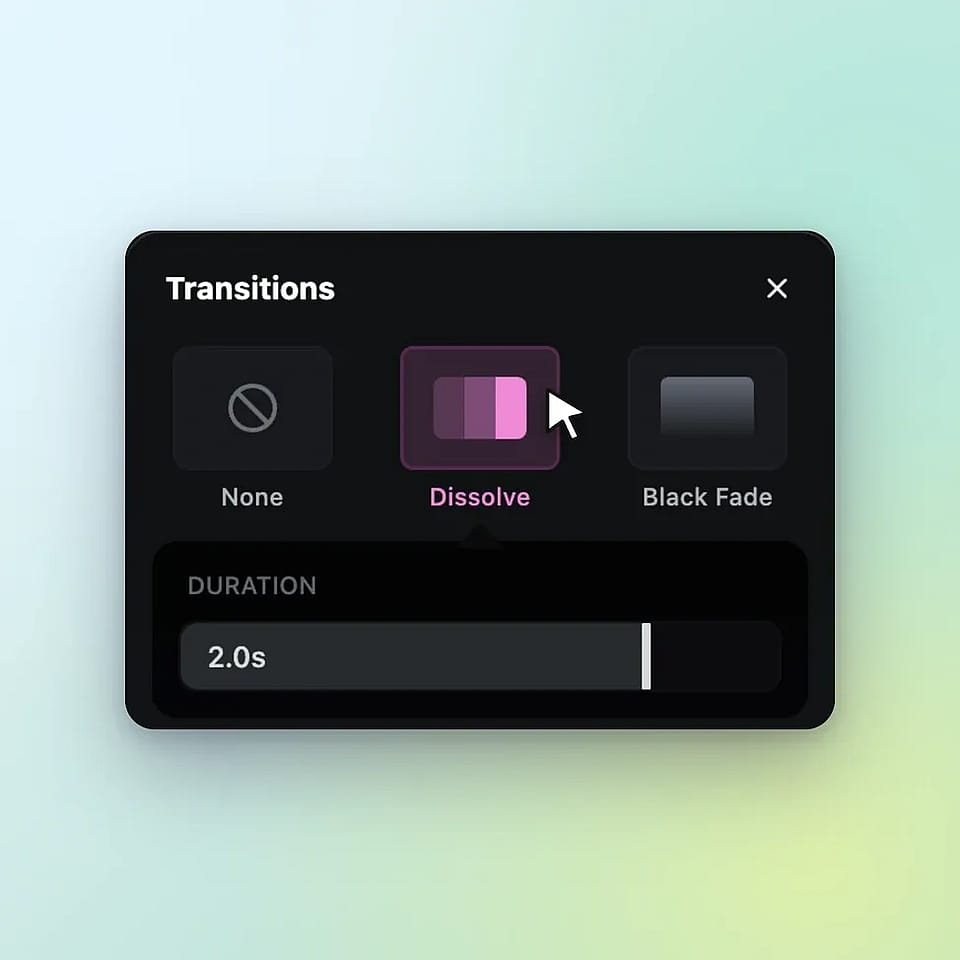
Füge deine Übergänge hinzu
Fahr mit der Maus zwischen zwei Shots, klick auf den Nahtstellen-Button und wähl einen Übergang. Leg die Länge mit dem Dauer-Regler fest oder klick auf „Auf alle Clips anwenden“.
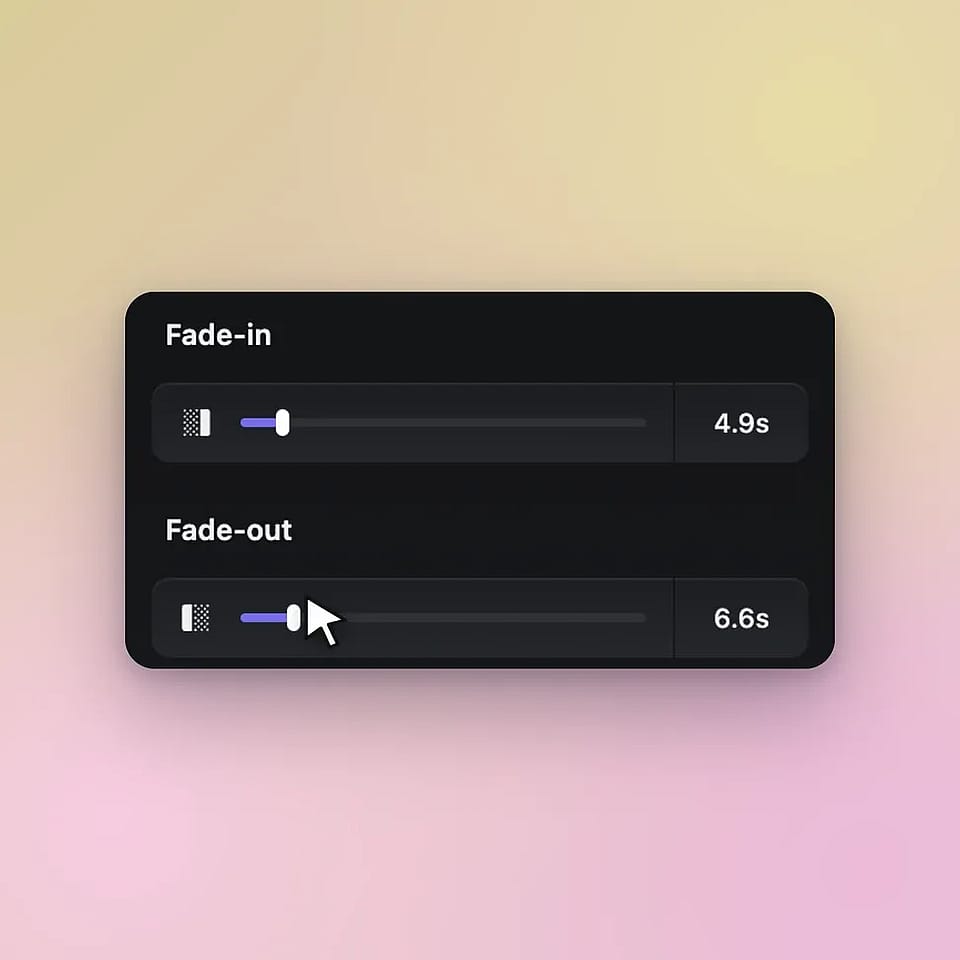
Ton ausblenden und exportieren
Klick auf deinen Musik- oder Voiceover-Clip, um Ein- und Ausblenden einzustellen. Check die Vorschau und exportier dann dein Video.
Wer nutzt KI-Videoübergänge
Performance-Marketer, Brand-Teams, Kleinunternehmer und Filmemacher nutzen KI-Videoübergänge auf OpenArt, um Shotwechsel geschmeidig und geplant wirken zu lassen.
Performance-Marketer, die Anzeigenvarianten testen
Performance-Marketer nutzen die Videoübergänge von OpenArt, um viele Versionen einer Werbung zu erstellen. Verschiebe den Hook-Shot nach vorne oder tausche die Reihenfolge zweier Produktaufnahmen – jeder Übergang bewegt sich mit seiner Aufnahme mit. Klicke auf „Auf alle Clips anwenden“, um jeder Version dieselbe schnelle Überblendung oder denselben Zoom zu geben. So kannst du eine neue Shot-Reihenfolge testen, ohne den ganzen Edit neu aufzubauen.
Jetzt ausprobierenBrand-Teams und Video-Editoren, die Videos konsistent halten
Brand-Designer, Motion-Designer und Video-Editoren nutzen die Video-Übergänge von OpenArt, um jedem Marketing-Video denselben Stil beim Szenenwechsel zu geben. Wähl einen Übergang und eine Länge für deine Marke und setz ihn mit „Auf alle Clips anwenden“ auf jeden Shot. Videos aus dem Launch-Video-Maker öffnen sich auf derselben Timeline, sodass du Übergänge und Musik-Fades vor dem Launch-Tag feinabstimmen kannst. Kommerzielle Rechte gelten bei berechtigten kostenpflichtigen Tarifen.
Jetzt ausprobierenKleinunternehmer, die Promo-Videos aufpolieren
Kleine Unternehmen nutzen die Videoübergänge von OpenArt, um ein Werbevideo fertig wirken zu lassen. Füge ein Auflösen zwischen den Shots deines Ladens, deiner Produkte und deines Teams ein. Blende die Musik am Ende aus, damit das Video sanft schließt. Der gesamte Schnitt passiert auf einer einzigen Timeline, ganz ohne zusätzliche Software.
Jetzt ausprobierenFilmemacher, die zwischen Szenen wechseln
Filmemacher nutzen die Videoübergänge von OpenArt, um in einem Kurzfilm einen Zeit- oder Ortswechsel zu zeigen. Verwende Black Fade zwischen zwei Szenen, um zu zeigen, dass ein Tag vergangen ist, oder eine Überblendung, um in eine Erinnerung zu gleiten. Markiere einen gespeicherten Charakter aus OpenArt Characters im Director-Modus, damit dieselbe Person durch jede Szene trägt, die du verbindest. Videos im Director-Modus laufen bis zu 5 Minuten.
Jetzt ausprobierenHäufig gestellte Fragen Fragen
Videoübergänge sind die Effekte, die ein Video von einem Shot zum nächsten bewegen, etwa eine Überblendung oder ein Ausblenden zu Schwarz. Bei OpenArt fügst du KI-Videoübergänge zwischen den KI-generierten Shots deines Director-Mode-Videos ein, direkt auf der Timeline. OpenArt bietet 7 Übergänge: Dissolve, Black Fade, Slide, Clock Wipe, Wipe, Iris und Zoom.
Die Timeline von OpenArt bietet Dissolve, Black Fade, Slide, Clock Wipe, Wipe, Iris und Zoom. Dissolve blendet einen Shot in den nächsten über, und Black Fade blendet das Bild zu Schwarz aus, bevor der nächste Shot beginnt. Clock Wipe fährt wie ein Uhrzeiger über das Bild, und Iris öffnet oder schließt das Bild in einem Kreis.
Ein Übergang in der Timeline von OpenArt kann zwischen 0,2 und 5 Sekunden dauern. Jeder Übergang kann bis zu die Hälfte des kürzeren angrenzenden Shots einnehmen, ein 4-Sekunden-Shot kann also einen Übergang von bis zu 2 Sekunden tragen. Die Nahtstellen-Schaltfläche erscheint nur zwischen Shots, die mindestens 0,4 Sekunden lang sind.
Ja. Wähle im Übergänge-Panel von OpenArt einen Übergang und eine Länge aus und klicke dann unten im Panel auf „Auf alle Clips anwenden“. OpenArt setzt denselben Übergang und dieselbe Länge an jeden Szenenwechsel in deiner Timeline.
Ja. Die Übergänge und Audio-Blenden in deiner OpenArt-Vorschau stimmen mit dem exportierten Video überein. Du kannst jeden Shot-Wechsel in der Vorschau prüfen, bevor du exportierst.
Öffne die Timeline deines Videos im Director-Modus und fahre zwischen zwei Shots mit der Maus. Klicke auf die Nahtstelle, die erscheint, wähle einen Übergang im Übergänge-Panel und stelle seine Länge mit dem Dauer-Slider ein. Der Übergang erscheint als lilafarbener Block zwischen den beiden Shots.
Wähle Black Fade im Übergänge-Panel von OpenArt. Fahre mit der Maus zwischen die beiden Shots auf deiner Timeline, klicke auf den Nahtstellen-Button und wähle Black Fade. Stelle eine längere Dauer ein, etwa 1 oder 2 Sekunden, für ein langsames, ruhiges Ausblenden.
Ja. Bei einem Übergang in OpenArt startet der nächste Shot, während der erste noch läuft, sodass beide Shots in Bewegung bleiben, während sie ineinander übergehen. Durch diese Überlappung wird dein fertiges Video um die Länge jedes Übergangs kürzer. Ein 1-Sekunden-Dissolve zieht 1 Sekunde von der Gesamtlänge ab.
Klicke auf einen Musik- oder Voiceover-Clip in deiner OpenArt-Timeline und nutze dann die Fade-in- und Fade-out-Schieberegler im Panel rechts. Das Fade wird sofort angewendet, und die Musikspur zeigt eine Steigung, wo der Ton ausblendet. Blende die Musik am Ende deines Videos aus, damit es sanft endet.
Ja. Das Bild-zu-Video-Tool von OpenArt kann ein Video mit einem Bild starten und mit einem anderen enden lassen. Lade dein erstes Bild als Startframe und dein zweites Bild als Endframe hoch und beschreibe dann die gewünschte Veränderung. Modelle wie Veo 3.1, Kling 3.0 und Seedance 2.5 erstellen ein Video, das sich vom ersten zum zweiten Bild bewegt.
Hol dir Experten-Insights im Blog
Hol dir die Insights, die du brauchst. Unsere Experten teilen umsetzbare Hacks, brechen die heißesten Themen herunter und liefern die wichtigsten How-to-Guides, damit du kreativ wirst, optimierst und skalierst.
Mehr lesen