

KI-Animationsgenerator
Der KI-Animationsgenerator von OpenArt verwandelt deine Text-Prompts und hochgeladenen Bilder mit Seedance 2.5, Kling Omni, Veo 3.1 und mehr in animierte Videos. Wähle 2D-, 3D-, Anime- oder Knetanimations-Stil und sieh zu, wie deine Idee lebendig wird.
Wichtigste Vorteile



Animation aus wenigen Worten generieren
Beschreibe, was in deiner Szene passiert und wie dein Animationsstil aussehen soll – der KI-Animationsersteller von OpenArt verwandelt deine Worte in einen bewegten Clip.



Bring Bewegung in deine Bilder
Lade eine Figurenzeichnung oder ein Produktfoto hoch, beschreibe, wie du es animieren möchtest, erwähne die Szenen, Requisiten, den Stil und die Bewegung – und die KI folgt deinen Anweisungen.
Derselbe Charakter in jedem Clip
Speichere deine animierte Figur einmal in der OpenArt-Asset-Bibliothek und behalte dasselbe Gesicht und Outfit in jeder neuen animierten Szene. Füge deine Figuren ein und nutze @-Tags, um die Figurenkonsistenz in jedem Video zu gewährleisten.
Die wichtigsten Funktionen des KI-Animationsgenerators
Vom Text-Prompt zu animierten Videos
Gib ein, was du sehen möchtest, und die KI-Videogenerator verwandelt es in ein animiertes Video. Sag, wer in der Szene ist und was er tut, und füge dann den gewünschten Animationsstil hinzu. Zum Beispiel wird aus „ein 3D-Cartoon-Fuchs läuft bei Sonnenuntergang durch den Schnee“ ein kurzer Clip mit echter Bewegung, stimmiger Komposition und warmem Licht. Im Chat-Modus kannst du eine Animation einfach in eigenen Worten beschreiben, und die Text-zu-Animation-KI wählt Modell und Einstellungen für dich.
KI-Animation aus Bild erstellen
Lade ein Bild hoch und beschreibe, wie es sich bewegen soll. Die KI-Animation liest das Referenzbild, folgt den Anweisungen und wendet den gewünschten Stil sowie Bewegung und Beleuchtung auf das animierte Video an. Eine Drachenzeichnung kann ihre Flügel ausbreiten und abheben. Ein Produktfoto kann sich langsam drehen und für eine Werbung das Licht einfangen. Dein Bild bleibt der Ausgangspunkt, sodass die Farben und das Design, die du magst, ins Video übernommen werden. Falls du erst ein Bild brauchst, erstelle eines mit dem KI-Bildgenerator oder der 3D-Cartoon-Generator. Deine animierten Ergebnisse werden direkt in der OpenArt-Asset-Bibliothek gespeichert.
Wähle einen 2D-, 3D-, Anime- oder Claymation-Stil
Wähle den Look deiner Animation, indem du den Stil in deinem Prompt benennst. Der AI-2D-Animationsgenerator nutzt flache, gezeichnete Formen, die sich gut für Erklärvideos und Social Posts eignen. Füge Tiefe, Volumen und räumliche Bewegung mit der AI-3D-Animationserstellung hinzu. Um den Stil eines bereits vorhandenen animierten Videos zu ändern, wendet Restyle Video eine Voreinstellung wie Anime, Claymation, Retro oder Cyberpunk an. Du kannst auch ein Referenzbild im gewünschten Stil hinzufügen, damit das Ergebnis besser dazu passt.
Steuere die Bewegung mit einem Referenzvideo
Lade ein Referenzvideo zusammen mit deinem Prompt hoch, und OpenArt nutzt es, um die Bewegung deiner Animation zu formen. Der Animations-Maker unterstützt bis zu 10 Referenzbilder oder -videos. Füge einen Clip von jemandem hinzu, der tanzt, und übertrage die Bewegung auf deinen Cartoon-Charakter, der denselben Tanz macht. Ein Video, in dem eine Kamera durch einen Raum schwenkt, verleiht deiner Szene genau diese Kamerafahrt. Kombiniere das Video mit einem Charakter, den du gespeichert hast in OpenArt-Charaktere, und deine Figur macht genau die Bewegungen, die du willst. Du kannst es mit deinem eigenen Clip in OpenArts KI-Videogenerator.
So nutzt du den KI-Animationsgenerator
Erstelle Animationen mit KI in drei Schritten.
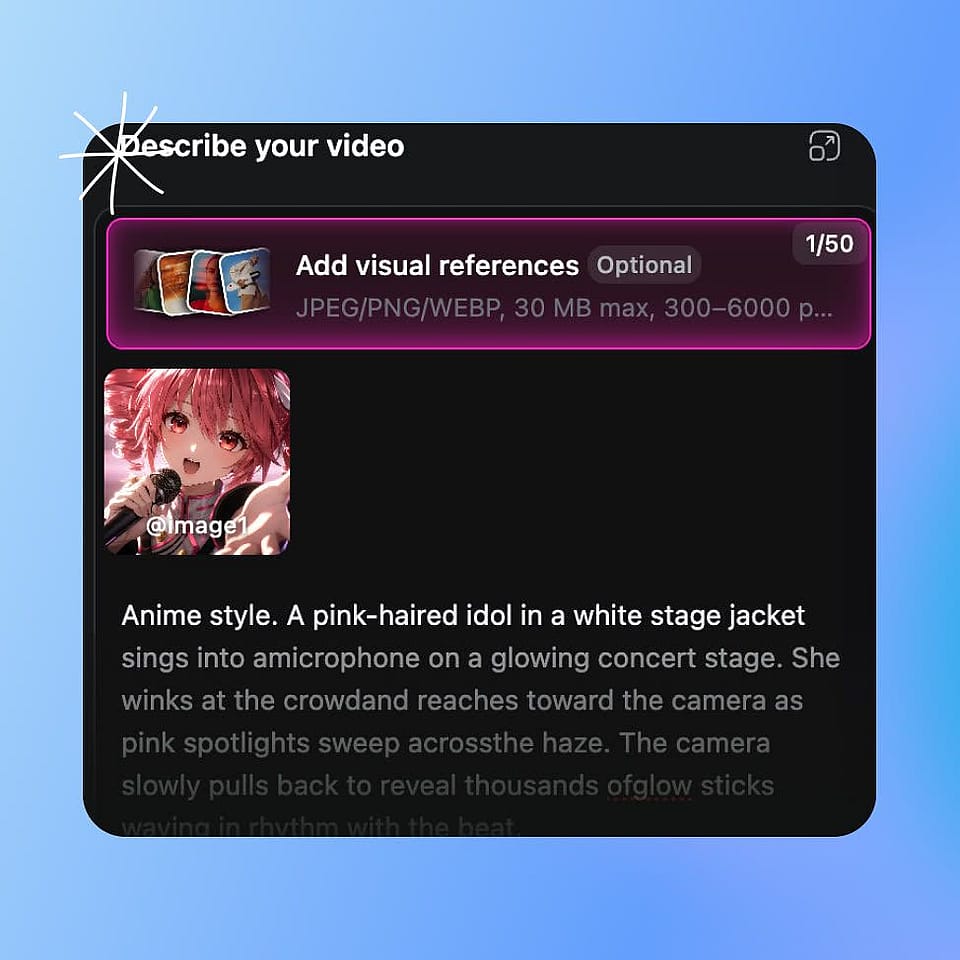
Prompt und Referenzen
Öffne den KI-Videogenerator und gib deinen Prompt ein – inklusive deines Kunststils. Um ein vorhandenes Bild zu animieren, lade es hoch und beschreibe die Aktion.
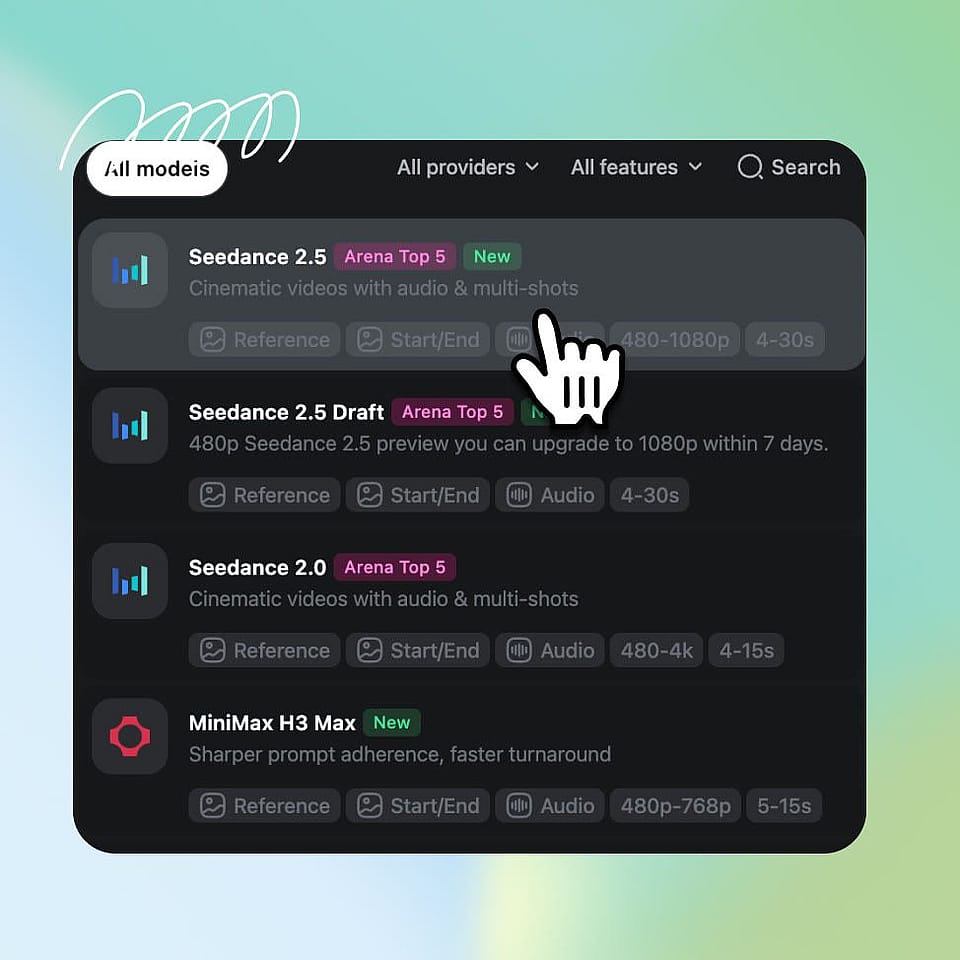
Wähle deine Einstellungen
Wähle Seitenverhältnis, Länge und Auflösung und klicke dann auf Generieren. Videos kommen standardmäßig in 1080p heraus, manche Modelle schaffen sogar bis zu 4K.
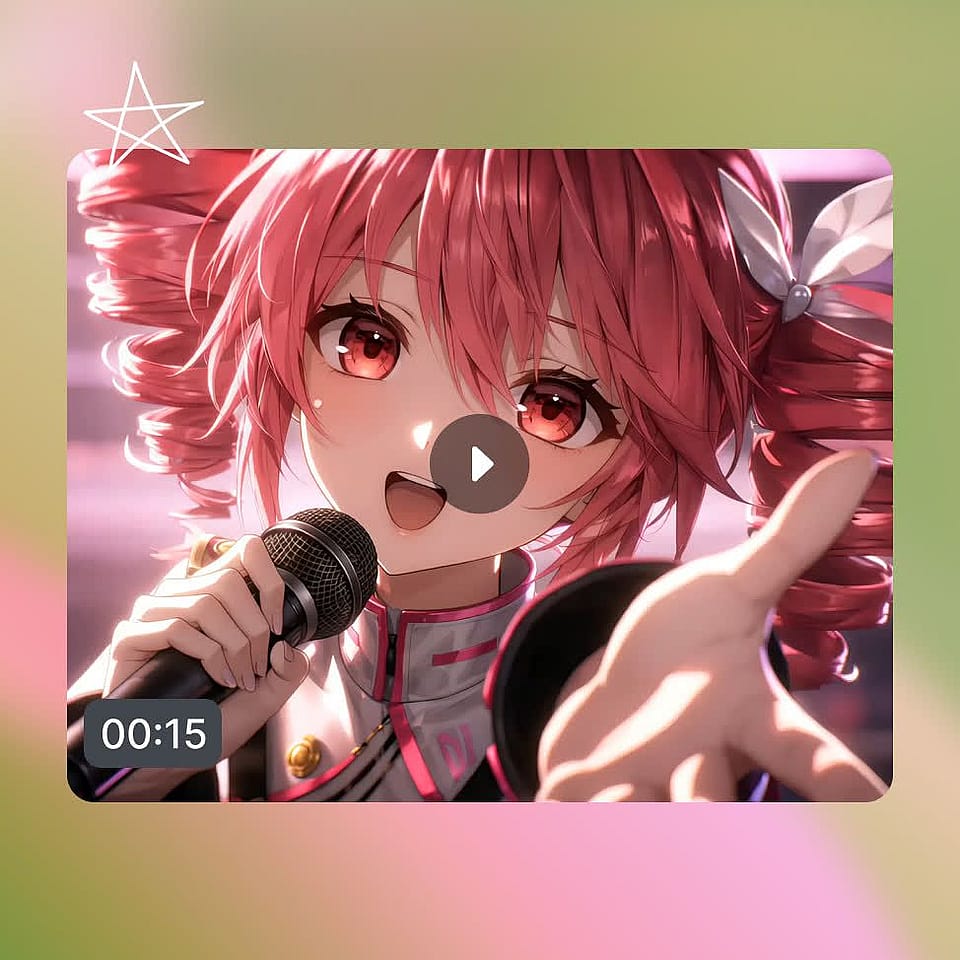
Generieren und herunterladen
Schau dir das Ergebnis an und ändere deinen Prompt, um es bei Bedarf erneut zu versuchen. Lade den Clip herunter, wenn er passt.
Entwickelt für Influencer, Marken und Creator
Erstelle animierte Videos für deine Marketingkampagnen, Social-Media-Inhalte und dein Business.
Social-Media-Creator und Charakter-Designer
Veröffentliche jede Woche animierte Clips – ganz ohne Animationssoftware zu lernen. Mach aus einer lustigen Idee einen kurzen Cartoon für Reels oder YouTube Shorts. Behalte in jedem Post denselben Charakter, damit deine Follower ihn sofort erkennen. Vertikale 9:16-Videos eignen sich perfekt für Instagram Reels, YouTube Shorts und TikTok-Content.
Jetzt ausprobierenUnternehmen und Trainingsteams
Erstelle animierte Werbung und Trainingsvideos, ohne einen Motion Designer zu engagieren. Lade ein Produktfoto hoch, beschreibe, wie es sich bewegen soll, und erhalte einen Clip, der bereit für Social Posts oder bezahlte Anzeigen ist. Ein Marken-Maskottchen kann eine ganze Kampagne tragen und in jedem Video gleich aussehen. Dub Video kann aus einem Trainingsvideo bis zu 10 Sprachen machen, sodass jedes Büro dieselbe Lektion bekommt. Du sparst die Kosten eines Animationsstudios und kannst neue Ideen viel schneller testen.
Jetzt ausprobierenMusiker und Musikvideo-Creator
Gib deinem Song ein visuelles Erlebnis, das zu seiner Stimmung passt. Beschreibe die Farben und Bewegungen, die du im Track hörst – etwa Neonwellen für einen Synth-Song oder sanfte Aquarellwolken für eine Ballade. Erstelle einen Loop-Visualizer fürs Streaming oder einen kurzen animierten Clip für jeden Teil des Songs. Verwende in jedem Clip denselben Stil, damit sich das ganze Video wie aus einem Guss anfühlt.
Jetzt ausprobierenFilmemacher und Geschichtenerzähler
Teste eine animierte Szene, Konzepte, Übergänge und Stile, bevor du Geld für die Umsetzung ausgibst. Verwandle eine Drehbuchseite oder eine Konzeptzeichnung in einen kurzen bewegten Clip und verkürze so die Vorproduktionszeit. Für längere Geschichten kann OpenArt ein Storyboard erstellen und in ein Video mit mehreren Szenen von bis zu 5 Minuten Länge verwandeln in Director-Modus. Ändere beliebige Szenen und versuch es erneut, bis die Story stimmig wirkt.
Jetzt ausprobieren