



 ChatGPT
 Perplexity
 Claude
 Gemini
Das Beste MiniMax H3 Image Prompts beschreiben eine Aufnahme so, wie ein Filmteam sie planen würde. Sie sagen, wer im Bild ist, wo die Kamera steht, wo jedes Objekt liegt und woher das Licht kommt. Schreib in ganzen Sätzen, so wie du das Bild einer Person erklären würdest.
Dieser Leitfaden behandelt die Prompting-Gewohnheiten, mit denen du das Meiste aus MiniMax H3 Image auf OpenArt herausholst. Du erfährst, wie du einen Prompt aufbaust, die Kamera platzierst, den Bildausschnitt festlegst, Fokus und Licht setzt, Personen beschreibst und zählst, was zählt. Außerdem geht es um Text, Referenzbilder, Bearbeitungen und das Umwandeln eines Standbilds in den ersten Frame eines Videos – und am Ende stehen zwei vollständige Beispiel-Prompts zum Kopieren.
Kurze Anmerkung: MiniMax H3 Image, wie alle anderen Modelle in OpenArts KI-Bildgeneratorhat neben dem Prompt-Feld Einstellungen für Auflösung, Seitenverhältnis, Anzahl der Bilder und Referenzbilder. Wähle diese in den Einstellungen und nutze deinen Prompt dafür, was das Bild zeigen soll.
Beginne damit, wer im Bild ist und was er tut
Ein MiniMax H3 Image-Prompt funktioniert am besten, wenn er jedes Mal derselben Reihenfolge folgt. Beginne mit dem Motiv und der Aktion, dann geht es weiter zur Kamera, dem Look, den Worten und den Grenzen.
- Motiv: Wer oder was steht im Bild im Mittelpunkt?
- Aktion: Was macht das Motiv?
- Kamera und Layout: Wo steht die Kamera, und wo befindet sich alles im Bild?
- Look: Was sind das Licht, die Farben und der Stil?
- Wörter: Welche genauen Worte erscheinen im Bild, falls überhaupt?
- Grenzen: Was muss erscheinen, und was muss draußen bleiben?
Ein kurzer Prompt wie „jazz musician, cinematic, moody“ überlässt MiniMax H3 Image das meiste zum Raten. Hier ist dieselbe Idee der Reihe nach formuliert:
„Ein älterer Straßenmusiker in einem langen grauen Mantel spielt in der Abenddämmerung unter einer Steinbrücke Saxofon. Halbnahe Aufnahme aus niedrigem Winkel, der Musiker im rechten Drittel des Bildes. Fotostil, eine warme Straßenlaterne hinter ihm, nasses Kopfsteinpflaster und blaue und bernsteinfarbene Töne. Kein Text und keine weiteren Personen.“
Jeder Satz im Musiker-Prompt erfüllt eine Aufgabe. Wenn das Licht stimmt, aber der Winkel nicht, änderst du den Kamera-Satz und führst den Prompt erneut aus.
Entscheide, wo die Kamera steht
MiniMax H3 Image folgt der Kameraposition, die du in deinem Prompt schreibst – platziere also die Kamera, bevor du die Requisiten beschreibst. Benenne vier Dinge:
- Höhe: Bodenhöhe, sitzende Augenhöhe, stehende Augenhöhe oder direkt von oben.
- Seite: Links von der Mitte, rechts von der Mitte oder hinter der Schulter einer Person.
- Entfernung: Ganzkörper, Hüfte aufwärts oder Nahaufnahme.
- Richtung: Von unten zum Motiv hochschauen, gerade draufschauen oder von oben herabschauen.
Das Biker-Beispiel am Ende dieses Guides setzt die Kamera „niedrig am Boden, leicht links von der Straßenmitte, nach oben zum Fahrer blickend“. Das Diner-Beispiel platziert sie „auf sitzender Augenhöhe, direkt hinter der Schulter des Mannes“. Jede Zeile sagt MiniMax H3 Image genau, wo der Betrachter steht.
Um den stärksten Winkel für eine Szene zu finden, lass denselben MiniMax H3 Image Prompt zweimal laufen und ändere nur die Kamerahöhe. Eine niedrige Kamera lässt ein Motiv groß und kraftvoll wirken, und eine Kamera von oben zeigt, wie ein Raum aufgebaut ist.
Erfasse das Bild von vorne nach hinten und von links nach rechts
MiniMax H3 Image platziert Objekte genau dort, wo du es vorgibst, also gib jedem wichtigen Element einen Platz im Bild. Nutze zwei Wortsätze: Vordergrund, Mittelgrund und Hintergrund für die Tiefe und links, Mitte und rechts für die Seiten.
Das Biker-Beispiel ordnet seinen Hintergrund so zu:
- Mittlere Distanz: Der Highway verengt sich zu einem Punkt zwischen den Tafelbergen.
- Linker Mittelgrund: Ein verrosteter Schilderpfosten mit einem leeren Schild.
- Rechter Mittelgrund: Ein Holzzaun und eine verlassene Zapfsäule.
- Oberer Himmel: Ein Falke zieht hoch oben seine Kreise.
Labels wie diese verhindern, dass sich kleine Objekte in einer Ecke eines MiniMax-H3-Image-Bildes stapeln. Für Raster und Panels, etwa eine Comicseite oder eine Schritt-für-Schritt-Anleitung, beschreibe das Layout als Zeilen und Spalten, zum Beispiel „2 Zeilen und 3 Spalten“, damit jedes Panel in der richtigen Reihenfolge landet.
Wähle, was scharf bleibt und was weich wird
Ein MiniMax H3 Image Prompt mit mehr als einem Motiv braucht eine Fokuszeile. Nenne das eine Motiv, das scharf sein soll, und sag dann, was unscharf wird und warum.
Unschärfe kann mehrere Ursachen haben, und jede sieht anders aus:
- Geringe Tiefenschärfe: Das Motiv ist scharf, und der Hintergrund verschwimmt zu weichen Formen.
- Ein weicher Vordergrund: Eine Schulter oder ein Glas nah am Objektiv liegt unscharf und rahmt das Motiv ein.
- Distanz und Dunst: Ferne Objekte werden durch Hitzeflimmern, Nebel oder Staub weicher.
- Bewegungsunschärfe: Sich drehende Räder oder wehendes Haar zeigen Geschwindigkeit.
Das Diner-Beispiel nutzt gleich drei davon. Die Frau ist scharf, die Schulter des Mannes ist im Vordergrund weich, und der Tresen hinter der Kellnerin ist sanft verschwommen.
Richte das Licht aus und sag, was es berührt
Das Licht bestimmt, wie ein MiniMax H3 Image-Bild wirkt – gib ihm also einen eigenen Satz. Sag, woher das Licht kommt, wie hart es ist und welche Tageszeit herrscht, zum Beispiel „warmes Seitenlicht zur goldenen Stunde von der tief stehenden Sonne rechts“.
Sag dann, was das Licht berührt. MiniMax H3 Image geht gut mit Reflexionen und Schatten um, also benenne sie konkret:
- Glanzlichter auf Chrom oder poliertem Metall
- Harte Schatten über ein Gesicht
- Spiegelungen in Glas, Spiegeln oder auf nasser Straße
- Schatten unter Tischbeinen und Stühlen
Füge die Oberflächendetails hinzu, die du aus der Nähe sehen willst, etwa Hauttextur, Risse im Leder, Kondenswasser an einem Glas, Dampf vom Essen oder Staub in der Luft. Schließe den Stilabschnitt mit vier bis sechs Farben ab. Beide Beispiele beenden ihre Stilblöcke mit einer Farbliste, wie „schwarz, chromsilber, verbranntes orange, staubiges beige, verblasstes jeansblau und warmes gold.“
Tausche vage Stimmungswörter gegen Kamera-Notizen
Ein Stimmungswort wie episch oder romantisch bedeutet für jeden etwas anderes, also muss MiniMax H3 Image raten, was du gemeint hast. Verwandle jedes Stimmungswort in eine Kameraposition, ein Licht und eine Textur.
| Wenn es sich so anfühlen soll … | Schreib das in einen MiniMax H3 Image Prompt |
|---|---|
| Rau | Niedrige Kameraposition, hartes Seitenlicht, Staub in der Luft, abgewetztes Leder und rissiger Asphalt |
| Romantisch | Sitzend auf Augenhöhe, warmes Glühlampenlicht, geringe Schärfentiefe, ein sanfter rosa Schimmer im Hintergrund |
| Episch | Breites 16:9-Bild, eine kleine Figur vor riesigen Felsformationen, eine tiefe Sonne am Horizont |
| Angespannt | Enge Nahaufnahme, eine Lichtquelle von unten, tiefe Schatten über der halben Gesichtshälfte |
| Ruhig | Sanftes Tageslicht von oben, freier Raum um das Motiv, blasse Blau- und Cremetöne |
Kameranotizen machen es auch einfacher, einen MiniMax H3 Image Prompt zu korrigieren. Wenn ein angespanntes Bild zu hell wird, weißt du, welches Licht du ändern musst.
Beschreibe Personen von Kopf bis zu den Händen
MiniMax H3 Image gibt dir die meiste Kontrolle über eine Person, wenn du sie der Reihe nach beschreibst. Beginne mit ungefährem Alter und Statur, dann Gesicht, Haare, Kleidung und Mimik. Zum Schluss die Hände – und sag, was jede Hand hält, zum Beispiel: „Seine linke Hand umfasst den Lenker, seine rechte hält eine Schrotflinte, die an seiner Schulter lehnt.“
Beschreibe jedes Merkmal, das auf mehrere Arten wichtig ist, ausdrücklich. Das Biker-Beispiel nennt den Fahrer „schlank“ und „muskulös“ und ergänzt dann „athletischer Körperbau“ und „kein überflüssiges Gewicht“. Mehrere passende Details halten den Körperbau stabil.
Dasselbe gilt für ein verdecktes Gesicht. Um ein Gesicht in einem MiniMax H3 Image Bild aus dem Bild zu halten, sag das im Bildausschnitt, etwa „von hinten über seine Schulter gesehen“, und noch einmal in den Einschränkungen, etwa „sein Gesicht ist nicht sichtbar“.
Beziffere alles, was zählt
Wörter wie „einige“ oder „ein paar“ geben MiniMax H3 Image Spielraum, Objekte hinzuzufügen oder wegzulassen. Gib für jede Person, jedes Tier und jedes wichtige Requisit eine genaue Anzahl an:
- Verwende „exactly“ mit Mengenangaben: „exactly one hawk, one gas pump, and one distant semi-truck.“
- Liste alle im Bild auf und ergänze dann „keine weiteren Personen“.
- Verlange „korrekte Anatomie und fünf Finger an jeder Hand“, wann immer Hände zu sehen sind.
Die Beispiele benennen einzelne Objekte mit Formulierungen wie „eine einzelne verlassene Zapfsäule“ und „ein einzelner Falke“, und für zusätzliche Personen geben sie eine Zahl an, etwa „zwei weitere Kunden“ an der Theke. Jede Mengenangabe gibt MiniMax H3 Image ein klares Ziel für das fertige Bild.
Zitiere die Wörter und gib jeder Zeile einen Platz
Anführungszeichen zeigen MiniMax H3 Image, welche Wörter im Bild abgebildet werden sollen. Alles außerhalb der Anführungszeichen ist eine Beschreibung. Gib neben jeder in Anführungszeichen gesetzten Zeile an, wo sie steht und wie groß sie ist.
Ein Menü-Prompt könnte so lauten: 'Eine Kreidetafel-Speisekarte an einer Bäckereiwand mit „Morning Menu“ in großen weißen Buchstaben oben. Darunter zwei Spalten: „Croissant $3“ und „Muffin $3“ links, „Latte $5“ und „Tea $3“ rechts. Kein weiterer Text.'
MiniMax H3 Image schreibt längere Textblöcke, was sich für Poster, Infografiken, App-Screens und in mehrere Panels aufgeteilte Guides eignet. Es schreibt Englisch und andere Sprachen – tippe die Wörter also in der Sprache, in der sie erscheinen sollen. Korrigiere jeden Namen, Preis und jedes Datum, bevor du veröffentlichst.
Wenn du gar keinen Text willst, sag es am Ende deines Prompts: „Kein Text, keine Logos, keine lesbaren Schilder, kein Wasserzeichen.“ Gehört ein Schild oder Namensschild in die Szene, beschreibe es als leer – so wie die Beispiele nach „einem leeren, sonnengebleichten Schild“ und „einem Namensschild ohne lesbaren Text“ fragen.
Nummeriere deine Referenzbilder und gib jedem eine Aufgabe
MiniMax H3 Image kann im KI-Bildgenerator von OpenArt bis zu 16 Referenzbilder verwenden. Nenne sie „Bild 1“, „Bild 2“ und so weiter, in der Reihenfolge, in der du sie hochlädst, und gib jedem eine einzige Aufgabe. Eine Referenz ohne Aufgabe kann auf unerwartete Weise ins Bild einfließen.
Ein Prompt mit drei Referenzen könnte lauten: „Bild 1 ist unser Laufschuh. Bild 2 ist eine regnerische Stadtstraße bei Nacht. Bild 3 gibt die Farbpalette vor. Platziere den Schuh aus Bild 1 auf dem nassen Bordstein in Bild 2, beleuchtet mit den Farben aus Bild 3. Behalte Logo, Schnürsenkel und Sohle des Schuhs genau so bei, wie sie sind.“
Die häufigsten Aufgaben für eine Referenz sind Motiv, Stil und Layout. Nachdem du die Aufgaben zugewiesen hast, sag, was gleich bleiben muss und was sich ändern darf.
Bearbeite ein Detail nach dem anderen und benenne, was gleich bleibt
Eine MiniMax H3 Image Bearbeitung funktioniert am besten, wenn sie eine Änderung benennt, sagt wo diese Änderung ist, und auflistet, was gleich bleibt. Zum Beispiel: „Mach die Tasse rechts dunkelgrün. Behalte ihre Form, Größe, Position und den Dampf darüber bei.“
Arbeite größere Änderungen als kurze Liste ab, eine Runde nach der anderen, und prüfe nach jeder Runde das gesamte Bild. Wenn du mehrere Versionen offen hast, benenne die, die du gerade bearbeitest, etwa „im zweiten Bild“, damit die Änderung am richtigen Bild landet.
Du kannst an zwei Stellen in OpenArt bearbeiten. Lade dein Bild als Referenz in den KI-Bildgenerator hoch und beschreibe die Änderung, oder öffne das Bild in OpenArts KI-Fotoeditor und wähle MiniMax H3 Image. Im KI-Fotoeditor nimmt MiniMax H3 Image dein Bild plus bis zu 5 Referenzen und liefert ein 2K-Bild im gleichen Format wie dein Original. Du beschreibst die Änderung in Worten, ohne einen Bereich übermalen zu müssen.
Beende jeden Prompt mit einer Nicht-einbeziehen-Liste
Eine kurze Nicht-enthalten-Liste am Ende eines MiniMax H3 Image-Prompts räumt viele häufige Probleme aus. Wähle die Zeilen, die zu deinem Bild passen:
- Kein Text, keine Logos, keine lesbaren Schilder, kein Wasserzeichen
- Keine zusätzlichen Personen im Hintergrund
- Keine zusätzlichen Finger oder Gliedmaßen
- Aufgeräumt, mit minimalistischer Deko
- Keine Änderung am von dir beschriebenen Körpertyp
Halte die Liste kurz und konkret. Jede Zeile sollte ein Problem ausschließen, das du dir vorstellen kannst.
Erstelle ein Standbild, das MiniMax H3 animieren kann
MiniMax hat H3 Image dafür gebaut, es zu kombinieren mit MiniMax H3, seinem Videomodell. Laut MiniMax interpretieren beide Modelle Prompts auf dieselbe Weise, sodass ein Video, das von deinem Standbild ausgeht, die von dir beschriebene Szene versteht.
Erstelle dein Keyframe zuerst in MiniMax H3 Image. Öffne dann OpenArts KI-Videogeneratorwähle MiniMax H3 und nutze dein Bild als ersten Frame des Clips. Du kannst außerdem einen letzten Frame hinzufügen, um festzulegen, wo die Aufnahme endet.
Plane das Standbild mit der Bewegung im Kopf. Lass freie Fahrbahn vor einem Fahrer, der nach vorne fahren wird, oder Platz neben einer Kellnerin, die vom Tisch zurücktreten wird. Der freie Raum gibt dem Video Platz zum Bewegen.
Teile lange Prompts in beschriftete Blöcke auf
MiniMax H3 Image folgt Prompts, die sich über mehrere Absätze erstrecken, und ein langer Prompt bleibt übersichtlich, wenn du ihn in beschriftete Blöcke unterteilst. Vier Blöcke decken die meisten Shots ab: SCENE, SUBJECT, BACKGROUND und ART STYLE. Jeder Block enthält eine Art von Detail. Wenn ein Teil des Bildes falsch aussieht, bearbeitest du diesen Block und lässt den Rest unangetastet.
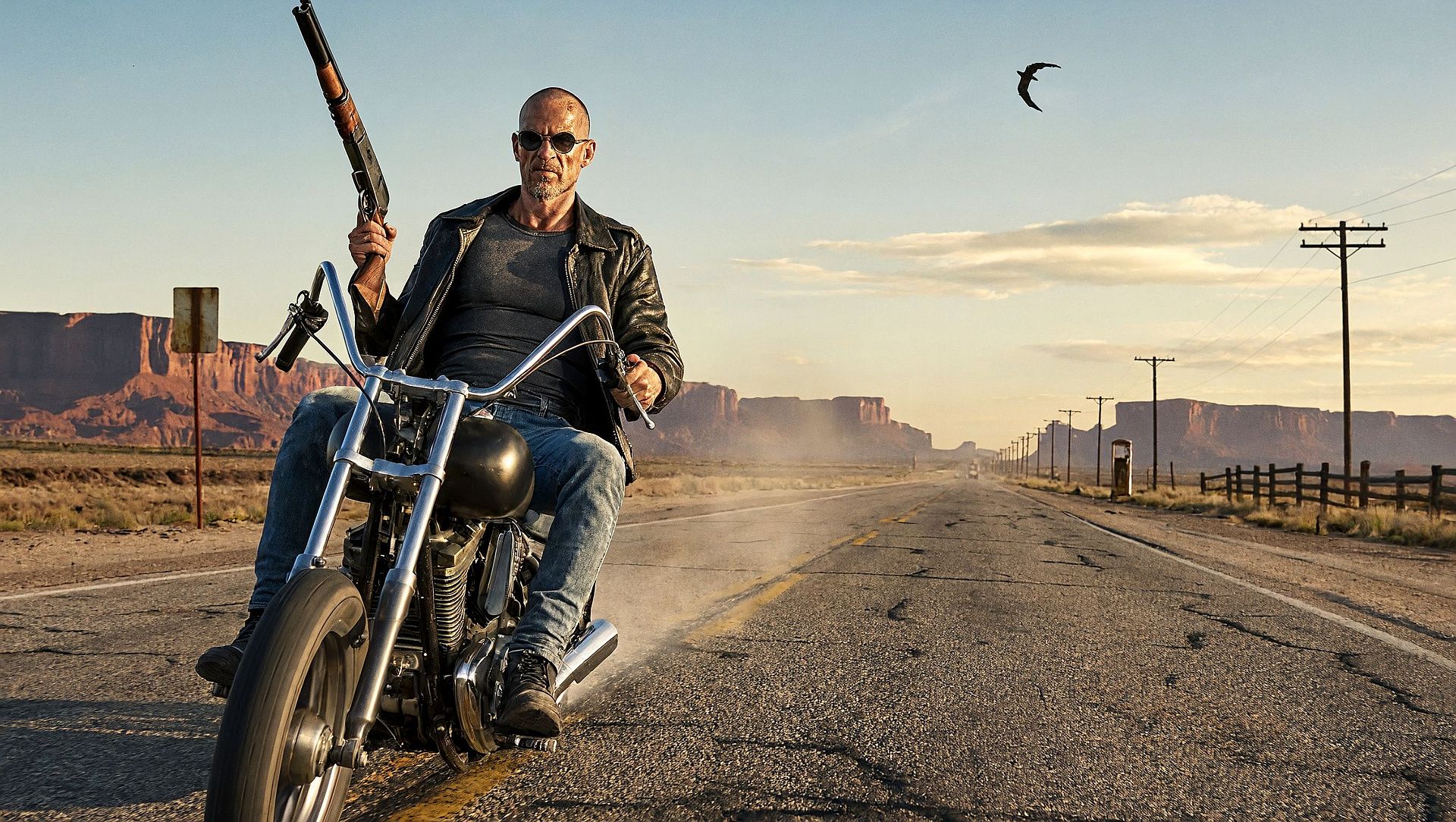
Beispiel 1: Ein schwerer Biker auf einem leeren Wüsten-Highway
Eine Road-Movie-Aufnahme fordert MiniMax H3 Image auf, eine niedrige Kameraperspektive zu halten, einen Reiter knapp links der Mitte zu platzieren und kleine Objekte über eine weite Wüste zu verteilen. Dieser Prompt kartiert den Hintergrund Zone für Zone und beschreibt den Reiter von seiner Statur bis hin zu dem, was er in jeder Hand hält. Einstellungen: MiniMax H3 Image, 4K und 16:9.
SZENE: Ein langer, leerer zweispuriger amerikanischer Highway, der am späten Nachmittag durch offene Wüste führt. Rissiger Asphalt mit verblassten gelben Mittellinien erstreckt sich auf entfernte rote Felsmesas zu, mit alten hölzernen Telefonmasten auf der rechten Seite. In der Ferne flimmert Hitzeschleier über der Straße.
MOTIV: A rough-looking biker in the foreground, just left of center, riding toward the camera on a chopper motorcycle, shown full length with the bike. He is a lean, muscular man in his early forties with an athletic build and no excess weight. He has a shaved bald head and a short graying goatee. He wears a battered black leather jacket over a dark gray t-shirt, faded jeans, and dark round sunglasses. His left hand grips the handlebar, and his right hand holds a shotgun resting against his shoulder. The chopper has raked-out front forks, ape-hanger handlebars, and chrome exhaust pipes.
HINTERGRUND: Mittlere Distanz: Die Autobahn verjüngt sich zu einem Punkt zwischen den Tafelbergen. Linker Mittelgrund: ein verrosteter Schilderpfosten mit einem leeren, von der Sonne ausgeblichenen Schild. Rechter Mittelgrund: ein Holzzaun und eine einzelne verlassene Zapfsäule. Oberer Himmel: ein einsamer Falke, der hoch oben kreist. Ferner Hintergrund: ein weit entfernter Sattelschlepper im Hitzeflimmern.
KUNSTSTIL: Fotorealistisches, kinoreifes Film-Standbild, wie ein rauer, moderner Roadmovie. Weite 16:9-Aufnahme mit tief am Boden positionierter Kamera, leicht links der Straßenmitte, nach oben zum Fahrer blickend. Der Biker ist gestochen scharf, und der Hintergrund ist durch Hitzeflimmern weich. Warmes seitliches Licht der goldenen Stunde von der tiefen Sonne rechts und Glanzpunkte auf dem Chrom. Farben: Schwarz, Chromsilber, verbranntes Orange, staubiges Beige, verblasstes Jeansblau und warmes Gold.
Das Ergebnis, erstellt mit MiniMax H3 Image:
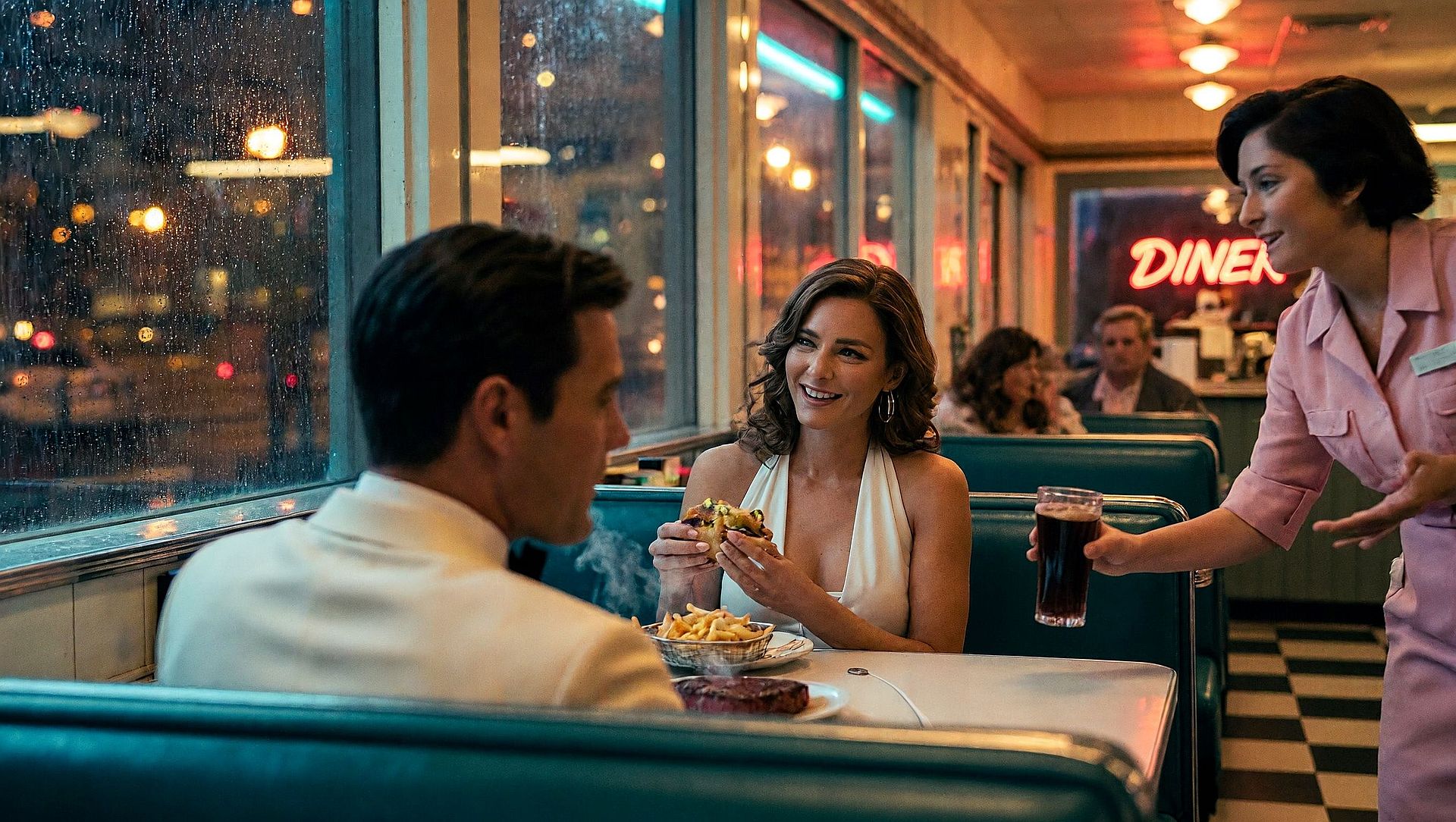
Beispiel 2: Abendessen für drei in einem Diner der 1990er
Eine Over-the-Shoulder-Aufnahme fordert MiniMax H3 Image auf, ein Gesicht verborgen zu halten, eines scharf zu stellen und drei Personen drei verschiedene Dinge tun zu lassen. Dieser Prompt legt den Fokus für jeden Teil des Bildes fest und hält die Umgebung schlicht, damit die Personen im Mittelpunkt der Aufmerksamkeit bleiben. Einstellungen: MiniMax H3 Image, 4K und 16:9.
SZENE: Eine Sitzecke in einem nächtlichen Retro-Diner der 1990er, mit schwarz-weiß kariertem Boden, einer blaugrünen Vinyl-Sitzbank mit Chromleisten und einem weißen Tisch. Ein einzelnes Neonschild leuchtet im fernen Hintergrund, und regenverschmierte Fenster auf der linken Seite zeigen verschwommene Stadtlichter. Der Raum wirkt ruhig und aufgeräumt.
MOTIV: An over-the-shoulder shot from behind a man seated on the near side of the booth, with his shoulder and the back of his head soft in the lower left foreground. He wears a white dinner jacket and a black bow tie, with a medium-rare steak in front of him. Across the table, facing the camera and in sharp focus just right of center, sits a woman in her late twenties with wavy chestnut hair and gold hoop earrings. She wears a white halter top and holds a burger with both hands, smiling at the man. A basket of fries sits beside her plate.
HINTERGRUND: Rechts steht eine Kellnerin um die dreißig, von der Taille aufwärts zu sehen, in einer pastellrosa Uniform und mit einem Namensschild ohne lesbaren Text. Sie stellt ein hohes Glas Cola auf den Tisch. Hinter ihr ist die Theke sanft verschwommen, und zwei weitere Kunden sitzen weit im Hintergrund.
KUNSTSTIL: Fotorealistisches, cineastisches Filmstill, wie ein moderner Liebesfilm. Breite 16:9-Einstellung mit der Kamera auf sitzender Augenhöhe, direkt hinter der Schulter des Mannes positioniert. Geringe Schärfentiefe: Die Frau ist scharf, die Schulter des Mannes im Vordergrund weich und der Hintergrund sanft verschwommen. Warmes Glühlampenlicht, ein sanftes Neonleuchten und Dampf, der vom Steak aufsteigt. Farben: Weiß, Schwarz, Blaugrün, Pastellrosa, warmes Bernstein und Chromsilber.
Das Ergebnis, erstellt mit MiniMax H3 Image:
Entwurf in 1K oder 2K, Auslieferung in 4K
MiniMax H3 Image auf OpenArt erstellt Bilder in 1K, 2K oder 4K, wobei 2K die Standardeinstellung ist. Ein quadratisches 4K-Bild kommt mit etwa 4096 × 4096 Pixeln heraus.
Erarbeite deine Bildausschnitte und Formulierungen zuerst in 1K oder 2K. Du kannst bis zu 8 Bilder in einem Durchlauf erstellen, sodass du Kamerawinkel leicht nebeneinander vergleichen kannst. Sobald der Prompt dir genau das liefert, was du willst, lass ihn für das finale Bild in 4K laufen.
Wähle das Format, das du brauchst, aus den Einstellungen, von einem hohen 9:16 bis zu einem breiten 21:9. Ein 4K-Bild von MiniMax H3 Image behält seine Details, wenn du es zuschneidest, druckst oder auf einem großen Bildschirm zeigst.
Angewohnheiten, die MiniMax H3 Image aus dem Konzept bringen
- Mit Stilwörtern beginnen. Ein String wie „cinematic, 8K, ultra detailed“ am Anfang verschüttet das Motiv. Beginne damit, wer im Bild ist und was er tut.
- Die Kameraposition weglassen. Ohne Höhe und Winkel wählt MiniMax H3 Image eine Standardansicht für dich.
- „Ein paar“ oder „einige“ schreiben. Nenne exakte Zahlen und liste alle Personen im Bild auf.
- Referenzen ohne Beschriftung hochladen. Nenne sie Bild 1, Bild 2 und so weiter und gib jedem eine Aufgabe.
- Mehrere Änderungen in einem Edit verlangen. Mach pro Runde eine Änderung und sag, was gleich bleibt.
- Veröffentlichen ohne Korrekturlesen. Prüfe jedes Wort, jeden Preis und jedes Datum im Bild, bevor es live geht.
Führe diese Prüfung durch, bevor du generierst
Geh diese sechs Fragen durch, bevor du mit MiniMax H3 Image generierst:
- Beginnt der Prompt mit dem Motiv und der Aktion?
- Steht drin, wo die Kamera steht und wo jedes Objekt sitzt?
- Ist klar, was scharf ist, was weich ist und woher das Licht kommt?
- Verwendet jede Zählung „exakt“, und schließt der Prompt zusätzliche Personen aus?
- Stehen die genauen Worte in Anführungszeichen, mit einem Platz für jede Zeile?
- Wenn du bearbeitest: Fordert der Prompt eine Änderung und listet auf, was bleibt?
Richte deine erste MiniMax-H3-Image-Aufnahme ein
Öffne OpenArts KI-Bildgenerator, wähle MiniMax H3 Image und starte mit einem der Beispiel-Prompts oben! Ändere immer nur einen Block, um die Einstellung zu deiner eigenen zu machen.