


 ChatGPT
 Perplexity
 Claude
 Gemini
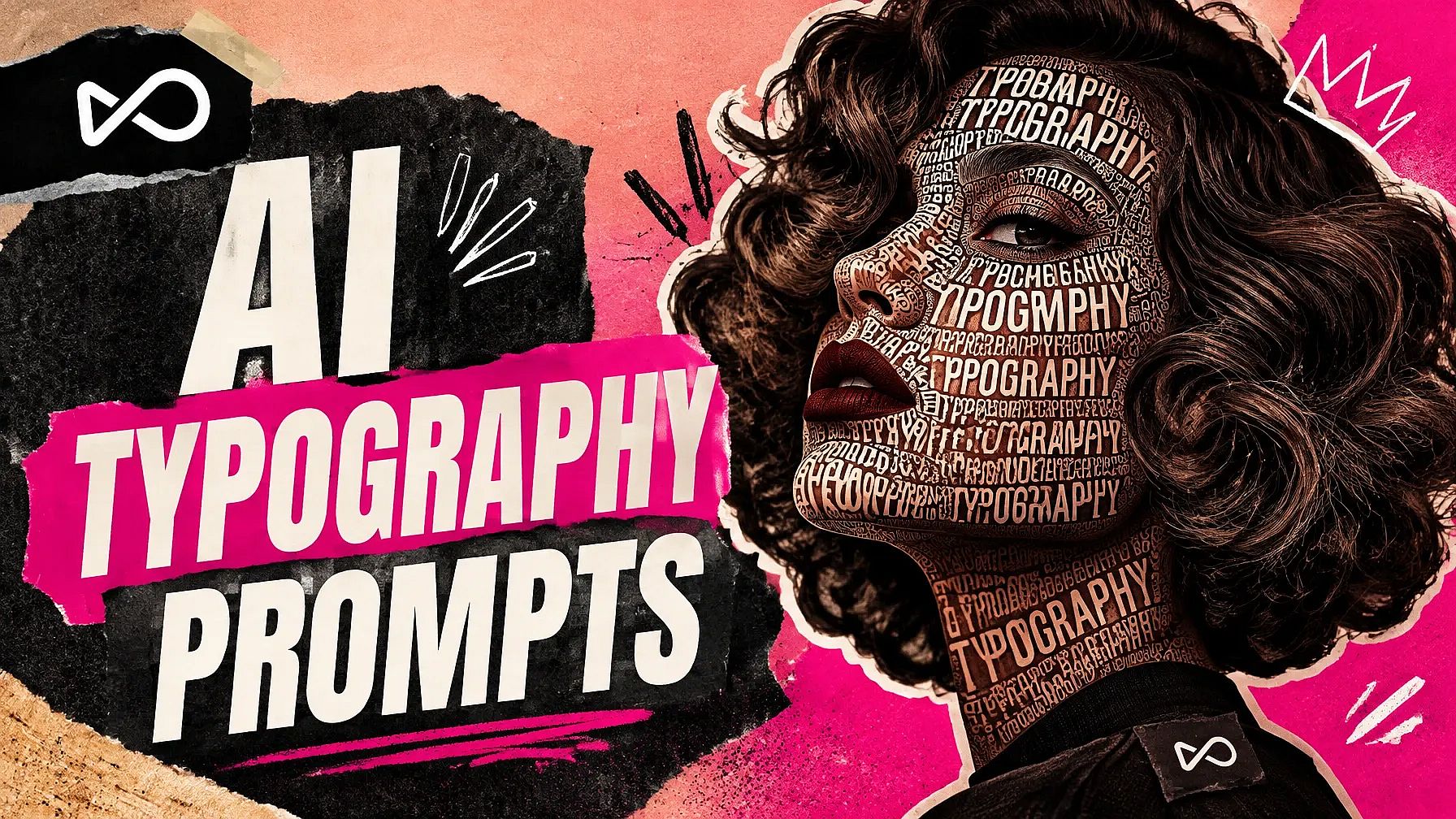
Mit einem Typografie-Prompt bringst du die KI dazu, echte Wörter in dein Bild zu setzen – richtig geschrieben und im gewünschten Stil. Vor ein paar Jahren verwandelten die meisten KI-Bilder Wörter noch in Buchstabensalat. Heutige Modelle schreiben kurze Wörter meist korrekt, solange dein Prompt klar ist.
Hier findest du 30 KI-Typografie-Prompts für Poster, Logos, 3D-Text, Neonschilder, Graffiti und Handlettering. Jeder Prompt setzt die genauen Wörter in Anführungszeichen, sodass du deinen eigenen Text einsetzen und generieren kannst.
Füge einen beliebigen Prompt in OpenArts KI-Bildgenerator zum Ausprobieren. Wenn du nur ein Wort in Kunst verwandeln möchtest, ist der KI-Wordart-Generator erledigt das in einem einzigen Schritt.
Wichtigste Erkenntnisse
- Setze die genauen Wörter in Anführungszeichen, z. B. „OPEN LATE“, damit die KI weiß, was sie schreiben soll.
- Kurzer Text wird häufiger korrekt geschrieben – halte ihn also auf fünf Wörter oder weniger.
- Nenne zuerst den Schriftstil, dann füge Material oder Effekt hinzu.
- Wähle ein Modell, das gut mit Text umgeht, etwa GPT Image 2 oder Ideogram 4.5.
- Korrigiere einen falschen Buchstaben mit "Bereich bearbeiten" in "Bild bearbeiten" und behalte den Rest des Bildes.
Was ist ein Typografie-Prompt?
Ein Typografie-Prompt ist eine Textanweisung, die einem KI-Bildgenerator sagt, welche Wörter er zeigen soll und wie sie aussehen sollen. Er nennt den genauen Text, den Schriftstil, den Effekt und wo die Wörter im Bild sitzen.
Ein Textdesign-Prompt deckt das gesamte Layout ab, etwa ein Poster mit einem großen Titel oben. Ein Schriftstil-Prompt konzentriert sich auf die Buchstaben selbst, etwa gotische Frakturschrift oder dicke Bubble-Letters. Die meisten Prompts in diesem Leitfaden machen ein bisschen von beidem.
Die Formel für Typografie-Prompts
Ein guter Typografie-Prompt nennt zuerst die Wörter und dann den Look. Füll diese Felder der Reihe nach aus:
"[exact words]" + [font style] + [material or effect] + [layout and placement] + [background] + [colors] + [style]
- Exakte Wörter in Anführungszeichen. Schreibe den Text genau so, wie er erscheinen soll, inklusive Großbuchstaben: „SUMMER SALE“.
- Schriftstil. Beschreibe das Aussehen der Buchstaben: fette, schmale Sans-Serif, elegante Schreibschrift oder gotische Frakturschrift.
- Material oder Effekt. Sag der KI, woraus die Buchstaben bestehen: Chrom, Neonröhren, Kreide oder tropfende Farbe.
- Layout und Platzierung. Gib an, wo der Text hinkommt, z. B. zentriert, zweizeilig gestapelt oder über das obere Drittel verteilt.
- Hintergrund. Halte es einfach, wenn die Worte am wichtigsten sind. Schlichtes Papier oder eine Ziegelwand wirkt besser als eine belebte Straße.
- Farben. Nenne zwei oder drei Farben oder füge einen Hex-Code ein.
- Stil. Schließe mit dem Gesamtlook ab, etwa flacher Vektor, Vintage-Print oder 3D-Render.
Hier ist die ausgefüllte Formel:
"SUMMER SALE" in bold condensed sans-serif, letters made of melting orange popsicle, centered and stacked on two lines, plain pastel blue background, orange and white colors, playful flat poster style
Füg am Ende „kein weiterer Text“ hinzu, wenn die KI immer wieder zusätzliche Wörter hinzufügt, nach denen du nicht gefragt hast.
30 Typografie-Prompts nach Stil
Jede Gruppe unten beginnt mit einem Beispielbild. Kopiere einen Prompt, ändere die Wörter in Anführungszeichen und generiere.
Prompts für Typografie-Poster
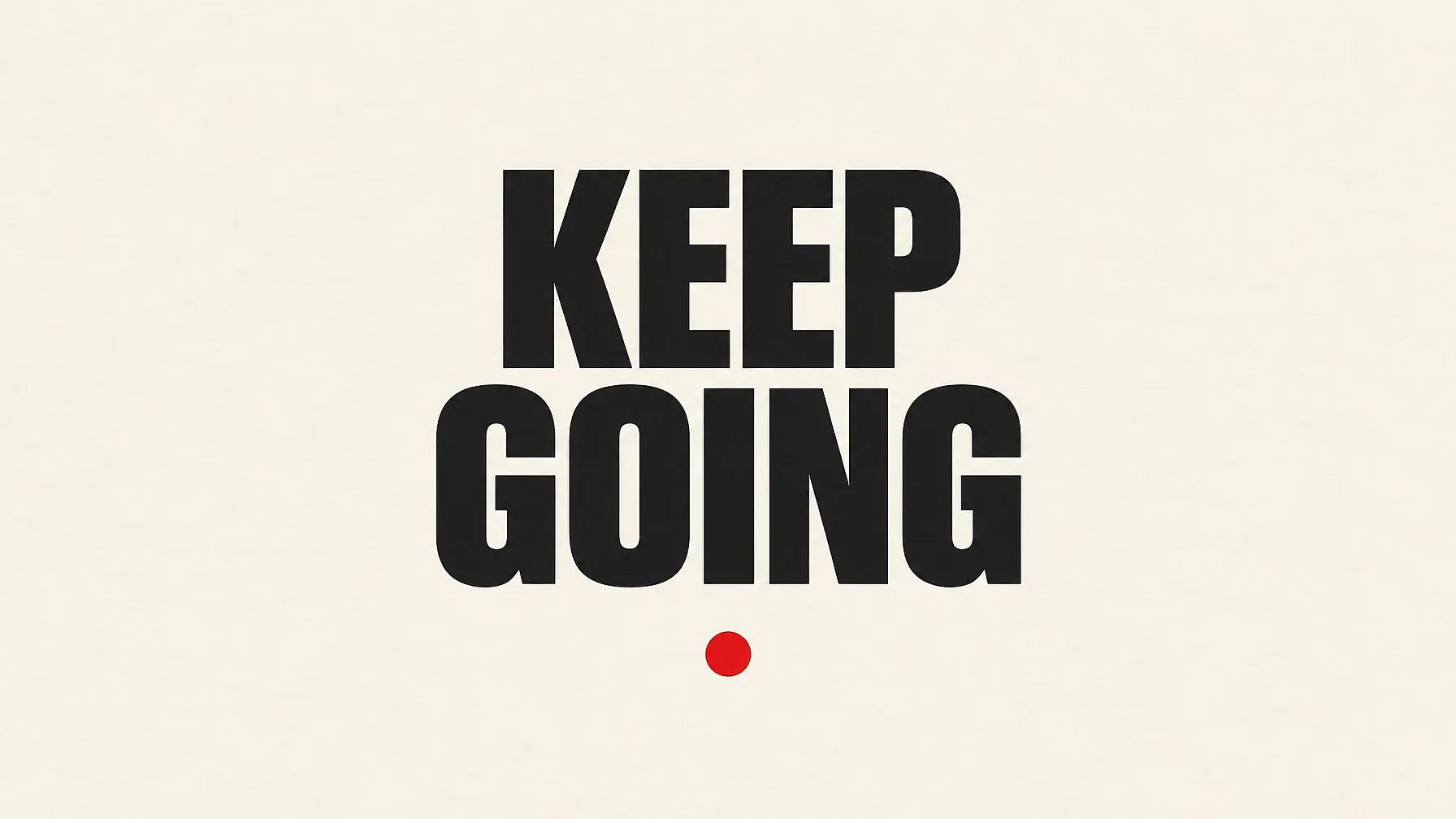
Ein Typografie-Poster lässt die Worte für sich sprechen – halte den Hintergrund also ruhig. Du brauchst ein komplettes Layout mit Daten und Event-Details? Das KI-Poster-Maker baut das ganze Poster rund um deinen Text auf.
1. Klares, minimalistisches Motivationsposter
"KEEP GOING" in heavy black condensed sans-serif, stacked on two lines and centered, lots of empty space, off-white paper background, small red dot under the text, clean Swiss poster style, no other text
2. Psychedelisches Festivalplakat
"SUNSET SOUNDS 2026" in wavy psychedelic lettering that melts and swirls, letters fill the top half, orange, pink and purple swirls behind, 1970s concert poster, screen print texture
3. Vintage-Filmtitel-Poster
"THE LAST SUMMER" in ornate gold serif letters with deep drop shadows, centered over a faded sunset beach scene, film grain, 1960s movie poster style, no other text
4. Zweisprachiges Poster
"धन्यवाद" in large Devanagari brush letters on top, "THANK YOU" in clean sans-serif below it, both centered, warm marigold yellow background, simple festive poster
Prompts für Typografie-Logos und Wortmarken
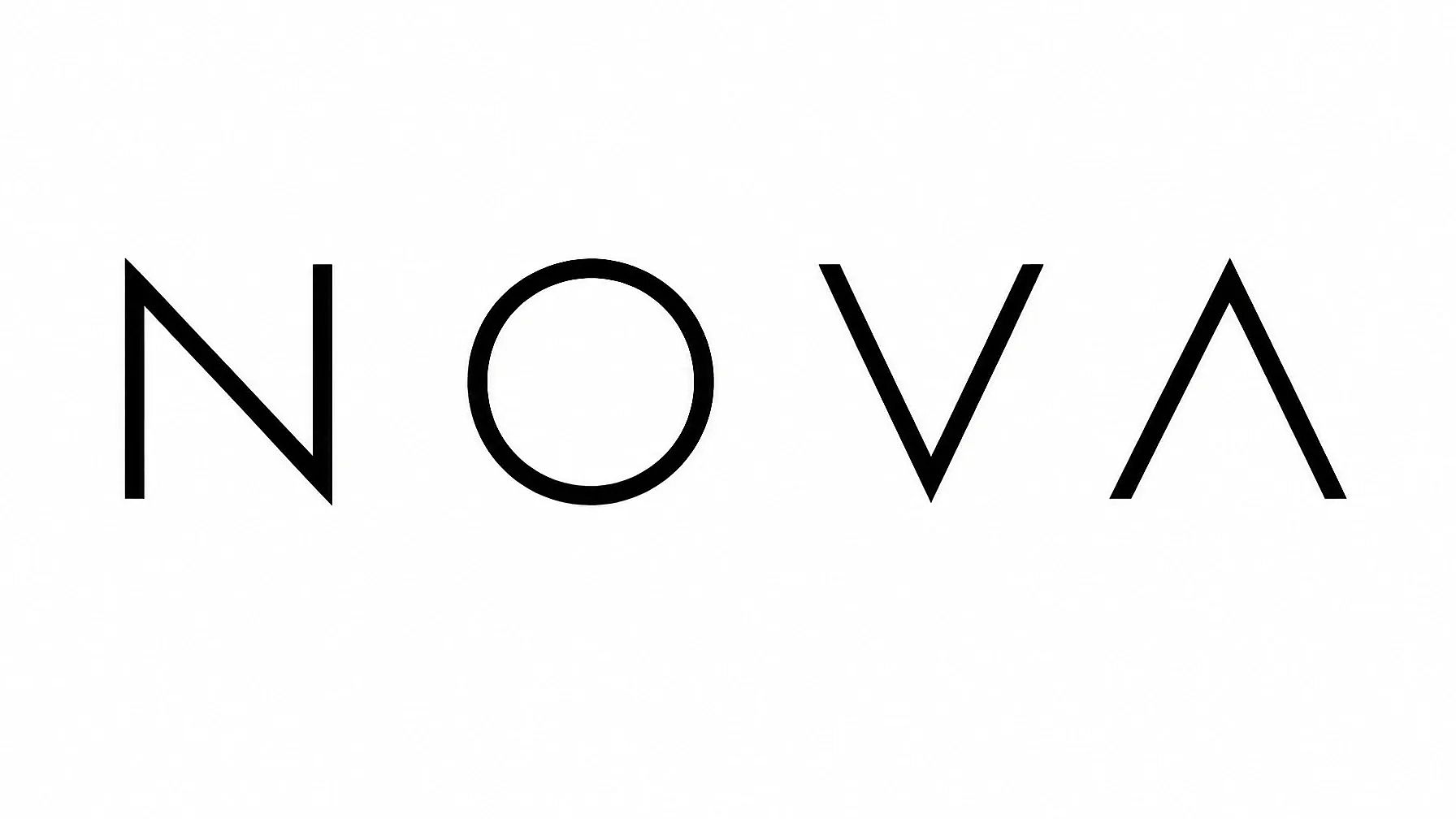
Eine Wortmarke ist ein Logo, das nur aus dem Markennamen besteht – die Buchstaben müssen also perfekt sein. Halte den Hintergrund schlicht weiß und schreibe "flat vector" für saubere Kanten.
5. Minimalistische Wortmarke
minimalist wordmark logo, the word "NOVA" in thin geometric sans-serif with wide letter spacing, black on pure white, flat vector, no icon, no other text
6. Geometrisches Monogramm
geometric monogram logo of the letters "AK" built from overlapping circles and straight lines, navy blue on white, flat vector, centered
7. Rustikales Bäckerei-Logo
rustic bakery logo, the words "HEARTH & CO." carved into a round wooden sign, warm brown wood grain, a small wheat stalk on each side, soft natural light
8. Text-Logo für YouTube-Kanal
bold text logo for a YouTube channel, the word "BYTEBITES" in thick rounded sans-serif, white letters with a lime green outline, dark charcoal background, flat graphic style
Du gestaltest ein Logo für eine echte Marke? Füge dein Brand Kit in Create Image hinzu und wähle GPT Image 2 oder GPT Image 2.5. Deine Farben und Typografie übertragen sich dann auf jedes Bild im Projekt. Für Logo-Ideen, die über reine Schrift hinausgehen, probiere den KI-Logo-Generator.
Prompts für 3D-Text und Text-Effekte
3D-Text funktioniert am besten, wenn du ein echtes Material und ein kräftiges Licht nennst. Glänzende Materialien wie Chrom und Folie betonen die Form jedes Buchstabens.
9. Chrom-3D-Buchstaben
the word "FUTURE" in 3D chrome letters with mirror reflections, floating over a dark gradient background, blue and purple rim light, sleek 3D render
10. Ballonbuchstaben
the word "PARTY" spelled in shiny pink and gold foil balloon letters, floating in front of a pastel wall, soft studio light, 3D photo
11. Feuer-Texteffekt
the word "FIRE" made of real flames, glowing embers floating up, pitch black background, high contrast photo
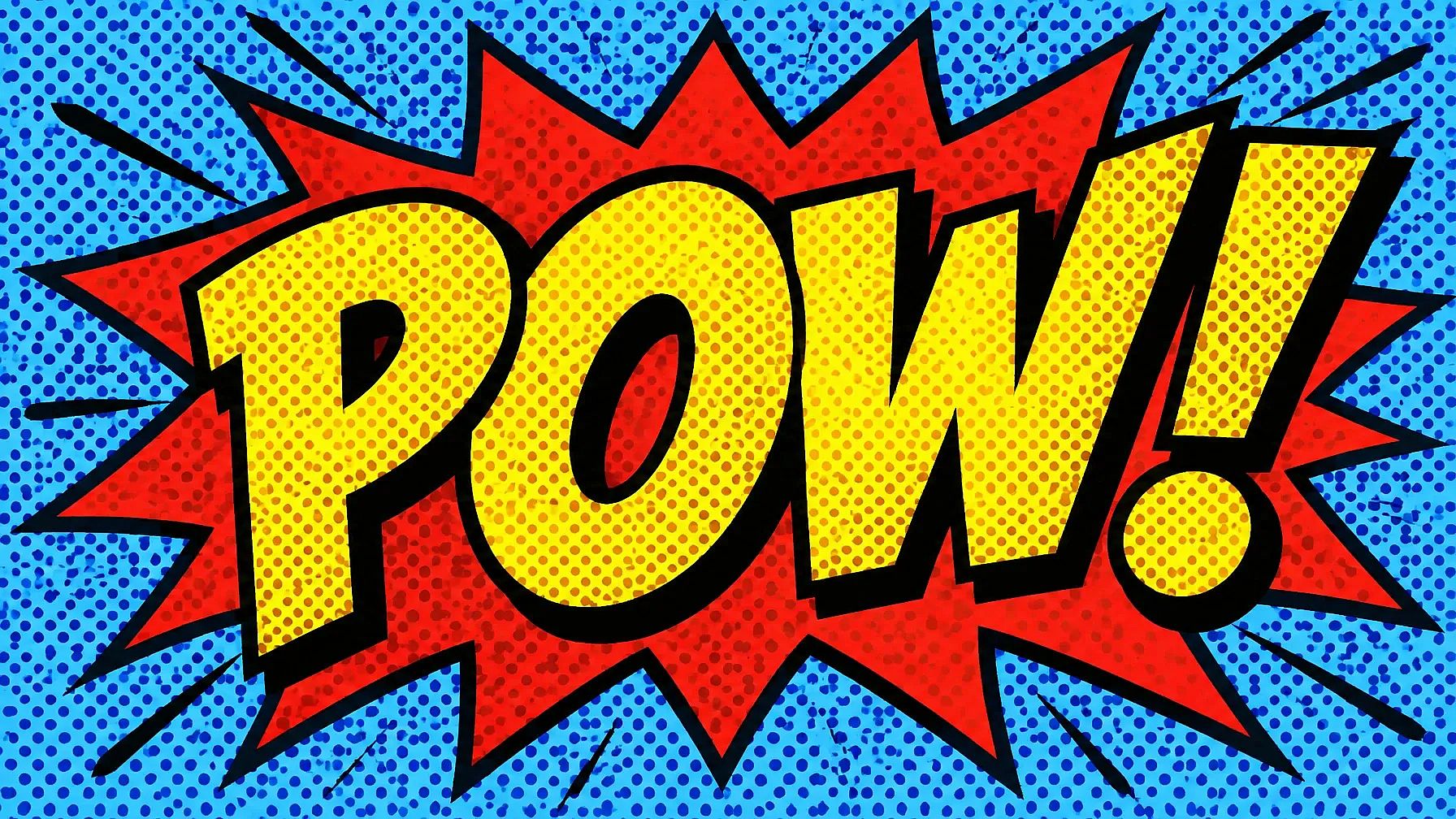
12. Pop-Art-Comic-Text
comic book text effect, "POW!" in bold yellow letters with a thick black outline, red starburst behind, halftone dots, pop art style
Prompts für Neon-, Retro- und Vintage-Text
Für Neon beschreibst du die Wand hinter dem Schild und den Schein, den es wirft. Bei Retro-Stilen nennst du das Jahrzehnt, damit die KI die richtigen Buchstabenformen wählt.
13. Neon-Schild
neon sign that reads "OPEN LATE" in pink cursive tubes, mounted on a dark brick wall, soft pink glow on the bricks, night photo
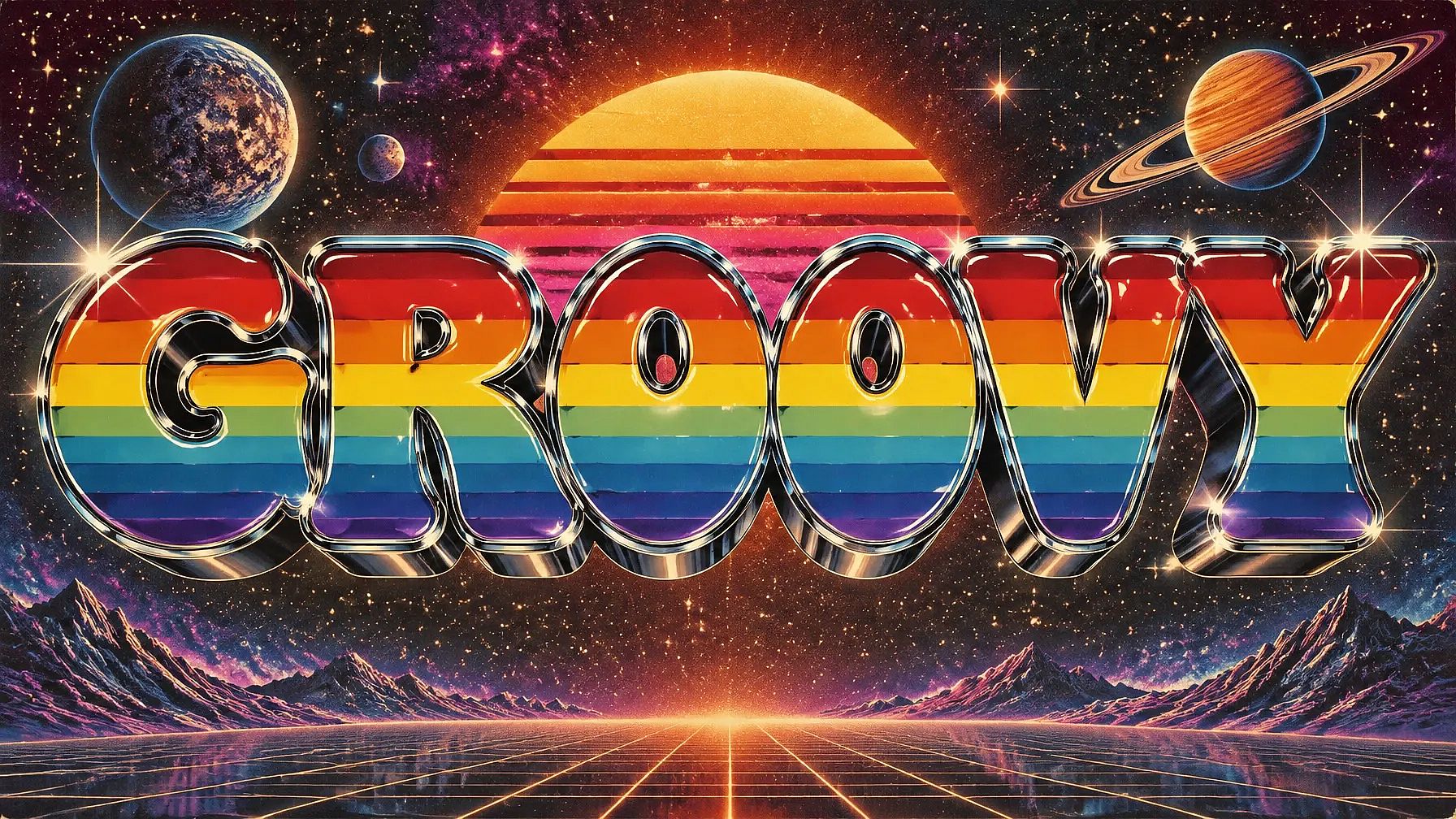
14. Retro-futuristischer Text der 1970er
the word "GROOVY" in chunky 1970s retro letters with a rainbow stripe sunset gradient, chrome edges, starry space background, retro-futuristic poster
15. Art-déco-Schriftzug
"GRAND HOTEL" in tall Art Deco letters with gold geometric lines and fan shapes, black background, luxury 1920s style, symmetrical layout
16. Vintage-Zirkusplakat-Text
vintage circus poster text, "THE GREAT SHOW" in playful red and cream slab serif letters with small stars, aged paper texture, worn edges, early 1900s print style
Prompts für Graffiti und Bubble Letters
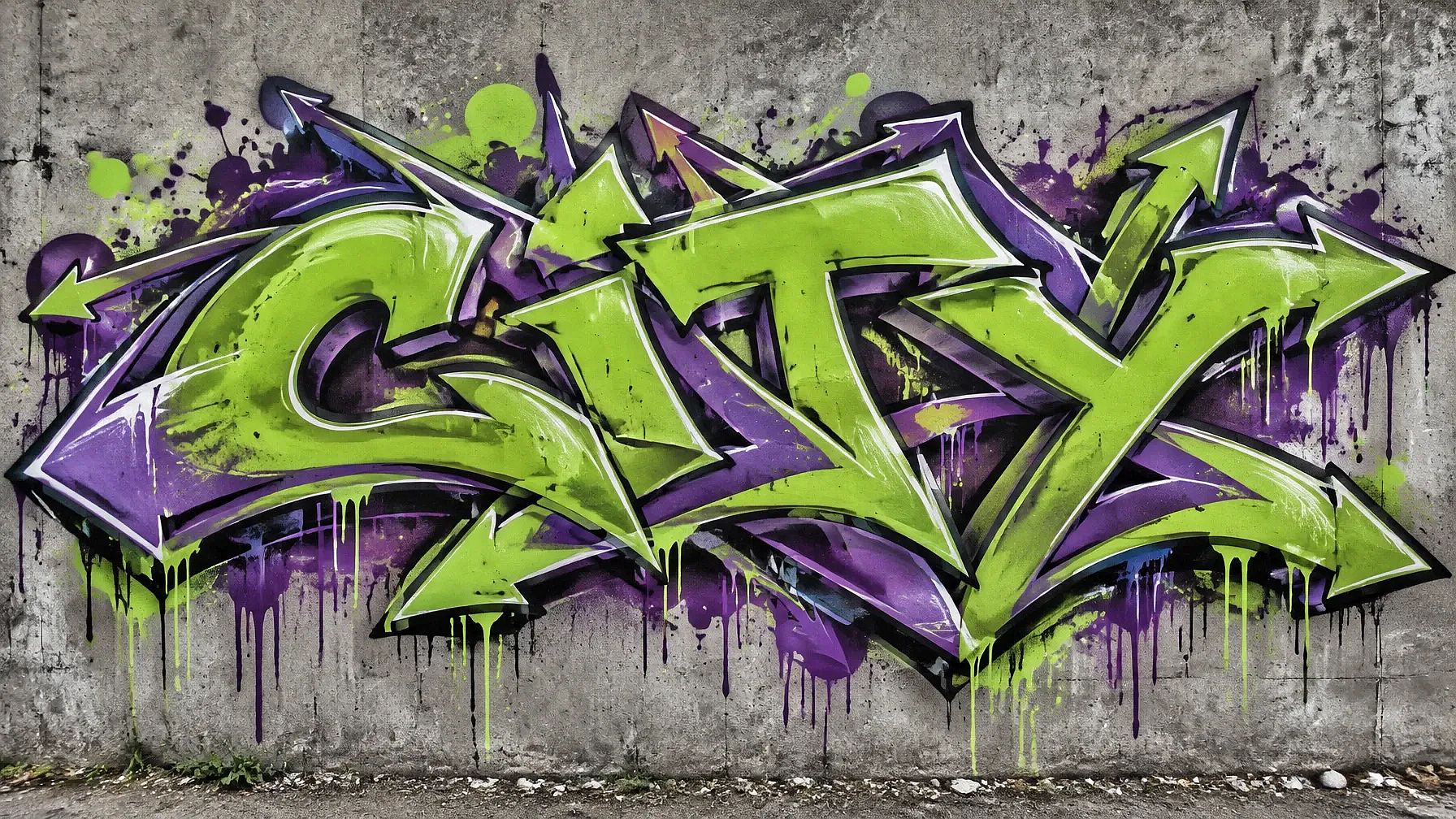
Graffiti-Buchstaben sind absichtlich schwer zu lesen, halte das Wort also kurz. Nenne die Wandoberfläche und die Farbtöne, um einen echten Street-Look zu bekommen. Für mehr Street-Art-Ideen probiere den Graffiti-Generator.
17. Wildstyle-Graffiti-Wand
wildstyle graffiti of the word "CITY", spray paint on a gray concrete wall, interlocking letters with arrows, lime green and purple with white highlights, paint drips, street photo
18. Bubble-Letters
puffy bubble letters spelling "HELLO", candy pink, mint and lemon colors, thick white outline, glossy 3D look, plain white background
19. Grunge-Streetsticker
street sticker with the words "NO SLEEP" in rough distressed black letters, peeling sticker on a lamppost, grunge texture, close-up photo
Prompts für Kalligrafie und Handlettering
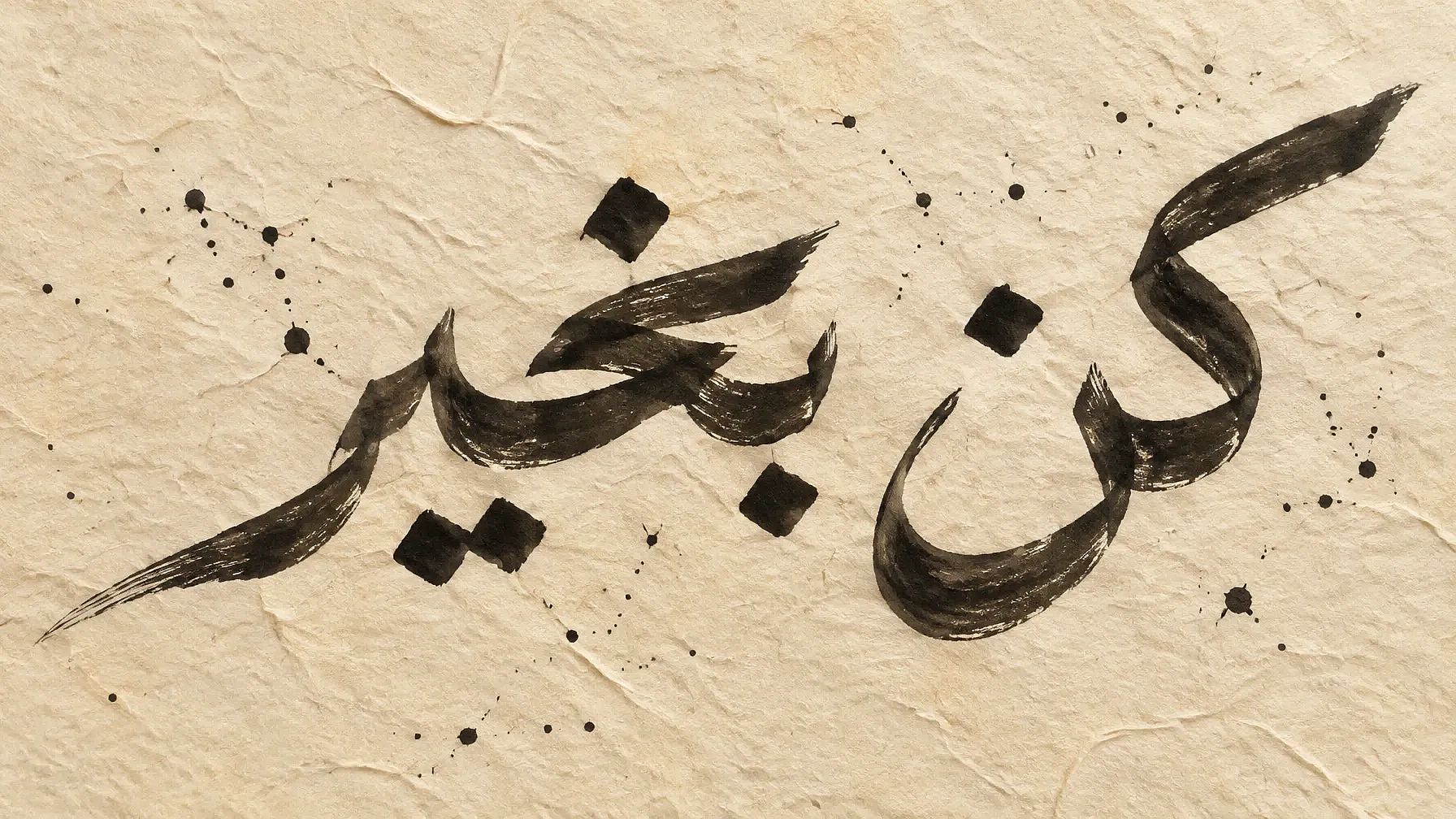
Handlettering wirkt echt, wenn du das Werkzeug und das Papier beschreibst. Kleingeschriebene Wörter sehen in Schreibschrift-Stilen oft natürlicher aus.
20. Pinselkalligrafie
the word "grateful" in black brush calligraphy, thick and thin strokes, visible ink texture, cream handmade paper, small ink splatter, top-down photo
21. Aquarell-Handlettering
watercolor hand lettering of the word "bloom", soft pink and peach washes, loose painted flowers around the letters, white watercolor paper
22. Café-Schild auf Kreidetafel
café chalkboard sign with "Today's Special" in hand-drawn white chalk lettering, a small doodled coffee cup and swirls, rustic wooden frame, warm café light
Prompts für Schriftstile
Ein Schriftstil-Prompt beschreibt die Form der Buchstaben, also sei konkret. „Gotische Frakturschrift mit spitzen Enden“ bringt dich näher ans Ziel als nur „gotische Schrift“.
23. Gotische Frakturschrift
"MIDNIGHT" in gothic blackletter font, dark silver letters with sharp points, stone wall background, dramatic shadows, moody candlelight
24. Elegante Serifen-Einladung
wedding invitation text, "Sara & Adam" in an elegant high-contrast serif font, gold foil on an ivory card, thin leaf border, soft daylight, flat lay photo
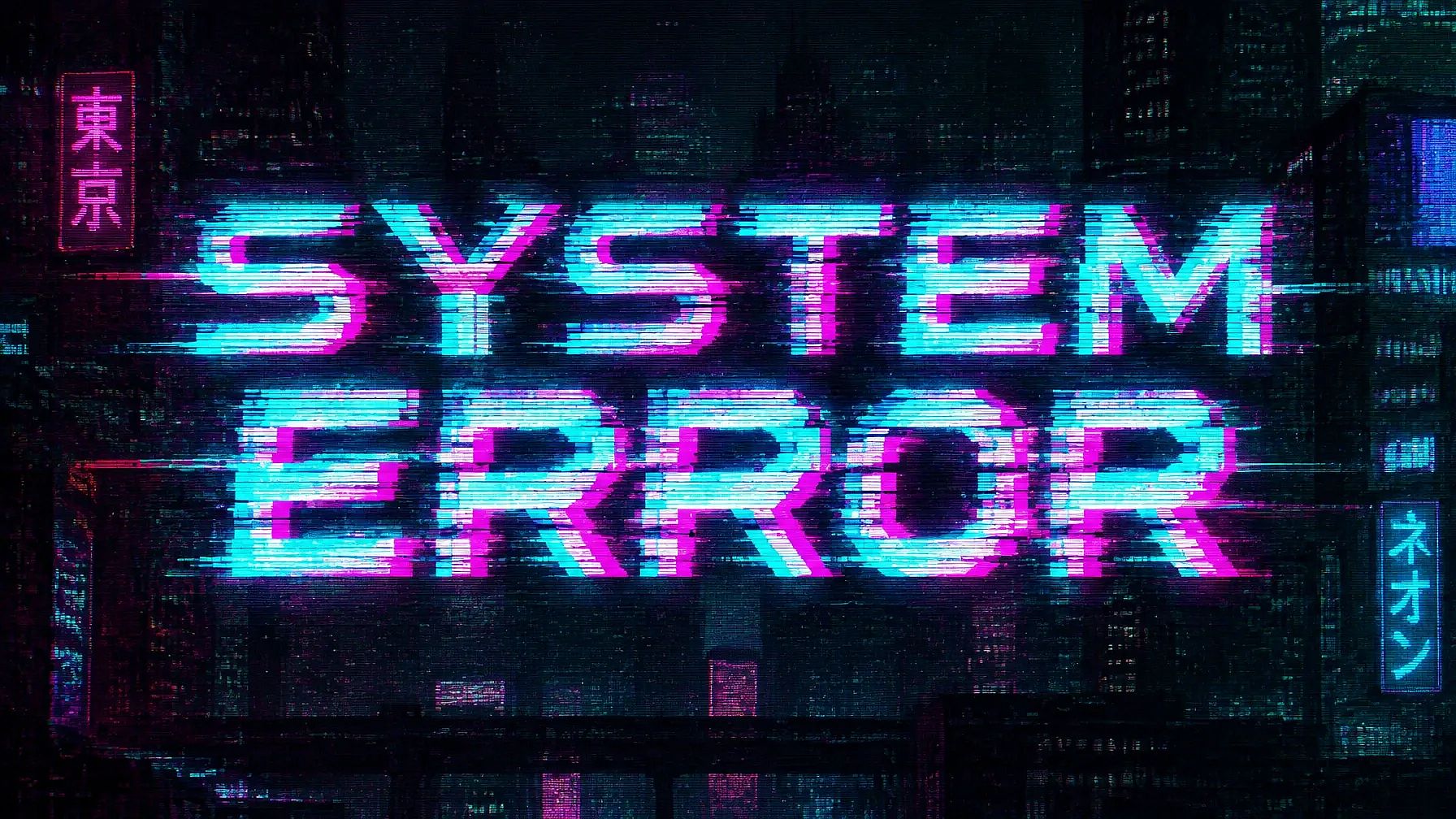
25. Cyberpunk-Glitch-Schrift
the words "SYSTEM ERROR" in a cyberpunk glitch font, cyan and magenta split lines, pixel noise, dark city screen background, neon glow
26. Steampunk-Buchstaben
the word "INVENTOR" in steampunk letters made of brass plates, rivets and small gears, dark leather background, warm lamp light, detailed 3D render
Typografie für T-Shirts und Merch
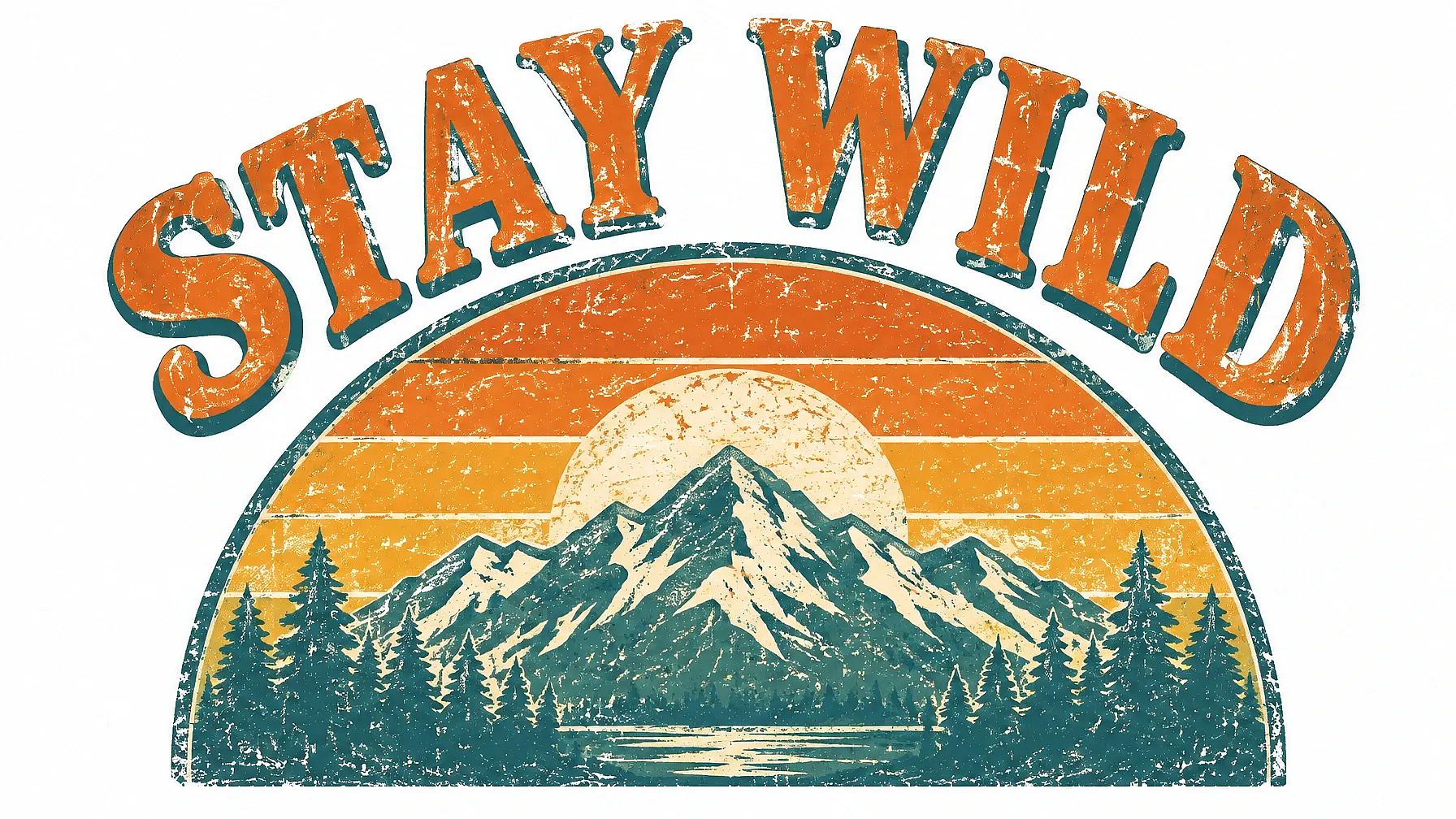
Erstelle das Design zuerst auf einem schlichten weißen Hintergrund. Hol den Text dann mit auf einen transparenten Hintergrund Extract Layers damit es druckfertig ist. Du kannst außerdem den Hintergrund aus einem Textbild entfernen in einem Schritt. Für komplette Shirt-Designs siehe unsere Prompts für T-Shirt-Designs.
27. Vintage-T-Shirt-Grafik
vintage t-shirt graphic, the words "STAY WILD" in distressed retro serif letters curved over a mountain sunset badge, orange and teal, worn print texture, plain white background, centered
28. Streetwear-Rückenprint
streetwear back print, "NO DAYS OFF" in bold stacked condensed letters, black and red, plain white background, centered, flat vector style
Text zu einem bestehenden Foto hinzufügen
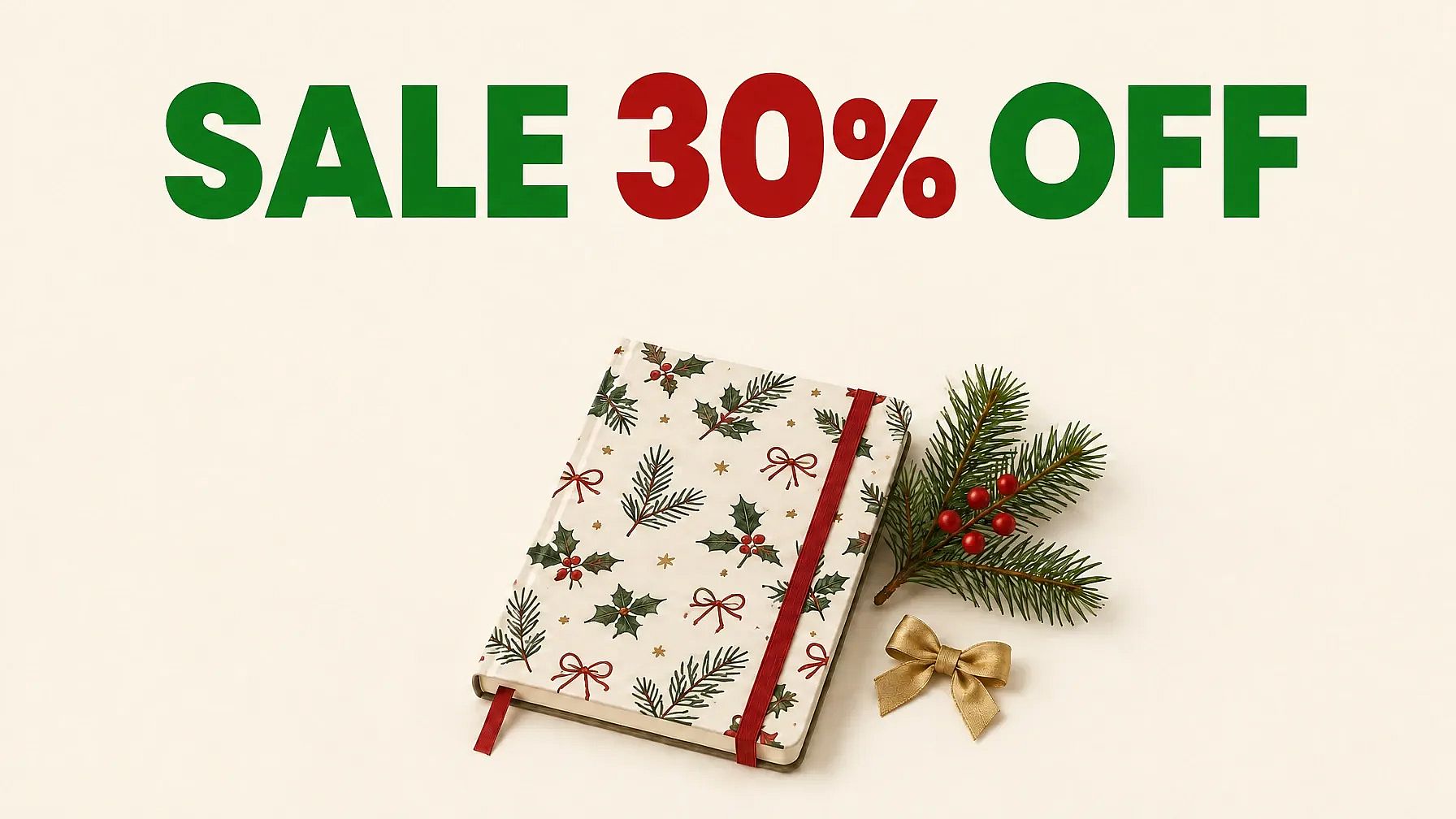
Du kannst Text zu einem Foto hinzufügen, das du schon hast. Lade es in OpenArts KI-Fotoeditor, beschreibe den Text und sag, wohin er gehört. Sag der KI, dass alles andere gleich bleiben soll, damit dein Produkt oder Gesicht unberührt bleibt.
29. Sale-Text auf einem Produktfoto
add the text "SALE 30% OFF" in bold white sans-serif across the top of the image, keep the product and background exactly the same
30. Magazin-Cover-Titel auf einem Porträt
add the magazine title "BOLD" in large red serif letters across the top, keep the face, pose and lighting exactly the same
Bring deine Typografie in Bewegung
Kinetische Typografie ist Text, der sich auf dem Bildschirm bewegt – etwa ein Titel, der Buchstabe für Buchstabe hereingleitet. Du kannst sie aus jedem Bild in diesem Guide erstellen.
Lade dein Typografie-Bild hoch in den KI-Videogenerator und beschreibe, wie die Buchstaben animiert werden sollen. Halte die Kamera ruhig, damit die Worte gut lesbar bleiben.
the letters slide in one at a time from the left, then glow softly, camera stays still
Kurze Clips wie dieser eignen sich super für Logo-Reveals, Reels-Intros und Event-Teaser.
Welches OpenArt-Modell eignet sich am besten für Text?
GPT Image 2 und Ideogram 4.5 sind gute erste Wahl, wenn die Worte in deinem Bild stimmen müssen. Jedes Modell hat seine Stärke, also wähle es passend zur Aufgabe.
| Modell | Am besten für Typografie |
|---|---|
| GPT Image 2.6 | Text in echten Szenen, etwa ein Ladenschild oder ein Flaschenetikett. Funktioniert mit dem Brand Kit in „Bild erstellen". |
| Ideogram 4.5 | Poster und Layouts mit Titel plus ein, zwei Zeilen kleinerem Text |
| Nano Banana 2.1 | Text in einem vorhandenen Foto hinzufügen oder ändern |
| Recraft V4.1 | Flache Vektorlogos und Wortmarken mit sauberen Kanten |
Nicht sicher, welches du nehmen sollst? Lass denselben Prompt auf zwei Modellen laufen und behalte das sauberere Ergebnis.
So behebst du häufige KI-Textfehler
Die meisten Textfehler lassen sich direkt im vorhandenen Bild beheben. Hier sind die üblichen Probleme und was du tun kannst:
- Ein Buchstabe ist falsch. Öffne „Bild bearbeiten", wechsle zur Bereichsbearbeitung, markiere den falschen Buchstaben und tippe den richtigen ein. Der Rest des Bildes bleibt gleich.
- Es tauchen zusätzliche Wörter auf. Kürze deinen Text und füge am Ende des Prompts „no other text“ hinzu.
- Buchstaben biegen sich auf einem gekrümmten Produkt. Mach das Design zuerst flach und platziere es dann auf dem Produkt mit einem Mockup-Prompt.
- Kleiner Text sieht verschwommen aus. Lass das Bild durch Image Upscale laufen und wähle das Preset „Text and Shapes“.
- Verpackungslabels sehen unordentlich aus. Halte den Etiketttext auf ein bis zwei kurze Zeilen und mach die Worte im Prompt größer.
Beginne mit einem Prompt
Wähle einen Prompt aus der Liste, ersetze die Wörter in Anführungszeichen durch deine eigenen und generiere. Neue Accounts erhalten 40 kostenlose Trial-Credits, damit du ein paar Stile ausprobieren kannst, bevor du dich festlegst. Öffne den KI-Bildgenerator von OpenArt und füge deinen ersten Typografie-Prompt ein.
Häufig gestellte Fragen
Was ist ein Typografie-Prompt?
Ein Typografie-Prompt ist eine Textanweisung, die einem KI-Bildgenerator sagt, welche Wörter gezeigt werden sollen und wie sie aussehen sollen. Er nennt den genauen Text in Anführungszeichen, dazu Schriftstil, Effekt, Layout und Hintergrund.
Wie bringe ich die KI dazu, Text korrekt zu schreiben?
Setz die genauen Wörter in Anführungszeichen und halt sie kurz, idealerweise fünf Wörter oder weniger. Nutze ein Modell, das gut mit Text umgeht, wie GPT Image 2 oder Ideogram 4.5. Falls ein Buchstabe trotzdem falsch rauskommt, korrigier ihn mit Bereichsbearbeitung in Bild bearbeiten.
Welches KI-Modell ist das beste für Typografie?
GPT Image 2 und Ideogram 4.5 sind starke Optionen für gut lesbaren Text in OpenArt. Recraft V4.1 eignet sich für flache Vektorlogos, und Nano Banana Pro ist praktisch, um Text zu einem bestehenden Foto hinzuzufügen. Probiere denselben Prompt mit zwei Modellen aus und behalte das sauberere Ergebnis.
Wie schreibe ich einen Prompt für den Schriftstil?
Beschreibe die Form der Buchstaben in einfachen Worten, etwa „gotische Blackletter mit spitzen Enden“ oder „dünne geometrische Sans-Serif mit weitem Abstand“. Füge dann Material, Farben und Hintergrund hinzu. Je genauer die Buchstabenform, desto näher das Ergebnis.
Kann KI ein Typografie-Logo erstellen?
Ja. Frag nach einer Wortmarke mit dem Markennamen in Anführungszeichen, einem schlichten weißen Hintergrund und "flat vector" für saubere Kanten. Mit GPT Image 2 oder GPT Image 2.5 kannst du außerdem dein Brand Kit hinzufügen, damit das Logo deine exakten Farben und Schriften verwendet.
Wie füge ich Text zu einem Bild hinzu, ohne die Schrift zu verzerren?
Lade das Bild in OpenArts Fotoeditor hoch, beschreibe den Text und wo er stehen soll, und bitte darum, alles andere gleich zu lassen. Flache Oberflächen ergeben die saubersten Buchstaben. Für Text auf einem gewölbten Produkt erstellst du das Design erst flach und platzierst es dann mit einem Mockup-Prompt.
Kann ich Midjourney-Typografie-Prompts in OpenArt verwenden?
Ja. Die Prompts in diesem Guide sind einfache Beschreibungen, also funktionieren sie in OpenArt genau wie geschrieben. Midjourney-Einstellungen wie --ar werden nicht benötigt, weil du das Seitenverhältnis stattdessen im Einstellungsbereich wählst.
Kann ich KI-Typografie animieren?
Ja. Lade dein Typografie-Bild in den KI-Videogenerator von OpenArt hoch und beschreibe, wie sich die Buchstaben bewegen sollen, etwa einer nach dem anderen hereingleiten. Halte die Kamera ruhig, damit die Wörter lesbar bleiben.