



 ChatGPT
 Perplexity
 Claude
 Gemini
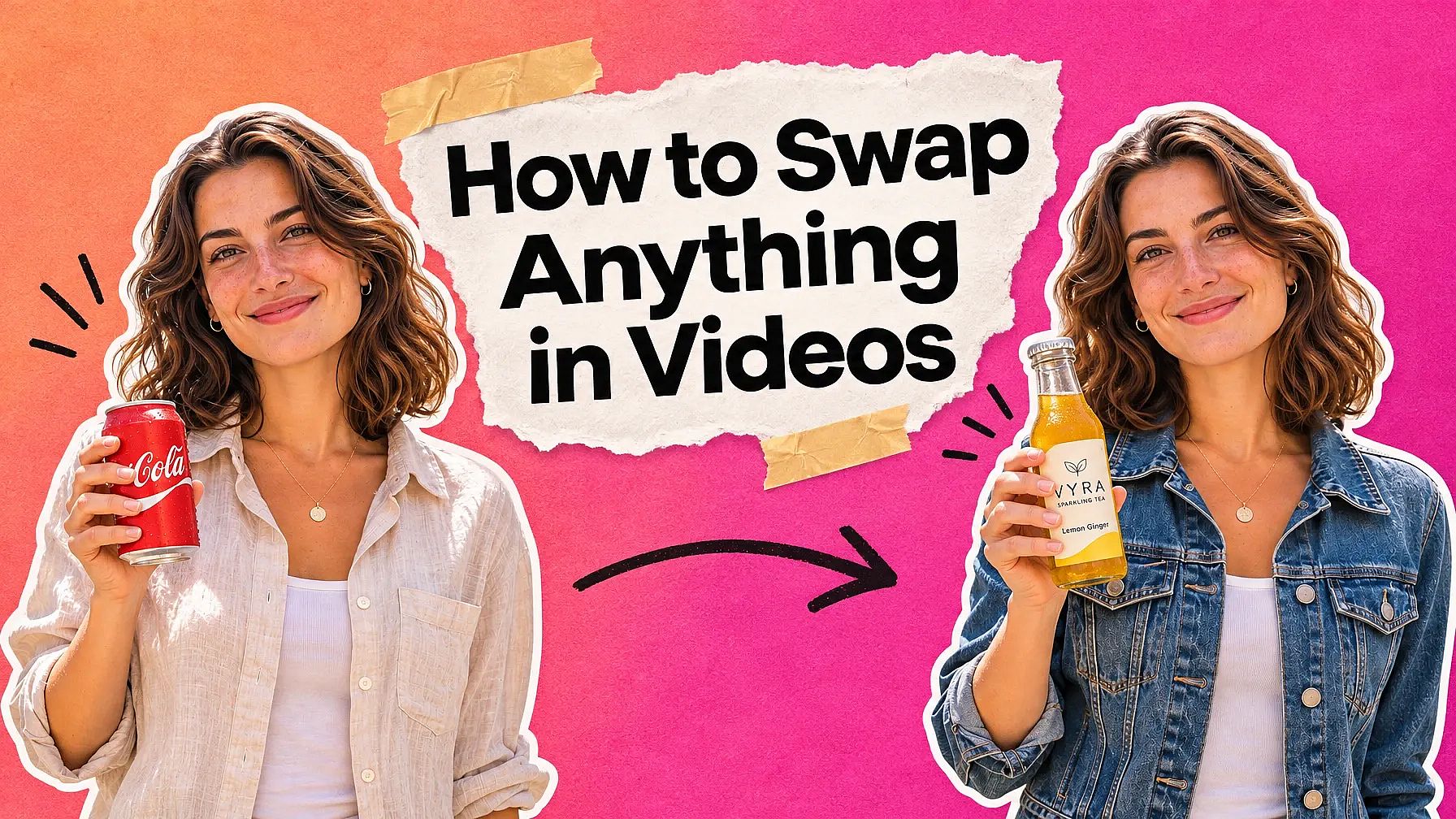
Du hast ein Video, das funktioniert. Die Bewegungen stimmen, die Kamera stimmt, und das Timing stimmt. Jetzt willst du ein neues Produkt darin, ein neues Outfit oder einen neuen Ort.
Du kannst mit KI alles in einem Video austauschen und dabei alles beibehalten, was das Video stark macht. Diese Anleitung zeigt dir Schritt für Schritt, wie das mit Swap Anything auf OpenArt geht.
Was bedeutet es, mit KI alles in einem Video auszutauschen?
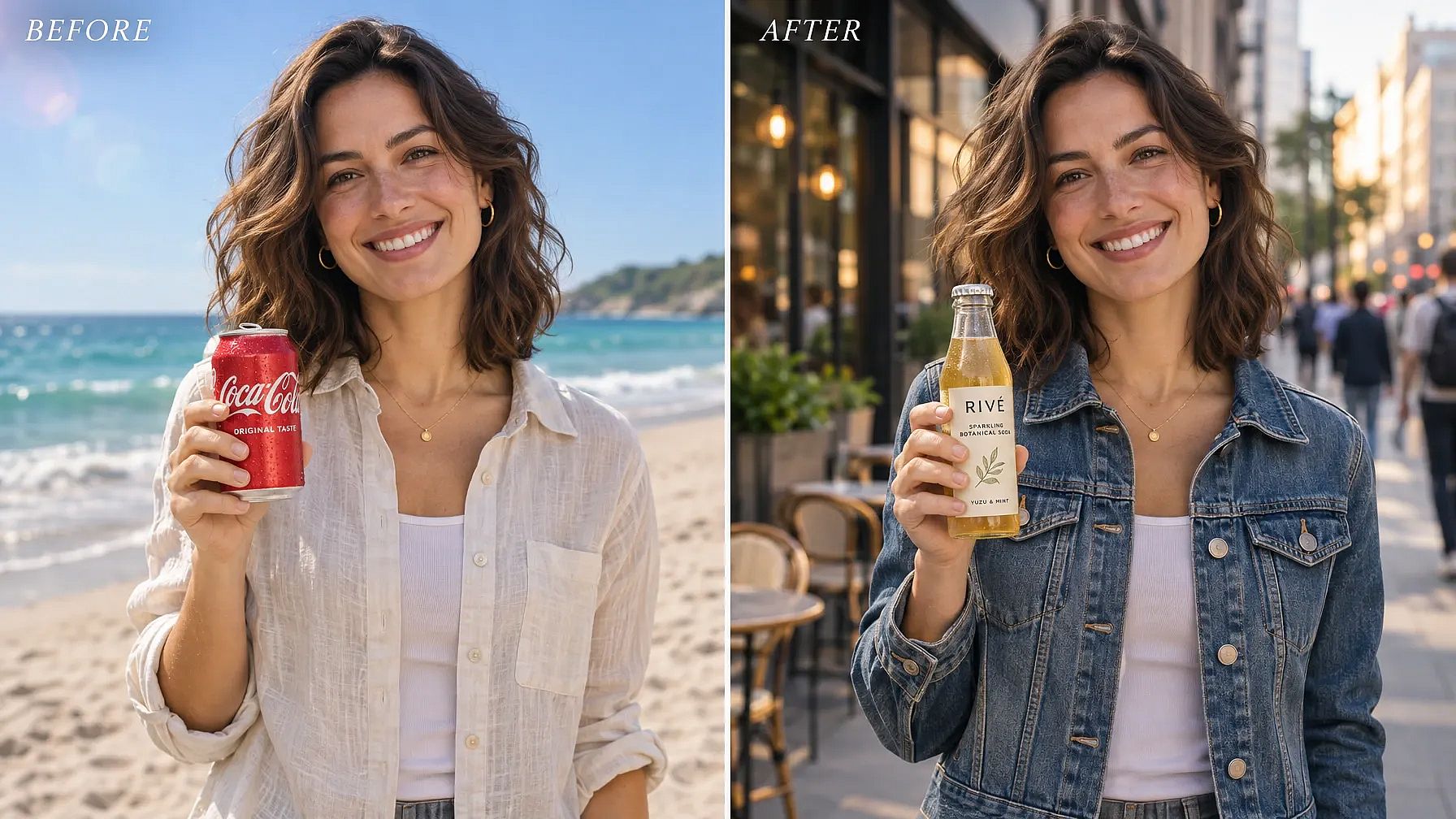
Etwas in einem Video mit KI auszutauschen bedeutet, dass du beibehältst, wie sich das Video bewegt, und nur veränderst, was darin zu sehen ist. Die KI übernimmt Bewegung, Kamerafahrten und Timing aus deinem Video. Dann baut sie aus den Bildern, die du ihr gibst, ein neues Video.
Das nennt man oft Motion-Transfer-KI. Die Bewegung kommt aus deinem Video, der Look aus deinen Bildern.
Auf OpenArt heißt dieses Tool Beliebiges austauschen. Die erste Funktion ist Motion Transfer, die du unter „Video erstellen“ findest.
Was kannst du in einem Video austauschen?
Swap Anything nimmt 1 bis 10 Referenzbilder in einem Durchlauf. Jedes Bild zeigt der KI etwas, das du im neuen Video haben willst. Du kannst swappen:
- Personen und Charaktere. Ersetze eine Person in einem Video durch einen KI-Charakter oder jemanden, der sich einverstanden erklärt hat.
- Produkte. Setze eine neue Flasche, einen neuen Schuh oder eine neue Box in eine Anzeige, die schon funktioniert.
- Outfits. Wechsle Kleidung in einem Video, indem du ein Bild des neuen Outfits hinzufügst.
- Objekte. Ersetze ein Requisit, ein Schild oder einen Becher durch etwas Neues.
- Orte. Verlege die ganze Szene in eine neue Straße, einen neuen Raum oder an einen neuen Strand.
Du kannst das alles in einem Swap kombinieren. Ein neues Produkt, eine neue Jacke und eine neue Stadt können alle ins selbe Video.
So tauschst du mit KI alles in einem Video auf OpenArt aus
Du brauchst ein Video und ein paar Bilder. So funktioniert's.
- Öffne Swap Anything. Geh in OpenArt zu „Video erstellen“ und wähle Swap Anything.
- Lade dein Video hoch. Nutze ein klares Video zwischen 4 und 30 Sekunden Länge, mindestens 480p.
- Füge deine Referenzbilder hinzu. Füge 1 bis 10 Bilder der Personen, Produkte, Outfits, Objekte oder Orte hinzu, die du willst.
- Füge einen Prompt hinzu oder überspring ihn. Schreib eine kurze Zeile wie „Der Mann trägt jetzt die rote Jacke und hält die grüne Flasche." Wenn du den Prompt leer lässt, schreibt OpenArt ihn aus deinem Video und deinen Bildern.
- Wähle Format und Qualität. Wähle 16:9, 4:3, 1:1, 3:4, 9:16 oder 21:9 und entscheide dich für 480p, 720p oder 1080p.
- Generieren. Prüf die Credit-Kosten auf dem Generieren-Button, klick darauf und lad dein neues Video herunter.
Dein neues Video ist genauso lang wie das hochgeladene Video. Die Bewegungen und Kamerafahrten passen zum Original.
Tipps für einen besseren Swap
- Beginne mit einem ruhigen, klaren Video. Gut erkennbare Personen und Objekte lassen der KI weniger zu erraten.
- Verwende saubere Referenzbilder. Ein Produkt vor schlichtem Hintergrund funktioniert besser als ein unruhiges Foto.
- Füge für alles, was dir wichtig ist, ein Bild hinzu. Alles im neuen Video stammt aus deinen Bildern und deinem Prompt – zeig der KI also jeden Teil, den du haben willst.
- Sag, was wodurch ersetzt wird. Ein kurzer Prompt wie „der blaue Sneaker ersetzt den weißen Sneaker“ hilft der KI, jedes Bild an die richtige Stelle zu setzen.
So nutzt du Swap Anything
Erstelle neue Versionen einer erfolgreichen Anzeige. Behalte den Hook und das Tempo deiner besten Werbung und tausch das nächste Produkt, die nächste Sorte oder Farbe ein. So ein Produktvideo-Swap liefert dir neue Ads zum Testen, ohne erneut zu filmen.
Passe ein Video für jeden Markt an. Tausche gegen eine lokale Straße, lokale Schilder oder Feiertagsdeko und behalte die Bewegungen, die dein Team bereits freigegeben hat. Füge hinzu KI-Videovertonung um Zuschauer in anderen Sprachen zu erreichen.
Teste Ideen an echtem Footage. Filmemacher können ein neues Kostüm, einen anderen Darsteller oder einen anderen Drehort an einer bereits gedrehten Szene ausprobieren. So siehst du die Idee an echtem Footage, bevor du für ein Reshoot zahlst.
Spring auf Outfit-Trends auf. Creator können ihr Outfit oder ihren Hintergrund an einen Trend anpassen – mit einem Video, das sie bereits besitzen.
Loslegen mit Swap
Mit Swap Anything startest du von einem Video, das funktioniert, und änderst nur den Look. Lade dein Video hoch, füge deine Bilder hinzu und erhalte mit wenigen Klicks eine neue Version.
Häufig gestellte Fragen
Wie ersetze ich mit KI eine Person in einem Video?
Lade dein Video in Swap Anything auf OpenArt hoch und füge ein Bild der neuen Person hinzu. Nutze einen KI-Charakter aus OpenArts KI-Charaktergenerator, oder einer Person, die ihrem Auftritt in deinem Video zugestimmt hat. Die neue Person bewegt sich genauso wie die Person in deinem Video.
Wie wechsle ich Kleidung in einem Video mit KI?
Füge ein Bild des gewünschten Outfits als Referenzbild in Swap Anything hinzu. Ergänze einen kurzen Prompt wie „sie trägt jetzt das gelbe Kleid“. OpenArt erstellt ein neues Video mit dem neuen Outfit und denselben Bewegungen.
Kann ich den Hintergrund eines Videos mit KI ändern?
Ja. Füge in Swap Anything ein Bild des neuen Ortes als Referenzbild hinzu, und die Szene wechselt dorthin. Für reine Hintergrund-Änderungen kannst du auch OpenArts KI-Video-Hintergrundwechsler.
Wie lang darf mein Video sein?
Swap Anything funktioniert mit Videos zwischen 4 und 30 Sekunden Länge. Das neue Video ist genauso lang wie das hochgeladene.