Swap Anything: KI-Objekttausch für deine Videos
OpenArts Swap Anything ist ein KI-Objektaustausch, der Bewegung, Kamera und Timing eines bereits vorhandenen Videos beibehält. Füge Bilder der Personen, Produkte, Outfits, Objekte oder Orte hinzu, die du willst, und erhalte ein daraus erstelltes neues Video.
Wichtigste Funktionen des Swap-Anything-Tools
Behalte Bewegung, Kamera und Timing deines Videos bei
Swap Anything liest aus, wie sich in deinem Video alles bewegt – von einer Hand, die nach einer Dose greift, bis zu einer Kamera, die an einem Regal vorbeigleitet. Dein neues Video folgt denselben Bewegungen, demselben Kamerapfad und demselben Timing. Das neue Video ist außerdem genauso lang wie das Video, das du hochlädst. So bleiben Hook und Pacing eines bereits funktionierenden Videos erhalten, und nur der Look ändert sich.
Tausche Personen, Produkte, Outfits und Orte per Bild aus
Swap Anything funktioniert als KI-Objektersatz, der seine Anweisungen aus Bildern bezieht. Füge 1 bis 10 Referenzbilder hinzu, etwa eine Person, ein Produkt, ein Outfit, ein Objekt oder einen Hintergrund. Lade ein Foto deines neuen Sneakers, einer Jacke und einer Stadtstraße hoch, und alle drei tauchen im neuen Video auf. Bilder zeigen der KI genau, was du willst, sodass du weniger Zeit damit verbringst, Farben und Formen in Worten zu beschreiben.
Sag OpenArt, was jedes Bild ersetzt – oder lass es entscheiden
Swap Anything bietet dir ein optionales Prompt-Feld für zusätzliche Anweisungen. Schreib eine kurze Zeile wie „die Frau hält jetzt die grüne Flasche und steht an einem Strand“, und das KI-Videogenerator folgt ihm. Du kannst das Prompt-Feld auch leer lassen. OpenArt schaut sich dann dein Video und deine Bilder an und schreibt den Prompt für dich.
Wähle Format und Qualität deines neuen Videos
Mit Swap Anything wählst du das Seitenverhältnis des neuen Videos: 16:9, 4:3, 1:1, 3:4, 9:16 oder 21:9. Nimm 9:16 für TikTok und Reels oder 16:9 für YouTube und Websites. Das neue Video kannst du in 480p, 720p oder 1080p erstellen. Um einen fertigen Swap schärfer zu machen, hebe ihn mit OpenArts auf 4K an KI-Video-Upscaler.
So verwendest du Swap Anything
In drei Schritten kannst du Objekte in einem Video per KI austauschen.
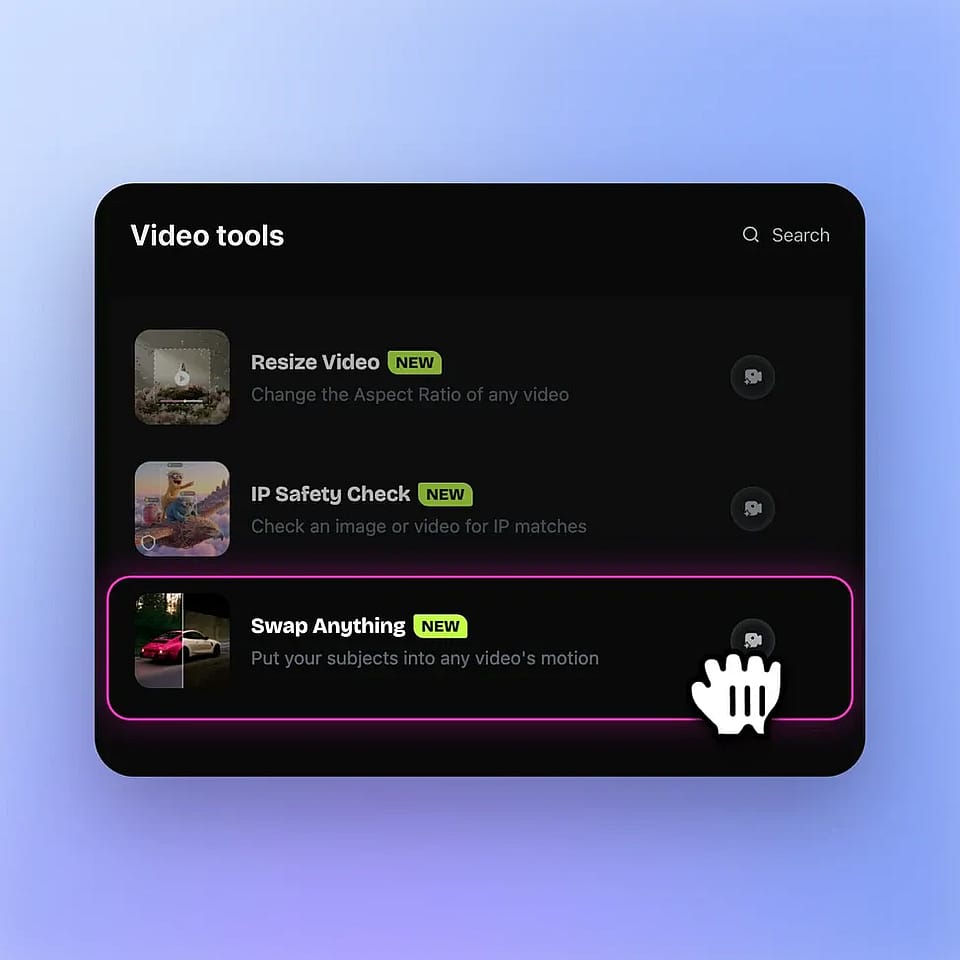
Lade dein Video hoch
Öffne die Video-Tools in OpenArt, wähle Swap Anything und lade ein Video mit einer Länge von 4 bis 30 Sekunden hoch.
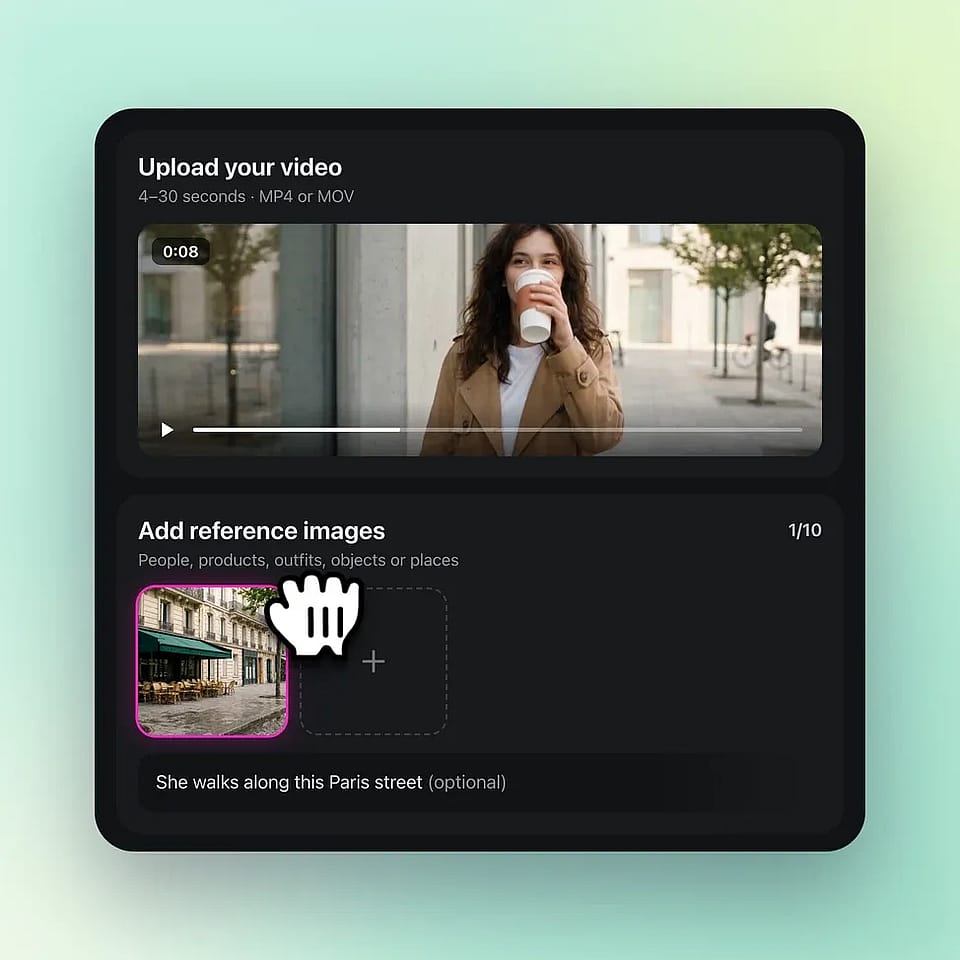
Füge deine Referenzbilder hinzu
Füge 1 bis 10 Bilder der Personen, Produkte, Outfits, Objekte oder Orte hinzu, die du im neuen Video haben möchtest. Ergänze einen Prompt, wenn du angeben willst, was jedes Bild ersetzt.
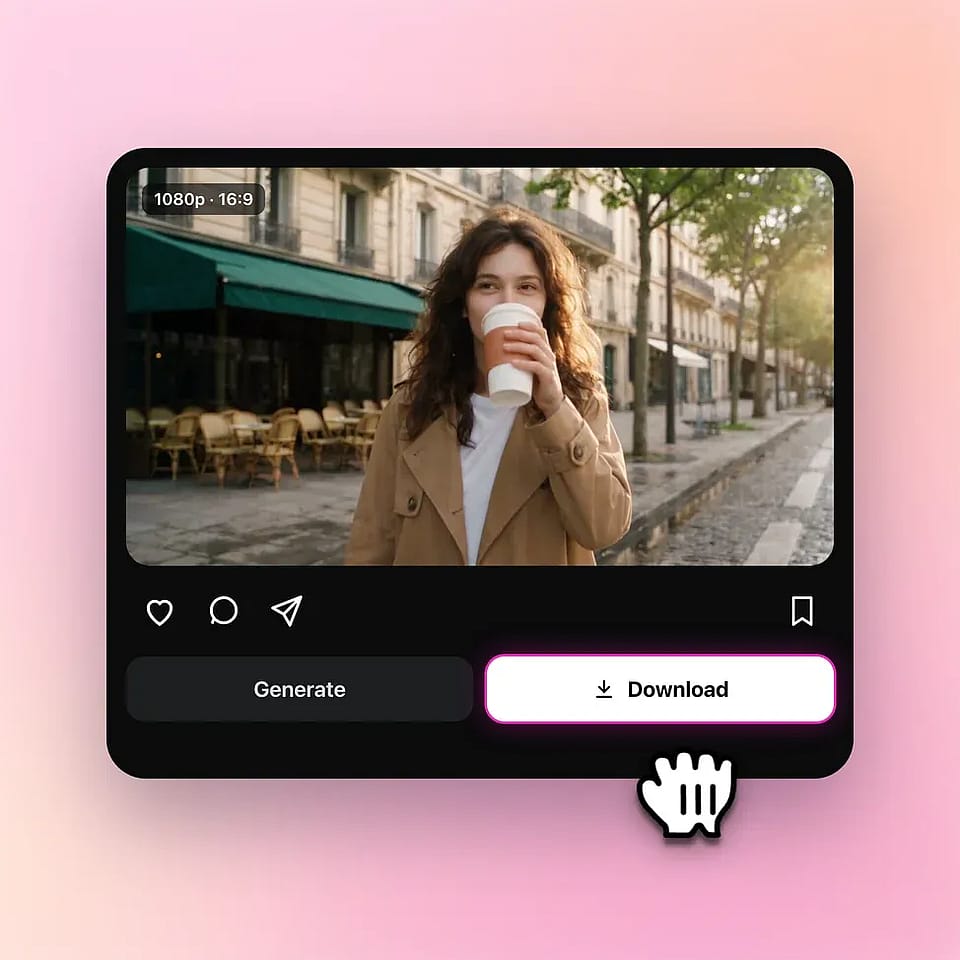
Generieren und herunterladen
Wähle Seitenverhältnis und Auflösung, prüfe die Credit-Kosten und klick auf Generieren. Lade das neue Video herunter, sobald es fertig ist.
Beste Einsatzmöglichkeiten für das Swap-Anything-Tool
Performance-Marketer, die Werbevarianten testen
Deine beste Anzeige hat bereits den Hook, das Tempo und die Kamerabewegungen, wegen denen die Leute stehen bleiben. Performance-Marketer nutzen Swap Anything, um all das beizubehalten und nur das Neue auszutauschen – zum Beispiel das nächste Produkt, die nächste Sorte oder Farbe. Lade die erfolgreiche Anzeige hoch, füge ein Foto des neuen Produkts hinzu und erhalte eine neue Version zum Testen, ohne erneut zu drehen. Lass dieselbe Anzeige mit jedem neuen Produkt laufen, um deine nächste Testrunde zu füllen. Für die erste Anzeige nutzt du OpenArts KI-Anzeigengenerator.
Jetzt ausprobierenBrand-Teams, die Video-Assets anpassen
Markenteams und Inhaber kleiner Unternehmen nutzen Swap Anything, um aus einem freigegebenen Video eine Version für jeden Markt und jede Saison zu machen. Füge Bilder einer lokalen Straße, lokaler Schilder oder festlicher Dekoration hinzu und behalte die Bewegungen bei, die dein Team bereits freigegeben hat. Verwende KI-Charaktere oder Personen, die ihr Einverständnis gegeben haben, in deinen Videos aufzutreten, wenn du die Besetzung für einen neuen Markt änderst. Um Zuschauer in anderen Sprachen zu erreichen, füge jeder Version KI-Videosynchronisation hinzu.
Jetzt ausprobierenKI-Filmemacher testen neue Kostüme und Charaktere
Filmmakers, directors, and editors use Swap Anything to try ideas on footage they already shot. Add an image of a costume, a new actor, or a new location, and see the scene with the same camera moves and timing. You can also swap a prop or a logo you are not allowed to show. This way you decide with real footage in front of you before you pay for a reshoot or a new set. To build a cast that looks the same in every shot, start with OpenArt's AI character generator.
Jetzt ausprobierenCreator, die gesponserte Produkte in Videos einbauen
Creator nutzen Swap Anything, um das Produkt eines Sponsors in ein bereits erstelltes Video einzufügen. Lade dein eigenes Video hoch, füge ein Foto des Produkts hinzu und behalte deine Bewegungen und dein Timing bei. Du kannst auch dein Outfit oder deinen Hintergrund austauschen, um einen neuen Trend aufzugreifen. Verwende nur Videos, die dir gehören oder für die du die Rechte hast.
Jetzt ausprobierenHäufig gestellte Fragen Fragen
Swap Anything ist OpenArts KI-Objektersatz für Video. Du lädst ein Video hoch und fügst Bilder der Personen, Produkte, Outfits, Objekte oder Orte hinzu, die du haben möchtest. OpenArt erstellt ein neues Video, das Bewegung, Kamera und Timing deines Videos beibehält und alles andere aus deinen Bildern aufbaut. Motion Transfer ist das erste Swap-Anything-Feature, und du findest es unter Video erstellen.
Du kannst Personen, Produkte, Outfits, Objekte und Hintergründe oder Orte austauschen. Füge 1 bis 10 Referenzbilder in einem Swap hinzu, sodass du Produkt, Outfit und Ort im selben Video ändern kannst. OpenArt nutzt jedes Bild, um das neue Video zu erstellen.
Lade ein Video zwischen 4 und 30 Sekunden Länge und mindestens 480p hoch. Sehr hohe oder sehr breite Videos funktionieren eventuell nicht, verwende also ein gängiges Format wie 16:9, 9:16 oder 1:1. Klare, ruhige Videos mit gut sichtbaren Motiven liefern die besten Ergebnisse.
KI von Video zu Video ändert normalerweise den Stil eines Videos anhand eines geschriebenen Prompts. Swap Anything baut das neue Video aus deinen eigenen Referenzbildern auf, sodass Personen, Produkte und Orte wie die Bilder aussehen, die du hinzufügst. Beide behalten die Bewegung deines Videos bei. Für Stiländerungen per Prompt nutze OpenArts KI-Tool von Video zu Video.
Ja. Lade deine Anzeige einmal hoch und starte Swap Anything dann jedes Mal neu mit einem neuen Produkt, Geschmack, einer neuen Farbe oder einem neuen Ort. Jeder Durchlauf liefert dir eine neue Version mit derselben Bewegung und demselben Timing. So wird Swap Anything zu einer schnellen Methode, einen Anzeigentest mit neuen Versionen zu füllen.
Swap Anything erstellt Videos in 16:9, 4:3, 1:1, 3:4, 9:16 und 21:9. Du kannst 480p, 720p oder 1080p wählen. Für mehr hebe das fertige Video mit OpenArts KI-Video-Upscaler auf bis zu 4K an.
Öffne Swap Anything in OpenArt und lade ein Video mit einer Länge zwischen 4 und 30 Sekunden hoch. Füge ein Bild des gewünschten Objekts hinzu, etwa ein neues Produkt oder ein neues Outfit, und ergänze einen kurzen Prompt, wenn du angeben möchtest, was es ersetzt. Klick auf Generieren, und OpenArt erstellt ein neues Video mit deinem Objekt darin.
Die Bewegung, die Kamerabewegungen und das Timing bleiben gleich. Das neue Video behält auch die Länge des Videos bei, das du hochlädst. Alles andere in der Szene wird aus deinen Referenzbildern und deinem Prompt aufgebaut, füge also für jedes Element, das du sehen möchtest, ein Bild hinzu.
Nein. Das Prompt-Feld ist optional. Lass es leer, und OpenArt analysiert dein Video und deine Bilder und schreibt den Prompt für dich. Füge deinen eigenen Prompt hinzu, wenn du genau festlegen willst, welches Bild welchen Teil des Videos ersetzt.
Ja. Füge ein Bild des gewünschten Outfits als Referenzbild hinzu und ergänze einen kurzen Prompt wie „der Mann trägt jetzt die rote Jacke“. OpenArt erstellt ein neues Video, in dem die Person das neue Outfit trägt und sich genauso bewegt wie in deinem Video.
Verwende das Bild einer echten Person nur, wenn diese Person ihr Einverständnis gegeben hat, in deinem Video aufzutreten. Du kannst mit OpenArts KI-Charakter-Generator auch eine KI-Person erstellen und diesen Charakter als Referenzbild verwenden. Stelle sicher, dass dir das hochgeladene Video gehört oder du die Rechte zur Nutzung hast.
Hol dir Experten-Insights im Blog
Hol dir die Insights, die du brauchst. Unsere Experten teilen umsetzbare Hacks, brechen die heißesten Themen herunter und liefern die wichtigsten How-to-Guides, damit du kreativ wirst, optimierst und skalierst.
Mehr lesen