

 ChatGPT
 Perplexity
 Claude
 Gemini
FLUX 3 Image funktioniert am besten, wenn sich dein Prompt wie eine klare, geordnete Beschreibung eines Bildes liest. Du brauchst keine besonderen Symbole, Gewichtungen oder lange Keyword-Listen. Schreibe vollständige Sätze in einer sinnvollen Reihenfolge, stelle das Wichtigste an den Anfang, und FLUX 3 Image baut das Bild, das du beschreibst.
Ein guter FLUX 3 Image-Prompt deckt drei Aufgaben ab. Er beschreibt das gewünschte Bild, er sagt FLUX 3 Image, wofür jedes Referenzfoto da ist, und er benennt genau, was bei einer Bearbeitung geändert werden soll.
Ein Hinweis, bevor du loslegst: in OpenArts KI-Bildgenerator, legen die Regler unter dem Prompt-Feld die Auflösung, das Seitenverhältnis und die Anzahl der Bilder fest. Diese Regler bestimmen Größe und Form jedes FLUX 3 Image-Bildes, also kannst du sie aus dem Prompt weglassen und deine Worte für das Bild selbst nutzen.
Stelle das Wichtigste an den Anfang
FLUX 3 Image achtet am meisten auf den Anfang deines Prompts. Beginne mit dem Hauptmotiv und dem, was es tut, und füge dann Umgebung, Stil, Licht, Farben und kleine Details hinzu – in dieser Reihenfolge.
Lockerer FLUX 3 Image-Prompt: „schönes Foto, gemütliche Stimmung, Kaffeetasse auf einem Tisch, professionell, Morgen“
Geordneter FLUX 3 Image Prompt: „Eine weiße Kaffeetasse aus Keramik mit aufsteigendem Dampf, auf einer Leinentischdecke am Fenster. Echtes Foto, weiches Morgenlicht von links, geringe Schärfentiefe. Warme Creme- und helle Holztöne. Eine zusammengefaltete Zeitung liegt am Rand des Tisches.“
Der geordnete FLUX 3 Image Prompt nennt zuerst das Motiv, dann den Ort, dann den Look und dann ein zusätzliches Detail. Jeder Teil steht auf seiner eigenen Gedankenzeile, sodass du beim nächsten Versuch das Licht oder die Farben ändern kannst, ohne den Rest neu zu schreiben.

Die Reihenfolge steuert auch, wie nah die Kamera wirkt. „Eine Person in einem Waldbrand, Nahaufnahme“ ergibt tendenziell eine weite Szene mit einer kleinen Person. „Eine Feuerwehrfrau mit entschlossenem Gesicht, Nahaufnahme, Waldbrand hinter ihr“ ergibt ein nahes Porträt, weil FLUX 3 Image die Person und die Nahaufnahme zuerst gelesen hat.
Mach den Prompt so lang, wie das Bild es braucht
FLUX 3 Image kommt mit einem einzeiligen Prompt und einem langen, detaillierten Prompt gleich gut zurecht. Die richtige Länge hängt vom Bild ab.
- Ein Satz funktioniert für schnelle Ideen: „Ein rotes Vintage-Fahrrad, das an einer gelben Wand lehnt, Nachmittagssonne.“
- Drei bis fünf Sätze passen zu den meisten Arbeiten, etwa einem Produktfoto, einem Porträt oder einem Poster.
- Beschriftete Abschnitte eignen sich für vollgepackte Szenen mit mehreren Personen, vielen Objekten oder viel Text.
Jedes Wort in einem FLUX 3 Image-Prompt sollte etwas Sichtbares verändern. Wörter wie „Meisterwerk“, „beste Qualität“ oder „8K Ultra HD“ machen den Prompt nur länger, ohne etwas zum Bild beizutragen – streiche sie und ergänze stattdessen ein echtes Detail.
Sag, wofür das Bild gedacht ist
FLUX 3 Image trifft klügere Entscheidungen zum Layout, wenn du den Zweck benennst. „Ein Produktfoto für den oberen Bereich einer Landingpage“ und „ein Flat-Lay-Foto für einen Instagram-Post“ beschreiben denselben Becher und liefern zwei unterschiedliche Bilder.
Füge die Verwendung dem FLUX 3 Image-Prompt in wenigen Worten am Anfang oder Ende hinzu: ein Buchcover, ein YouTube-Thumbnail, ein Verpackungsdesign, ein Sticker, ein Folienhintergrund, ein Sale-Banner. FLUX 3 Image nutzt das, um zu entscheiden, wo das Motiv sitzt und wie viel Freiraum für Text bleibt.
Beispiel: „Ein YouTube-Thumbnail. Ein überraschter junger Mann, der ein riesiges Pizzastück hält, auf der linken Bildhälfte. Leuchtend gelber Hintergrund. Fetter weißer Text rechts mit der Aufschrift „Ich habe 50 Stücke gegessen“.“
Tausche Stimmungswörter gegen Sichtbares aus
FLUX 3 Image verwandelt konkrete Details deutlich zuverlässiger in ein Bild als Gefühle. Wörter wie gemütlich, episch, stimmungsvoll und hochwertig funktionieren gut, sobald du sie mit etwas Sichtbarem verknüpfst.
Aus „Eine epische Bergansicht“ wird „Ein hoher Granitgipfel, der die rechte Bildhälfte ausfüllt, tiefe Wolken über dem Tal darunter, kaltes blaues Licht kurz vor Sonnenaufgang.“ Der zweite FLUX 3 Image Prompt gibt dem Modell eine Szene zum Aufbauen.
Beschreibe bei Personen in einem FLUX 3 Image-Prompt, was die Kamera sieht. Sag, wie viel vom Körper zu sehen ist, wohin die Person schaut, was die Hände tun und was das Gesicht zeigt. „Eine lachende Frau mit geschlossenen Augen, eine Hand hält einen breiten Strohhut auf dem Kopf, dargestellt ab der Hüfte“ gibt FLUX 3 Image eine klare Pose zum Umsetzen.
Benenne das Licht, die Materialien und die Farben
Licht, Materialien und Farben bestimmen den Großteil davon, wie ein FLUX 3 Image-Bild aussieht. Alle drei zu benennen ist der schnellste Weg von einem schlichten zu einem fertigen Bild.
- Licht: benenne Quelle und Richtung. „Ein einzelnes Fenster links“, „ein bewölkter Himmel“, „eine warme Lampe hinter der Person“, „tiefstehende Sonne zur goldenen Stunde am Horizont“.
- Materialien: benenne die Oberfläche. „Gebürstetes Aluminium“, „matter Karton“, „nasser Asphalt“, „rohes Leinen“, „satiniertes Glas“.
- Farben: benenne eine kleine, abgestimmte Farbpalette. „Gedämpftes Beige und Waldgrün“ ist für FLUX 3 Image klarer als eine lange Liste jeder Farbe in der Szene.
Für exakte Markenfarben gib den Hex-Code ein und knüpfe ihn an ein Objekt: „Der Deckel des Fläschchens in der Farbe #1E3A5F.“ FLUX 3 Image trifft genau diesen Farbton auf diesem Objekt.
Nutze Kamera- und Filmbegriffe für realistisch wirkende Fotos
FLUX 3 Image liest Kamera- und Film-Begriffe als Beschreibung des gewünschten Looks. Verlange ein echtes Foto, indem du beschreibst, wie ein Fotograf es aufnehmen würde.
- Entfernung: Nahaufnahme, Hüftaufwärts, Ganzkörper, Weitwinkel aus der Ferne.
- Objektiv und Fokus: „85-mm-Objektiv, geringe Schärfentiefe“ für einen weichen Hintergrund hinter einem Gesicht oder „Weitwinkel, alles scharf“ für einen Raum.
- Kamera- oder Film-Look: „aufgenommen mit einer 35-mm-Filmkamera, natürliche Körnung“, „Digitalkamera der frühen 2000er, leichtes Rauschen“, „sauberes, scharfes Studiofoto“.
Beispiel: „Ein Streetfood-Verkäufer wendet Nudeln in einem großen Stahlwok, Flammen schlagen hoch. Von der Hüfte aufwärts gezeigt. Echtes Foto, aufgenommen mit einer 35-mm-Filmkamera, natürliches Korn, warmes Straßenlicht von oben, Nachtmarkt in sanfter Unschärfe hinter ihm.“
Beschreibe, was du sehen möchtest, statt dessen, was weg soll
FLUX 3 Image baut das Bild aus den Wörtern auf, die du schreibst – jedes Wort sollte also etwas beschreiben, das ins Bild gehört. Beschreibe das gewünschte Ergebnis in klaren, positiven Worten.
| Schreib das | Anstelle von diesem |
|---|---|
| „Eine leere Straße im Morgengrauen“ | „Eine Straße ohne Menschen“ |
| „Scharfer Fokus von vorne bis hinten“ | „Keine Unschärfe“ |
| „Ein schlichter weißer Hintergrund“ | „Keine Hintergrundobjekte“ |
| „Die einzigen Wörter im Bild sind ‚Open Late‘“ | „Kein zusätzlicher Text“ |
| „Glatte, reine Haut mit natürlichen Poren“ | „Keine starke Retusche“ |
Die positive Formulierung gibt FLUX 3 Image ein klares Ziel. Ein Wort wie „Menschen“ oder „Unschärfe“ in einem Prompt lenkt das Modell genau dorthin – selbst wenn direkt daneben „kein“ steht.
Setze exakte Wörter in Anführungszeichen
FLUX 3 Image schreibt sauberen, lesbaren Text in ein Bild, und Anführungszeichen sagen FLUX 3 Image, welche Wörter exakt geschrieben werden sollen. Alles innerhalb der Anführungszeichen erscheint als Text im Bild.
Beschreibe vier Dinge für jede Textzeile: die Wörter, wo sie stehen, wie die Buchstaben aussehen und wie groß sie sind. Füge eine Farbe hinzu, wenn sie wichtig ist.
Beispiel: „Ein Konzertplakat. Oben die Wörter „NIGHT SHIFT“ in großen, fetten, weißen Blockbuchstaben. In der Mitte ein Saxofonspieler, beleuchtet von einem einzelnen blauen Scheinwerfer. Unten „Freitag 21 Uhr, The Blue Room“ in kleinen, dünnen, cremefarbenen Buchstaben. Dunkelblauer Hintergrund.“
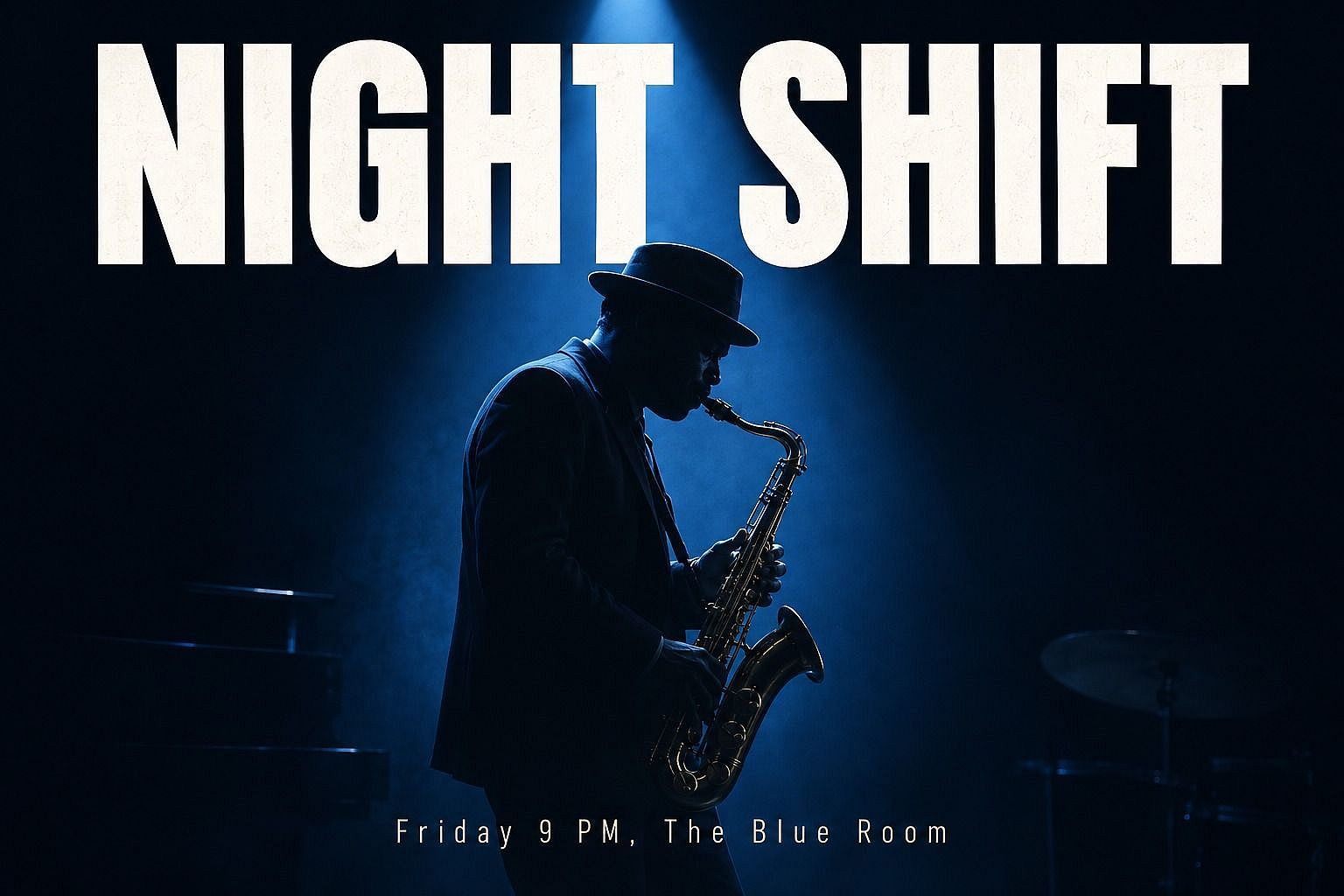
Kurze Zeilen kommen in FLUX 3 Image am saubersten heraus. Eine Überschrift, ein Datum und ein Preis passen gut in ein Bild. Schreibe Markennamen und ungewöhnliche Wörter genau so, wie sie erscheinen sollen, und spar dir lange Absätze für die Seite rund um das Bild.
Schreib bei Text in einer anderen Sprache den restlichen Prompt auf Englisch und setz die fremdsprachigen Wörter in Anführungszeichen: 'Ein Bäckereischild mit der Aufschrift "Boulangerie" in goldenen Schreibschrift-Buchstaben.' Englische Prompts liefern FLUX 3 Image die präzisesten Ergebnisse, und die zitierten Wörter erscheinen in der Sprache, die du eingegeben hast.
Ändere die Wörter in einem Bild, das du bereits hast
FLUX 3 Image bearbeitet Text, der bereits in einem Bild vorhanden ist. Lade das Bild hoch, zitiere die alten Wörter, zitiere die neuen Wörter und sag, was gleich bleibt.
Beispiel: „Ändere den Text ‚Summer Sale‘ in ‚Fall Sale‘. Behalte dieselbe Schriftart, dieselbe Größe, dieselbe Farbe und dieselbe Position bei. Lass alles andere im Bild exakt gleich.“
FLUX 3 Image nutzt dasselbe Muster, um einen Tippfehler zu korrigieren, einen Preis zu aktualisieren oder ein Datum auf einem bereits erstellten Poster zu ändern. FLUX 3 Image tauscht die Wörter aus und behält das von dir freigegebene Design bei.
Gib jedem Referenzbild eine Aufgabe
FLUX 3 Image kombiniert mehrere Referenzbilder in einem einzigen Prompt, und du erzielst das beste Ergebnis, wenn jede Referenz eine klare Aufgabe hat. Benenne die Referenzen nach Nummer, in der Reihenfolge, in der du sie hochgeladen hast, und sag, was aus jeder übernommen werden soll.
Beispiel: „Bild 1 ist das Model. Bild 2 ist die Jacke. Bild 3 ist der Raum. Setze das Model aus Bild 1 in die Jacke aus Bild 2, stehend am Fenster im Raum aus Bild 3. Übernimm das weiche Tageslicht aus Bild 3. Behalte das Gesicht des Models und das Muster der Jacke exakt so bei, wie sie sind.“
Sag in einem FLUX 3 Image-Prompt auch, wie die Teile zusammenpassen. Wo steht das Produkt? In welche Richtung fällt das Licht? Wer steht im Vordergrund? Ein FLUX 3 Image-Prompt, der diese Fragen beantwortet, platziert jede Referenz schon beim ersten Versuch an der richtigen Stelle.
Einen Stil aus einem Referenzbild übernehmen
FLUX 3 Image überträgt den Look eines Referenzbilds auf ein anderes Motiv. Lade das Stilbild hoch und sag, welche Teile seines Looks übernommen werden sollen.
Beispiel: „Bild 1 ist mein Produkt, eine Glasflasche Olivenöl. Bild 2 ist nur eine Stilreferenz. Zeige die Flasche aus Bild 1 auf einer Küchentheke, gemalt im Stil von Bild 2: dieselben lockeren Aquarellpinselstriche, dieselben sanften Pastelltöne und dieselbe Papiertextur. Behalte Form und Etikett der Flasche aus Bild 1 bei.“
Schreib „nur als Stilreferenz“ oder „nur für die Farben“, wenn du ausschließlich den Look eines Bildes übernehmen willst. FLUX 3 Image behält dann das Motiv aus deinem eigenen Foto und übernimmt nur den Stil.
Behalte denselben Charakter oder dasselbe Produkt über Szenen hinweg bei
FLUX 3 Image hält ein Gesicht, eine Figur oder ein Produkt über viele Bilder hinweg gleich. Beginne jedes Bild der Serie mit demselben sauberen Referenzfoto und wiederhole in jedem Prompt dieselbe kurze Beschreibung des Motivs.
Beispiel-Set für ein Produkt:
- „Bild 1 ist mein Serum-Fläschchen. Platziere genau das Fläschchen aus Bild 1 auf einer weißen Marmor-Badezimmerablage, weiches Morgenlicht, eine grüne Pflanze dahinter sanft unscharf.“
- „Bild 1 ist meine Serumflasche. Platziere die exakte Flasche aus Bild 1 in einer offenen Geschenkbox mit Seidenpapier, Draufsicht, warmes Licht.“
- „Bild 1 ist mein Serumfläschchen. Platziere exakt das Fläschchen aus Bild 1 auf einem gestreiften Strandtuch in hellem Sonnenlicht, Sand und Meer weich verschwommen im Hintergrund.“
Die wiederholte Zeile „genau das Fläschchen aus Bild 1“ sagt FLUX 3 Image, dass Deckel, Etikett und Farbe in jeder Szene gleich bleiben sollen. Nutze dasselbe Muster für einen Charakter: „dieselbe Frau aus Bild 1, dasselbe Gesicht, dieselben kurzen roten Haare“.
Füge immer nur eine Sache hinzu, ersetze oder entferne sie
FLUX 3 Image bearbeitet einen Teil eines hochgeladenen Bildes und lässt den Rest unberührt. Beginne den Prompt mit dem Aktionswort, benenne das genaue Objekt und beschränke jede Bearbeitung auf eine Änderung.
- Hinzufügen: „Füge einen kleinen Kaktus im Topf auf der linken Seite des Schreibtischs hinzu.“
- Ersetzen: „Ersetze die rote Tasse auf dem Tisch durch eine weiße Emailletasse.“
- Entfernen: „Entferne das schwarze Kabel auf dem Boden und fülle die Stelle mit demselben Holzboden auf.“
Bitte FLUX 3 Image um eine Änderung, sieh dir das Ergebnis an und bitte dann um die nächste. Fünf einzelne Änderungen nacheinander geben FLUX 3 Image jedes Mal ein klares Ziel, und du kannst aufhören, sobald das Bild stimmt.
Liste auf, was gleich bleiben soll
FLUX 3 Image behält die Teile eines Bildes bei, die du im Prompt benennst. Jeder Bearbeitungs-Prompt hat zwei Teile: die eine Änderung und dann die Liste der Dinge, die bleiben sollen.
Beispiel: „Ändere nur den Hintergrund zu einer schlichten hellgrauen Studiowand. Behalte die Form der Flasche, den Text auf dem Etikett, die Farben und die Reflexionen genau so, wie sie sind. Behalte das Licht von links und den Schatten unter der Flasche.“
Wiederhole die Behalten-Liste bei jedem Schritt einer langen FLUX 3 Image-Bearbeitung. Die wiederholte Liste hält dein Produkt, deine Figur und dein Layout von der ersten bis zur letzten Bearbeitung konstant.
Ein ganzes Bild umstylen
FLUX 3 Image ändert den Stil eines ganzen Bildes und behält dabei den Inhalt bei. Benenne den neuen Stil und dann, was die Änderung überdauern soll.
Beispiel: „Verwandle dieses Foto in einen flachen, kräftigen Cartoon mit dicken schwarzen Umrissen und hellen, kräftigen Farben. Behalte dieselben Personen, dieselben Posen und dasselbe Layout bei.“
Weitere Restyle-Prompts, die gut mit FLUX 3 Image funktionieren: „ein weiches Aquarell auf rauem Papier“, „ein Reiseposter aus den 1970ern mit körniger Drucktextur“, „eine Knetmodell-Szene mit weichem Studiolicht“ und „ein Schwarz-Weiß-Filmfoto mit tiefen Schatten“.
Verwende beschriftete Abschnitte für lange Prompts
FLUX 3 Image liest beschriftete Abschnitte genauso leicht wie einfache Sätze, und Beschriftungen machen es einfach, einen langen Prompt später anzupassen. Teile jeden Prompt, der länger als ein paar Sätze ist, in kurze beschriftete Zeilen auf.
Beispiel:
SZENE: Ein sonniger Dachgarten in der Stadt zur goldenen Stunde. Hölzerne Pflanzkästen voller Kräuter und Tomatenpflanzen. Zwischen zwei Masten hängt eine Lichterkette. Auf einem kleinen runden Tisch stehen ein Krug Eislimonade und drei Gläser.
MOTIV: Eine Frau Anfang dreißig mit lockigem schwarzem Haar, einem senffarbenen Leinenhemd und hochgekrempelten Jeans. Sie kniet neben einem Pflanzkübel und hält lächelnd einen Bund frisches Basilikum zur Kamera. An ihren Händen ist etwas Erde zu sehen.
STIL: Echtes Lifestyle-Foto für die Website einer Gartenmarke. 50-mm-Objektiv, scharf auf der Frau, weiche Stadtsilhouette dahinter. Warme, tiefstehende Sonne von rechts. Farben: Senfgelb, Blattgrün, Terrakotta und Creme.
TEXT: Oben links die Worte „Grow Something“ in großen, runden, cremefarbenen Buchstaben.
BEHALTEN: Die einzigen Wörter im Bild sind „Grow Something“. Natürliche Hände und echt wirkende Haut.
Das Ergebnis von FLUX 3 Image:

Die nächste Version eines beschrifteten FLUX 3 Image-Prompts braucht nur eine Zeile. Ändere die TEXT-Zeile für eine neue Überschrift oder die SUBJECT-Zeile für eine neue Person – jeder andere Teil des Bildes bleibt so, wie du ihn eingestellt hast.
In niedriger Auflösung testen, in 4K finalisieren
FLUX 3 Image erstellt Bilder von 768p bis hin zu 4K. Nutze niedrigere Auflösungen, während du Ideen ausprobierst und Versionen vergleichst, und wechsle dann für das finale Bild zu 4K.
Behalte denselben Prompt, dieselben Referenzen und dieselben Einstellungen bei, wenn du ein FLUX 3 Image-Bild auf 4K hochskalierst. Dann ändert sich nur die Größe, und das 4K-FLUX 3 Image-Bild behält den Look, den du zuvor gewählt hast. Wähle 4K für gedruckte Poster, Produktverpackungen und seitenbreite Webseiten, bei denen kleiner Text und Detailbeschriftungen auch beim Heranzoomen scharf bleiben müssen.
Beispiel-Prompts für FLUX 3 Image für gängige Aufgaben
Kampagnenversionen für Marketer: „Bild 1 ist unsere Anzeige. Behalte das Produkt, das Logo und das Layout exakt bei. Ändere den Hintergrund in einen verschneiten Kiefernwald in der Dämmerung und ändere die Überschrift zu ‚Winter Glow‘.“
Produktszene für E-Commerce: „Bild 1 ist meine Keramikkerze. Platziere die exakte Kerze aus Bild 1 auf einem hölzernen Nachttisch neben einem Bücherstapel, warmes Lampenlicht von links, eine sanfte beigefarbene Wand dahinter. Echtes Produktfoto, scharf auf dem Etikett.“
Kleidungstausch für Mode: „Bild 1 ist das Model. Bild 2 ist der grüne Wollmantel. Zieh dem Model aus Bild 1 den Mantel aus Bild 2 an, Ganzkörperaufnahme, beim Gehen auf einem Gehweg in der Stadt im Herbst. Lass die Knöpfe, den Kragen und die Farbe des Mantels exakt wie in Bild 2.“
Verpackungsidee für Designer: „Ein Verpackungsdesign für einen Zartbitterschokoladen-Riegel namens „Midnight Cacao“. Mattschwarze Schachtel mit dem Namen in goldenen Serifenbuchstaben quer in der Mitte. Kleine goldene Kakaoblätter an den Rändern. Leicht schräg gezeigt auf einer dunklen Schieferoberfläche.“
Figur und Schauplatz für Filmemacher: „Bild 1 ist meine Hauptfigur. Zeig denselben Mann aus Bild 1, dasselbe Gesicht und dieselbe Narbe über der linken Augenbraue, wie er nachts allein in einer Diner-Nische der 1950er sitzt. Neonlicht durchs Fenster, Regen auf dem Glas, dargestellt ab der Brust.“ Wenn der Look stimmt, OpenArt Director erstellt Videos mit mehreren Szenen von bis zu 5 Minuten Länge.
Thumbnail für Social-Creator: „Bild 1 ist mein Gesicht. Ein YouTube-Thumbnail mit der Person aus Bild 1 auf der rechten Seite, die auf ein winziges Haus links zeigt. Leuchtend türkiser Hintergrund. Fetter gelber Text oben mit der Aufschrift „I Built This for $500“.“
Raumidee für Alltags-Creator: „Bild 1 ist mein Wohnzimmer. Streiche die Wände in Salbeigrün, ersetze das graue Sofa durch ein rostfarbenes Samtsofa und füge einen runden Juteteppich hinzu. Lass die Fenster, den Boden und die Form des Raums exakt gleich.“
Häufige Fehler, die du vermeiden solltest
- Das Motiv vergraben. Nenne das Hauptmotiv im ersten Satz, damit FLUX 3 Image ihm die meiste Aufmerksamkeit schenkt.
- „Nein“ in den Prompt schreiben. Beschreibe, was ins Bild gehört, etwa „ein leerer Strand“, und FLUX 3 Image baut genau das.
- Referenzen ohne Aufgabe lassen. Benenne jedes Mal per Nummer, wofür jedes Bild da ist, wenn du mehr als eines verwendest.
- Fünf Änderungen auf einmal verlangen. Verlange eine Änderung pro Prompt und führe die Liste dessen auf, was gleich bleibt.
- Verwende hochwertige Füllwörter. Streich „masterpiece“ und „8K“ und füg stattdessen ein echtes Detail hinzu, etwa die Lichtquelle oder das Material.
- Gib die Größe im Prompt ein. Stell mit den Reglern unter dem Prompt-Feld 2K oder 4K und das Seitenverhältnis ein.
Alles zusammenfügen
Ein starker FLUX 3 Bild-Prompt beginnt mit dem Motiv, ergänzt den Ort, den Look, das Licht und die Farben und setzt alle Wörter in Anführungszeichen. Jede Referenz bekommt eine nummerierte Aufgabe, und jede Bearbeitung nennt genau eine Änderung plus die Teile, die bleiben sollen.
Lies deinen Prompt noch einmal durch, bevor du generierst. Wenn du dir das Bild aus deinen eigenen Worten vorstellen kannst, kann FLUX 3 Image es erstellen. Öffne OpenArts KI-Bildgenerator, wähle FLUX 3 Image, und leg mit einem der Beispiel-Prompts oben los!