

 ChatGPT
 Perplexity
 Claude
 Gemini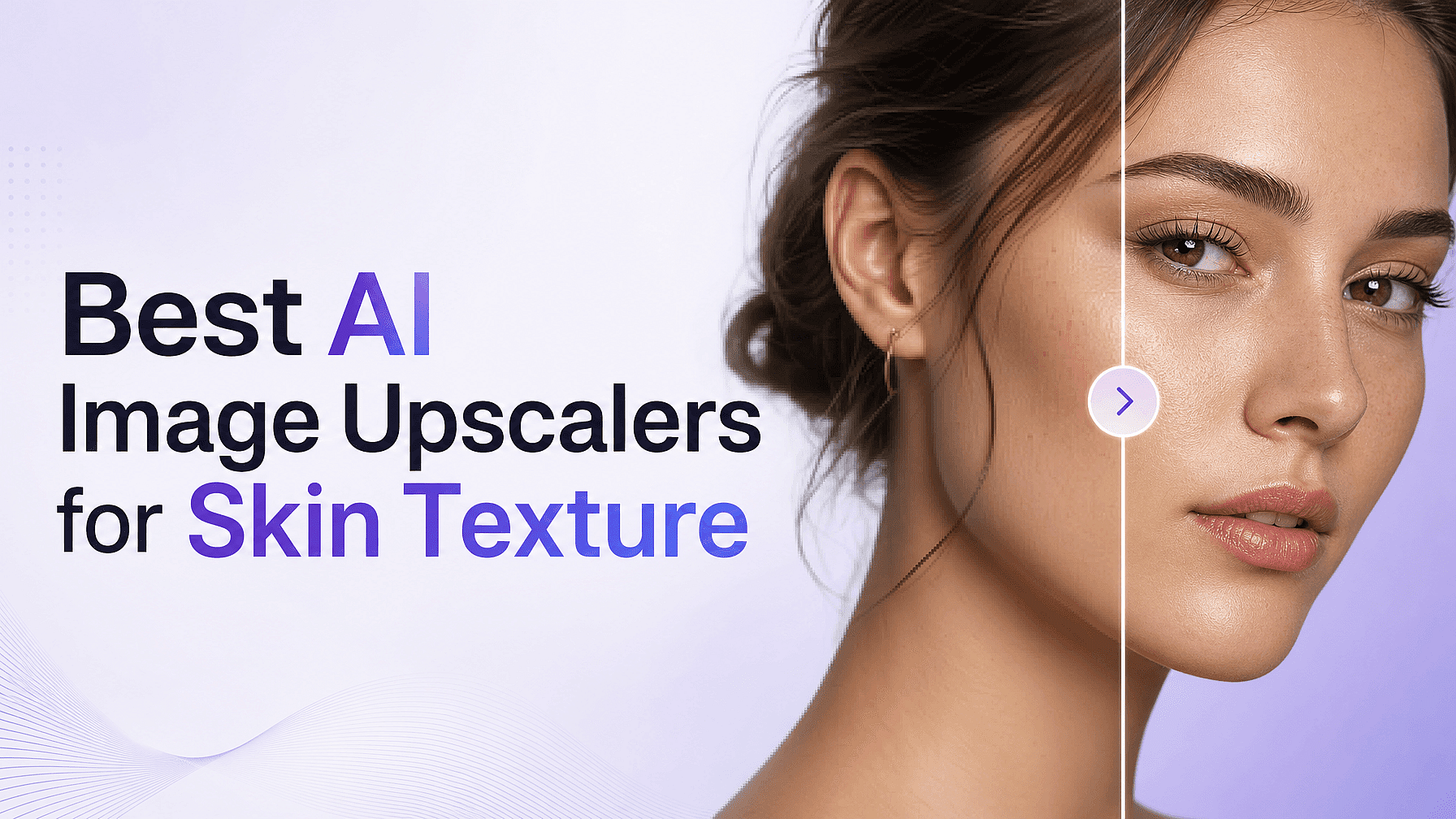
Haut ist das Schwierigste, das ein Upscaler richtig hinbekommen muss. Poren, feine Linien und der zarte Flaum entlang des Kiefers sagen deinem Auge, dass ein Gesicht echt ist.
Hol die zurück, und ein Porträt hält in voller Größe stand. Verlier sie, und das Gesicht sieht aus wie eine Schaufensterpuppe, egal wie scharf der Rest des Bildes ist.
Hinter derselben Suche verbergen sich zwei verschiedene Aufgaben. Die eine ist, Textur in ein KI-Porträt zurückzubringen, das zu glatt geraten ist. Die andere ist, echte Hautdetails in einem selbst geschossenen Foto zurückzugewinnen, wo die Textur existierte und die Datei einfach nur zu klein ist.
Dieser Guide bewertet die Tools, die sich für beides lohnen. Jede Einstellung und jeder Preis unten wurde im August 2026 anhand der eigenen Dokumentation oder Preisseite des Anbieters geprüft.
Wichtigste Erkenntnisse
- Zwei Aufgaben, zwei Toolsets: Textur bei KI-Porträts wiederaufbauen ist nicht dasselbe wie sie in einem echten Foto wiederherstellen.
- „Skin Enhancement“ bedeutet bei manchen Tools Glätten und bei anderen das Wiederaufbauen von Details – lies also nach, was du gerade kaufst.
- OpenArt baut die Gesichtsverbesserung direkt in Image Upscale ein – mit Gesichtsstärke und Gesichtskreativität als getrennten Reglern.
- Fotografen sollten Tools wählen, die nur verbessern, was schon da ist, denn hinzugefügtes Detail ist erfundenes Detail.
- Topaz gibt es jetzt nur noch im Abo, und Aiarty ist das einzige Tool hier, das du noch komplett kaufen kannst.
Was einen Upscaler bei Gesichtern gut macht
Fünf Fragen trennen die guten von den anderen.
- Kannst du steuern, was mit dem Gesicht passiert? Ein einziger pauschaler Schärfungsdurchgang behandelt eine Wange genauso wie eine Ziegelwand.
- Stellt es wieder her oder erfindet es? Anzugfotos wiederherstellen. Anzug-KI-Kunst erfinden. Nicht jedes Tool sagt klar, was es davon macht.
- Wie viel Kontrolle bekommst du? Ein einzelner Stärkeregler ist etwas völlig anderes als ein Gesichtsmodell mit eigenen Einstellungen.
- Wie groß geht's? Druck und große Bildschirme brauchen die Auflösung, nicht nur die Textur.
- Wo läuft es? Im Browser, in einer Desktop-App oder auf deinem eigenen Rechner. Jede Wahl verändert Kosten und Datenschutz.
KI-Upscaler für Hauttextur auf einen Blick
| Tool | Am besten geeignet für | Hautkontrolle | Wo es läuft | Preis |
|---|---|---|---|---|
| OpenArt Image Upscale | Gesichter und Auflösung im selben Durchgang | Umschalter für Gesichtsverbesserung, mit Reglern für Gesichtsstärke und Gesichtskreativität | Browser | Bezahlte Pläne ab 14 $ pro Monat |
| Magnific Skin Enhancer | KI-Porträts, die flach geworden sind | Regler für Detail, Körnung und Schärfe, drei Modi | Browser | Bezahlpläne ab 14,50 $ pro Monat bei jährlicher Abrechnung |
| Topaz Photo und Topaz Gigapixel | Echte Fotos und große Vergrößerungen | Recover Faces und Face Recovery, plus ein Texturregler bei Gigapixel | Desktop-App | Ab 149 $ pro Jahr, nur im Abo |
| Let's Enhance | Porträtaufnahmen, die der Person treu bleiben müssen | Kein Regler, Prime bewahrt die Textur standardmäßig | Browser | Kostenlose Stufe, bezahlt ab 9 $ pro Monat bei jährlicher Abrechnung |
| Krea Enhancer | KI-Kunst, bei der erfundene Details willkommen sind | Gesichtserkennung, Gesichtskreativität und Gesichtsstärke | Browser | Kostenlose Stufe, kostenpflichtig ab 5,25 $ pro Monat |
| Aiarty Image Enhancer | Offline arbeiten ohne Abo | Face Restoration, mit einem Modell für KI-Bilder | Desktop-App | 109 $ einmalig oder 59 $ pro Jahr |
| Upscayl | Kostenlos, privat, offline vergrößern | Keins, es kommt kein Gesichtsmodell mit | Dein eigener Rechner | Kostenlos und Open Source |
| Clarity Upscaler | Bastler, die jeden Regler wollen | Kreativität und Ähnlichkeit, nichts Gesichtsspezifisches | Dein eigener Rechner oder gehostet | Kostenlos selbst hostbar |
| Adobe Camera Raw und Lightroom | Fotografen, die schon Adobe nutzen | Super Resolution hat kein Gesichtsmodell | Desktop-App | Im Creative-Cloud-Fotografieplan enthalten |
1. OpenArt Image Upscale: das Gesicht bekommt eigene Regler
Die meisten Tools behandeln Haut als Nebeneffekt des Upscalings. OpenArt Image Upscale gibt dem Gesicht eigene Einstellungen im selben Durchlauf, der das Bild vergrößert – so musst du kein Porträt durch zwei Tools schicken, um beides zu bekommen.
Zurückgewinnen passt zu Fotos. Erfinden passt zu KI-Kunst. Nicht jedes Tool ist klar darin, was es eigentlich tut.
Die restlichen Einstellungen entscheiden, was mit allem anderen passiert. Der Modus legt fest, wie weit die KI insgesamt geht: Precise bleibt deinem Original treu, Generative gibt ihr mehr Spielraum zum Neuaufbau und Creative lässt sie am meisten hinzufügen. Der Upscale-Faktor ist ein Regler von 1x bis 11x, du bestimmst also die Größe selbst, statt aus festen Stufen zu wählen.
Presets steuern das Ergebnis je nach Art der Datei, die du einspeist. High Fidelity, Standard, Art & CGI, Low Res sowie Text and Shapes sagen der KI jeweils, was sie vor sich hat, bevor sie startet. Low Res ist für die kleine, weiche Datei, die am meisten Wiederaufbau braucht. Art & CGI ist für gerenderte und generierte Arbeiten statt für Kamerabilder.
Die Motiverkennung entscheidet dann, wo gearbeitet wird. All behandelt das ganze Bild, Foreground konzentriert sich auf das Motiv und Background lässt das Motiv unangetastet. Bei einem Porträt vor einer unruhigen Szene hält das die KI auf die Person fokussiert.
Nutze es, wenn: das Bild enthält ein Gesicht – egal ob das Gesicht das ganze Motiv oder nur ein Teil einer größeren Aufnahme ist – und du willst Größe und Haut zusammen erledigen. Es läuft im Browser und sitzt im selben Workspace wie OpenArt-Charaktere wenn dieselbe Person über eine ganze Serie hinweg erscheinen muss. Bezahlte OpenArt-Pläne starten bei 14 $ pro Monat bei monatlicher Abrechnung, jährlich günstiger.
2. Magnific Skin Enhancer: ein separates Tool nur für Haut
Magnific, der neue Name, den Freepik 2026 angenommen hat, liefert einen Skin Enhancer als eigenes Tool. Es geht dasselbe Problem an, und Magnific veröffentlicht sogar einen Guide zum Beheben plastischer Haut für alle, die mit KI-Bildern arbeiten.
Die Steuerung besteht aus drei Reglern. Detail stellt Mikromerkmale wie Poren und feine Linien wieder her, Grain bringt Textur zurück, damit die Haut nicht künstlich wirkt, und Sharpness fügt Klarheit hinzu, wo das Bild weich ist. Du wählst je nach Freiheit für die KI den Modus Creative, Faithful oder Flexible.
Magnifics separater Image Upscaler geht bis 10K und bringt ein Portraits-Preset mit, das natürliche Texturen bewahrt. Sein Creative-Modus ist der gegenteilige Ansatz: Bei hoher Kreativität fügt er Details hinzu, die nie in deiner Datei waren.
Bezahltarife starten bei 14,50 $ pro Monat bei jährlicher Abrechnung. Ein kostenloser Plan taucht in der Doku auf, aber nicht auf der Preisseite, und die kostenlose Nutzung ist privat und erfordert eine Namensnennung.
3. Topaz Photo und Topaz Gigapixel: der Standard der Fotografen
Topaz hat das „AI“ aus beiden Produktnamen gestrichen, sodass sie jetzt Topaz Photo und Topaz Gigapixel heißen. Es bleiben zwei separate Desktop-Apps, und beide gibt es nur im Abo, seit Topaz seine Einmallizenzen eingestellt hat.
Topaz Photo hat Recover Faces, das kleine oder niedrig aufgelöste Gesichter wiederaufbaut und das Ergebnis wieder einfügt. Topaz beschreibt, wie es Haarsträhnen, Hautporen, Falten und Augenreflexe wiederherstellt, mit einem Stärkeregler und einem Schalter für Haare und Hals.
Topaz ist erfrischend ehrlich, was die Grenzen angeht. Die eigene Doku warnt, dass Face Recovery auf einem bereits hochauflösenden Gesicht dieses überbearbeiten und ein Plastikgefühl erzeugen kann, weil es zu glatt wird. Nutz es bei Gesichtern, die Hilfe brauchen, nicht bei Gesichtern, die schon in Ordnung sind.
Gigapixel ist das Vergrößerungswerkzeug, und sein Face-Recovery-Modell hat einen eigenen Stärkeregler. Die Textursteuerung sitzt woanders: Das Redefine-Modell hat einen Textur-Regler und Recover einen Detail-Regler, beide wirken auf das ganze Bild statt nur auf das Gesicht.
Gigapixel startet bei 149 $ pro Jahr und Photo bei 199 $ pro Jahr. Adobe baut Gigapixel jetzt als Generative Upscale in Lightroom ein, sodass manche Fotografen einen Teil davon schon haben.
4. Let's Enhance: verbessert, was schon da ist
Let's Enhance macht das Gegenteil von jedem kreativen Upscaler hier, und genau dafür mögen es Fotografen. Sein Prime-Upscaler behandelt dein Foto als die Wahrheit und holt nur heraus, was bereits drinsteckt.
Bei Haut trifft es genau ins Schwarze. Prime bewahrt Texturen wie Hautporen, Stoffgewebe und feine Linien, und der Face Enhancer schärft Augen und Haare und verbessert die Hauttextur, ohne die Gesichtszüge der Person zu verändern.
Der Kompromiss ist die Kontrolle. Es gibt keine Regler, du wählst eine Ausgabegröße und es läuft, das heißt, es gibt weder ein Kreativitätsrad, das man zu weit drehen kann, noch ein Texturrad. Es geht bis zu 16x.
Der kostenlose Tarif gibt dir 10 Credits, begrenzt das Upscaling auf 8 Megapixel und versieht das Ergebnis mit einem Wasserzeichen. Bezahltarife starten bei 9 $ pro Monat bei jährlicher Abrechnung.
5. Krea Enhancer: ehrlich beim Erfinden von Details
Kreas Enhancer bietet ein komplettes Set an gesichtsspezifischen Reglern. Die Gesichtserkennung aktiviert eine gesichtsbewusste Verbesserung, die Gesichtskreativität entscheidet, wie stark die KI unklare Züge neu aufbaut, und die Gesichtsstärke legt fest, wie kräftig der Effekt wirkt.
Krea sagt auch das, was die meisten Anbieter vermeiden auszusprechen. Seine Stärkeeinstellung steuert, wie viel zusätzliches Detail die KI erfindet. Genau das willst du bei KI-Kunst und genau das willst du bei einem Hochzeitsfoto nicht.
Es läuft mit mehreren Engines, darunter Krea Enhance, Bloom und lizenzierte Topaz-Modelle, und erreicht 22K mit der Topaz-Option. Der kostenlose Tarif gibt dir 100 Einheiten pro Tag, begrenzt das Upscaling aber auf 2K und enthält keine kommerzielle Lizenz.
6. Aiarty Image Enhancer: einmal kaufen, offline nutzen
Aiarty ist das einzige Tool hier, das du noch komplett kaufen kannst. Eine lebenslange Lizenz kostet einmalig 109 $ für bis zu drei Rechner oder 59 $ pro Jahr für einen – was jetzt zählt, da Topaz komplett auf Abos umgestiegen ist.
Die Face Restoration kommt mit drei benannten Modellen, und eines davon ist speziell auf KI-generierte Bilder ausgerichtet. Aiartys eigene Positionierung ist es, Überschärfung und übermäßige Glättung zu vermeiden, damit Gesichter nicht wie Plastik wirken.
Es fügt Details hinzu, statt sie nur wiederherzustellen – schließlich lautet der eigene Slogan, mehr Bilddetails zu erzeugen. Mit Stärkeeinstellungen und Mischmodi kannst du es zügeln. Es geht bis zu 8x und läuft lokal auf Windows und Mac.
7. Upscayl: kostenlos, offline und ehrlich über das, was es kann
Upscayl ist Open Source, läuft komplett auf deinem eigenen Rechner und kostet nichts. Nichts, was du hochskalierst, verlässt deinen Computer, was die Datenschutzfrage bei vertraulichen Arbeiten klärt.
Stell deine Erwartungen an Gesichter richtig ein. Es kommt mit keinem Gesichtsmodell, und die eingebauten Modelle sind alle Allrounder mit 4x. Die eigene README sagt, dass es funktioniert, indem es errät, wie die Details aussehen könnten – eine faire Beschreibung dessen, was jeder Upscaler tut, und selten, dass ein Projekt das zugibt.
Nutze es zum Vergrößern von Landschaften, Produkten und Kunstwerken, bei denen niemand ein Gesicht genau betrachtet. Bei einem Porträt lass es zuerst laufen und finalisiere die Haut woanders.
8. Clarity Upscaler: jeder Regler, wenn du sie willst
Clarity ist ein Open-Source-Projekt, das sich selbst als kostenlose Alternative zu Magnific bezeichnet. Es gibt dir die rohen Regler in die Hand: Kreativität, Ähnlichkeit, HDR, Schärfen und eine Tiling-Einstellung, die verändert, wie viel Feindetail erscheint.
Es gibt keine Gesichtseinstellung. Hände sind das einzige Körperteil mit spezieller Behandlung, also entsteht Hauttextur, indem man die Kreativität hochdreht und akzeptiert, dass das Detail generiert statt wiederhergestellt ist.
Es lässt sich kostenlos selbst hosten und läuft über mehrere Wege, darunter lokal oder in ComfyUI, mit einer bezahlten gehosteten Version. Das ist ein Tool für Leute, die mit Einrichtung vertraut sind, keine Zwei-Klick-Lösung.
9. Adobe Camera Raw und Lightroom: die sichere Option, die du vielleicht schon hast
Wenn du in Raw fotografierst, hast du bereits einen Upscaler. Camera Raw und Lightroom Classic bieten Enhance, das Super Resolution für die doppelte lineare Auflösung sowie Denoise und Raw Details enthält.
Es steckt kein Gesichts- oder Hautmodell drin, und genau das ist der Punkt. Adobe behandelt das als Auflösungsarbeit statt als Bildgestaltung, was Super Resolution hier zur sichersten Wahl für Headshots und Event-Fotografie macht. Die Obergrenze liegt niedrig bei 2x linear.
Lightroom bietet jetzt auch Generative Upscale mit Topaz Gigapixel bei 2x und 4x, bis zu 65.000 Pixel an der langen Kante, was generative Credits verbraucht. Der Skin-Smoothing-Filter von Photoshop ist etwas anderes und arbeitet in die entgegengesetzte Richtung, wie der nächste Abschnitt erklärt.
Haut glätten und Haut wiederaufbauen sind gegensätzliche Aufgaben
Der Begriff „Skin Enhancement“ umfasst zwei Einstellungen, die genau das Gegenteil voneinander machen – und die falsche zu wählen ist hier der häufigste Fehler.
Glätten entfernt. Der Skin-Smoothing-Filter von Photoshop beseitigt Makel, Flecken und Akne mit einem Klick, und Reminis Face Enhancer glättet ungleichmäßige Texturen für einen makellosen Look. Beides sind Beauty-Tools und beide können das gut.
Neuaufbau fügt hinzu. OpenArts Gesichtsverbesserung, Magnifics Detail und Körnung sowie Topaz' Texturregler setzen Detail zurück in ein Gesicht, das es verloren hat.
Wenn dein Porträt schon wie Plastik aussieht, macht ein Weichzeichner es nur schlimmer. Greif stattdessen zu einem Werkzeug, das Details neu aufbaut, und glätte erst danach, falls du noch etwas aufräumen willst.
Welches solltest du verwenden
Für ein KI-Porträt, das zu glatt geraten ist, geh direkt zu einem Tool, das das Gesicht neu aufbaut. OpenArt Image Upscale mit aktivierter Gesichtsverbesserung und hoher Gesichtskreativität sowie Magnific Skin Enhancer sind beide darauf ausgelegt, Details hinzuzufügen statt zu entfernen.
Bei einem echten Foto, wo das Detail existierte und die Datei nur klein ist, bevorzuge die Tools, die sagen, sie verbessern, was schon da ist. Let's Enhance Prime und Adobes Super Resolution sind am zurückhaltendsten, und Topaz Photo geht einen Schritt weiter Richtung Generieren. Bei OpenArt bedeutet dieselbe Aufgabe Precise-Modus mit niedriger Gesichtskreativität.
Für ein Bild mit einer Person, das vor allem größer werden soll, stellst du den nötigen Upscale-Faktor ein und lässt die Motiverkennung entscheiden, wo gearbeitet wird. Für Arbeiten, die deinen Rechner nicht verlassen dürfen, sind Upscayl und Clarity kostenlos, und Aiarty ist den einmaligen Preis wert, wenn du ein Gesichtsmodell offline brauchst.
FAQ
Warum lässt KI Haut wie Plastik aussehen?
Die meisten Upscaler glätten, während sie schärfen, sodass Poren, feine Linien und einzelne Härchen verschwinden und Kanten härter werden. Generierte Porträts starten oft ohnehin zu sauber, da das Modell nie echte Hautdetails als Grundlage hatte. Die Lösung ist ein Tool mit einer Gesichtssteuerung, die Details neu aufbaut, statt nur Makel zu entfernen.
Was ist der beste KI-Upscaler für Hauttextur?
Suche nach einem Tool, das das Gesicht getrennt vom Rest des Bildes behandelt. OpenArt Image Upscale hat einen Schalter für Gesichtsverbesserung mit Reglern für Gesichtsstärke und Gesichtskreativität, und Magnifics Skin Enhancer nutzt für dieselbe Aufgabe Regler für Detail, Körnung und Schärfe. Für echte Fotos sind Let's Enhance Prime und Topaz Photo die gängigeren Optionen.
Was ist der Unterschied zwischen einem Bild-Upscaler und einem Hautverbesserer?
Ein Upscaler baut das gesamte Bild in höherer Auflösung neu auf, sodass Haut nur ein Teil einer größeren Aufgabe ist. Ein Skin Enhancer zielt auf das Gesicht und steuert, wie viel Detail zurückkommt. Manche Tools verkaufen beides getrennt, andere bauen die Gesichtssteuerung ins Upscaling ein – so funktioniert OpenArt Image Upscale.
Erfinden KI-Upscaler Details, die nicht im Foto waren?
Viele davon tun das, und mehrere Anbieter sagen es offen. Krea erklärt, dass die Stärkeeinstellung steuert, wie viel Detail die KI erfindet, Topaz sagt, seine Gesichtsmodelle erzeugen eine hochwertige Version und mischen sie ein, und Upscayl beschreibt seine Modelle so, dass sie erraten, wie die Details aussehen könnten. Das passt zu KI-Kunst. Für Nachrichten, juristische Arbeit oder jedes Bild, das als Beweis dient, wähle ein Tool, das sagt, es holt nur hervor, was schon da ist.
Wie viel Gesichtsverbesserung sollte ich bei einem Porträt verwenden?
Fang niedrig an und steigere dich. Die Stärke bestimmt, wie kräftig der Effekt wirkt, und die Kreativität entscheidet, wie viel die KI erfinden darf – bei Letzterer beginnen Gesichter abzudriften. Eine enge Nahaufnahme verträgt mehr als eine Ganzkörperaufnahme, da das Gesicht mehr vom Bild einnimmt und mehr echte Details braucht, um zu überzeugen. Vergleiche in voller Größe, bevor du dich festlegst, denn zu viel wirkt wie Rauschen.
Gibt es einen kostenlosen KI-Upscaler, der Gesichter gut hinbekommt?
Upscayl ist kostenlos und Open Source, bringt aber kein Gesichtsmodell mit, daher eignet es sich besser für Landschaften als für Porträts. Let's Enhance und Krea haben beide kostenlose Stufen, wobei Let's Enhance kostenlose Ausgaben mit einem Wasserzeichen versieht und auf 8 Megapixel begrenzt, und Krea kostenloses Upscaling ohne kommerzielle Lizenz auf 2K deckelt. Clarity Upscaler ist kostenlos, wenn du bereit bist, es selbst zu hosten.
Kann ich ein Porträt hochskalieren, ohne das Gesicht der Person zu verändern?
Halte jede Kreativitätseinstellung niedrig und wähle ein Tool, das angibt, die Identität zu bewahren. Let's Enhance sagt, dass sein Prime-Upscaler die Gesichtszüge nicht verändert, und Adobes Super Resolution hat gar kein Gesichtsmodell, kann also keines neu zeichnen. Bei einem generativen Upscaler ist der Kreativitätsregler der Punkt, an dem Gesichter zu driften beginnen – lass ihn bei echten Menschen also ganz unten.
Verwandte Funktionen
- OpenArt KI-Bild-Upscaler: Precise-, Generative- und Creative-Modus, ein Upscale-Faktor bis zu 11x und Gesichtsverbesserung.
- OpenArt-Charaktere: halte dieselbe Person über eine Serie hinweg konsistent, bevor du hochskalierst.
- OpenArt KI-Bildgenerator: die Modelle, die diese Tools fertigstellen.