




 ChatGPT
 Perplexity
 Claude
 Gemini
يكتب Cursor شيفرة جيدة، لكنه لا يستطيع رؤية مشكلات GitHub الخاصة بك أو ملف Figma أو وثائق المكتبة لهذا الأسبوع. أفضل MCP لـ Cursor هو الذي يجلب الشيء الذي تظل تغادر المحرر للعثور عليه.
يغطي هذا الدليل 10 خوادم MCP في Cursor، مصنّفة حسب المهمة التي يؤديها كل منها. ستتعلم أيضًا كيفية إضافتها، وأيها يجب تجاوزها، وكم عددًا يمكن تشغيله في آنٍ واحد.
ربطنا OpenArt MCP في Cursor 3.31.11 على Windows وبنينا صفحة هبوط من مجلد فارغ. يُوصف باقي الخوادم استنادًا إلى وثائق كل مزوّد. يصنع OpenArt أحد الخوادم في هذه القائمة.
أبرز النقاط
- ابدأ بثلاثة أو أربعة خوادم.
- كان تثبيت Cursor الجديد في اختبارنا يحتوي بالفعل على 45 أداة مفعّلة قبل أن نضيف أي خادم واحد.
- الخوادم البعيدة التي تتطلب تسجيل دخول (Figma وLinear وOpenArt) تستغرق نحو دقيقة للإعداد.
- يُعدّ OpenArt MCP أحد أفضل خوادم MCP لـ Cursor عندما تحتاج إلى صور أو فيديو، وهو يحفظ صورة رئيسية مباشرةً في مشروعنا.
- في خطة Cursor المجانية، تستهلك استدعاءات أدوات MCP حصة الوكيل الشهرية الخاصة بك، وقد وصلنا إلى الحد الأقصى بعد صورة واحدة.
ما هو خادم MCP في Cursor؟
خادم MCP هو موصّل صغير يمنح وكيل Cursor أدوات جديدة، مثل قراءة إطار Figma أو إنشاء صورة بالذكاء الاصطناعي أو فتح طلب سحب على GitHub. يعمل عبر Model Context Protocol، وهو معيار مفتوح أصدرته Anthropic في 2024، لذا تعمل معظم الخوادم أيضًا في Claude Code وCodex وWindsurf وVS Code.
Cursor هو عميل MCP. يسرد كل خادم أدواته (الإجراءات التي يمكن للوكيل تنفيذها) وموارده (البيانات التي يمكن للوكيل قراءتها)، ويتواصل الطرفان باستخدام رسائل JSON-RPC.
في وضع الوكيل، يختار Cursor الأداة المناسبة لطلبك ويسألك قبل تشغيلها. كما يعرض Cursor أي صور تعيدها الأداة مباشرةً في المحادثة.
إضافات Cursor مقابل خوادم MCP مقابل الملحقات
غالبًا ما يخلط الناس بين هذه الثلاثة، فإليك الخلاصة باختصار.
| النوع | ما هو | من يستخدمه |
|---|---|---|
| خادم MCP | موصّل يضيف أدوات يمكن للوكيل استدعاؤها | وكيل Cursor |
| إضافة Cursor | حزمة في Cursor Marketplace يمكنها تجميع خوادم MCP والقواعد والوكلاء والأوامر والخطافات والمهارات | تقوم بتثبيته، ويستخدم الوكيل ما بداخله |
| إضافة | إضافة VS Code للمحرر، مثل سمة أو أداة تدقيق. | أنت، داخل المحرر |
إذا كنت تبحث عن أفضل امتدادات Cursor، فهي تجعل المحرر أفضل بالنسبة لك. تمنح إضافات Cursor وخوادم MCP الوكيل المزيد ليعمل به.
أفضل خوادم MCP لـ Cursor في لمحة
إليك أفضل MCP لـ Cursor لكل مهمة، من قراءة المستندات إلى إصلاح أخطاء الإنتاج. تتغيّر الباقات المجانية كثيرًا، لذا تحقق من صفحة الأسعار لكل مزوّد قبل أن تلتزم.
| الوظيفة | الخادم | التشغيلات | تسجيل الدخول |
|---|---|---|---|
| وثائق المكتبة الحالية | Context7 | عن بُعد أو محلي | لا حاجة لأي شيء للبدء |
| الكود والمشكلات وطلبات السحب | خادم GitHub MCP | بعيد أو محلي (Docker) | رمز الوصول الشخصي |
| اختبار المتصفح | Playwright MCP | محلي | بلا |
| من التصميم إلى الكود | Figma MCP | عن بُعد | OAuth |
| الصور والفيديو | OpenArt MCP | عن بُعد | OAuth |
| قاعدة البيانات | Supabase MCP | عن بُعد | OAuth |
| أخطاء الإنتاج | Sentry MCP | عن بُعد | OAuth |
| المشكلات والتخطيط | Linear MCP | عن بُعد | OAuth |
| صفحات الويب والاستخلاص | Firecrawl MCP | عن بُعد أو محلي | عن بُعد، أو OAuth أو مفتاح API |
| عمليات النشر والسجلات | Vercel MCP | عن بُعد | OAuth |
أفضل 10 خوادم MCP لـ Cursor
تبدأ القائمة بالخوادم التي يستخدمها معظم المطورين يوميًا ثم تنتقل نحو مهام أكثر تخصصًا. يحتوي كل إدخال على إعداد يمكنك لصقه داخل mcpServers كتلة mcp.json الملف. يوضّح قسم الإعداد أدناه مكان وجود هذا الملف.
1. Context7: أفضل MCP لـ Cursor عندما تتغير الوثائق بسرعة
يجلب Context7 الوثائق الحالية الخاصة بإصدار معين لأي مكتبة إلى محادثتك. هذا يمنع Cursor من كتابة كود لواجهة برمجية تغيّرت منذ إصدارين.
يأتي من Upstash ويحتوي على أداتين رئيسيتين: resolve-library-id يعثر على المكتبة، و query-docs يجلب الصفحات الصحيحة. يمكنك البدء دون مفتاح API، أو npx ctx7 setup يُوصى به لحدود معدّل أعلى وتتبع حصة الحساب. تأتي الخطة المجانية مع 1000 استدعاء API.
الإعداد: أسرع طريقة هي أمر واحد، npx ctx7 setup --cursor، الذي يسجّل دخولك ويضيف الخادم (يحتاج إلى Node.js 22.13 أو أحدث). ولإضافته يدويًا، استخدم عنوان URL البعيد مع مفتاح Context7 API الخاص بك:
"context7": {
  "url": "https://mcp.context7.com/mcp",
  "headers": { "Authorization": "Bearer YOUR_CONTEXT7_API_KEY" }
}
قيود يجب معرفتها: فهرس مكتبة Context7 مبنيّ جزئيًا بواسطة المجتمع. بعض المكتبات مفقودة أو متأخرة، لذا تحقق من المستندات لأي شيء بالغ الأهمية.
الأنسب لـ: أي شخص يستخدم أطر عمل سريعة التطور مثل Next.js أو Tailwind أو Vercel AI SDK.
جرّب هذه المطالبة: "استخدم Context7 للتحقق من واجهة بيانات Next.js الوصفية الحالية، ثم أضف وسوم Open Graph إلى الصفحة الرئيسية."
يُعد Context7 MCP في Cursor أسهل عملية تثبيت أولى في هذه القائمة. بأداتين (resolve-library-id و query-docs)، فإنه بالكاد يستهلك من ميزانية أدواتك.
2. خادم GitHub MCP: المستودعات والمشكلات وطلبات السحب
يتيح خادم GitHub الرسمي لـ Cursor قراءة المشكلات ومراجعة طلبات السحب من المحادثة. كما يمكنه التحقق من سبب فشل تشغيل GitHub Actions. تبقى داخل المحرر بينما يتولى الوكيل جانب GitHub.
الإعداد: GitHub's دليل تثبيت Cursor يوفّر مسارين، وكلاهما يحتوي على زر تثبيت بنقرة واحدة. في كلتا الحالتين، أنشئ رمز وصول شخصيًا من GitHub أولًا وامنحه فقط النطاقات التي تحتاجها.
خادم بعيد (الأسهل): يستضيف GitHub الخادم، لذا لا يوجد ما يحتاج إلى تثبيت. في Cursor، يسجّل الخادم البعيد الدخول باستخدام رمز الوصول الشخصي الخاص بك، المُرسَل كترويسة:
"github": {
  "url": "https://api.githubcopilot.com/mcp/",
  "headers": { "Authorization": "Bearer YOUR_GITHUB_TOKEN" }
}
خادم محلي (Docker): يعمل الخادم على جهازك داخل Docker، لذا يجب أن يكون Docker Desktop مفتوحًا. أضف رمزك المميز كمتغير بيئة:
"github": {
  "command": "docker",
  "args": ["run", "-i", "--rm", "-e", "GITHUB_PERSONAL_ACCESS_TOKEN", "ghcr.io/github/github-mcp-server"],
  "env": { "GITHUB_PERSONAL_ACCESS_TOKEN": "YOUR_GITHUB_TOKEN" }
}
يمكن لخادم Docker المحلي أيضًا تسجيل الدخول عبر متصفحك بدلًا من رمز مميز، وهو ما يوضّحه دليل GitHub. أعد تشغيل Cursor بعد الحفظ، ثم اطلب "List my GitHub repositories" للتحقق من أنه يعمل.
قيود يجب معرفتها: جاهزًا للاستخدام، يفعّل خادم GitHub خمس مجموعات أدوات: context, issues, pull_requests, repos و users. هذا جزء فقط من الكتالوج الكامل، لكنه يضيف مع ذلك عشرات الأدوات إلى قائمتك.
يمكنك الاحتفاظ فقط بالمجموعات التي تحتاجها. على الخادم البعيد، أضف X-MCP-Toolsets الترويسة (أو X-MCP-Tools للأدوات الفردية)، وعلى الخادم المحلي، استخدم --toolsets أو --tools العلامة. مستندات مجموعة أدوات GitHub اعرض كل خيار.
"headers": {
  "Authorization": "Bearer YOUR_GITHUB_TOKEN",
  "X-MCP-Toolsets": "repos,issues,pull_requests"
}
الخادم نفسه مجاني الاستخدام، لكن كل أداة تتبع قواعد ميزة GitHub التي تقف خلفها. الأدوات في copilot تحتاج مجموعة الأدوات إلى رخصة GitHub Copilot مدفوعة، وأدوات الأمان مثل code_security تحتاج إلى GitHub Advanced Security.
القديم @modelcontextprotocol/server-github توقّف دعم الحزمة في أبريل 2025، لكن بعض الأدلة لا تزال توصي بها. استخدم أداة GitHub الرسمية github-mcp-server بدلًا من ذلك.
الأنسب لـ: مراجعة طلبات السحب، وفرز المشكلات، وتحويل مشكلة إلى فرع.
جرّب هذه المطالبة: "اعرض المشكلات المفتوحة الموسومة بـ bug، اختر أصغرها وافتح طلب سحب يتضمّن الإصلاح."
3. Playwright MCP: اختبر تطبيقك في متصفح حقيقي
من Microsoft Playwright MCP يتيح لـ Cursor فتح تطبيقك في متصفح حقيقي والنقر خلاله كما يفعل المستخدم. يقرأ بنية الصفحة (الأزرار والروابط والنصوص والتسميات)، لذا يعمل مع أي نموذج ولا يحتاج إلى مفتاح API.
الإعداد: انقر على زر Install in Cursor في صفحة البدء الخاصة بـ Playwright. لإضافته يدويًا، افتح Customize، وانقر على MCPs، وأضف خادمًا جديدًا والصق هذا الإعداد:
"playwright": {
  "command": "npx",
  "args": ["@playwright/mcp@latest"]
}
يشغّل Playwright المتصفح نيابةً عنك، فلا شيء آخر عليك تثبيته. وللتأكد من أنه يعمل، اطلب من Cursor "الانتقال إلى demo.playwright.dev/todomvc وإضافة بعض عناصر المهام." ينبغي أن تُفتح نافذة متصفح، وستشاهد الوكيل يكتب وينقر.
خيارات مفيدة: أضف هذه إلى args القائمة عندما تحتاج إليها.
--headlessيشغّل المتصفح بدون نافذة.--browser=firefoxيبدّل المتصفحات (يمكنك أيضًا استخدامchrome,webkitأوmsedge).--isolatedيبدأ كل جلسة بمتصفح نظيف.
قيود يجب معرفتها: يحتاج إلى Node.js 20 أو أحدث على جهازك، وجلسات التصفح الطويلة تملأ المحادثة بلقطات الصفحات. افتراضيًا، يحتفظ Playwright MCP بملف تعريف متصفح واحد لكل مشروع، فتبقى تسجيلات الدخول وملفات تعريف الارتباط بين الجلسات. استخدم --isolated عند اختبار تدفقات التسجيل أو تسجيل الدخول، أو عندما لا تريد الاحتفاظ بتسجيلات الدخول المحفوظة.
الأنسب لـ: التحقق من تدفق التسجيل من البداية إلى النهاية، أو اكتشاف زر معطّل قبل الدفع.
جرّب هذه المطالبة: "افتح localhost:3000، وسجّل الدخول ببريد إلكتروني تجريبي وأخبرني عن أي أخطاء في وحدة التحكم."
لتتبع الأداء، جرّب Chrome DevTools MCP من فريق Chrome في Google. إنّ --slim تقلّل العلامة من عدد الأدوات، و --no-usage-statistics يمنعه من إرسال إحصاءات الاستخدام إلى Google.
4. Figma MCP: حوّل التصاميم إلى مكوّنات
يمنح خادم MCP الخاص بـ Figma محرر Cursor التخطيط الحقيقي والألوان والتباعد والمكوّنات لأي إطار، فيبني الوكيل انطلاقًا من ملف التصميم بدلًا من التخمين من لقطة شاشة. كما يستطيع Cursor الكتابة مجددًا إلى Figma، مثل تحديث الإطارات والمكوّنات والمتغيرات باستخدام نظام التصميم الخاص بك.
يوفّر Figma خادمين. يتصل الخادم البعيد عبر https://mcp.figma.com/mcp، دون الحاجة إلى تطبيق سطح مكتب. يعمل خادم سطح المكتب عبر تطبيق Figma لسطح المكتب ويحتاج إلى مقعد Dev أو Full ضمن خطة مدفوعة.
الإعداد: توصي Figma بخادمها البعيد. ثبّته من Cursor Marketplace، أو أضف عنوان URL وسجّل الدخول بحساب Figma الخاص بك.
"figma": {
  "url": "https://mcp.figma.com/mcp"
}
قيود يجب معرفتها: تتطلب الكتابة إلى Figma خادم Figma MCP البعيد ومقعدًا كاملًا لأي ملف خارج مسوداتك. إنه مجاني أثناء المرحلة التجريبية، وتخطط Figma لجعله لاحقًا ميزة مدفوعة قائمة على الاستخدام.
الأنسب لـ: مطورو الواجهات الأمامية الذين يتلقّون التسليمات من المصممين.
جرّب هذه المطالبة: "ابنِ إطار Figma المحدد كمكوّن React باستخدام سمة Tailwind الخاصة بنا."
Framelink (Figma Context MCP) هو بديل مجتمعي يعمل باستخدام مفتاح API الخاص بـ Figma.
5. OpenArt MCP: أفضل MCP لـ Cursor للصور والفيديو
يتيح OpenArt MCP لـ Cursor إنشاء صور وفيديو لأي شيء تعمل عليه، باستخدام نماذج مثل GPT Image 2 وNano Banana Pro وSeedream 5 Pro وSeedance 2.5. يُحفظ كل ملف أيضًا في مكتبة OpenArt الخاصة بك، حتى تتمكن من إعادة استخدامه لاحقًا.
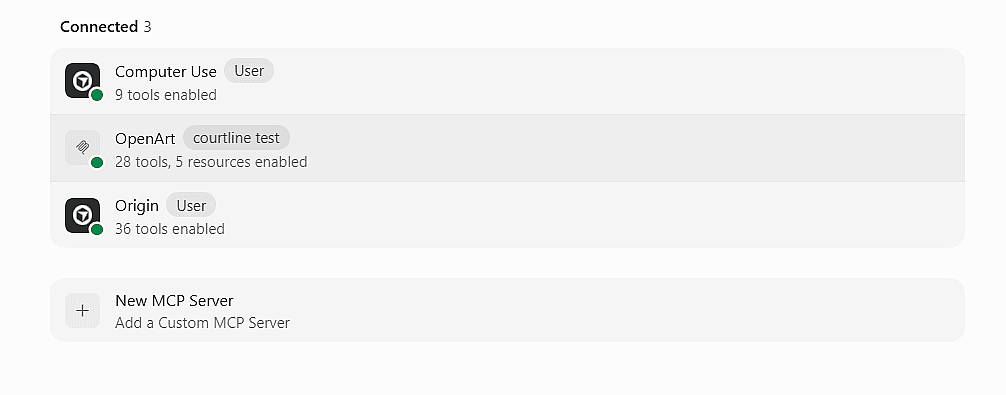
هذا هو الخادم الوحيد الذي اختبرناه بأنفسنا في Cursor. أضفناه في Customize، ضمن MCPs، باستخدام الرابط https://mcp.openart.ai/mcp، وحفظه في المشروع وسجّل الدخول. اتصل من أول محاولة وأضاف 28 أداة و5 موارد.
الإعداد:
"OpenArt": {
  "url": "https://mcp.openart.ai/mcp"
}
ثم أعطينا Cursor مطالبة واحدة في مجلد فارغ:
أنشئ صفحة هبوط بسيطة لعلامة تجارية لمضارب التنس اسمها Courtline. استخدم OpenArt لإنشاء صورة رئيسية بنسبة 16:9 لمضرب تنس أبيض بحواف خضراء على ملعب طيني وقت الغروب الذهبي، مع ترك مساحة على اليسار للعنوان، وأضفها إلى القسم الرئيسي.
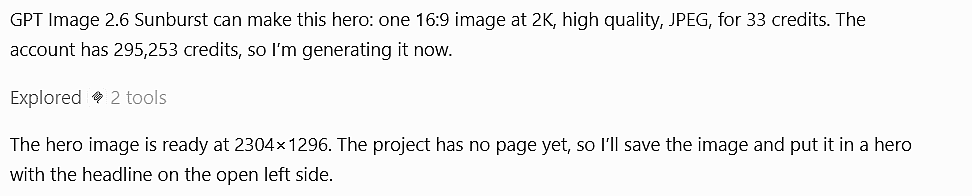
بحث Cursor عن نماذج الصور في OpenArt واختار GPT Image 2.6. أنشأ صورة رئيسية بأبعاد 2304 × 1296 وحفظها في images/hero داخل المشروع. ثم أنشأ الصفحة وفتح معاينة في متصفح Cursor الخاص.
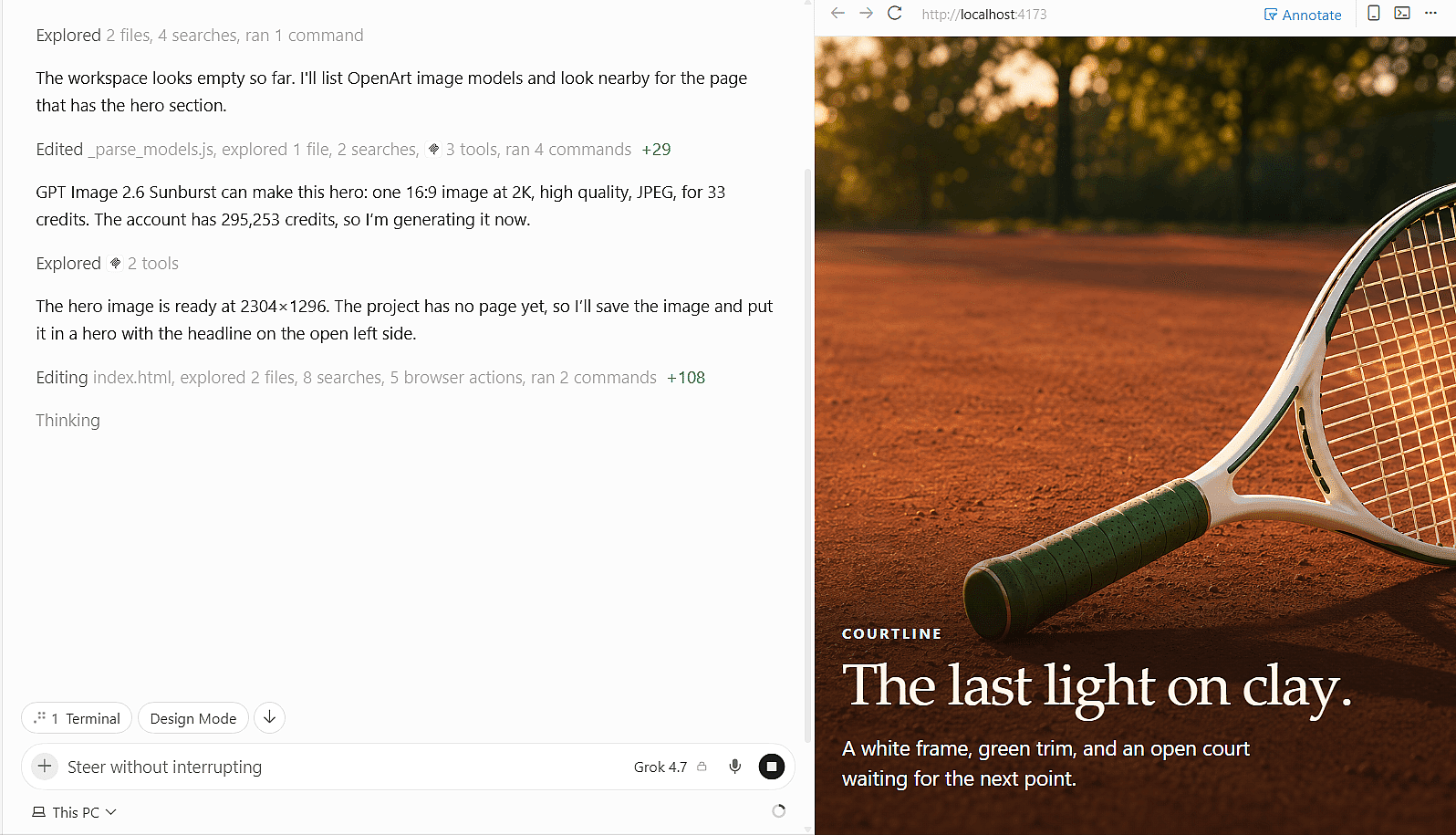
طابق المضرب الوصف، بإطار أبيض وحواف ومقبض أخضر وملعب طيني وإضاءة مسائية دافئة. بقي الجانب الأيسر مفتوحًا، ووضع Cursor العنوان هناك.
يمكنك أيضًا حوّل الصورة الرئيسية إلى فيديو في المحادثة نفسها، مع نماذج مثل Seedance 2.5 وKling 3 Omni وPixVerse V6.
قيود يجب معرفتها: تستخدم كل صورة وفيديو أرصدة OpenArt، وكل طلب يستخدم أيضًا حصة عميل Cursor. على خطة Cursor المجانية، نفدت حصتنا بعد صورة واحدة، لذا لم نتمكن من اختبار الفيديو في Cursor.
كتب Cursor أيضًا نصًا مساعدًا صغيرًا في المشروع لقراءة قائمة نماذج OpenArt. تحقق من وجود ملفات متبقية كهذه قبل الإيداع.
الأنسب لـ: صور رئيسية، ولقطات منتجات، وبطاقات اجتماعية، ولقطات شاشة للتطبيق لإدراجه في المتجر، ومقاطع فيديو توضيحية قصيرة.
للإعداد الكامل والمزيد من أفكار المطالبات، اطّلع على كيفية ربط OpenArt بـ Cursor. إذا أردت مساعدة في صياغة الأمر نفسه، فهذه أوامر تصميم المواقع نقطة بداية جيدة.
6. Supabase MCP: أضف قاعدة بيانات دون مغادرة Cursor
يتيح خادم Supabase لـ Cursor إنشاء الجداول وتشغيل SQL وقراءة السجلّات وإدارة مشروعك. يمكنك بناء الواجهة الخلفية لميزة ما في المحادثة نفسها التي تكتب فيها الواجهة الأمامية.
اربطه عبر OAuth، ثم حدّد نطاقه بمشروع واحد وفعّل وضع القراءة فقط عند العمل قرب بيانات حقيقية. ينظر الوكيل إلى جداولك الحقيقية قبل أن يكتب استعلاماً.
الإعداد: انقر على زر Cursor بنقرة واحدة في مستندات MCP الخاصة بـ Supabase، أو أضف هذا إلى .cursor/mcp.json. استخدم ~/.cursor/mcp.json بدلاً من ذلك إذا كنت تريده في كل مشروع.
"supabase": {
  "url": "https://mcp.supabase.com/mcp?features=docs%2Caccount%2Cdatabase%2Cdebugging%2Cdevelopment%2Cfunctions%2Cbranching%2Cfeedback%2Cnotebooks"
}
الـ features تُشغّل القائمة الموجودة في الرابط مجموعات من الأدوات. كل مجموعة مُفعّلة افتراضياً باستثناء Storage، وتتيح لك لوحة الإعدادات في مستندات Supabase تشغيل المجموعات أو إيقافها وتُعيد بناء الرابط نيابةً عنك.
يفتح Cursor نافذة متصفح لتسجيل الدخول إلى Supabase. اختر المؤسسة التي تحتوي على المشروع الذي تريد العمل عليه.
ثم تحقّق من ظهور الخادم كمتصل في قائمة MCP الخاصة بـ Cursor، وأعد تشغيل Cursor إذا لم تظهر بعض الأدوات. لاختباره، اسأل: "ما الجداول الموجودة في قاعدة البيانات؟ استخدم أدوات MCP."
إذا كنت تستخدم Cursor CLI، فهو يشارك الإعدادات نفسها. شغّل هذه في الطرفية:
agent mcp enable supabaseيوافق على الخادم.agent mcp login supabaseيسجّل دخولك.agent mcp listيتحقق من الاتصال.
قيود يجب معرفتها: يمكن للبيانات المخزنة في جداولك أن تحمل حقن أوامر يوجّه العميل نحو استعلامات غير آمنة. توصي Supabase باستخدام مشروع تطوير، ويعمل الخادم بصلاحيات مطوّرك، لذا لا تعرضه للعملاء أبدًا.
الأنسب لـ: تطبيقات متكاملة مبنية على Supabase.
جرّب هذه المطالبة: «أنشئ جدول قائمة انتظار يحتوي على email وcreated_at، ثم اربط نموذج التسجيل به.»
يوفّر Supabase أيضاً إضافة تُثبّت خادم MCP ومهارات وكيله في خطوة واحدة. وعلى Postgres العادي، يتيح Neon MCP للوكيل اختبار عملية ترحيل على فرع قاعدة بيانات أولاً.
7. Sentry MCP: أصلح أخطاء الإنتاج ضمن سياقها
يتيح خادم Sentry لـ Cursor البحث في أخطائك، وفرز المشكلات، وفحص مشكلات الأداء. تتخطى نسخ تتبعات المكدس من المتصفح.
الإعداد: استخدم زر Install MCP Server في صفحة MCP الخاصة بـ Sentry، أو أضف الرابط يدويًا. توصي Sentry بإضافة مؤسستك ومشروعك إلى الرابط حتى يبقى العميل ضمن ذلك المشروع:
"sentry": {
  "url": "https://mcp.sentry.dev/mcp/your-org/your-project"
}
يستخدم كل اتصال نظام OAuth، لذا لست بحاجة إلى رمز API. في المرة الأولى التي تتصل فيها، يفتح Cursor نافذة متصفح تسجّل فيها الدخول إلى Sentry. تتضمن خطة Developer المجانية من Sentry الوصول إلى MCP، فيمكنك تجربته في مشروع فردي قبل الدفع.
إذا كنت تفضّل تشغيله على جهازك، فثبّت Sentry CLI وشغّل sentry auth login. ثم أضف خادمًا محليًا عبر "command": "sentry" و "args": ["mcp"]. يعمل هذا المسار أيضاً مع Sentry مستضاف ذاتياً.
قصر Sentry على مؤسسة أو مشروع واحد: أضفها إلى نهاية عنوان URL، وستعمل كل أداة من أدوات Sentry داخل هذا النطاق فقط.
/your-orgيقصر الجلسة على مؤسسة واحدة./your-org/your-projectيحصره في مشروع واحد.
يُخفي التحديد أيضاً الأدوات التي لم تعد بحاجة إليها. نطاق المؤسسة يُزيل find_organizations، ونطاق المشروع يزيل find_projects، مما يبقي قائمة أدواتك أقصر.
قيود يجب معرفتها: يتصل الخادم المستضاف على mcp.sentry.dev بسحابة Sentry. إذا كان فريقك يشغّل Sentry مستضافًا ذاتيًا، فاستخدم مسار Sentry CLI المحلي بدلاً من ذلك، مع تسجيل الدخول إلى عنوان Sentry الخاص بك.
الأنسب لـ: تصحيح مشكلات الإنتاج بمجرد أن يصبح لتطبيقك مستخدمون حقيقيون.
جرّب هذه المطالبة: "ابحث عن أحدث خطأ Sentry غير محلول في صفحة الدفع وأصلحه.
8. Linear MCP: حوّل المشكلات إلى كود
يتيح خادم Linear الرسمي لـ Cursor العثور على المشكلات والمشاريع والتعليقات وإنشاءها وتحديثها. يمكن للوكيل قراءة المشكلة التي يعمل عليها، ثم نشر ما غيّره عند الانتهاء.
منذ فبراير 2026، أصبح بإمكانه أيضًا إنشاء وتعديل المبادرات ومعالم المشاريع وتحديثاتها، وإدارة تسميات المشاريع. كما يمكنه فتح الصور المرفقة بالمشكلات، وهو ما يساعد عندما يتضمن تقرير الخطأ لقطة شاشة.
الإعداد: استخدم رابط "إضافة إلى Cursor" في MCP الخاص بـ Linear، أو أضف عنوان URL يدويًا. يعمل خادم Linear على Streamable HTTP، ويفتح Cursor نافذة متصفح لتسجيل الدخول عبر OAuth:
"linear": {
  "url": "https://mcp.linear.app/mcp"
}
للسماح للوكيل بالقراءة دون تغيير أي شيء، استخدم https://mcp.linear.app/mcp/readonlyالذي يوفر أدوات القراءة فقط. يمكنك أيضًا تخطي تسجيل الدخول عبر المتصفح وإرسال مفتاح Linear API بصيغة Authorization: Bearer العنوان، ومفتاح بصلاحية القراءة فقط يبقي الوكيل في وضع القراءة فقط.
قيود يجب معرفتها: يعمل كل اتصال مع مساحة عمل Linear واحدة، وتسجيل الدخول مجدداً لا يبدّل مساحات العمل. إذا كنت تستخدم عدة مساحات عمل، تشرح مستندات Linear كيفية الاحتفاظ بتسجيل دخول منفصل لكل منها.
عنوان SSE الأقدم (/sse) قيد الإزالة، لذا استخدم /mcp. إذا ظهر لك خطأ في الخادم الداخلي، احذف مجلد .mcp-auth في مجلدك الرئيسي ثم أعد الاتصال..
الأنسب لـ: الفرق التي تخطط عملها في Linear، بما في ذلك مديرو المنتجات الذين يبقون تحديثات المشاريع محدّثة من Cursor.
جرّب هذه المطالبة: ”اقرأ المشكلة ENG-42، وابحث عن السبب في الكود، وأصلحه ثم انشر تعليقًا بما غيّرته.“
9. Firecrawl MCP: أحضر صفحات الويب الحية إلى Cursor
يحوّل Firecrawl صفحات الويب إلى نص نظيف يمكن لـ Cursor قراءته. استخدمه للمستندات التي لا يغطيها Context7، أو لنقل المحتوى من موقع قديم.
تغطي أدواته الرئيسية أربع مهام:
firecrawl_scrapeيقرأ صفحة واحدة لديك رابطها بالفعل.firecrawl_searchيبحث على الويب عندما يكون لديك سؤال فقط.firecrawl_mapيسرد كل عنوان URL على موقع، وfirecrawl_crawlيقرأ قسمًا كاملاً.firecrawl_interactينقر الأزرار ويملأ النماذج في صفحة مباشرة.
الإعداد: ثبّت Firecrawl من Cursor Marketplace، أو استخدم زر النقرة الواحدة في الصفحة الرسمية لـ Firecrawl. لإضافته يدوياً، استخدم الخادم المستضاف وسجّل الدخول عبر متصفحك، دون الحاجة إلى مفتاح API:
"firecrawl": {
  "url": "https://mcp.firecrawl.dev/v2/mcp-oauth"
}
إذا كنت تفضّل استخدام مفتاح API، فوجّه Cursor إلى https://mcp.firecrawl.dev/v2/mcp وأرسل المفتاح على هيئة Authorization: Bearer الترويسة. يعامل Firecrawl الآن المحلي npx firecrawl-mcp نفس خادم الإعداد الأقدم، لذا احتفظ بخادم Firecrawl واحد فقط مفعّلًا.
للتحقق من عملها، اطلب: "استخدم Firecrawl لكشط firecrawl.dev وتلخيصه." وافق على استدعاء الأداة، ومن المفترض أن يشغّل Cursor firecrawl_scrape.
قيود يجب معرفتها: إذا أظهر Cursor ثلاث أدوات فقط من Firecrawl (search و scrape و parse)، فأنت متصل دون تسجيل الدخول. سجّل الدخول أو أضف مفتاحك للحصول على المجموعة الكاملة، ولتجنب حدود المعدل الأكثر صرامة عند الاستخدام بدون مفتاح.
تستخدم عمليات الاستخراج والبحث أرصدة Firecrawl، وتقرأ عملية الزحف الواحدة صفحات كثيرة دفعة واحدة. يقترح Firecrawl إبقاء عمليات الزحف ضحلة (بعمق 2 أو 3) مع حد منخفض للصفحات، أو رسم خريطة للموقع أولاً وقراءة الصفحات التي تحتاجها فقط.
الأنسب لـ: البحث وقراءة الوثائق التي لا يغطيها Context7.
جرّب هذه المطالبة: "استخدم Firecrawl لقراءة مستندات webhook الخاصة بـ Stripe وأرني كيفية التحقق من التوقيع."
10. Vercel MCP: النشر وقراءة السجلّات
يتيح خادم Vercel الرسمي لـ Cursor إدارة مشاريعك وعمليات النشر وقراءة سجلات النشر. كما يمكنه البحث في مستندات Vercel وجلب أعداد الزوار من Web Analytics.
عند فشل النشر، يمكن للوكيل قراءة السجل وإصلاح الكود دفعة واحدة.
الإعداد: انقر على "إضافة إلى Cursor" في صفحة MCP الرسمية لـ Vercel، أو أضف هذا إلى مشروعك أو إلى الإعداد العام .cursor/mcp.json:
"vercel": {
  "url": "https://mcp.vercel.com"
}
يعرض Cursor بعدها رسالة "يحتاج إلى تسجيل الدخول" بجوار الخادم. انقر عليها ووافق على الوصول إلى حساب Vercel الخاص بك، ويطلب Vercel هذه الموافقة في كل اتصال جديد.
يعمل Vercel فقط مع تطبيقات الذكاء الاصطناعي التي راجعها أو التي تستخدم معيار تسجيل دخول أحدث، وCursor موجود في قائمته المدعومة.
قيود يجب معرفتها: يمنح الاتصال العميل نفس صلاحيات حساب Vercel الخاص بك. تحذّر مستندات Vercel من أن الأدوات غير الموثوقة قد تدسّ تعليمات ضارة، لذا راجع ما يمكن لكل أداة الوصول إليه وأبقِ الموافقات مفعّلة للتغييرات على المشاريع الحية.
الأنسب لـ: أي شخص ينشر على Vercel.
جرّب هذه المطالبة: «لماذا فشل آخر نشر؟ اقرأ سجلات النشر وأصلحه.»
خوادم MCP أخرى تستحق المعرفة
ظهرت هذه الخوادم كثيرًا في قوائم أفضل خوادم MCP الأخرى. وهي مفيدة لإعدادات محددة.
- Chrome DevTools MCP: تصحيح مباشر وتتبّع للأداء في Chrome.
- Slack MCP: ينشر تحديثات إلى قناة عندما ينهي الوكيل مهمة.
- Notion MCP: يتيح لـ Cursor قراءة المواصفات والمستندات من مساحة عمل Notion الخاصة بك.
- Neon MCP: Postgres مع فروع، بحيث يمكن للوكيل اختبار عملية الترحيل على نسخة أولًا.
خوادم MCP التي يمكنك تخطيها في Cursor
تظهر بعض الخوادم في قوائم كثيرة لكنها تضيف القليل في Cursor. تخطّيها يبقي قائمة أدواتك قصيرة.
- Filesystem MCP: يقرأ وكيل Cursor ملفات مشروعك ويعدّلها بالفعل. أضف Filesystem فقط إذا كان الوكيل بحاجة حقًا إلى مجلدات خارج المشروع.
- التفكير التسلسلي: يمنح النموذج مساحة للتخطيط، والنماذج الحالية تخطط جيداً بنفسها بالفعل.
- Browserbase: المتصفحات السحابية منطقية على نطاق واسع. لاختبار تطبيقك الخاص، يغطي Playwright MCP ذلك.
- خوادم مرجعية مؤرشفة: القديم
@modelcontextprotocol/server-*لم تعد حزم GitHub وPostgres مدعومة. استخدم خوادم المزوّدين الرسمية.
كيفية إضافة خادم MCP إلى Cursor
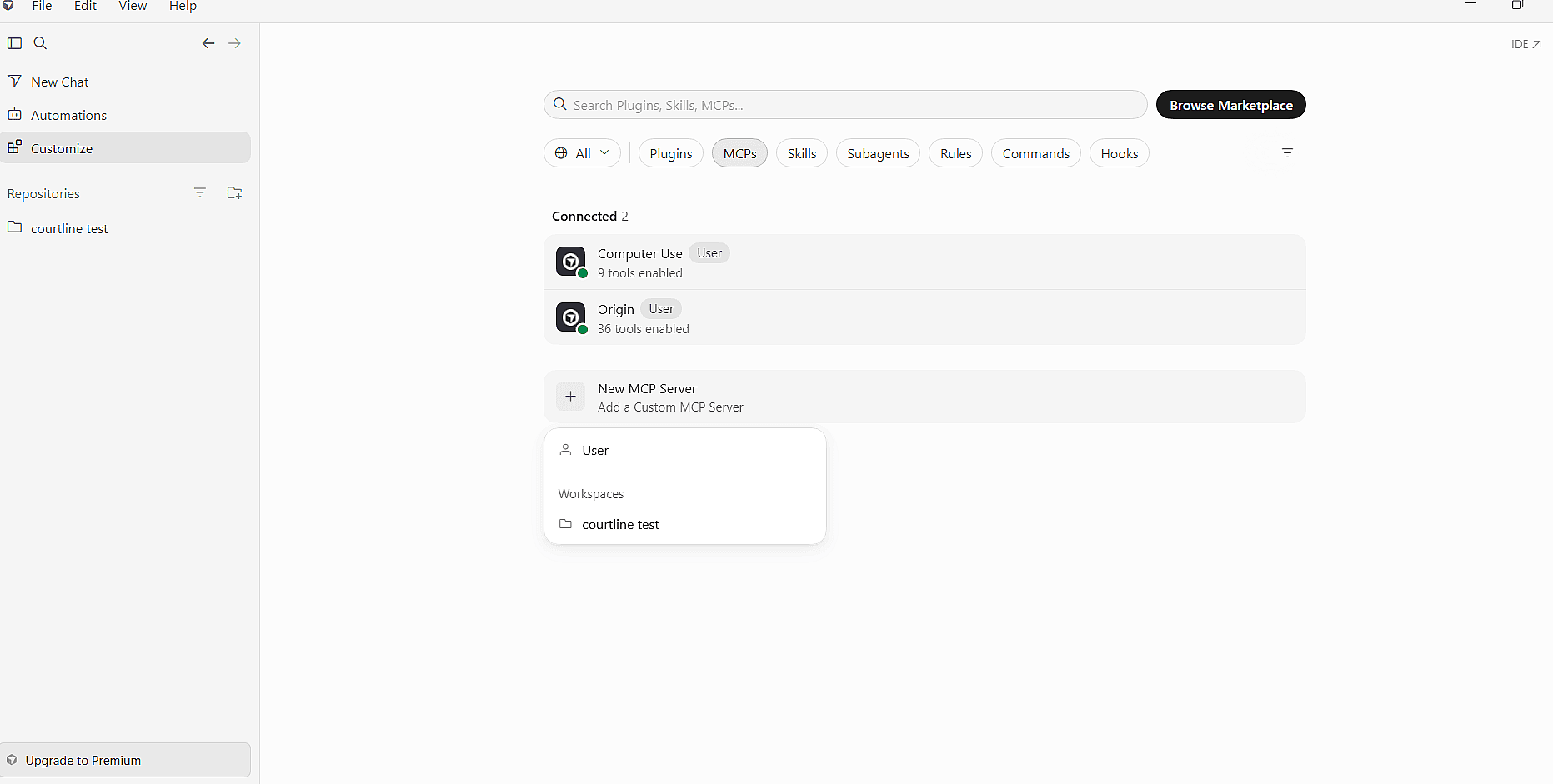
لإضافة خادم MCP إلى Cursor، افتح Customize في الشريط الجانبي الأيسر، وانقر على MCPs وأضف الخادم. ثم سجّل الدخول أو أضف مفتاح API الخاص بك.
تتوافق هذه الخطوات مع Cursor 3.31. تضع الإصدارات الأقدم الإعدادات نفسها ضمن Cursor Settings و Tools & MCP. التفاصيل الكاملة موجودة في مستندات MCP الخاصة بـ Cursor.
ما تحتاجه قبل أن تبدأ
- تطبيق Cursor لسطح المكتب: تعمل خوادم MCP على كل الخطط، لكن كل استدعاء لأداة يستهلك من طلبات الوكيل في خطتك. وتتطلب وكلاء Cursor السحابية على الويب خطة مدفوعة.
- Node.js: الخوادم المحلية التي تبدأ بـ
npxمثل Playwright وFirecrawl، تحتاج إلى تثبيت Node.js. شغّلnode -vفي الطرفية للتحقق. - Python مع uv: بعض خوادم المجتمع تعمل عبر
uvx. ثبّت uv فقط إذا طلبت وثائق أحد الخوادم ذلك. - الحسابات والمفاتيح: سجّل في كل خدمة أولاً، مثل GitHub أو Figma أو OpenArt. أنشئ مفتاح API فقط للخوادم التي تطلب واحدًا.
الخيار 1: التثبيت من متجر Cursor MCP
انقر تصفّح المتجر في Customize، ابحث عن الخادم وانقر إضافة إلى Cursor. يقوم Cursor بتثبيته ويرشدك خلال تسجيل الدخول.
يضع العديد من المزوّدين أيضًا زر "إضافة إلى Cursor" في مستنداتهم. أما لخوادم المجتمع، فجرّب cursor.directory أو سجل MCP الرسمي.
الخيار 2: إضافة خادم MCP مخصص
استخدم هذا عندما لا يكون الخادم في متجر Cursor MCP.
- فتح تخصيص واضغط MCPs.
- انقر خادم MCP جديد.
- اختر المستخدم لاستخدامه في كل مشروع، أو اختر مشروعك ضمن مساحات العمل لإبقائه في مكان واحد.
- أدخل اسم الخادم وعنوان URL.
- انقر توصيل ثم سجّل الدخول.
الخيار 3: تعديل mcp.json لإعداد Cursor MCP الخاص بك
كل خادم يوجد في mcp.json الملف. يوجد ملف المشروع في .cursor/mcp.json داخل المشروع، ويوجد ملفك العام في ~/.cursor/mcp.json (على Windows, C:\Users\YOUR-NAME\.cursor\mcp.json)
يقرأ Cursor كلا الملفين. إذا ظهر اسم الخادم نفسه في كليهما، فإن ملف المشروع هو الذي يُعتمد.
الخادم البعيد يحتاج فقط إلى عنوان URL:
{
  "mcpServers": {
    "OpenArt": {
      "url": "https://mcp.openart.ai/mcp"
    }
  }
}
يخبر الخادم المحلي Cursor بالأمر الذي يجب تشغيله:
{
  "mcpServers": {
    "playwright": {
      "command": "npx",
      "args": ["@playwright/mcp@0.0.41"]
    }
  }
}
لا تضف مفتاح API حقيقيًا إلى Git أبدًا. يمكن لـ Cursor قراءة المفتاح من متغير بيئة على جهازك، بحيث لا يحتفظ الملف إلا باسم المتغير، وتوضح مستندات MCP الخاصة بـ Cursor الصيغة الدقيقة. هنا، استبدل العنصر النائب بمفتاحك أو بمتغيرك:
{
  "mcpServers": {
    "firecrawl": {
      "command": "npx",
      "args": ["-y", "firecrawl-mcp"],
      "env": { "FIRECRAWL_API_KEY": "Bearer YOUR_FIRECRAWL_API_KEY" }
    }
  }
}
احفظ الملف وأعد تشغيل Cursor حتى يلتقط التغيير. يمكن للخوادم المحلية أيضًا تحميل المفاتيح من ملف env باستخدام إعداد envFile.
خوادم MCP البعيدة مقابل المحلية
يعمل الخادم البعيد على جانب المزوّد ويتصل عبر Streamable HTTP. تلصق عنوان URL وتسجّل الدخول باستخدام OAuth، فلا شيء يحتاج إلى تثبيت.
يعمل الخادم المحلي على جهازك عبر stdio. تبدأ معظم الخوادم المحلية بـ Node.js و npxويستخدم بعضها Python أو Docker. لا تزال طريقة بعيدة أقدم تُسمى SSE تعمل، لكن معظم المزودين يستخدمون الآن Streamable HTTP.
بالنسبة لمعظم الناس، يُعد الخيار البعيد أسهل. إذا كنت تفضّل تشغيل الأدوات من الطرفية، فإن دليلنا إلى MCP مقابل CLI يشرح الفرق، و OpenArt CLI يعرض مسار الطرفية.
كيفية استخدام أدوات MCP في وكيل Cursor
افتح الدردشة بـ Ctrl + L (أو Cmd + L على نظام Mac) وتأكد من ضبطها على Agent. ثم اطلب المهمة بكلمات بسيطة، وسمِّ الخادم عندما يكون أكثر من خادم قادرًا على تنفيذها، مثل "Use Context7 to..." أو "Use OpenArt to...".
يعرض Cursor كل استدعاء أداة قبل تشغيله. وافق عليه، وتظهر النتيجة في المحادثة، بما في ذلك أي صور يرسلها الخادم.
يمكنك تشغيل أدوات مفردة أو إيقافها من قائمة الأدوات في أعلى لوحة الدردشة. يساعد هذا عندما يقدم خادمان أدوات متشابهة.
Cursor MCP لا يعمل؟ تحقق من هذه الأمور أولًا
- افتح لوحة المخرجات (Ctrl + Shift + U، أو Cmd + Shift + U على Mac) واختر سجلات MCP.
- أعد تشغيل Cursor بعد التعديل
mcp.json. - بالنسبة للخادم المحلي، تحقّق من تثبيت Node.js.
- إذا أظهر الخادم 0 أدوات، فابحث عن مفتاح API خاطئ أو خطأ مطبعي في ملف JSON.
- إذا استمر فشل تسجيل الدخول، أوقف الخادم ثم شغّله مجددًا من Customize.
كم عدد خوادم MCP التي ينبغي أن تستخدمها في Cursor؟
استخدم 3 إلى 5 خوادم. كل خادم يضيف أدوات على الوكيل الاختيار من بينها، والقائمة الطويلة تجعله أبطأ في اختيار الأداة المناسبة.
يُظهر اختبارنا مدى سرعة تراكم الأدوات. فتثبيت جديد لـ Cursor 3.31.11 كان يحتوي بالفعل على 45 أداة مُفعّلة، من خادمين أتيا مع Cursor (9 أدوات و36 أداة).
رفعت إضافة OpenArt الإجمالي إلى 73 أداة Cursor MCP. يمكن لخادمين كبيرين آخرين أن يدفعاك إلى ما يتجاوز 100. لا تُدرج وثائق MCP الخاصة بـ Cursor حدًا ثابتًا لأدوات Cursor MCP.
أوقف الأدوات التي لا تستخدمها أبدًا من قائمة الأدوات في لوحة الدردشة، واحفظ الخوادم الخاصة بالمشروع فقط في مساحة عمل ذلك المشروع.
هل خوادم MCP في Cursor آمنة؟
تكون آمنة عند استخدام الخوادم الرسمية، وإبقاء الموافقة على الأدوات مفعّلة، ومنح كل خادم الصلاحيات التي يحتاجها فقط. يطلب Cursor موافقتك قبل تشغيل أداة MCP بشكل افتراضي.
الخطر الرئيسي هو حقن الأوامر. يمكن للنص داخل صفحة ويب أو مشكلة في GitHub أن يُخفي تعليمات تحاول توجيه الوكيل.
يمكن أيضًا التلاعب بأوصاف أدوات الخادم نفسه، وهو ما يُعرف بتسميم الأدوات. هذه العادات تحافظ على أمانك:
- ثبّت الخوادم من المزوّد أو من سجل MCP الرسمي.
- ثبّت أرقام الإصدارات للخوادم المحلية.
- استخدم أوضاع القراءة فقط حيثما وُجدت، مثل تلك الموجودة في GitHub وSupabase.
- امنح الرموز أصغر نطاق ممكن يؤدي الغرض.
- فكّر مرتين قبل أن تسمح للأدوات بالعمل دون موافقة. يشغّل وضع المراجعة التلقائية في Cursor الأدوات المدرجة في قائمة السماح فورًا، ويمكنك تغيير ذلك في إعدادات Cursor ضمن الوكلاء.
أفضل خوادم MCP لحزم بداية Cursor حسب الدور
يعتمد أفضل MCP لـ Cursor على العمل الذي تقوم به يوميًا. ابدأ بإحدى هذه المجموعات، ثم أضف خوادم كلما اكتشفت ثغرات.
مطوّر الواجهة الأمامية
استخدم Context7 وGitHub وFigma وPlaywright. ستحصل على مستندات محدّثة وتصاميم حقيقية ومستودعك ومتصفح للتحقق من النتيجة.
مطور Full-Stack
استخدم Context7 وGitHub وSupabase وSentry. فهذا يغطي شيفرتك البرمجية وبياناتك، إضافةً إلى كل ما قد يتعطل بعد النشر.
فريق المنتج
استخدم GitHub وLinear وSentry، ثم أضف Slack أو Notion إذا كان فريقك يخطط هناك. يمكن للوكيل قراءة مشكلة ما وإنهاؤها بطلب سحب وتحديث للحالة.
مؤسس منفرد أو صانع مستقل
استخدم Context7 وGitHub وOpenArt وVercel. يوضّح اختبارنا السبب: موجّه واحد حوّل مجلدًا فارغًا إلى صفحة بصورة رئيسية خاصة بها.
من هناك، يمكنك إنشاء صور بالذكاء الاصطناعي و مقاطع فيديو بالذكاء الاصطناعي دون مغادرة Cursor. عندما تكون جاهزًا للإعلان، أضف إطلاق الفيديو. نظّف صور المنتجات باستخدام أداة إزالة الخلفية، و رفع دقة الصورة للشاشات الحادة من نوع retina.
موارد MCP مفيدة لـ Cursor
- مستندات MCP الخاصة بـ Cursor: الدليل الرسمي لـ
mcp.json، والنقل، وOAuth، والموافقات. - Cursor Marketplace: تثبيت بنقرة واحدة للخوادم والإضافات الرسمية.
- cursor.directory: خوادم MCP المجتمعية وقواعد Cursor.
- سجل MCP الرسمي: قائمة عامة بالخوادم ذات الأسماء المُتحقَّق منها.
- مستندات Model Context Protocol: كيفية عمل البروتوكول، إذا كنت ترغب في بناء خادمك الخاص.
اختر أول خادمين لك اليوم
أفضل MCP لـ Cursor هو مجموعة صغيرة تناسب عملك. ابدأ بـ Context7 وGitHub، ثم أضف خادمًا واحدًا لأي شيء تترك Cursor لتنفيذه في أغلب الأحيان.
إذا كان ذلك يتعلق بإنشاء صور أو فيديو، فقم بالتوصيل OpenArt MCP وجرّب موجّه Courtline أعلاه.
الأسئلة الشائعة
ما هو أفضل MCP لـ Cursor؟
يعتمد أفضل MCP لـ Cursor على مهمتك. Context7 هو الأفضل للوثائق الحديثة، وGitHub هو الأفضل للشيفرة البرمجية وطلبات السحب. يتولى Playwright الاختبار، ويتولى Sentry أخطاء الإنتاج، ويتولى OpenArt MCP الصور والفيديو.
ما هو أفضل MCP للمبتدئين في Cursor؟
يُعد Context7 أفضل MCP للمبتدئين في Cursor. يمكنك البدء دون مفتاح API، وهو يضيف أداتين فقط إلى قائمتك.
كيف أضيف خادم MCP إلى Cursor؟
افتح التخصيص، وانقر على MCPs واختر تصفح المتجر أو خادم MCP جديد. أدخل عنوان URL للخادم، واختر مستخدم أو مساحة عمل، ثم سجّل الدخول.
أين يوجد ملف mcp.json الخاص بـ Cursor؟
ملف المشروع موجود في .cursor/mcp.json في مجلد مشروعك. يوجد الملف العام في ~/.cursor/mcp.json في مجلد المستخدم الخاص بك.
هل خوادم MCP في Cursor مجانية؟
معظم خوادم MCP مجانية للتوصيل. كل استدعاء أداة يستهلك طلبات الوكيل في خطة Cursor الخاصة بك، وتحتسب الخدمات المدفوعة Firecrawl وOpenArt رسومها بشكل مستقل.
في اختبارنا على الخطة المجانية، بلغنا حد Cursor بعد صورة واحدة. تحقق من أسعار OpenArt مقابل أرصدة.
كم عدد خوادم MCP التي يمكن لـ Cursor التعامل معها في آنٍ واحد؟
لا تحدد مستندات Cursor حدًا ثابتًا. اقتصر على 3 إلى 5 خوادم وأوقف الأدوات التي لا تستخدمها، لكي يختار الوكيل الأداة المناسبة بشكل أسرع.
هل يمكن لـ Cursor إنشاء صور؟
نعم، بمجرد ربط MCP للصور مثل OpenArt. في اختبارنا، أنشأ Cursor صورة رئيسية وحفظها مباشرةً في المشروع. لمقارنة خياراتك، اطّلع على قائمتنا خوادم MCP لإنشاء الصور والفيديو.
هل تعمل خوادم MCP الخاصة بـ Cursor في Claude Code وCodex؟
نعم. MCP معيار مفتوح، لذا يعمل الخادم نفسه في Claude Code وCodex وعملاء MCP الآخرين. تتغير خطوات الإعداد فقط. إليك كيفية إضافة خادم MCP إلى Codex.
هل يمكنني إنشاء فيديو من ChatGPT أو Cursor؟
نعم. يتيح OpenArt MCP لكل من ChatGPT وCursor إنشاء مقاطع فيديو من موجّه نصي أو صورة، باستخدام نماذج مثل Seedance 2.5 وKling 3 Omni.
في Cursor، أضف خادم OpenArt وسجّل الدخول، كما هو موضح في صفحة إعداد OpenArt لـ Cursor. في ChatGPT، ثبّت إضافة OpenArt واطلب فيديو في الدردشة، كما في دليل مولّد الفيديو في ChatGPT يوضّح.