

 ChatGPT
 Perplexity
 Claude
 Gemini
الأفضل GPT Image 2.6 تُقرأ الأوامر النصية كتوجيهات تقدمها لمصوّر على موقع التصوير. فهي تحدد مَن في الصورة، وأين توضع الكاميرا، وكيف يبدو الضوء، وما الذي يجب أن يبقى خارج اللقطة. الجمل البسيطة تؤدي الغرض جيدًا، فيمكنك الكتابة بأسلوبك الطبيعي
يغطي هذا الدليل عادات كتابة المطالبات التي تحقق أقصى استفادة من GPT Image 2.6 على OpenArt. ستتعلم كيفية بناء المطالبة بترتيب صحيح، وكيفية وصف الضوء والمواد والنصوص، وكيفية تعديل جزء واحد من الصورة بتحديده بدائرة. كما يشرح كيفية كتابة مطالبات لصور GIF المتكررة وملفات SVG، وينتهي بمثالين كاملين لمطالبات يمكنك نسخهما.
ملاحظة سريعة: يحتوي GPT Image 2.6 في OpenArt على إعدادات بجانب حقل الموجّه للدقة (1K أو 2K أو 4K) والجودة (منخفضة أو متوسطة أو عالية) ونسبة الأبعاد ونوع الملف وعدد الصور. اختر تلك من الإعدادات، واحتفظ بموجّهك لوصف محتوى الصورة.
ابنِ أمرك انطلاقًا من العنصر الأساسي
يسهل كتابة موجّه GPT Image 2.6 وإصلاحه عندما يمر عبر أربعة أجزاء بترتيب ثابت. يجيب كل جزء عن سؤال واحد.
- الموضوع: ما الموجود في الصورة؟
- التركيب: أين تقع الكاميرا، وأين يقع العنصر في الإطار؟
- النمط: كيف ينبغي أن تبدو الصورة؟
- القيود: ما الذي يجب أن يكون صحيحًا، وما الذي يجب استبعاده؟
موجّه قصير مثل "كرواسون على طاولة، جمالية مخبز" يترك لـ GPT Image 2.6 أن يخمّن الأجزاء الأربعة كلها. وإليك الفكرة نفسها مبنية بالترتيب:
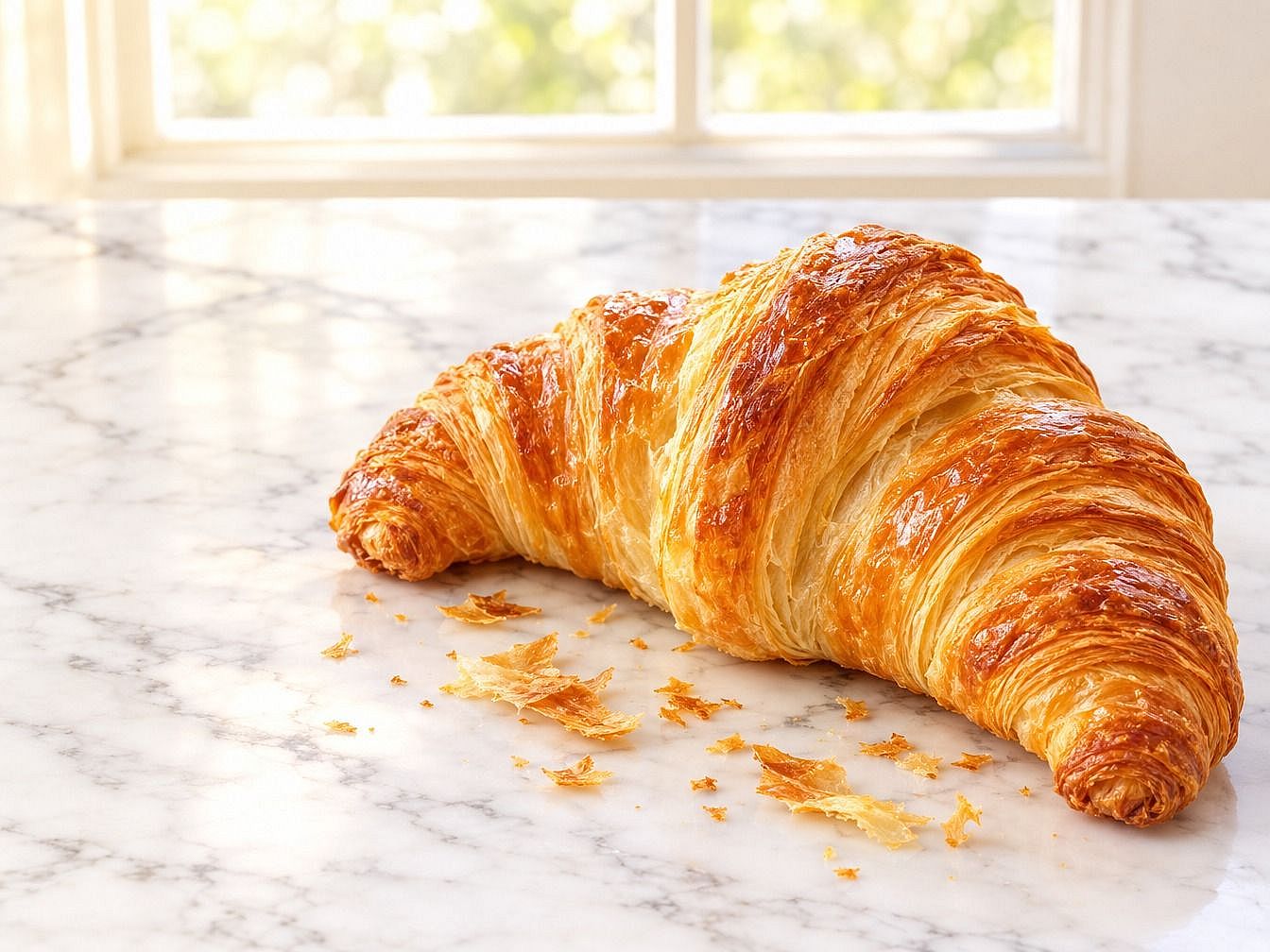
"كرواسون زبدة ذهبي على طاولة رخامية بيضاء، مع بعض رقائق المعجنات بجانبه. لقطة مقرّبة من زاوية علوية طفيفة، والكرواسون في أسفل يمين الإطار. أسلوب تصوير مخبز مشرق، بضوء صباحي ناعم من نافذة في الخلف، وألوان كريمية باهتة وذهبية. لا نص، لا أيدٍ، لا طعام آخر."
يمنح موجّه الكرواسون GPT Image 2.6 إجابة واحدة لكل سؤال. فإذا كانت النتيجة قريبة لكن الزاوية غير صحيحة، فإنك تغيّر جملة التكوين فقط وتعيد التشغيل.
هذه هي الصورة التي أنتجها موجّه الكرواسون في GPT Image 2.6 Flare:
أخبر الذكاء الاصطناعي بالمكان الذي ستُستخدم فيه الصورة
يتّخذ GPT Image 2.6 خيارات أذكى بشأن التخطيط عندما يعرف إلى أين ستذهب الصورة. فقطعة الكرواسان المخصّصة للوحة قائمة طعام مطبوعة تحتاج إلى مساحة بجانبها للسعر. أما نفس الكرواسان لقصة على الهاتف فيحتاج إلى ملء إطار طويل.
أضف المهمة في عبارة قصيرة في بداية أمر GPT Image 2.6 أو نهايته. إليك بعضًا منها يساعد: "لافتة موقع إلكتروني مع مساحة لعنوان على اليسار"، "منشور اجتماعي مربّع"، "غلاف كتاب"، أو "قائمة منتج على صفحة بيضاء."
استبدل كلمات المزاج الغامضة بأشياء يمكنك رؤيتها
كلمة تصف المزاج مثل "دافئ" أو "فاخر" تعني شيئاً مختلفاً لكل شخص، لذا على GPT Image 2.6 أن يخمّن ما قصدته. حوّل كل كلمة مزاجية إلى شيئين أو ثلاثة يمكن للكاميرا التقاطها فعلاً.
| كلمة تصف المزاج | ما الذي تكتبه في موجّه GPT Image 2.6 |
|---|---|
| دافئ ومريح | بطانية محبوكة على أريكة، ومصباح بظل أصفر دافئ، ومطر على النافذة |
| فخامة | رخام أسود، حواف نحاسية مصقولة، ضوء كاشف ضيق واحد من الأعلى |
| منعش | قطرات ماء على أوراق خضراء، ضوء أبيض ساطع، سماء زرقاء فاتحة |
| مخيف | ضباب كثيف عند مستوى الأرض، أشجار عارية، نافذة واحدة مضاءة في منزل مظلم |
| مفعم بالطاقة | عدّاء مُلتقط في منتصف خطوته، بزاوية كاميرا منخفضة، بألوان حمراء وصفراء جريئة |
يحتاج الأشخاص إلى المعاملة نفسها في أمر GPT Image 2.6. حدّد ما إذا كنت تريد لقطة للرأس والكتفين أم للجسم بالكامل، وإلى أين ينظر الشخص، وما الذي تفعله يداه.
وضّح الإضاءة والمواد والألوان
يشكّل الضوء والأسطح واللون إحساس كل صورة في GPT Image 2.6، لذا امنح كلًا منها عبارته الخاصة في أمرك النصي
- الإضاءة: حدد مصدره ومدى قوته. "شمس ظهيرة قوية من الأعلى مباشرة" و"شمعة واحدة على اليسار في غرفة مظلمة" يصنعان صورتين مختلفتين تمامًا
- المواد: سمّ السطح. يعكس الدنيم البالي، والزجاج المصنفر، والجوز المصقول، والجلد المتشقق الضوء بطريقة خاصة بكل منها
- الألوان: اذكر اللونين إلى الأربعة ألوان التي تريدها أكثر، وحدّد أي لون تريد استبعاده.
للحصول على مظهر فوتوغرافي في GPT Image 2.6، أضف كلمات خاصة بالكاميرا مثل عدسة 35mm، أو حُبيبات الفيلم، أو تمويه الخلفية الناعم. وللمظهر التوضيحي، حدّد النمط، مثل فن المتجهات المسطح، أو الألوان المائية، أو الطباعة الشبكية لحقبة السبعينيات.
ضع الكلمات التي تريدها بالضبط بين علامتي اقتباس
تُظهر علامات التنصيص لـ GPT Image 2.6 أي الكلمات يجب أن تظهر في الصورة حرفًا بحرف. وأي شيء خارج علامات التنصيص يُعدّ وصفًا
قد يكون أمر السبورة الطباشيرية في GPT Image 2.6 كالتالي: 'سبورة طباشيرية لمقهى على حامل مكتوب عليها "Oat Latte $5" بأحرف طباشيرية بيضاء كبيرة و"Ask about our pastries" بأحرف أصغر تحتها. لا كتابة أخرى على السبورة.'
يخرج النص في صورة GPT Image 2.6 أنظف عندما يحدد الموجّه مكان كل سطر وحجمه ونمط حروفه. اكتب أسماء العلامات التجارية والكلمات النادرة حرفاً حرفاً إذا كانت مهمة. تحقق من كل كلمة في الصورة النهائية، واستخدم تعديلاً لإصلاح أي خطأ إملائي قبل النشر.
أخبر GPT Image 2.6 بالغرض من كل صورة مرجعية
يمكن لـ GPT Image 2.6 استقبال عدة صور مرجعية في آن واحد، لذا رقّمها في موجّهك وأعطِ كل واحدة مهمة واحدة. فالمرجع بلا مهمة قد يختلط بالصورة بطريقة لم تتوقعها.
قد يقول أمر بثلاث صور مرجعية: "الصورة 1 هي تميمتنا، ثعلب برتقالي مستدير. الصورة 2 هي مشهد الشارع الذي سيُستخدم كخلفية. الصورة 3 تُظهر لوحة الألوان فقط. ضع الثعلب من الصورة 1 على الرصيف في الصورة 2، يلوّح للكاميرا، بألوان الصورة 3."
أحط بدائرة المكان الذي تريد تغييره
GPT Image 2.6 works with OpenArt's أداة محرّر الصور، حيث ترسم دائرة حول جزء من الصورة وتكتب التغييرات. تُظهر الدائرة للنموذج أين يعمل، لذا يحتاج الموجّه فقط إلى بيان ما يجب فعله.
يمكن أن يكون أمر التعديل الدائري في GPT Image 2.6 من بضع كلمات فقط: "اجعل هذا الكوب أزرق." "غيّر السعر إلى 12 دولارًا." "أضف نبتة صغيرة في أصيص هنا." تجنّب كلمات الموقع مثل "على الجانب الأيسر"، لأن الدائرة تغطي ذلك بالفعل.
تعمل التعديلات المحددة بدوائر في GPT Image 2.6 على الصور الثابتة. لا يمكن استخدام ملفات GIF وSVG كصورة تحررها، لذا أجرِ تعديلاتك على الصورة الثابتة أولاً ثم صدّر ملف GIF بعد ذلك
أجرِ تغييرًا واحدًا في كل تعديل
تخرج تعديلات GPT Image 2.6 أنظف عندما يطلب كل أمر شيئاً واحداً. فالموجّه الذي يطلب سترة جديدة وخلفية جديدة ووضعية جديدة دفعة واحدة يمنح النموذج ثلاث فرص للانحراف.
نفّذ تعديلات GPT Image 2.6 كقائمة تحقق قصيرة. غيّر السترة وتحقّق من النتيجة. ثم غيّر الخلفية وتحقّق مجددًا. كل خطوة تبني على نسخة أعجبتك بالفعل.
حدّد ما ينبغي أن يبقيه التعديل دون تغيير
يعمل أمر التعديل في GPT Image 2.6 على أفضل وجه عندما يحدّد ما يجب الاحتفاظ به إضافةً إلى ما يجب تغييره. اكتب التغيير أولًا، ثم قائمة احتفاظ قصيرة.
قد يكون تعديل الصورة الشخصية كالتالي: "غيّر لون السترة إلى الأزرق الداكن. حافظ على وجهها وشعرها وتعبيرها وأقراطها وخلفية المكتب كما هي. حافظ على الضوء الناعم القادم من اليمين."
الصق قائمة الاحتفاظ نفسها في كل تعديل في GPT Image 2.6 خلال الجلسة. فالتفاصيل الصغيرة مثل شعار أو تسريحة شعر أو ظل قد تتغيّر عبر جولات التعديل المتعددة، وتبقيها القائمة ماثلة أمام العين.
عدّد ما يجب أن يبقى خارج الصورة
تُعالج قائمة استبعاد قصيرة في نهاية أمر GPT Image 2.6 الكثير من المشكلات الشائعة. اختر منها ما يناسب صورتك:
- لا كتابة ولا علامات مائية
- بدون شعارات تجارية
- بدون أشخاص إضافيين في الخلفية
- لا بشرة تبدو بلاستيكية
- بدون توهّج العدسة
يستطيع GPT Image 2.6 إنشاء صور بخلفية شفافة، وتُساعد قائمة الاستبعاد كثيرًا هنا. لاقتطاع منتج أو ملصق، اطلب "حافة نظيفة حول العنصر، دون أي شيء خلفه ودون ظل." ثم اختبر الملف على صفحة بيضاء وأخرى سوداء للتحقق من الحواف.
امنح أمر GIF الخاص بك حركة صغيرة واحدة
يحوّل GPT Image 2.6 مشهدًا بحركة صغيرة واحدة إلى ملف GIF قصير متكرر. ابدأ من أمر نصي مكتوب أو من صورة ثابتة أنشأتها من قبل
يتكوّن أمر GIF في GPT Image 2.6 من جزأين: المشهد، ثم الشيء الوحيد الذي يتحرك. "لافتة نيون مكتوب عليها 'OPEN' في واجهة متجر مظلم ليلاً. تومض اللافتة وتنطفئ. كل شيء آخر يبقى ثابتًا." الحركات الصغيرة المتكررة مثل البخار، أو الموجة، أو الرمشة، أو الوميض تصنع أنعم الحلقات المتكررة
صِف رسومات SVG بأشكال بسيطة وألوان مسطحة
يُنشئ GPT Image 2.6 ملفات SVG من أمر نصي، لذا يبدأ كل ملف SVG بالكلمات. اختر SVG كنوع للملف، ثم صِف الرسم.
يعمل أمر SVG في GPT Image 2.6 على أفضل وجه عندما يحدد أشكالًا بسيطة، وبضعة ألوان مسطحة، وسُمك الخطوط: "أيقونة مسطحة لطائرة ورقية، شكل أبيض بحدود كحلية سميكة، بزوايا مستديرة، دون تظليل." تبقى ملفات SVG حادة بأي حجم، مما يجعلها مناسبة للأيقونات والشارات والملصقات ورسوميات المواقع
اكتب الأوامر الطويلة ككتل موسومة
يصبح الأمر النصي الطويل في GPT Image 2.6 أسهل في الإدارة عندما تقسّمه إلى كتل معنونة مثل SCENE، وSUBJECT، وART STYLE، وCONSTRAINTS. تحمل كل كتلة نوعًا واحدًا من التفاصيل. وعندما تريد إجراء تغيير، تعدّل كتلة واحدة وتترك البقية كما هي
المثال 1: جلسة تصوير بريق تحريرية بكامل الجسم في استوديو
تطلب لقطة الأزياء بكامل الجسم من GPT Image 2.6 أن يُتقن الشخص بالكامل، من الرأس حتى الكعب، إلى جانب القماش والوضعية وإضاءة الاستوديو. يوضّح هذا الأمر كل عنصر. الإعدادات: GPT Image 2.6 Sunburst، بدقة 4K، بنسبة 2:3، وبجودة عالية.
المشهد: استوديو تصوير احترافي كبير بخلفية ورقية سلسة باللون الأخضر الزمردي العميق تنحني بسلاسة نحو الأرضية. مكعب منخفض واحد من المخمل الأسود موضوع على يمين العارضة. تُظهر الأرضية المصقولة انعكاساً ناعماً تحت قدميها. لا دعائم أو أثاث أخرى.
الموضوع: Full-body shot of a tall woman in her late twenties with warm brown skin, a sleek low bun, and small gold hoop earrings. She wears a floor-length champagne gold satin slip gown with thin straps and a high slit on the left leg, long black satin opera gloves, and pointed black stiletto heels. She stands with her weight on her back leg, one gloved hand resting on her hip and the other hanging loosely at her side. Her chin is lifted and she looks over her left shoulder straight into the camera. Her whole body is in the frame, with a little space above her head and below her shoes.
النمط الفني: صورة تحريرية لمجلة أزياء راقية بإضاءة بريق كلاسيكية. ضوء ناعم كبير من أعلى اليسار يضيء وجهها وثوبها. شريط إضاءة طويل خلفها على اليمين يرسم حافة لامعة رفيعة على طول جسدها والساتان. ضوء تعبئة لطيف من الأمام يبقي الظلال ناعمة. عدسة 85mm، الكاميرا على ارتفاع الورك لتبدو ساقاها طويلتين. تركيز حاد من الرأس إلى القدم، إبرازات ساتان لامعة، ظلال عميقة غنية. لوحة ألوان من الأخضر الزمردي والذهبي الشامبانيا والأسود.
القيود: أظهر جسدها كاملاً، بما في ذلك كلا الحذاءين. لا تقتطع رأسها أو قدميها. شخص واحد فقط. بدون نص أو شعارات أو علامات مائية. ملمس بشرة طبيعي دون تنعيم مفرط. أيدٍ طبيعية بخمسة أصابع لكل يد وتشريح طبيعي.
النتيجة المُنشأة باستخدام GPT Image 2.6 Sunburst:
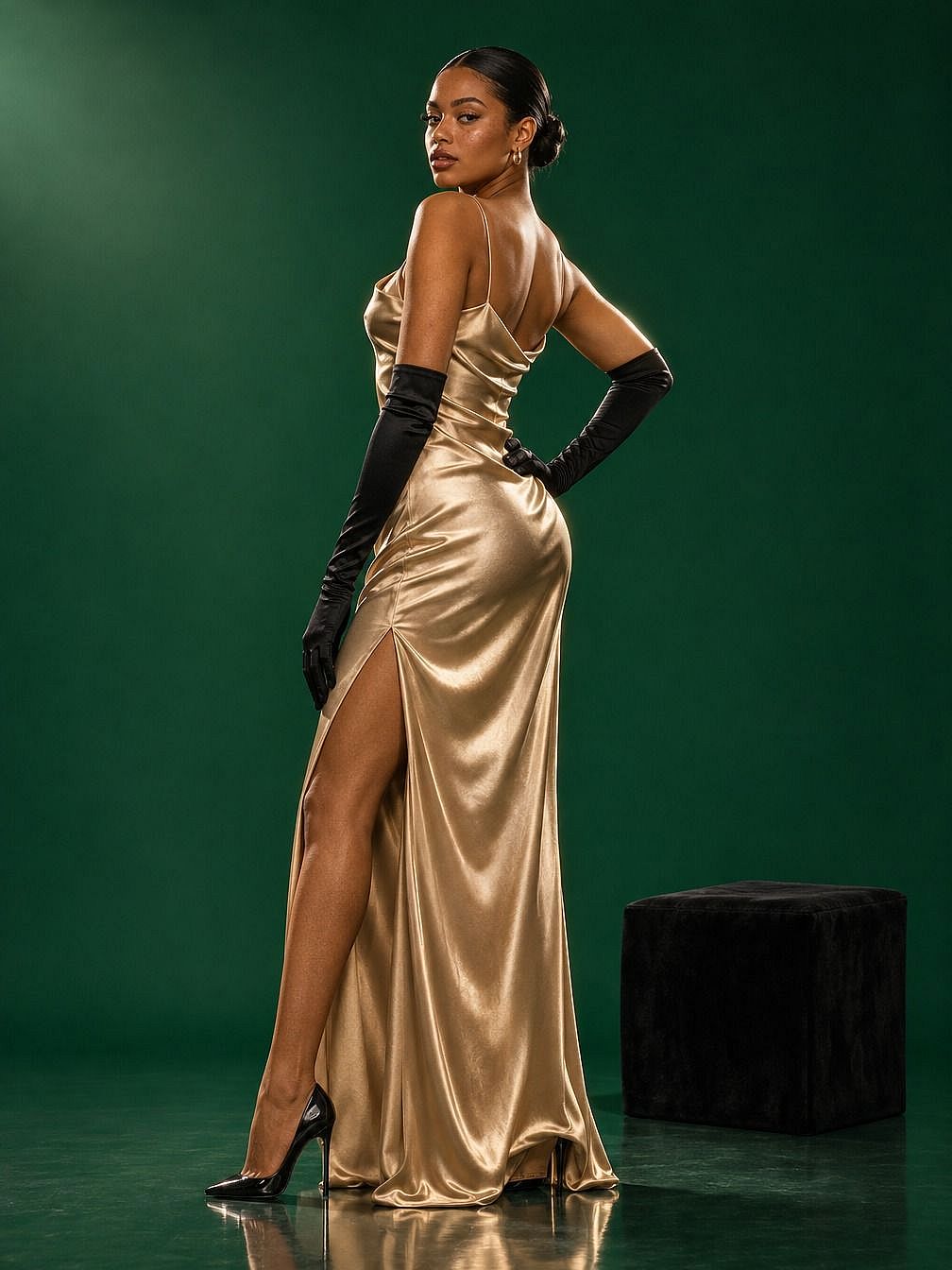
تؤدي كتلة SUBJECT في أمر GPT Image 2.6 هذا معظم العمل. فهي تسرد الزيّ قطعة قطعة، وتحدّد موضع كل يد، وتبيّن إلى أين تنظر بالضبط. ويُطلب الجسم بالكامل مرتين، مرة في نهاية SUBJECT ومرة في بداية CONSTRAINTS، مما يُبقي قدميها داخل الإطار.
لتجربة مظهر جديد، غيّر كتلة واحدة من أمر GPT Image 2.6 النصي. بدّل الخلفية إلى "أحمر دم الثور الغامق" لقصة لون جديدة، أو افتح الصورة في Edit Image، وارسم دائرة حول الفستان، واكتب "اجعل هذا الفستان من المخمل الأسود بأكمام طويلة."
مثال 2: رجل يلعب مع قطته في حفلة هالوين منزلية
يتطلب مشهد حفلة مزدحم من GPT Image 2.6 تتبّع أشخاص كثيرين، وحيوان أليف، وغرفة مليئة بالتفاصيل، وثلاثة أنواع من الإضاءة. يقسّم هذا الأمر المشهد إلى مقدمة ووسط وخلفية ليكون لكل جزء مكانه الواضح. الإعدادات: GPT Image 2.6 Sunburst، و4K، و3:2، وجودة عالية
المشهد: The crowded living room of an old Victorian house during a Halloween party at night. On the left, a dark wooden staircase is wrapped in orange string lights and fake cobwebs. On the back wall, a stone fireplace holds a small lit fire, with three carved jack-o'-lanterns glowing on the mantel and old framed portraits above it. On the right, a bay window is lined with purple fairy lights and a paper bat garland. Through a wide archway in the back, a dining table holds pumpkin cookies, candy bowls, and a punch bowl with low fog spilling over the edge. A tall bookshelf with candles and small skulls stands beside the archway. A patterned red rug covers the wooden floor.
الموضوع: Foreground: a man in his early thirties with short curly dark hair and a trimmed beard, dressed as a vampire in a black cape with red lining over a white shirt. He sits cross-legged on the rug, laughing, holding a feather wand toy above his head. A black cat with bright green eyes stands on its back legs in front of him, both front paws stretched up toward the feathers. Middle: a woman dressed as a witch sits on the arm of a green velvet sofa, holding a drink and smiling down at the cat. Beside the fireplace, a man in a skeleton costume and a woman in a homemade astronaut costume talk and laugh. Background: in the archway, a person in a round pumpkin costume fills a cup from the punch bowl, and a couple dressed as a ghost and a zombie dance near the stairs.
النمط الفني: صورة حفلة عفوية، بأسلوب وثائقي. الكاميرا منخفضة، عند مستوى نظر الرجل الجالس، بعدسة 35mm. ضوء برتقالي دافئ من المدفأة وأضواء السلسلة، وضوء أرجواني بارد من النافذة، وتوهّج شموع ناعم من فوانيس اليقطين. تركيز حاد على الرجل والقطة. الأشخاص خلفهما أقل وضوحًا قليلاً لكن يسهل التعرف عليهم. حُبيبات فيلم خفيفة، وألوان طبيعية
القيود: قطة واحدة فقط، بأربع أرجل وذيل واحد. وجه الرجل ظاهر بالكامل، دون قناع. لكل شخص وجه طبيعي ويدان طبيعيتان. لا دماء ولا مشاهد دموية. لا نصوص أو شعارات أو لافتات. أبقِ الرجل والقطة في أسفل منتصف الإطار
النتيجة المُنشأة باستخدام GPT Image 2.6 Sunburst:
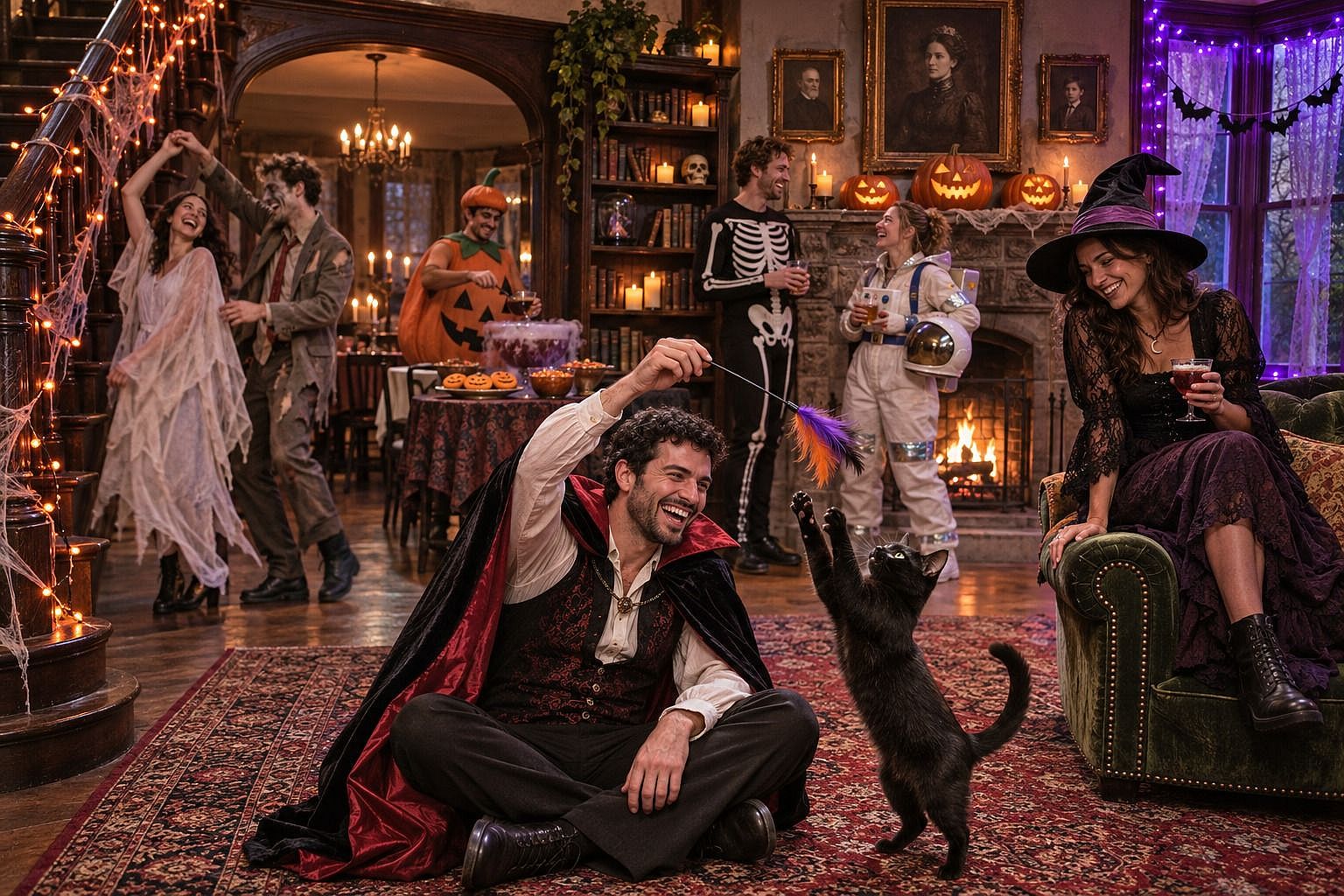
يثبّت قسم SCENE في موجّه GPT Image 2.6 هذا كل جزء من الغرفة إلى اليسار أو الخلف أو اليمين، لذا يظل البيت المزدحم واضحاً. ويصنّف قسم SUBJECT الأشخاص بوسوم المقدمة والوسط والخلفية، مما يخبر النموذج بمن هو الأهم. ويغطي قسم CONSTRAINTS التفاصيل التي كثيراً ما تنزلق في الزحام: الحيوانات الزائدة والوجوه المخفية والأيدي.
تصلح صورة حفلة الهالوين أيضًا كنقطة انطلاق لصورة GIF باستخدام GPT Image 2.6. استخدم الصورة الثابتة واكتب: "تتمايل عصا الريش ذهابًا وإيابًا والقطة تلعب بها. يبقى كل شيء آخر ثابتًا."
سوّد في Flare، وأنهِ في Sunburst
يحتوي GPT Image 2.6 على وضعين، وكل عادة في هذا الدليل تعمل في كليهما. GPT Image 2.6 Flare هو الوضع الأسرع، المصمم لتجربة الأفكار وإنتاج نسخ كثيرة. وGPT Image 2.6 Sunburst هو الوضع للصور النهائية والتفاصيل القريبة والتعديلات التي تحتاج تحكماً دقيقاً.
من الأساليب البسيطة في GPT Image 2.6 أن تختبر الأمر في Flare حتى تبدو الفكرة صحيحة، ثم تُشغّل الأمر نفسه في Sunburst للنسخة التي تنشرها. حافظ على بقاء الأمر والمراجع والإعدادات كما هي عند التبديل، بحيث يكون الوضع هو الشيء الوحيد الذي يتغيّر.
الأخطاء التي تُضعف موجّه GPT Image 2.6
- رصّ الكلمات المفتاحية بفواصل قائمة مثل "4k، تفاصيل فائقة، تحفة" تخبر GPT Image 2.6 بالقليل جداً. فالجمل الكاملة تصف الصورة.
- دمج فكرتين في موجّه واحد. لقطة منتج ومشهد نمط حياة في الطلب نفسه يسحبان الصورة في اتجاهين. أنشئ صورتين.
- نسيان قائمة الاحتفاظ في منتصف عملية التعديل. الصقها في كل تعديل.
- إضافة كلمات تحدد الموقع إلى تعديل محدد بدائرة الدائرة تخبر GPT Image 2.6 بالفعل أين يعمل.
- مطالبة صورة GIF بفعل أكثر من اللازم. اختر حركة صغيرة واحدة لكل حلقة متكررة
- تخطّي المراجعة التدقيقية اقرأ كل كلمة في الصورة قبل نشرها
قائمة تحقق سريعة لموجّه GPT Image 2.6
راجع هذه الأسئلة الخمسة قبل الضغط على زر الإنشاء في GPT Image 2.6:
- هل يحدّد الأمر العنصر الأساسي، وموضع الكاميرا، والنمط، والقيود؟
- هل تأتي كل كلمة تصف المزاج مع شيء مرئي يمكن رؤيته؟
- هل الكلمات المحددة بالضبط بين علامتي اقتباس، مع ملاحظة عن مكانها؟
- إذا كنت تُجري تعديلًا، هل يطلب الأمر تغييرًا واحدًا ويذكر ما يبقى كما هو؟
- هل يناسب الوضع المهمة، Flare للمسودات وSunburst للصورة النهائية؟
مستعد لتجربة GPT Image 2.6؟
افتح أداة OpenArt مولّد صور بالذكاء الاصطناعي، اختر GPT Image 2.6، وابدأ بأحد الموجّهات النموذجية أعلاه. لمزيد من نصائح الموجّهات، راجع دليل الأوامر في GPT Image 2.5.